
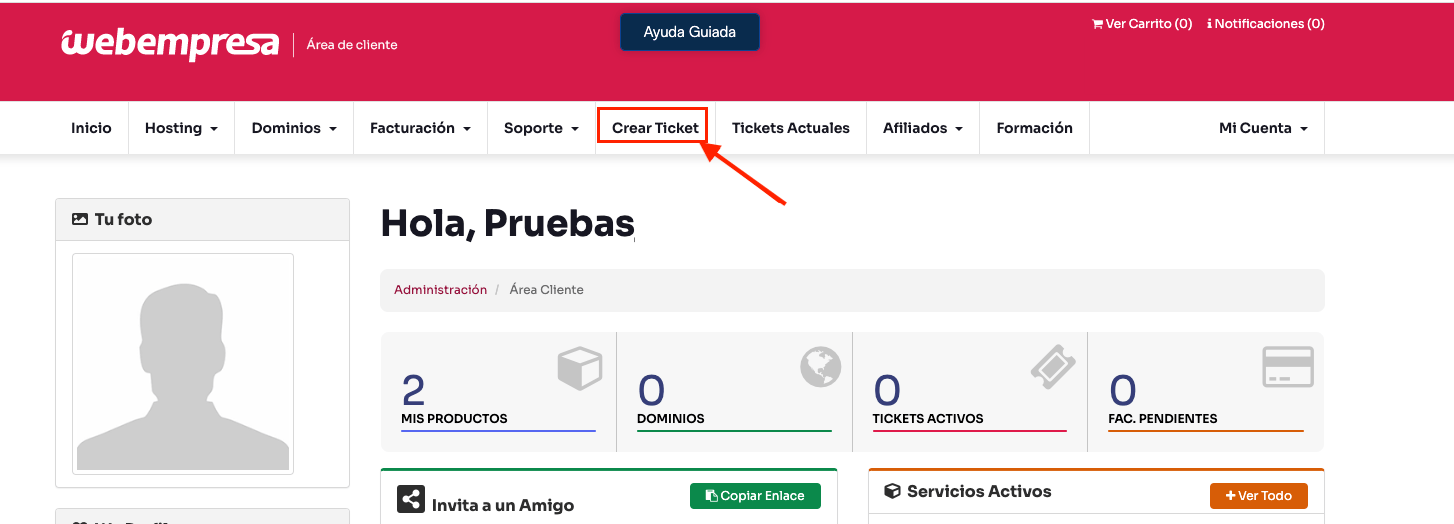
Puedes crear un ticket para hacernos las consultas que necesites, tanto comerciales como técnicas, desde tu área de cliente pulsando en el botón Crear ticket que aparece en el menú superior.
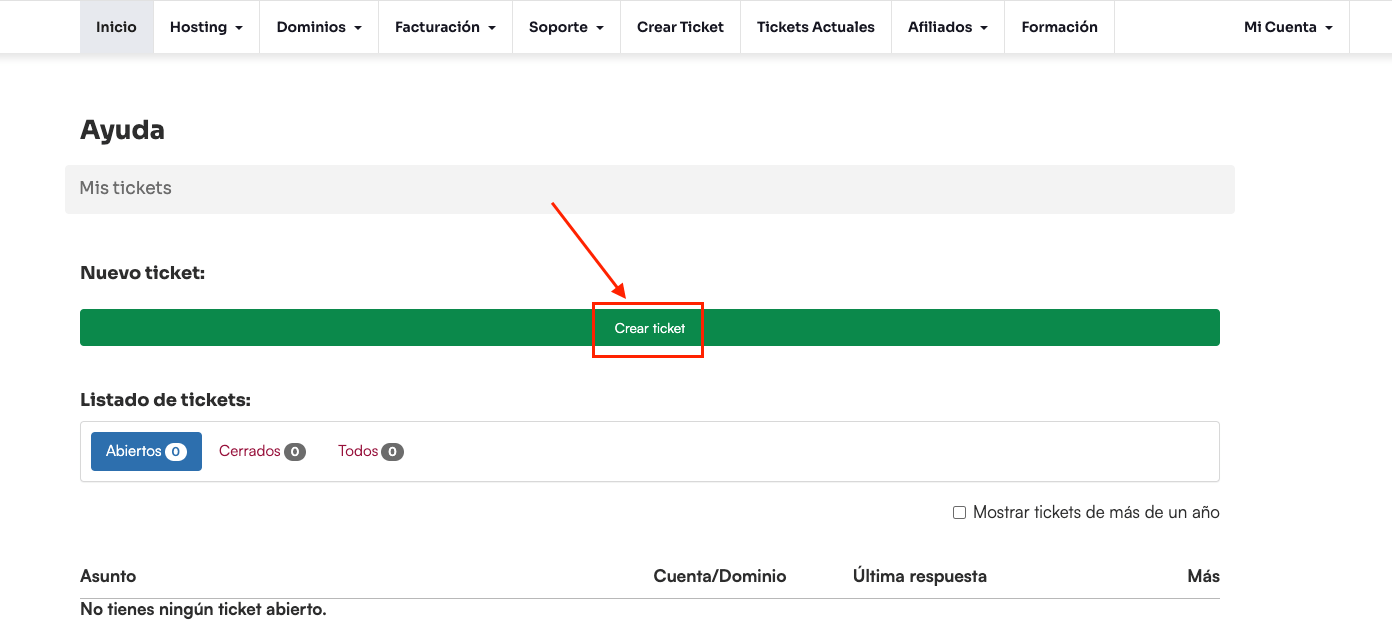
A continuación verás una pantalla en la que tienes la opción de crear un ticket y también podrás ver un listado de tus tickets anteriores en el caso de que hayas abierto alguno. Pulsa el botón verde Crear ticket para continuar.
Selector de temática
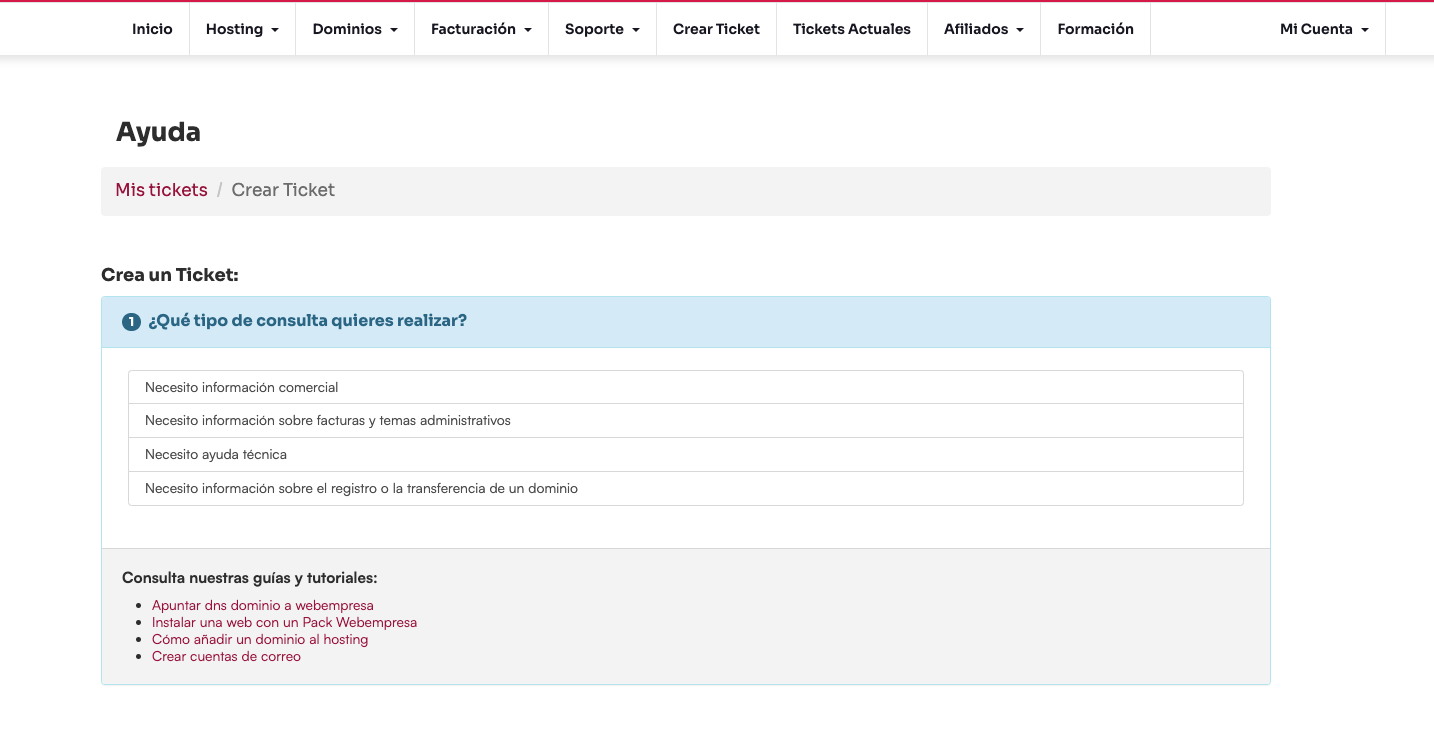
En la siguiente pantalla tendrás que escoger el tipo de ticket que quieres crear. Las opciones que tienes son:
- Necesito información comercial: Escoge esta opción si tienes alguna consulta sobre la contratación de nuevos servicios o quieres modificar alguno de los que tienes actualmente contratados.
- Necesito información sobre facturas y temas administrativos: Escoge esta opción si tienes consultas sobre tus facturas y pagos, sobre los datos de tu ficha de clientes o bien sobre los resultados de tu cuenta de afiliado.
- Necesito ayuda técnica: Escoge esta opción si tienes consultas técnicas (WePanel, DNS, rendimiento, seguridad, correo electrónico…).
- Necesito información sobre el registro o la transferencia de un dominio: Escoge esta opción si tienes consultas sobre el estado de registro o transferencia de un dominio.
Necesito información comercial
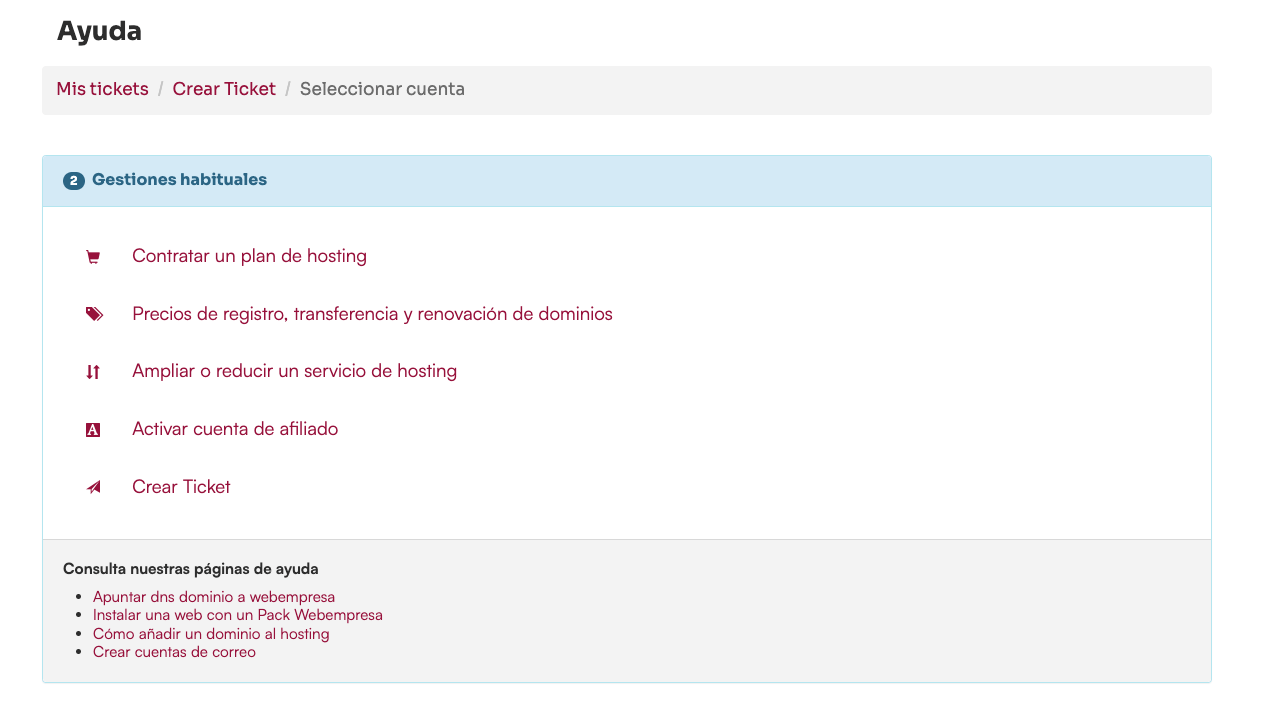
Si eliges esta opción el sistema te derivará a un selector con las gestiones y consultas comerciales más habituales para que puedas seleccionar la que mejor se adapta a tu consulta.
- Contratar un servicio de hosting: Puedes contratar un nuevo plan de hosting directamente desde tu área de cliente.
- Precios de registro, transferencia y renovación de dominios: Podrás ver todas las extensiones de dominios que puedes contratar con nosotros y sus precios.
- Ampliar o reducir un servicio de hosting: Podrás ampliar o reducir cualquiera de los servicios que tienes contratados directamente desde tu área de cliente.
- Activar cuenta de afiliado: Podrás activar tu cuenta de afiliado para empezar a ganar comisiones recomendando nuestros servicios.
- Crear ticket: Si ninguna de las opciones anteriores se adapta a tu consulta escoge esta opción y te llevará directamente al formulario de creación de tickets.
Necesito información sobre facturas y temas administrativos
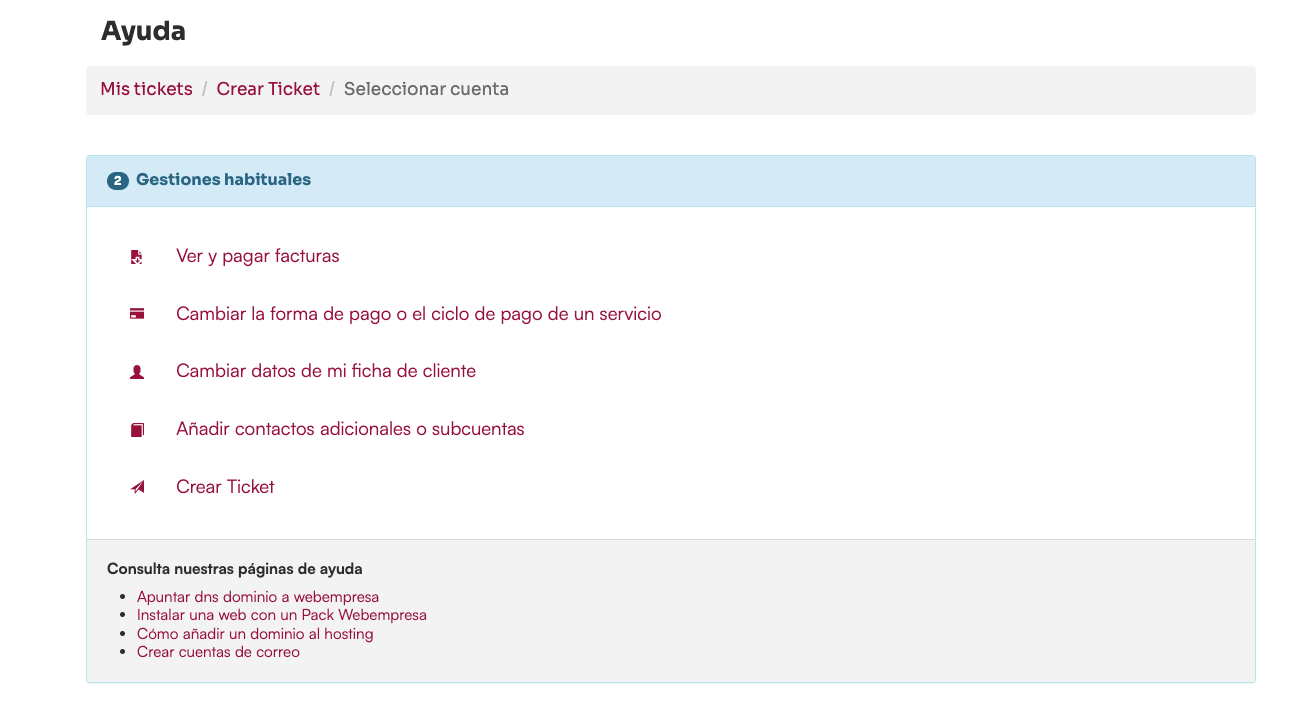
Si eliges esta opción, el sistema te derivará a un selector con las gestiones y consultas administrativas más habituales.
- Ver y pagar facturas: Te permite ver un listado completo de tus facturas y su estado actual. Pulsando sobre ellas accederás a los detalles y podrás hacer el pago en facturas no pagadas.
- Cambiar la forma de pago o el ciclo de pago de un servicio: Podrás cambiar la forma o el ciclo de pago en cualquiera de los servicios que tienes contratados.
- Cambiar datos de mi ficha de cliente: Podrás cambiar cualquiera de los datos de tu ficha de cliente (son los datos que usan como datos de facturación) como nombre, NIF, email, etc.
- Añadir contactos adicionales o subcuentas: Podrás añadir contactos adicionales o subcuentas a tu ficha de cliente.
- Crear ticket: Si ninguna de las opciones anteriores se adapta a tu consulta escoge esta opción y te llevará directamente al formulario de creación de tickets.
Necesito ayuda técnica
Esta opción te llevará a una pantalla donde puedes indicar qué tipo de consulta técnica quieres hacer.
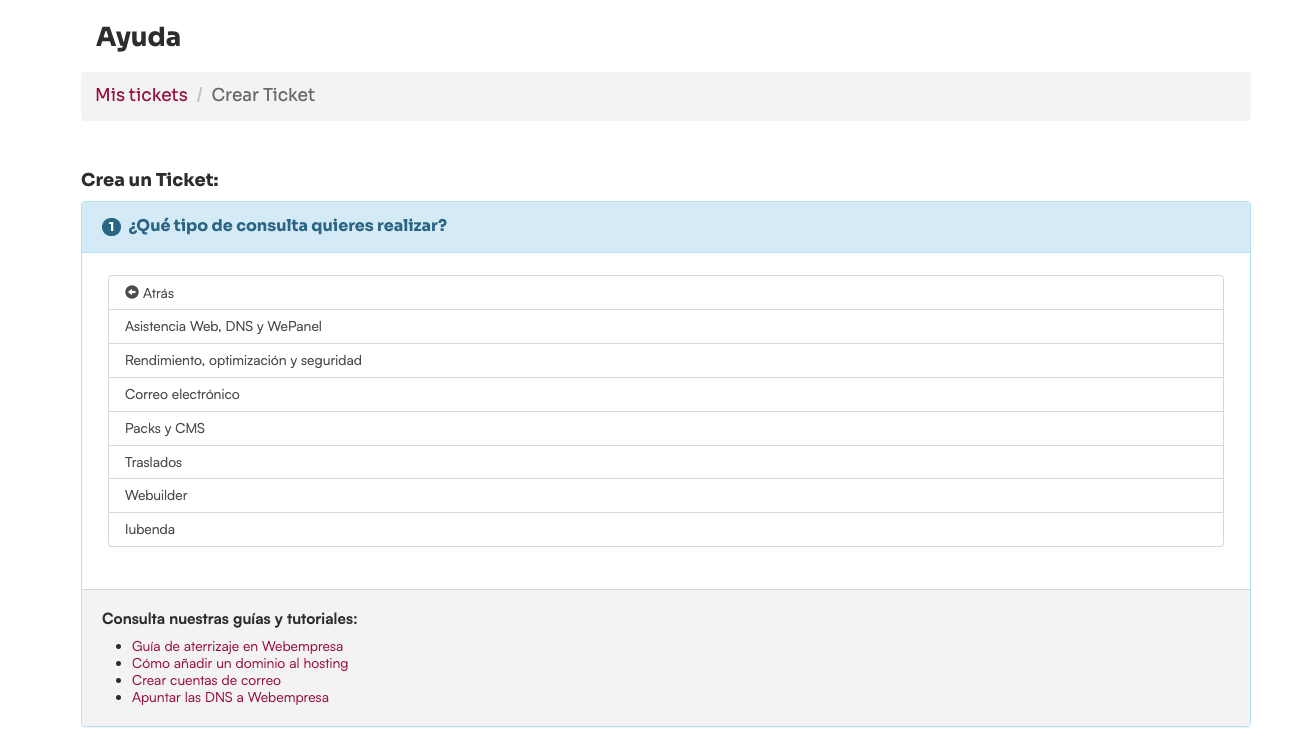
Elige la más acorde a tu consulta y a continuación elige la cuenta de hosting sobre la que quieres realizar tu consulta. Verás también la opción Consulta no relacionada con ninguna cuenta, que es la que debes elegir si tu consulta no se refiere a ningún hosting en concreto de los que tienes contratados.
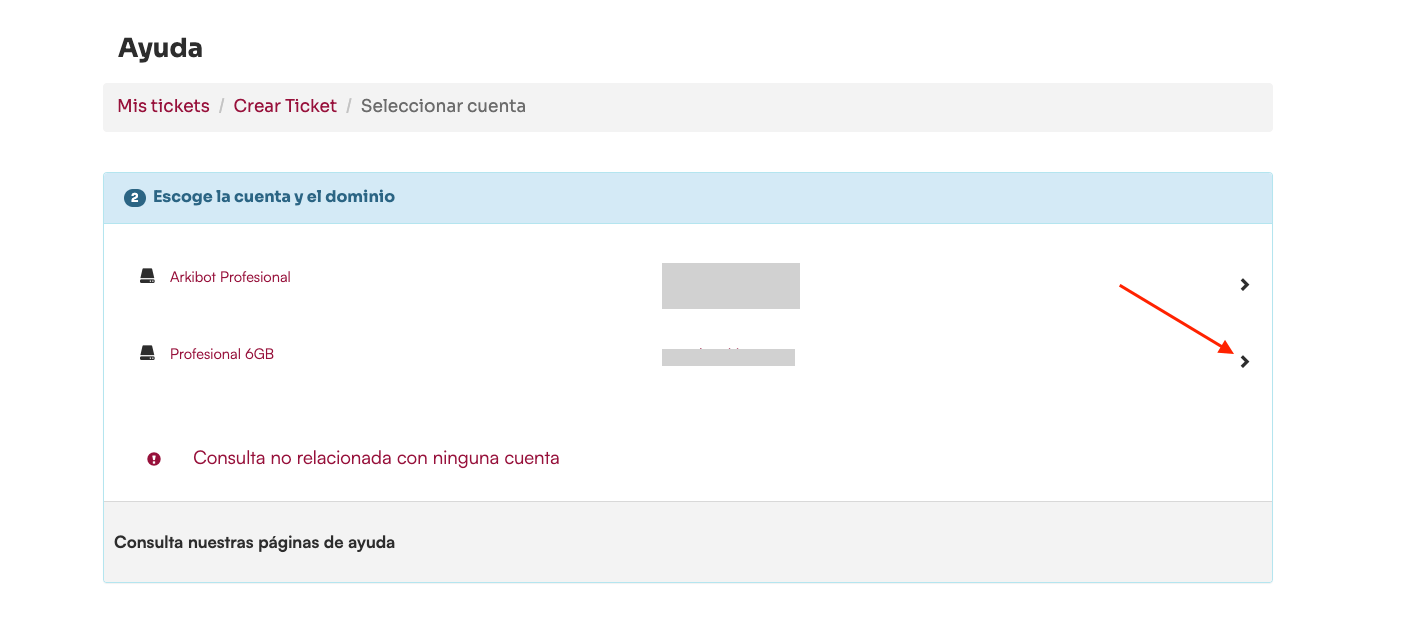
Al pulsar sobre la fecha que aparece a la derecha de la cuenta sobre la que quieres hacer la consulta verás un listado de las gestiones más habituales.
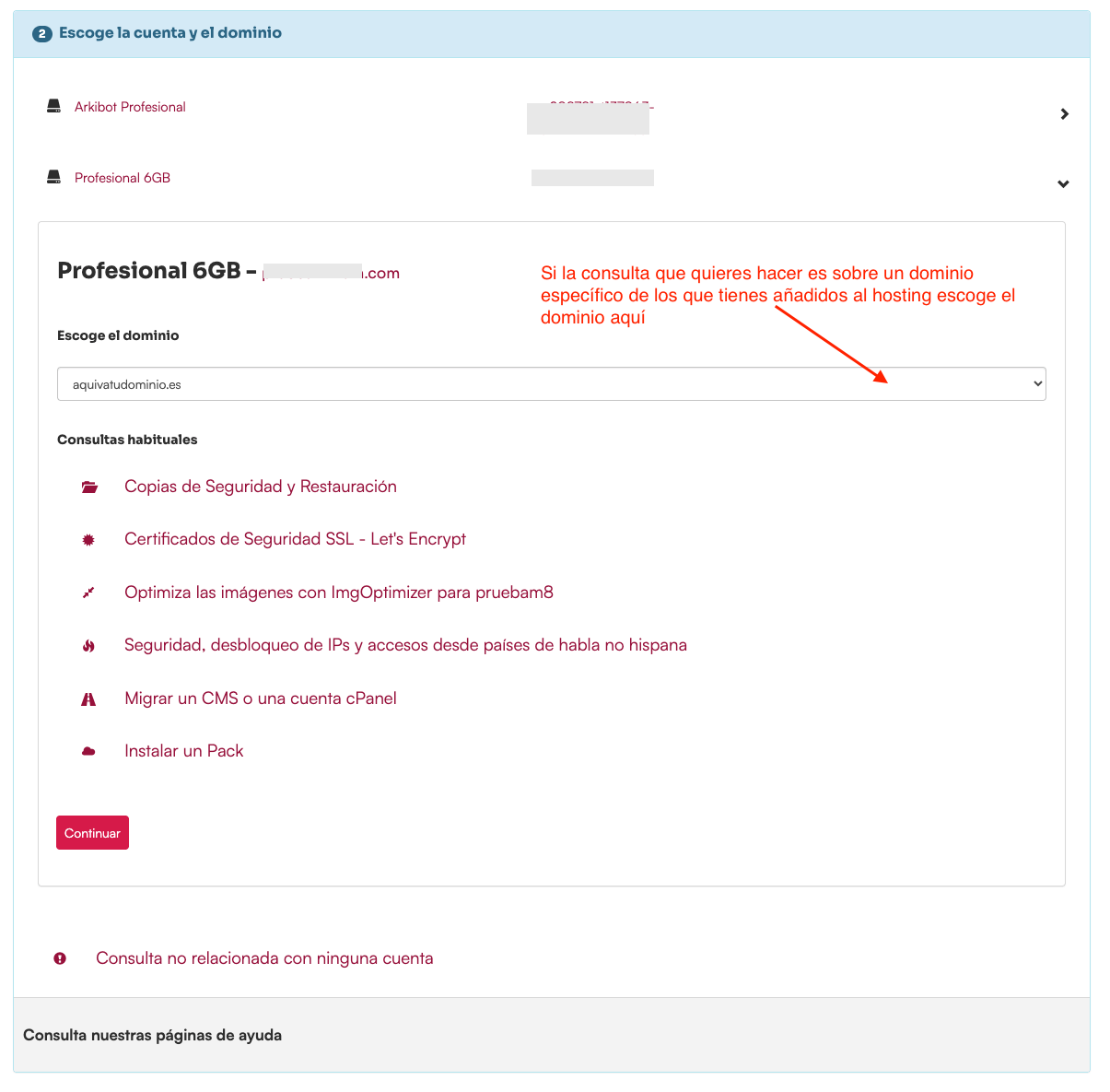
- Copias de seguridad y restauración: Te llevará a una sección donde te indica cómo puedes revisar y trabajar con las copias de seguridad disponibles.
- Certificados de Seguridad SSL – Let’s Encrypt: Podrás ver información sobre los certificados de tu hosting y contratar certificados SSL de pago.
- Optimiza las imágenes con ImgOptimizer: podrás optimizar en un solo clic todas las imágenes de tu cuenta.
- Seguridad y accesos desde países de habla no hispana: Podrás habilitar y deshabilitar accesos desde países de habla no hispana.
- Migrar un CMS o una cuenta WePanel / cPanel: Te llevará a nuestra herramienta Supermigrator donde podrás facilitarnos los datos de acceso para que podamos iniciar la migración de tu web WordPress, Joomla o PrestaShop, o de una cuenta de WePanel / cPanel a tu hosting de Webempresa.
- Instalar un Pack: Podrás ver un tutorial sobre cómo instalar tu nueva web en Webempresa.
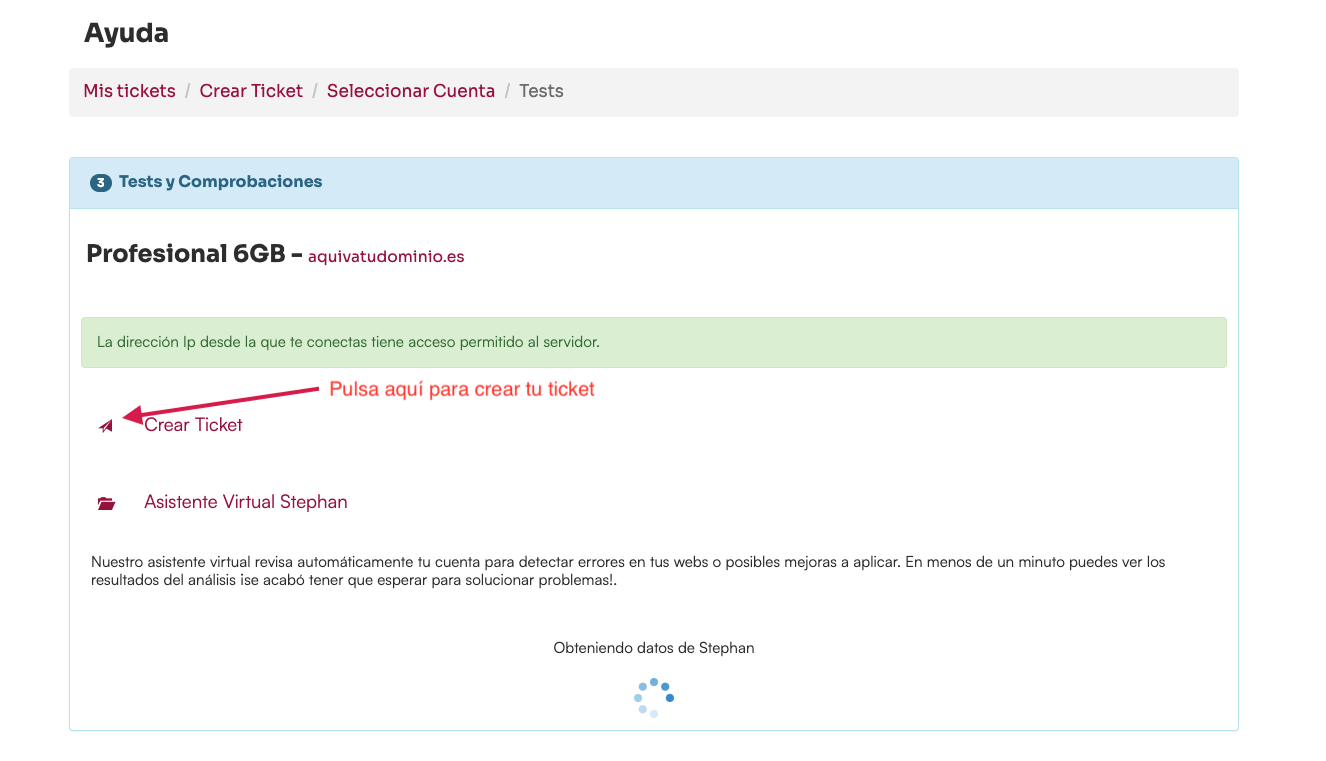
Necesito información sobre el registro o transferencia de un dominio
Tras escoger esta opción el sistema te derivará a un selector en el que podrás elegir entre registrar o transferir un dominio a Webempresa, o bien gestionar alguno de los dominios que tienes contratado con nosotros.
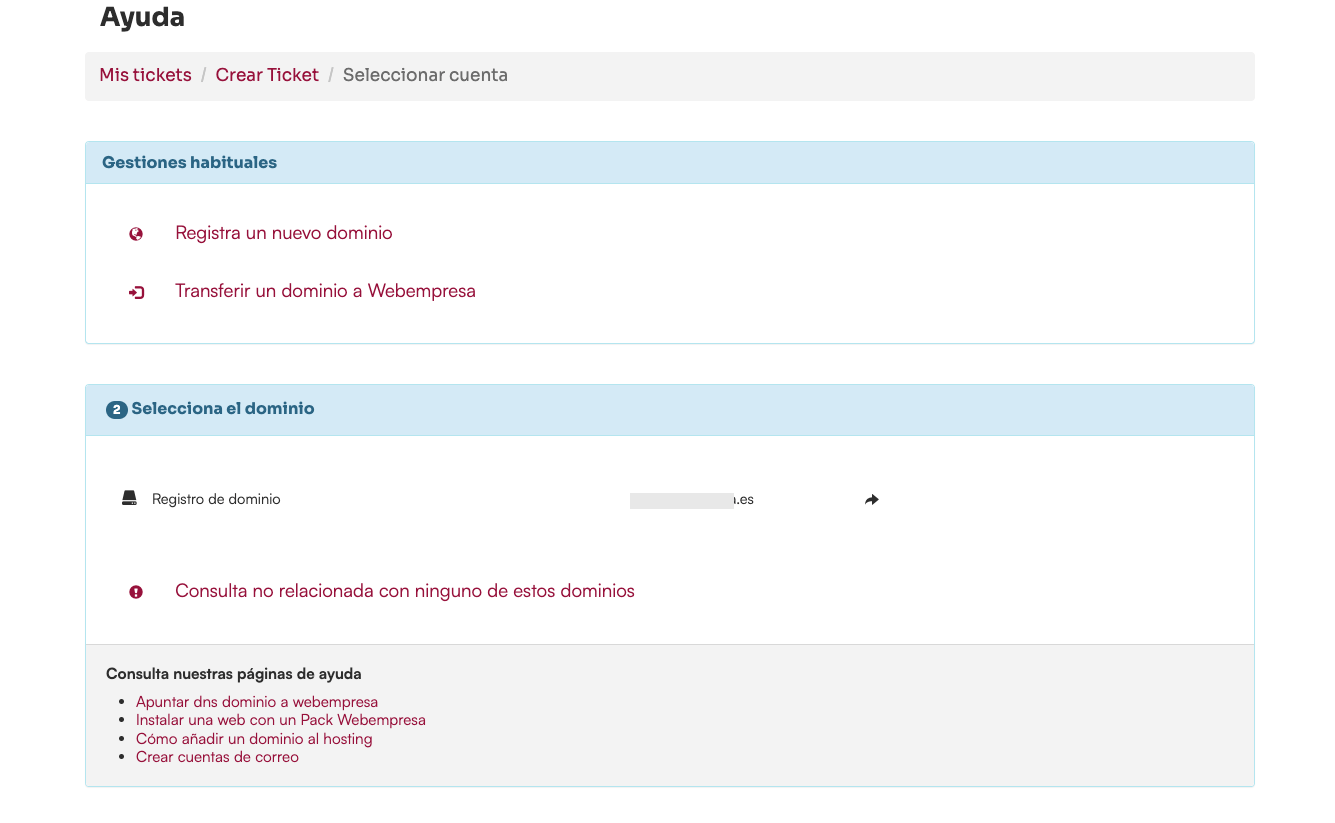
- Registra un nuevo dominio: Escoge esta opción si quieres contratar un nuevo dominio con nosotros.
- Transferir un dominio a Webempresa: Escoge esta opción si ya tienes contratado el dominio con otro proveedor y lo quieres traer a Webempresa para poder gestionarlo desde aquí.
Si quieres hacer una consulta sobre algún dominio que tengas ya contratado pulsa la flecha que aparece a la derecha de cada dominio y verás a continuación un listado de las gestiones más habituales.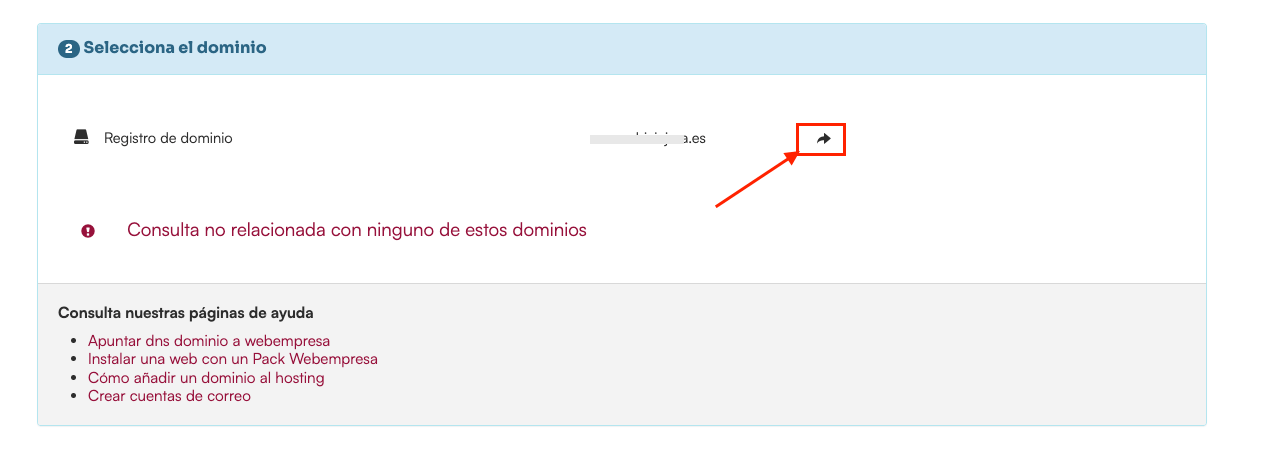
Las opciones que se mostrarán son las que explicamos a continuación:
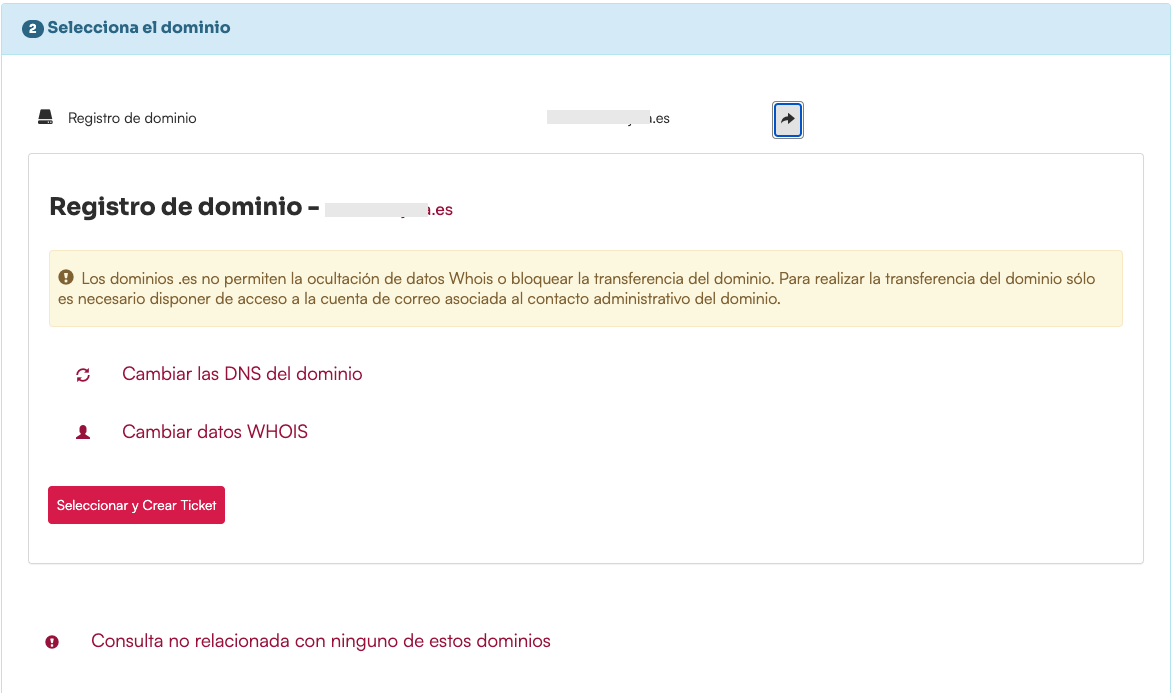
- Cambiar las DNS del dominio: Con esta opción podrás modificar las DNS o Nameservers de ese dominio.
- Cambiar datos Whois: Podrás modificar los datos de los contactos Whois de tu dominio.
Si no quieres realizar ninguna de estas gestiones haz clic en el botón rojo Seleccionar y crear ticket para enviar un ticket relacionado sobre ese dominio.
Si tu consulta no está relacionada con ningún dominio que ya tengas contratado con nosotros, usa la opción Consulta no relacionada con ninguno de estos dominios para crear tu ticket.
Formulario de creación del ticket
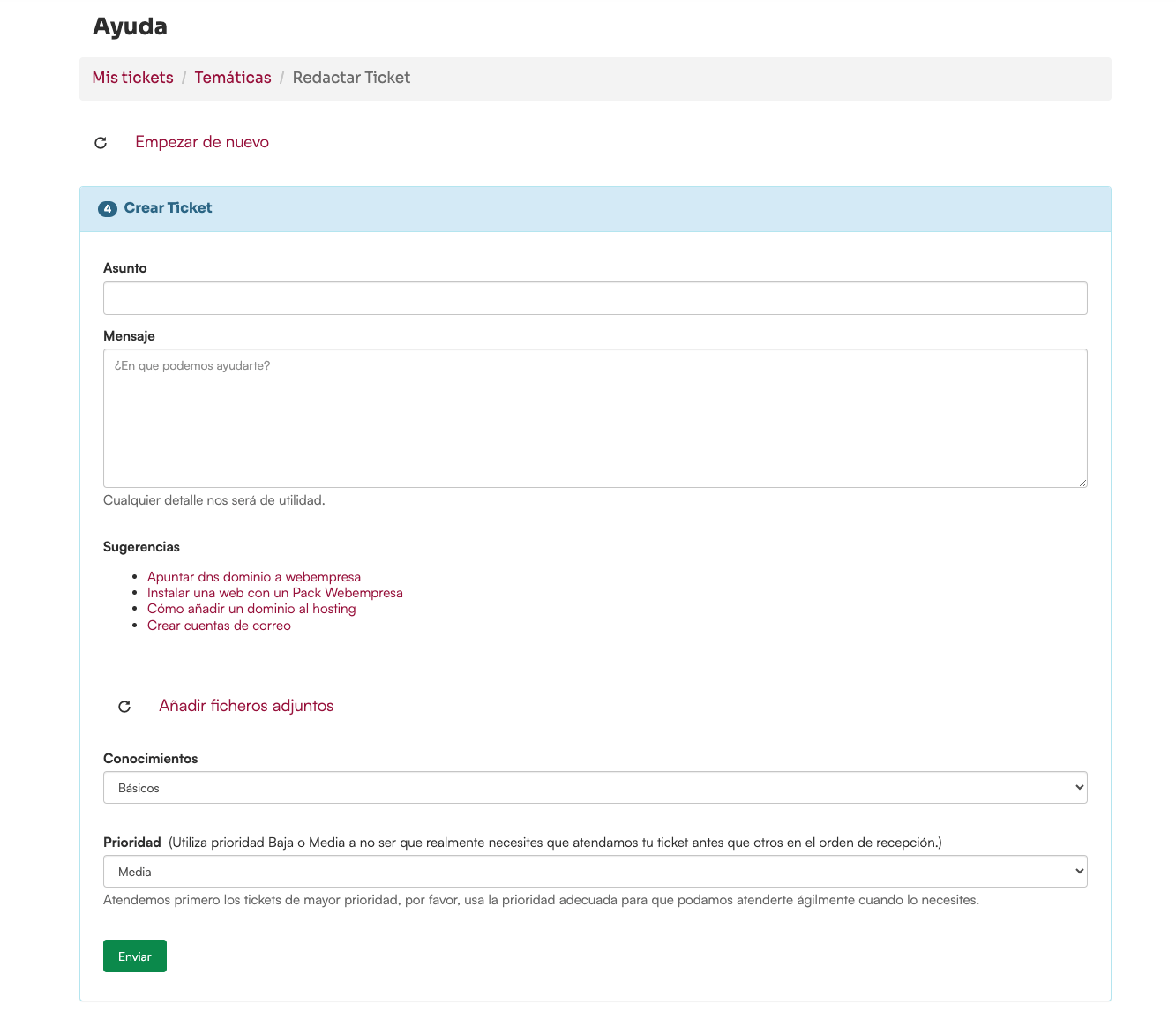
Para crear tu ticket únicamente debes cumplimentar todos los campos del formulario. Intenta aportar el máximo de información posible con el mayor nivel de detalle, de forma que nuestro equipo tenga todos los datos necesarios para poder darte una respuesta eficaz desde el primer momento.
Tienes también la posibilidad de adjuntar archivos, como por ejemplo una captura de pantalla, si consideras que eso nos ayudará a entender mejor tu caso.
Indícanos también cuál es tu nivel de conocimientos para que podamos tenerlo en cuenta al responderte y escoge la prioridad que quieres asignarle al ticket. Eligiendo la prioridad de tu consulta nos permitirás saber qué urgencia tiene, pero asegúrate de elegir de forma correcta ya que si se trata de una cuestión no prioritaria nuestro equipo podrá cambiar la prioridad.
Cuando hayas completado toda la información pulsa el botón verde Enviar ticket.
Nuestro equipo recibirá tu consulta en nuestro sistema y te dará respuesta en el menor tiempo posible. Recibirás una copia de la respuesta por correo electrónico, pero si quieres responder nuevamente en ese ticket tendrás que hacerlo desde tu área de cliente.
