En Webempresa la seguridad es una de nuestras prioridades, y en este ámbito algo a lo que damos mucha importancia es a las copias de seguridad de las webs que alojamos.
Tenemos tres sistemas de copias de seguridad funcionando de forma simultánea y uno de ellos, SuperBackup, te permite recuperar y restaurar copias de los últimos días directamente desde WePanel.
Acceso a SuperBackup
Para acceder a la gestión de copias de seguridad de tu hosting accede a WePanel > Archivos > SuperBackup
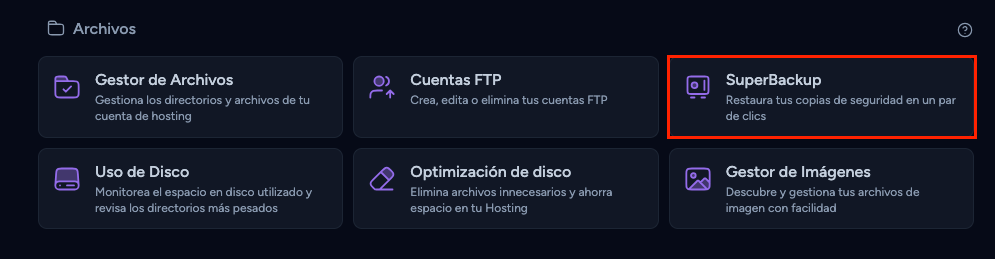
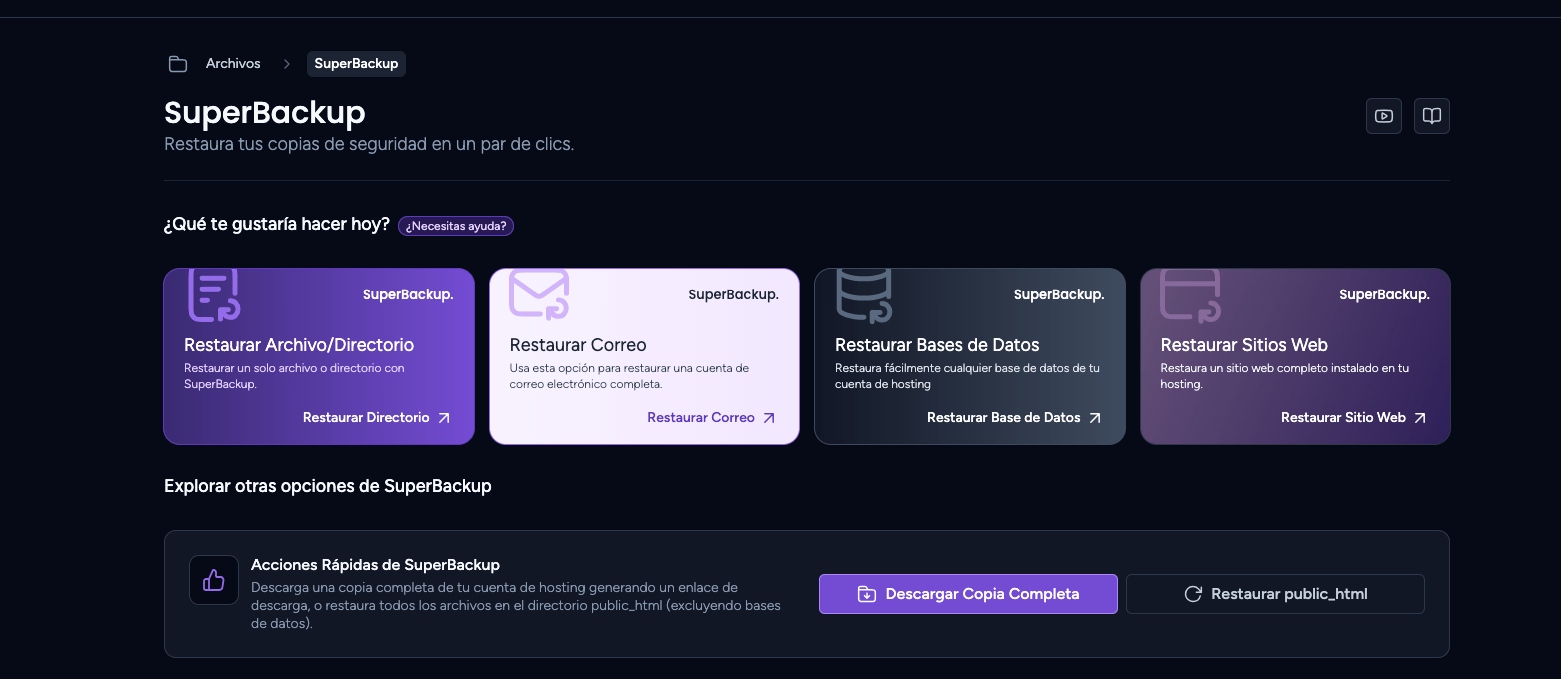
En la siguiente pantalla podrás ver todas las acciones que puedes realizar desde el sistema de copias de seguridad SuperBackup.
Restaurar web
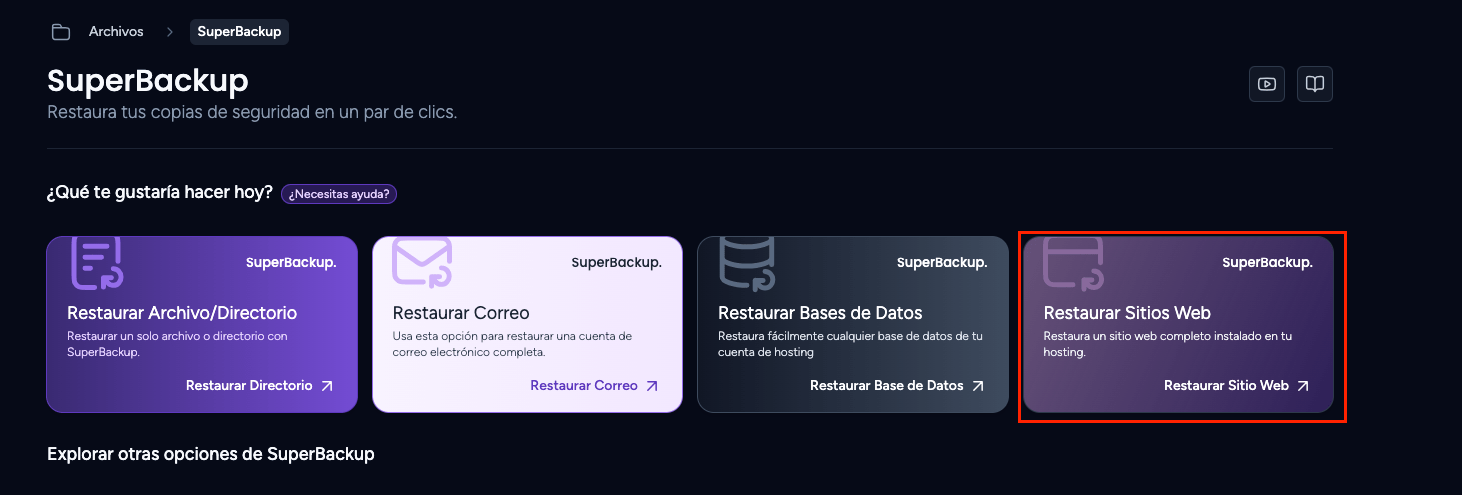
Una vez que hayas accedido al menú de SuperBackup, selecciona Restaurar sitios web.
Tras pulsar en esta opción, haz clic en Seleccionar fecha y te mostrará un calendario en el que podrás seleccionar la fecha de la copia a restaurar. En este calendario verás resaltados en blanco los días en los que hay copias.
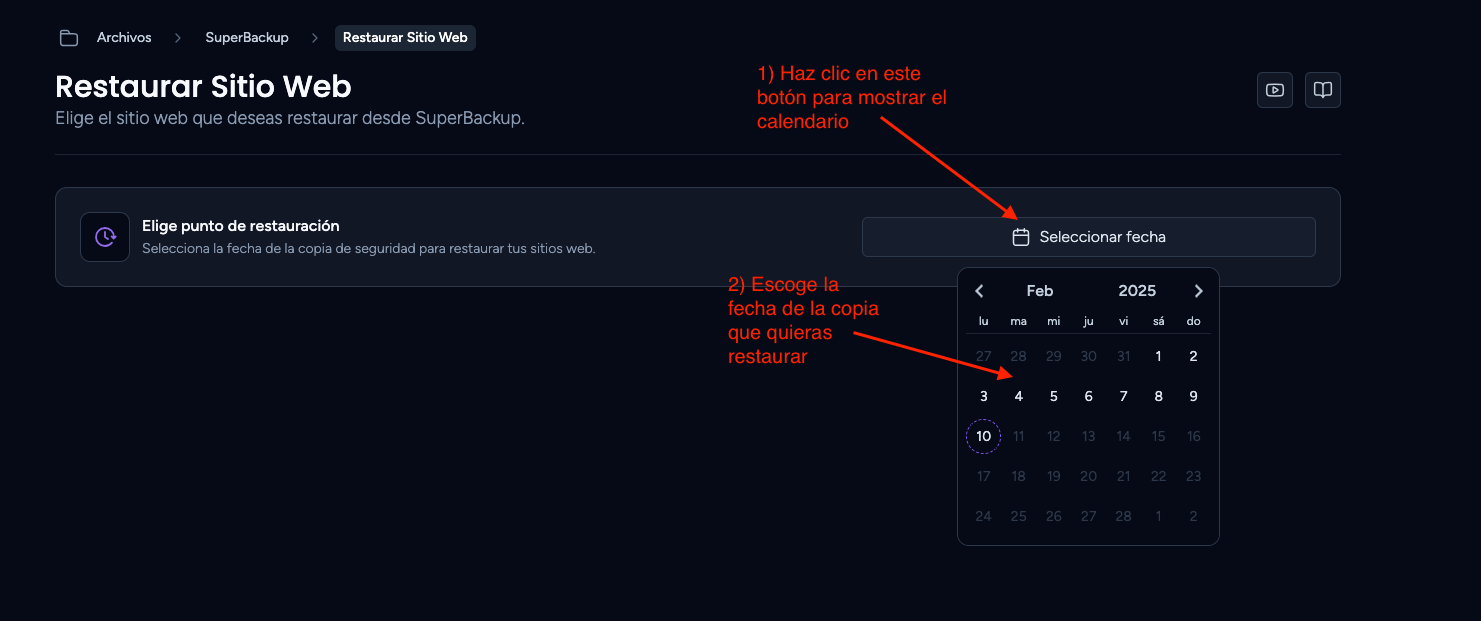
Se abrirá una nueva ventana donde podemos escoger la web a restaurar pulsado el botón Restaurar a su derecha.

A continuación hará una revisión de la copia y te indicará si es posible restaurarla.
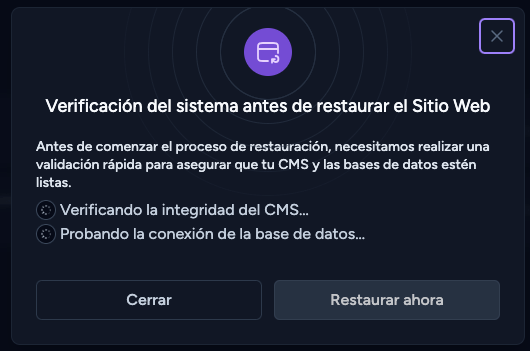
Si está todo correcto continua con el proceso pulsando en Restaurar ahora y te mostrará un aviso indicando que se está restaurando y que el proceso puede tardar hasta 30 minutos.
Cuando finaliza la restauración podrás ver en el historial de restauraciones que se muestra como Terminado. En este caso, al restaurar la web completa, se restaurarán los archivos y la base de datos.
Restaurar public_html
Con esta opción podrás restaurar una copia de la carpeta public_html de tu cuenta de hosting. En public_html tienes todos los ficheros y carpetas de tus webs.
Una vez que hayas accedido al menú de SuperBackup, haz clic en Restaurar public_html.
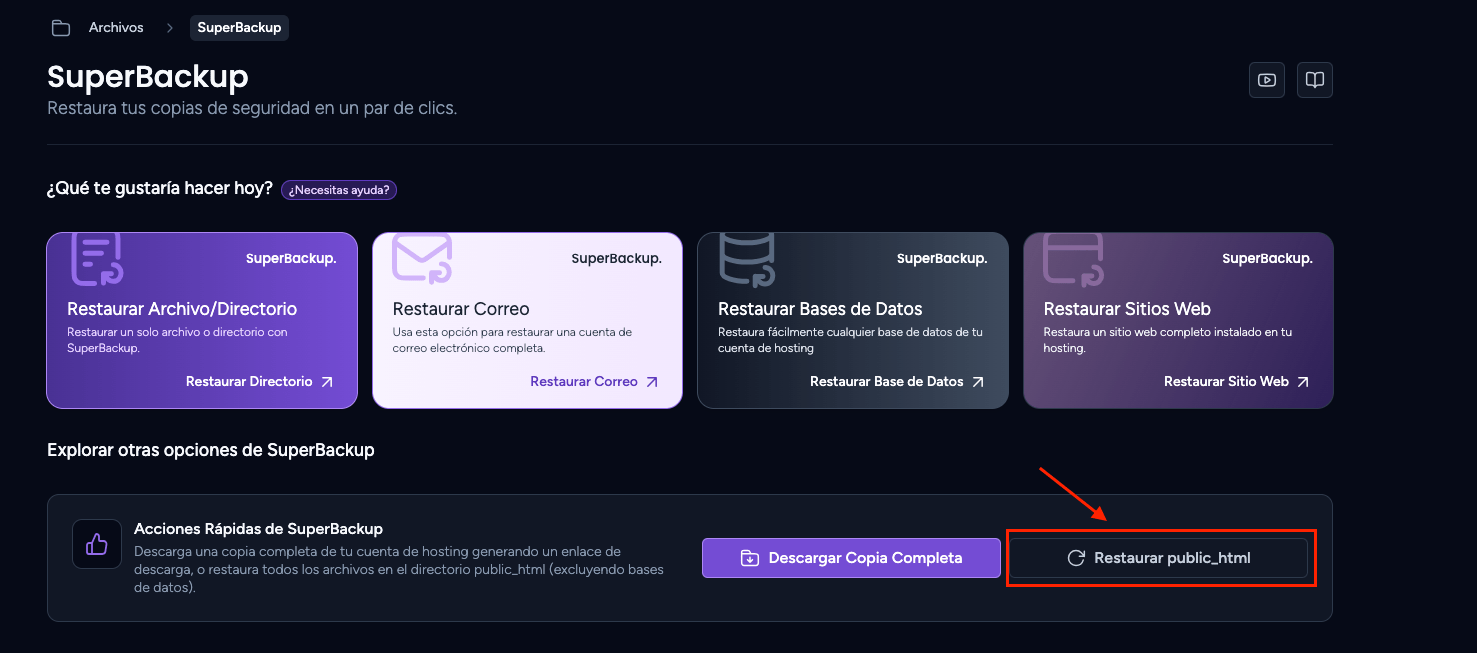
Tras pulsar en esta opción, haz clic en Seleccionar fecha (1) y te mostrará un calendario en el que podrás seleccionar la fecha de la copia a restaurar. En este calendario verás resaltados en blanco los días en los que hay copias.
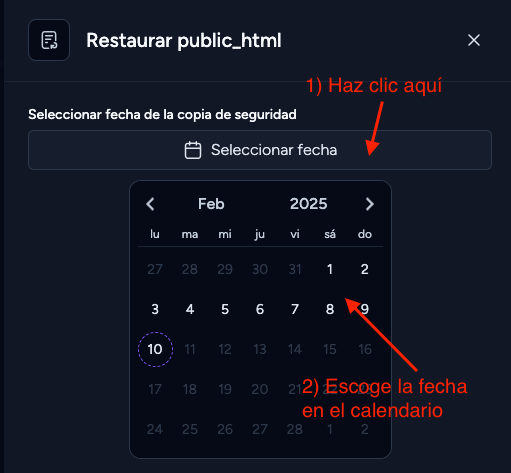
Cuando hayas seleccionado la fecha de la copia de seguridad, haz click en Confirmar
Revisa que la información que te muestra SuperBackup sea correcta. Posteriormente haz click en Restaurar ahora.
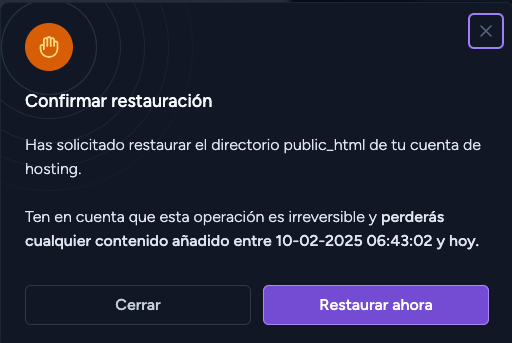
Tras confirmar te mostrará un aviso indicando que la restauración está en marcha.
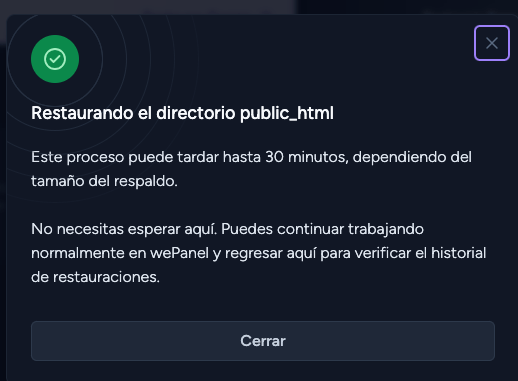
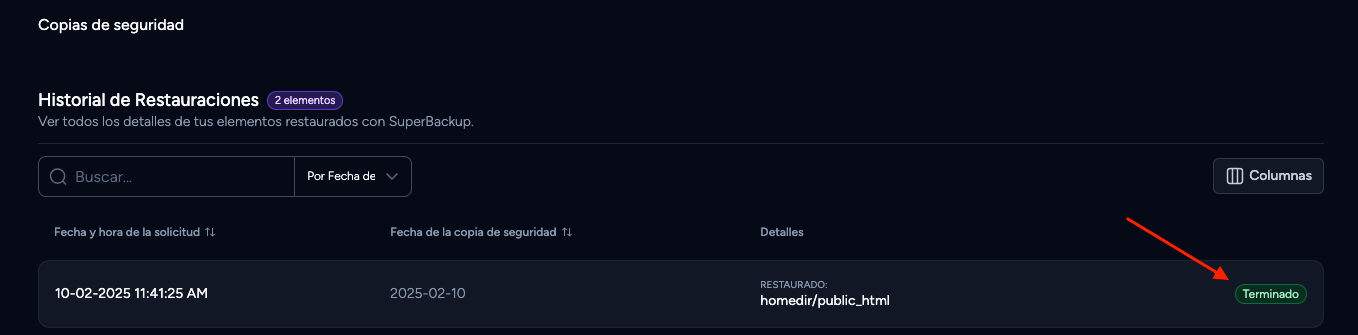
Cuando la restauración haya finalizado, podrás verlo en el Historial de restauraciones.
Restaurar correos
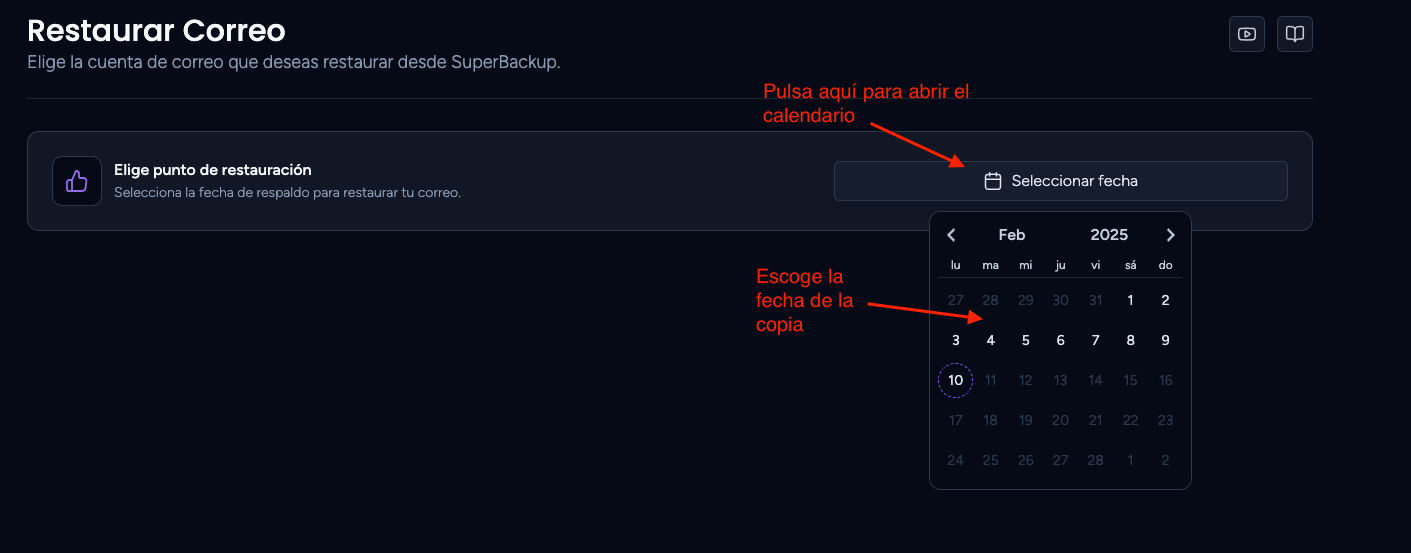
Una vez que hayas accedido al menú de SuperBackup, selecciona ‘Restaurar correo‘
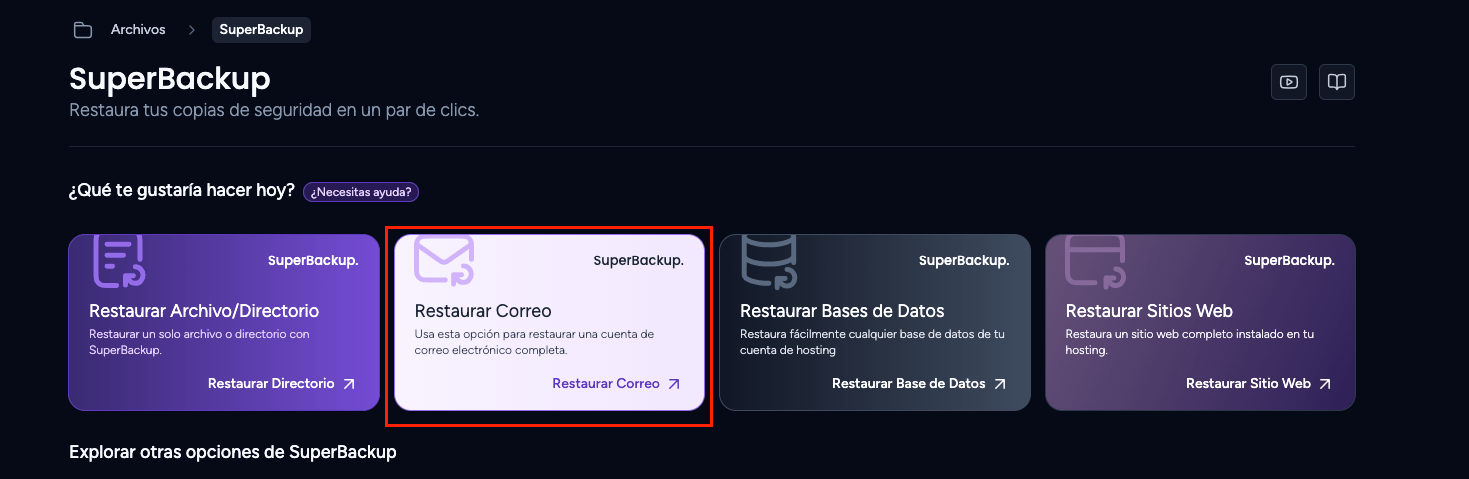
Tras pulsar en esta opción, haz clic en Seleccionar fecha y te mostrará un calendario en el que podrás seleccionar la fecha de la copia a restaurar. En este calendario verás resaltados en blanco los días en los que hay copias
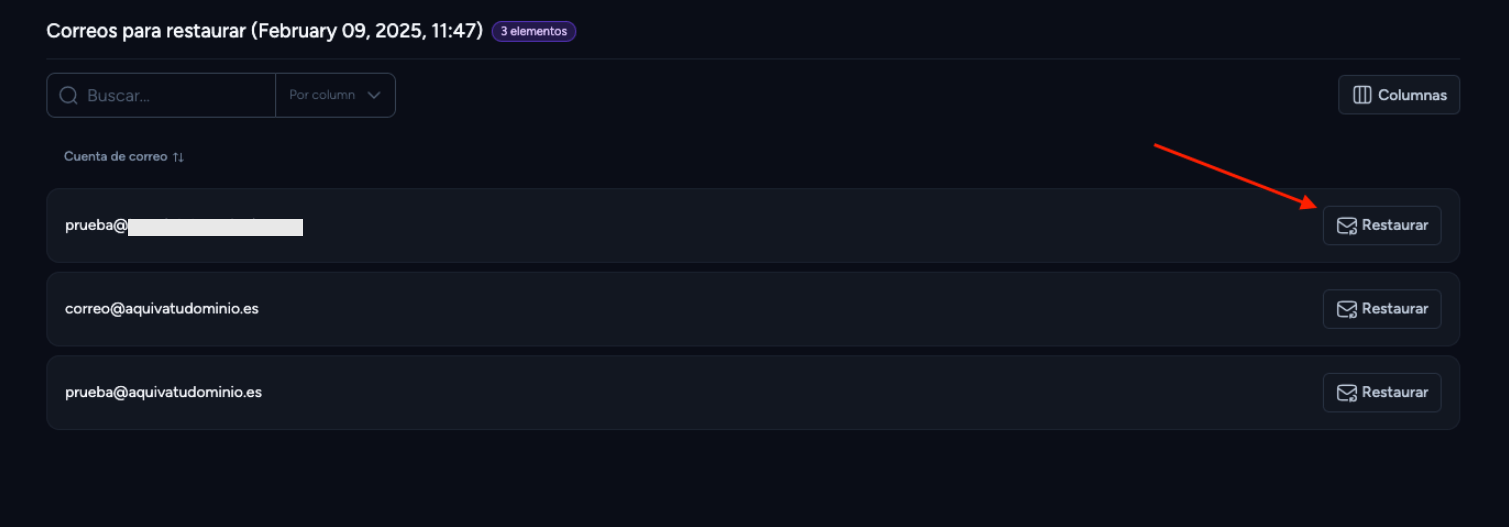
Se abrirá una nueva ventana donde tendrás que buscar la cuenta a restaurar. Cuando encuentres la cuenta de correo haz clic en Restaurar.
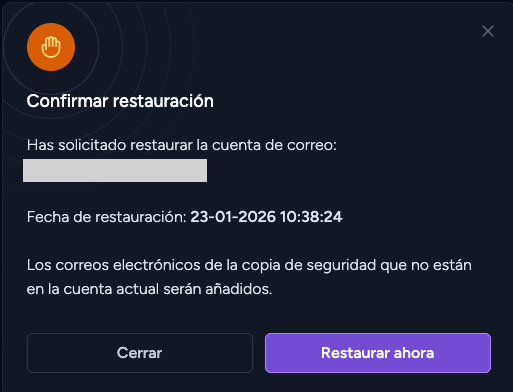
Confirma haciendo clic en el botón violeta Restaurar ahora.
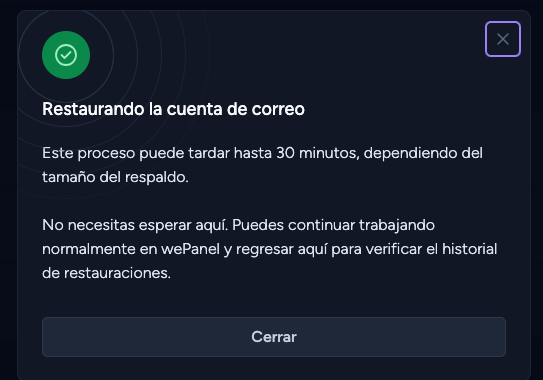
Nos mostrara un aviso indicando que se está restaurando y que el proceso puede tardar hasta 30 minutos:
Podemos ver el histórico de las restauraciones, donde mostrará la fecha de solicitud , fecha de la copia , ruta de la cuenta de correo restaurada y el estado de la restauración. Cuando finaliza la restauración, se mostrará con un icono verde:

Restaurar ficheros y directorios
Una vez que hayas accedido al menú de SuperBackup, selecciona Restaurar fichero/directorio‘.
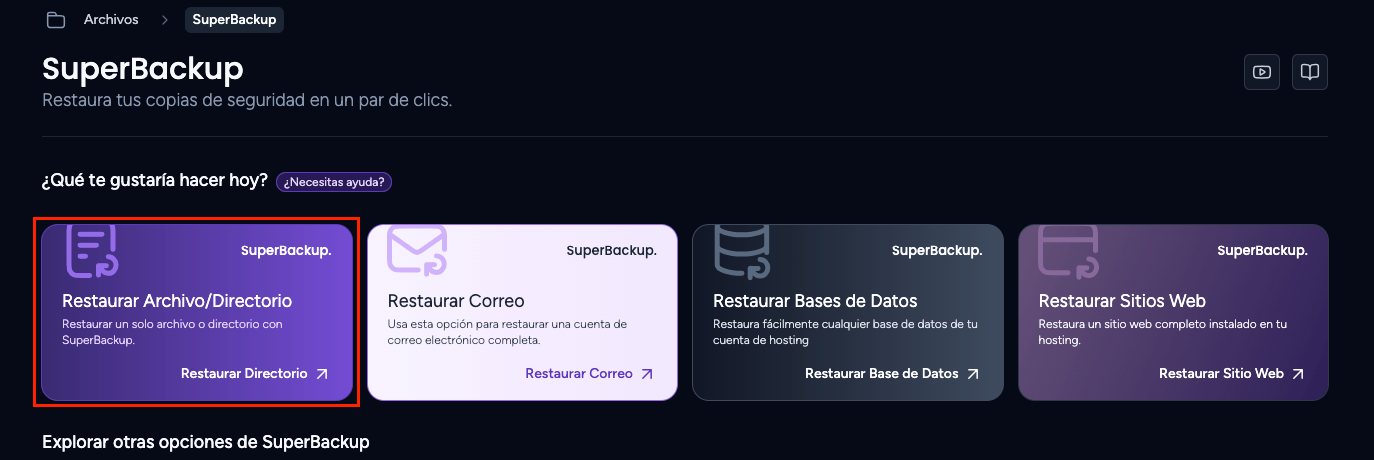
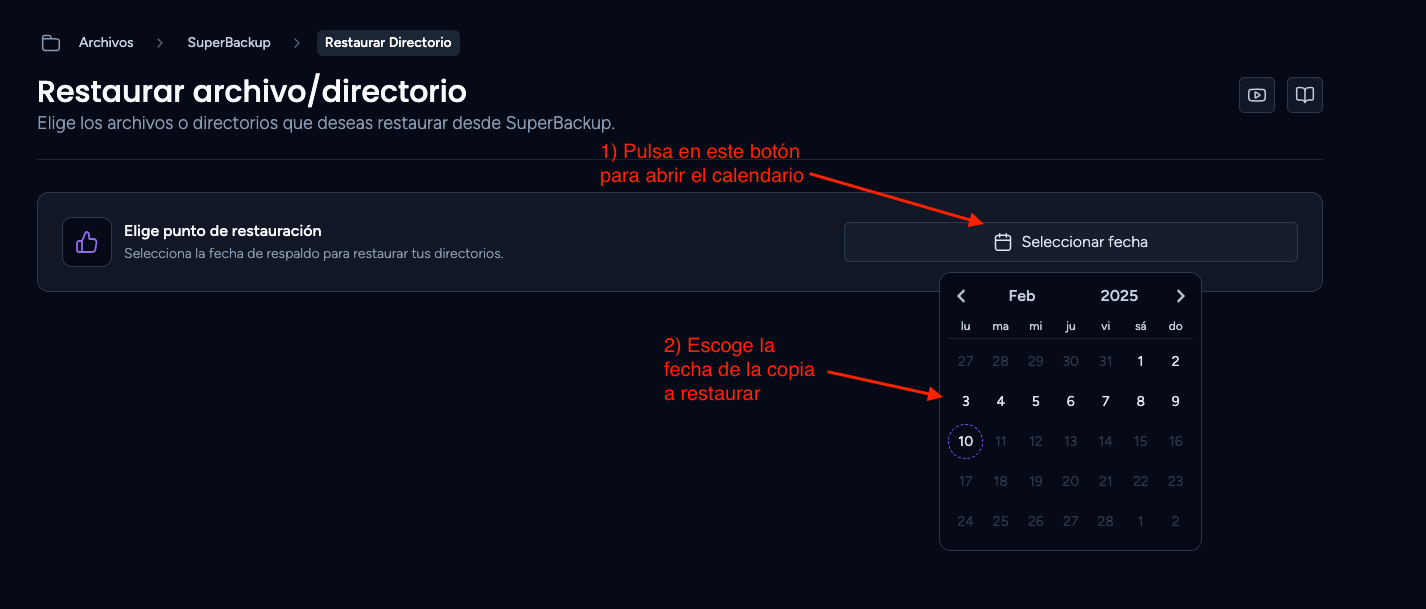
Tras pulsar en esta opción, haz clic en Seleccionar fecha y te mostrará un calendario en el que podrás seleccionar la fecha de la copia a restaurar. En este calendario verás resaltados en blanco los días en los que hay copias.
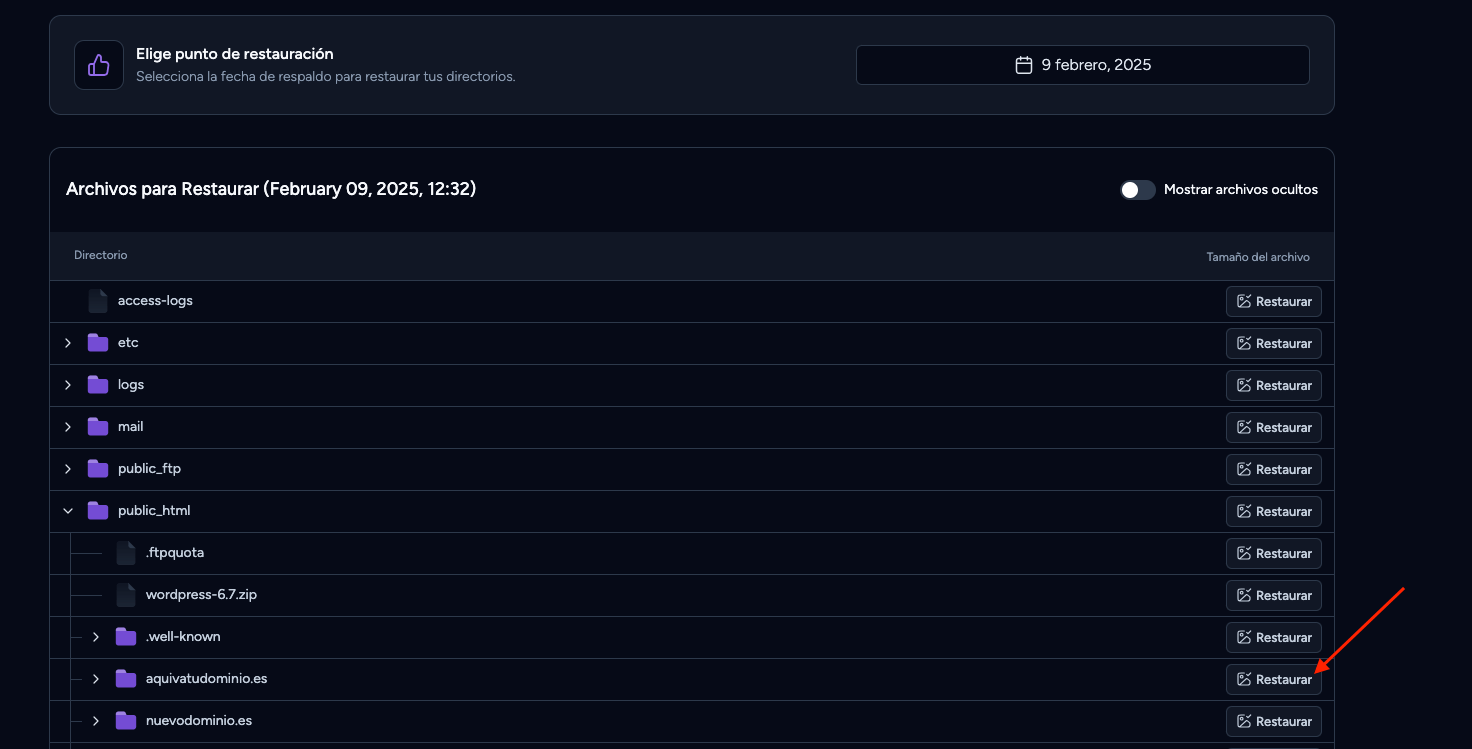
En la siguiente ventana verás el árbol de directorios para encontrar el archivo o carpeta que queremos restaurar. Pulsa Restaurar a la derecha del archivo o directorio a restaurar:
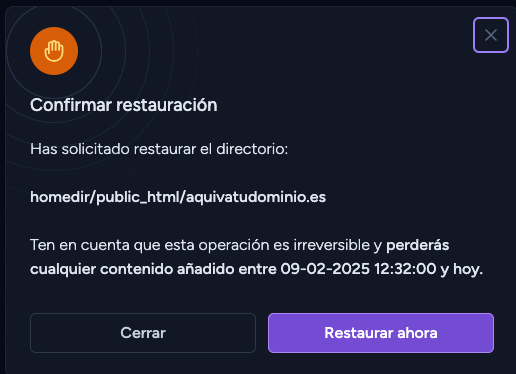
Te mostrará un resumen de la restauración que vamos a realizar, si todo es correcto haz clic en Restaurar ahora:
Tras esto te mostrará otro mensaje indicando que está procesando la restauración.
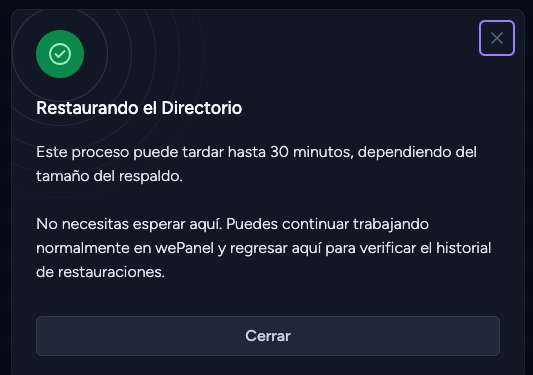
Al terminar podrás ver el estado de la restauración en el histórico. Cuando finaliza la restauración, se mostrará con un icono verde:

Restaurar bases de datos
Una vez que hayas accedido al menú de SuperBackup, selecciona Restaurar bases de datos
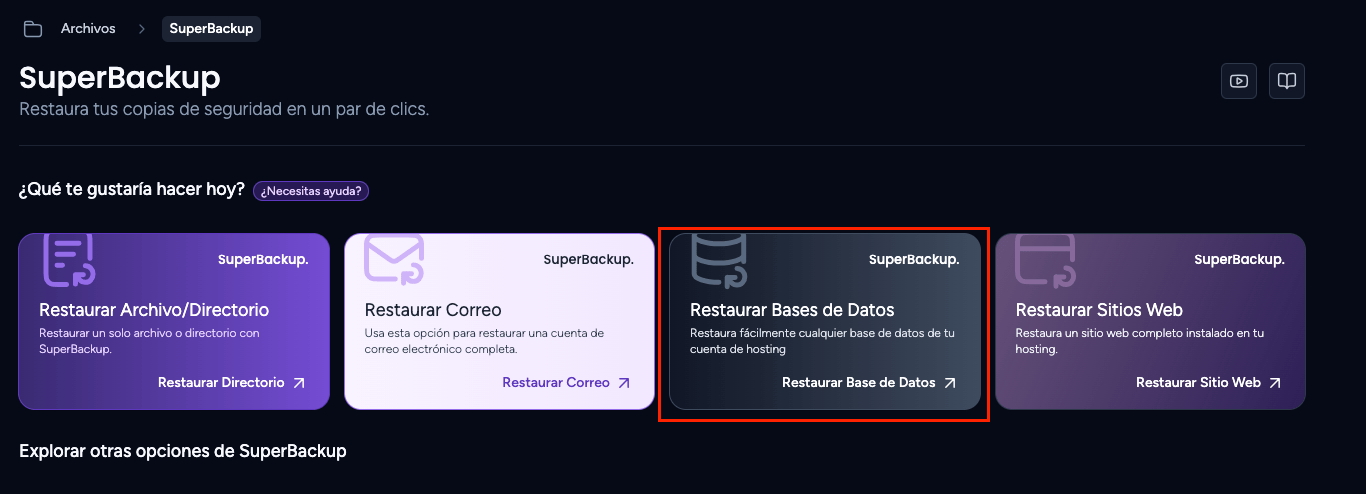
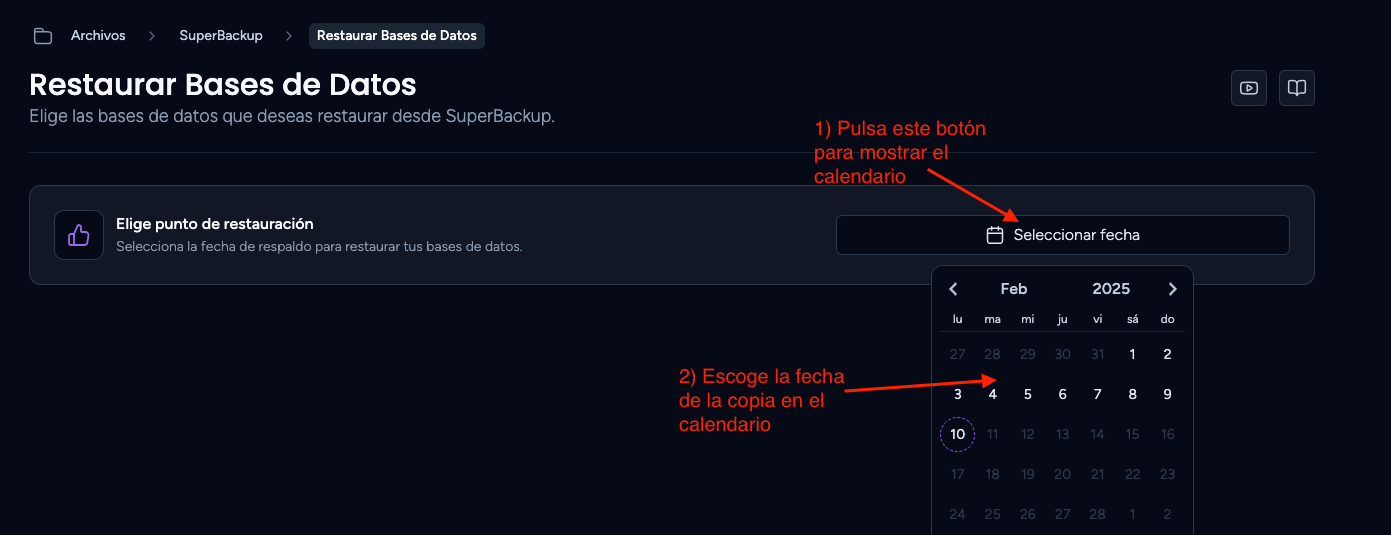
Tras pulsar en esta opción, haz clic en Seleccionar fecha y te mostrará un calendario en el que podrás seleccionar la fecha de la copia a restaurar. En este calendario verás resaltados en blanco los días en los que hay copias.
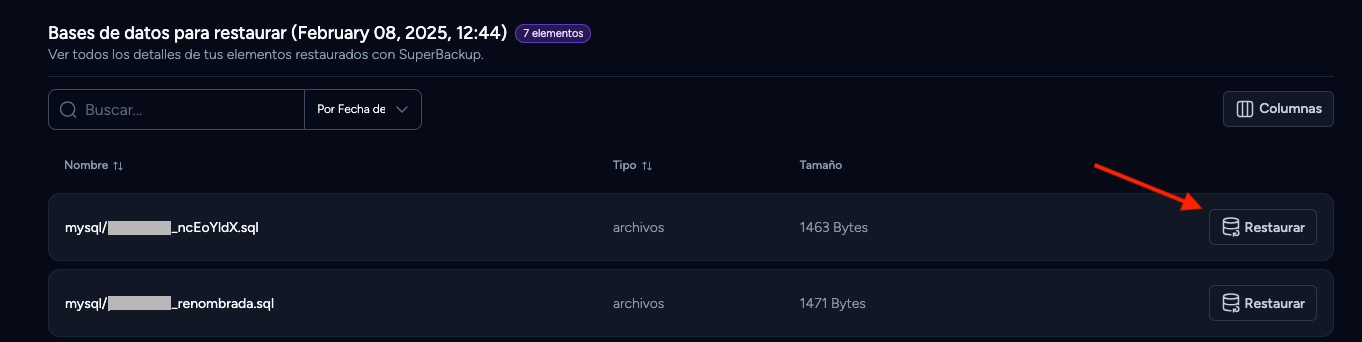
En la siguiente pantalla verás un listado con todas las bases de datos de las que hay copia de seguridad. A la derecha de cada una de las bases de datos, tienes disponible el botón ‘Restaurar‘ para recuperar una copia de seguridad.
Cuando hayas hecho click en ‘Restaurar‘, SuperBackup te mostrará más información sobre la restauración y solicitará la última confirmación antes de proceder con la restauración de la base de datos que hayas seleccionado.
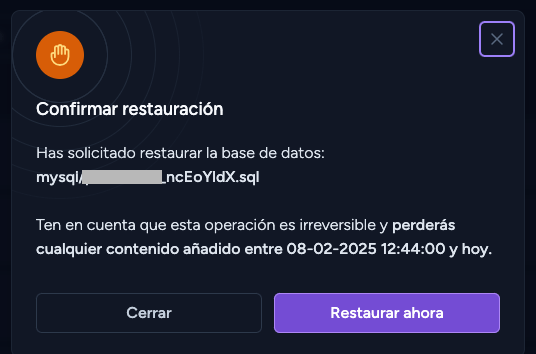
Haz click en Restaurar ahora para iniciar el proceso de restauración de la base de datos.
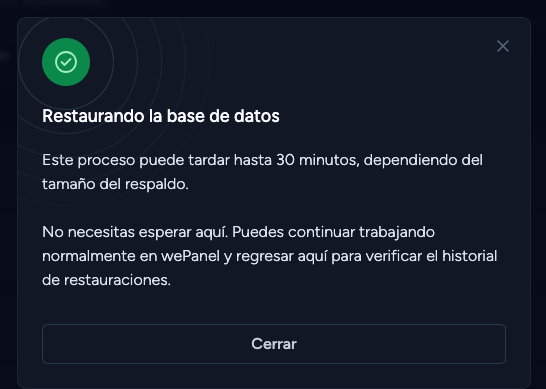
En este punto el proceso de restauración ya está en marcha. Cuando el proceso de restauración haya finalizado, lo verás en el Historial de restauraciones:

Descargar una copia completa de tu hosting
Una vez que hayas accedido a SuperBackup, pulsa en Descarga copia completa.
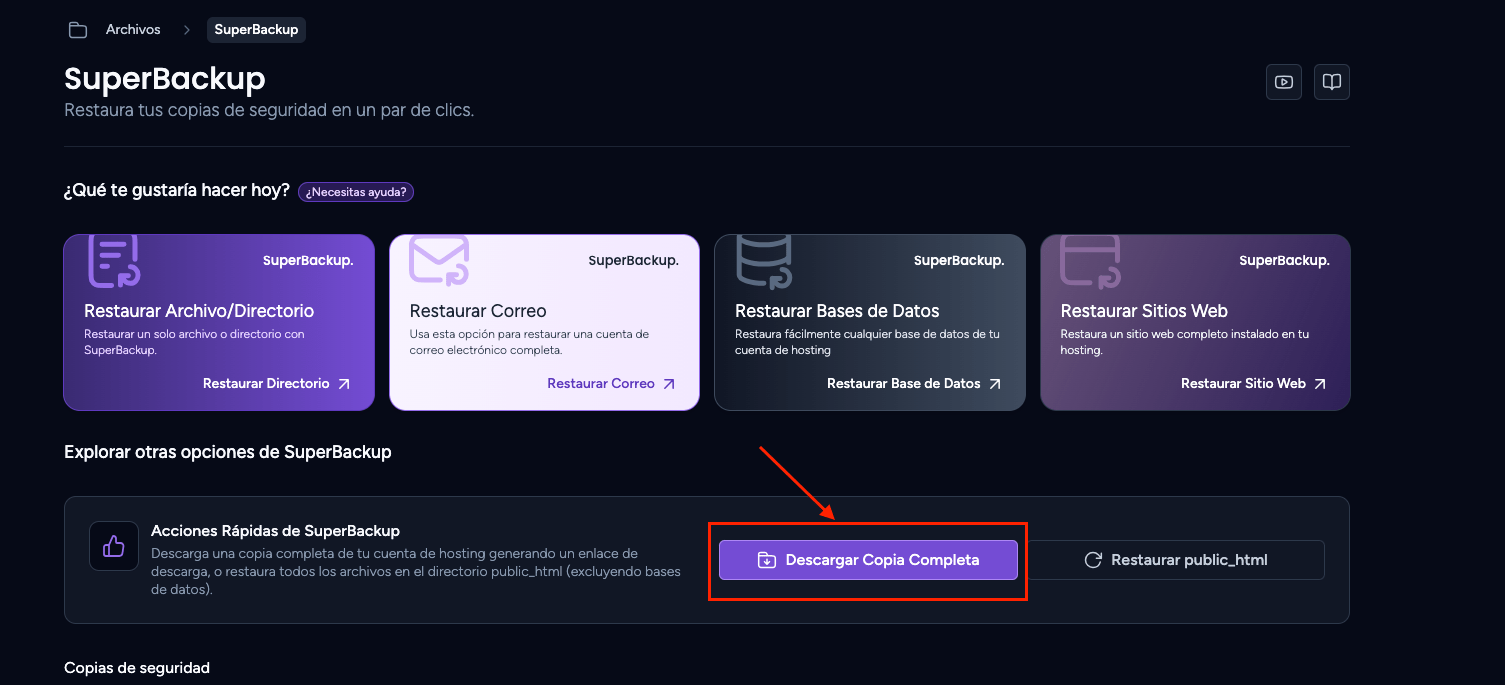
Tras pulsar en Descargar copia completa, te mostrará un desplegable en el que podremos seleccionar la fecha de la copia a descargar.
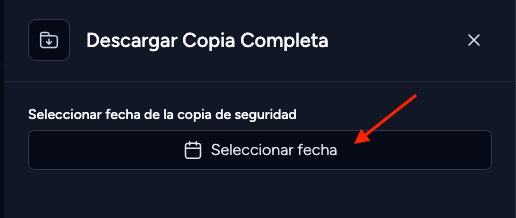
Si pulsamos en Seleccionar fecha se abrirá un calendario y en este calendario verás resaltados en blanco los días en los que hay copias. Esta copia completa incluye bases de datos, emails, ficheros, tareas cron, reenviadores, etc.
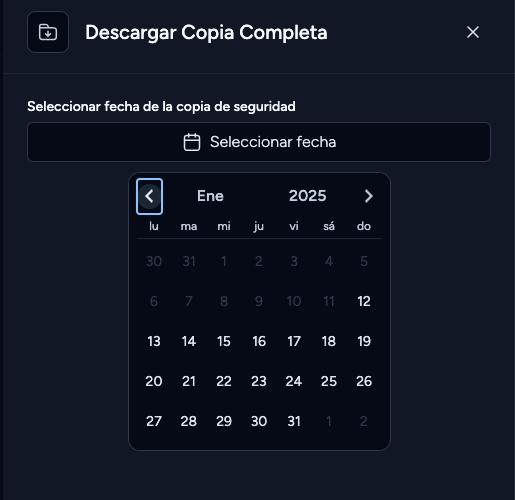
Cuando hayas seleccionado el día de la copia de seguridad te mostrará un aviso indicando la copia que vas a descargar. Continúa haciendo click en el botón violeta Descargar copia de seguridad que verás en la esquina inferior derecha de la pantalla.

Tas pulsar el botón SuperBackup empezará a generar un enlace para que puedas descargar la copia de seguridad que has solicitado.
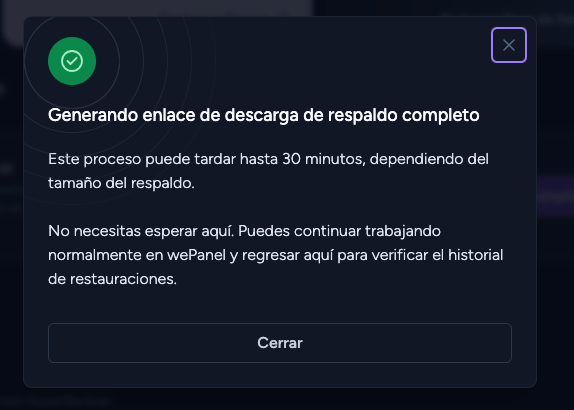
Mientras se está generando verás en la sección Historial de restauraciones que se muestra En progreso.
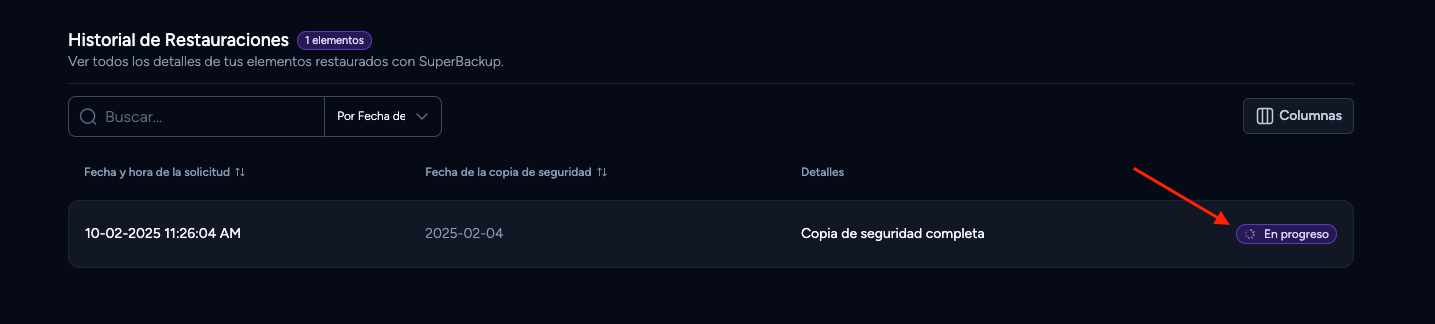
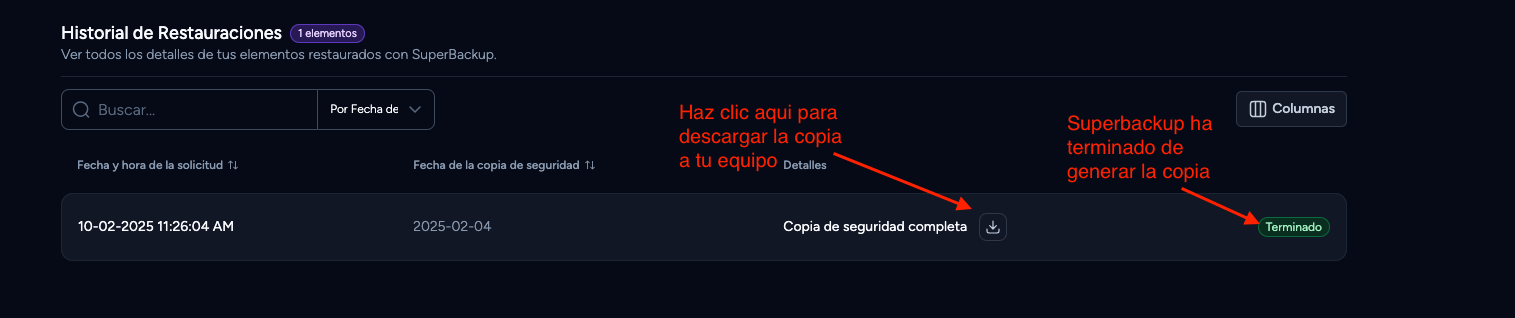
Cuando de generarla, podrás ver y hacer click en el icono en el ‘Historial de restauraciones’: