
En WebEmpresa te facilitamos nuestra herramienta gratuita SuperMigrator, para trasladar automáticamente tu web hecha con WordPress, Joomla o Prestashop a tu hosting con nosotros.
SuperMigrator copiará los ficheros y la base de datos de la web, dejando el CMS configurado en nuestro hosting para que funcione con una url temporal; así podrás revisar que la web copiada funciona correctamente antes de cambiar los DNS.
Si la web está actualmente alojada en un cPanel, con SuperMigrator podrás clonarla directamente de cPanel a WePanel, incluyendo cuentas de correo, correos electrónicos almacenados en el servidor anterior, configuraciones, etc …
Requisitos
Antes de lanzar el traslado de tu web con SuperMigrator, asegúrate de que se cumplen estas condiciones:
- La web original está online, funcionando y accesible a través de un dominio. No debe estar en mantenimiento ni bloqueada de ningún modo; debe ser accesible al público.
- Tienes unos datos de acceso FTP para entrar en el hosting origen, en donde está la web que vas a trasladar. Si no los tienes, tendrías que pedírselos al proveedor en donde tienes dicha web.
- Has añadido el dominio de tu web a tu hosting con nosotros, como dominio adicional. Lo puedes añadir desde WePanel, como comentamos aquí; si no lo haces, no podrás elegirlo como destino cuando lances el traslado.
Lanzar un traslado
Para lanzar un traslado, empieza por aquí:
- Entra en tu área de clientes; debes entrar a la ficha de cliente en donde tienes el hosting destino.
- Accede a la opción Hosting del menú superior, y elige la opción Trasladar web
Como primer paso, SuperMigrator te solicitará el dominio para detectar automáticamente de qué tipo de traslado se trata:

- Introduce el dominio a trasladar, por ejemplo: dominio.com ( sin http:// ni https:// )
- Comprobar: Al hacer click aquí, SuperMigrator comprueba el tipo de web que hay que trasladar, su panel origen, etc.
Según lo que detecte SuperMigrator, te dará distintas opciones.
Trasladar un CMS (WordPress, Joomla o Prestashop) alojado en WePanel / cPanel
Si se trata de un WordPress, Joomla o Prestashop que está alojado en un servidor tipo WePanel / cPanel, SuperMigrator nos mostrará las siguientes opciones:

- Quiero trasladar cPanel con todos mis sitios web y cuentas de correo electrónico: Se iniciará un traslado completo, de toda la cuenta WePanel / cPanel origen, incluyendo correos, configuraciones, etc.
- Quiero trasladar mi sitio web: Se iniciará el traslado solo de la web.
Trasladar WePanel / cPanel
Si seleccionas Quiero trasladar cPanel con todos mis sitios web y cuentas de correo electrónico, verás el siguiente formulario:

- Nombre de usuario: El nombre de usuario de WePanel / cPanel del hosting de origen.
- Contraseña: La contraseña de la cuenta de WePanel / cPanel del hosting de origen.
- Comprobar acceso: Al hacer click, se comprobará que los datos sean correctos.
El siguiente paso sería elegir el alojamiento destino:

- Seleccionar el hosting destino. Si solo tienes un hosting, será el único que te aparecerá; pero si tienes varios en esta ficha, escoge el que te interese.
- Optimizar imágenes (recomendado): Si marcas está opción, SuperMigrator analizará todas las imágenes de la web, y las optimizará para que ocupen menos espacio.
- Comprobar e iniciar traslado: Al hacer click en este botón, SuperMigrator hace una última revisión e inicia el traslado.
Trasladar mi sitio web (WordPress, Joomla o Prestashop)
Si seleccionas esta opción te mostrará el siguiente asistente:

- Protocolo: Puedes elegir el protocolo de conexión al servidor de origen; si no estás seguro, déjalo en «Autodetectar».
- Autodetectar (Recomendado): Autodetecta el protocolo de conexión.
- FTP: Protocolo de transferencia de archivos, es el mas común.
- SFTP o SSH: Protocolo de transferencia de archivos por SSH (Secure Shell). Algunos proveedores lo exigen.
- Host: Debes poner el host o servidor de origen; normalmente aquí puedes poner el dominio de la web, aunque depende un poco de cada proveedor.
- Usuario: Aquí pon el usuario de FTP del hosting de origen.
- Contraseña: En este campo pon la contraseña del usuario de FTP del hosting de origen.
- Ruta: Este campo es opcional, normalmente no es necesario rellenarlo. La ruta FTP es la ruta de carpetas que tienes que acceder hasta llegar a la aplicación una vez accedes por FTP, por ejemplo: /ruta/ejemplo/web ; pero normalmente SuperMigrator lo detectará automáticamente.
- Detectar: Comprueba la conexión con los datos introducidos.
El siguiente paso sería elegir el alojamiento destino y seleccionar el dominio:
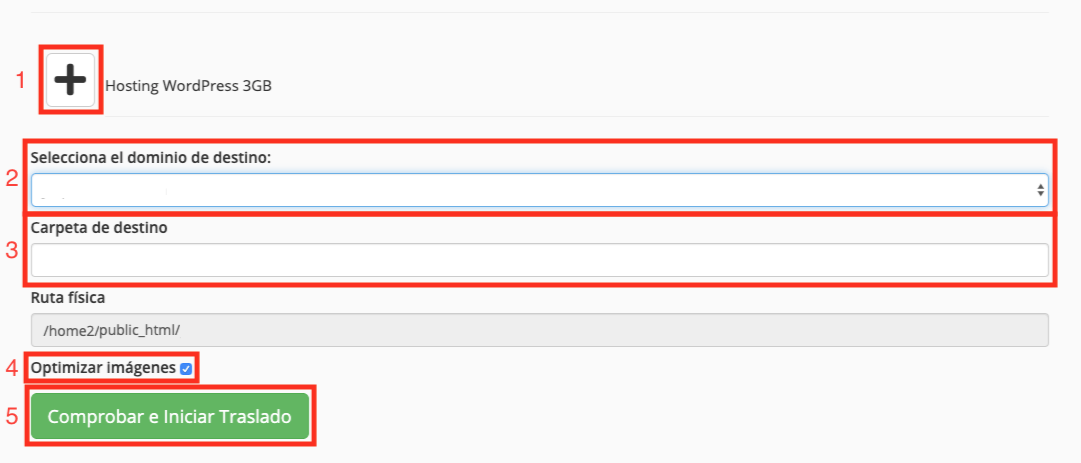
- Seleccionar el hosting destino. Si solo tienes un hosting, será el único que te aparecerá; pero si tienes varios en esta ficha, escoge el que te interese.
- Seleccionar el dominio de destino: Aquí tienes que elegir el dominio de destino; asegúrate de elegir el dominio en el que quieres que funcione la web. Si no ves el que te interesa, puedes añadirlo como indicamos en esta guía.
- Carpeta de destino: Normalmente ese campo lo puedes dejar en blanco. Se utiliza por si quieres mover la web a una subcarpeta dentro del dominio destino, por ejemplo a dominio.com/web/ ; si quisieras hacer esto, aquí pondrías el nombre de la subcarpeta ( en este ejemplo, web )
- Optimizar imágenes (recomendado): Si marcas está opción, SuperMigrator analizará todas las imágenes de la web, y las optimizará para que ocupen menos espacio.
- Comprobar e iniciar traslado: Al hacer click en este botón, SuperMigrator hace una última revisión e inicia el traslado.
Trasladar WordPress de wordpress.com
Si la web es un WordPress alojado en wordpress.com, te pedirá los siguientes datos:

- Usuario de wordpress.com: Aquí pon el usuario de acceso a wordpress.com que tiene la web que vas a trasladar.
- Contraseña de wordpress.com: La contraseña de acceso de wordpress.com de origen.
- Comprobar acceso a WordPress.com: Comprueba si los datos son correctos antes de continuar.
El siguiente paso sería elegir el alojamiento destino y seleccionar el dominio:
- Seleccionar el hosting destino. Si solo tienes un hosting, será el único que te aparecerá; pero si tienes varios en esta ficha, escoge el que te interese.
- Seleccionar el dominio de destino: Aquí tienes que elegir el dominio de destino; asegúrate de elegir el dominio en el que quieres que funcione la web. Si no ves el que te interesa, puedes añadirlo como indicamos en esta guía.
- Carpeta de destino: Normalmente ese campo lo puedes dejar en blanco. Se utiliza por si quieres mover la web a una subcarpeta dentro del dominio destino, por ejemplo a dominio.com/web/ ; si quisieras hacer esto, aquí pondrías el nombre de la subcarpeta ( en este ejemplo, web )
- Optimizar imágenes (recomendado): Si marcas está opción, SuperMigrator analizará todas las imágenes de la web, y las optimizará para que ocupen menos espacio.
- Comprobar e iniciar traslado: Al hacer click en este botón, SuperMigrator hace una última revisión e inicia el traslado.
Otros tipos de traslado
Si es un traslado desde otro hosting en WebEmpresa
Si vas a trasladar todas las webs de una cuenta de hosting de WebEmpresa a otra cuenta de hosting de WebEmpresa, abre un ticket con nuestro Dpto. Comercial para que te asesoren; normalmente esta operación se puede simplificar, sin que tengas que hacer un traslado de contenidos.
Si la web a trasladar no es WordPress, Joomla o Prestashop o no tienes un WePanel / cPanel en el hosting de origen
Si la web que quieres trasladar a nuestro hosting no está realizada en WordPress, Joomla o Prestashop, podrás subirla manualmente a tu hosting; puedes apoyarte en esta guía:
Cómo trasladar tu web HTML a tu Hosting
Si tu web tiene una base de datos asociada, deberás importar también la base de datos y corregir los datos de acceso a ella en el fichero de configuración de la web.
Si la web a trasladar no está en otro servidor y la tienes en local
Si la web que quieres trasladar no está en otro hosting y la tienes en un servidor local o en tu ordenador (localhost) podrás subirla manualmente; en esta guía te explicamos cómo:
Subir mi web al hosting desde un servidor o equipo local ( localhost )
Estado de tus traslados
Una vez solicitado un traslado con SuperMigrator, puedes hacer un seguimiento de cada uno de ellos.
Puedes revisar el progreso de un traslado en curso, o bien comprobar el historial de traslados finalizados desde tu área de cliente > Hosting > Mis Traslados
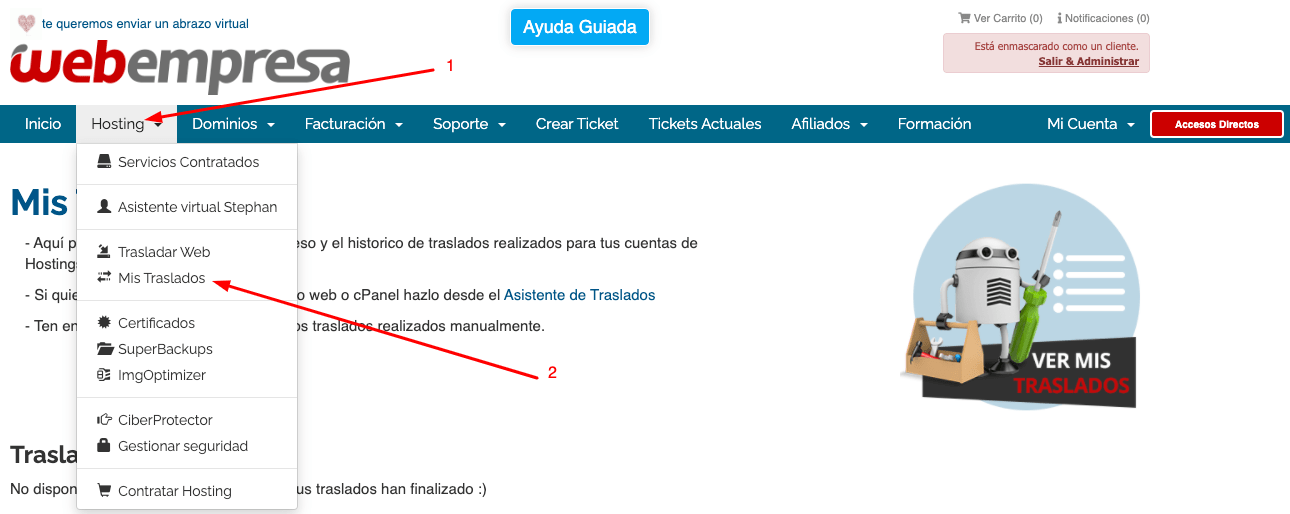
En la siguiente pantalla puedes ver el historial de tus solicitudes de traslado, tanto de los completados como de los traslados en proceso:

Si tu traslado todavía no ha finalizado, aparecerá en la sección Traslados en Progreso y podrás ver el progreso del mismo haciendo click en Ver Progreso:
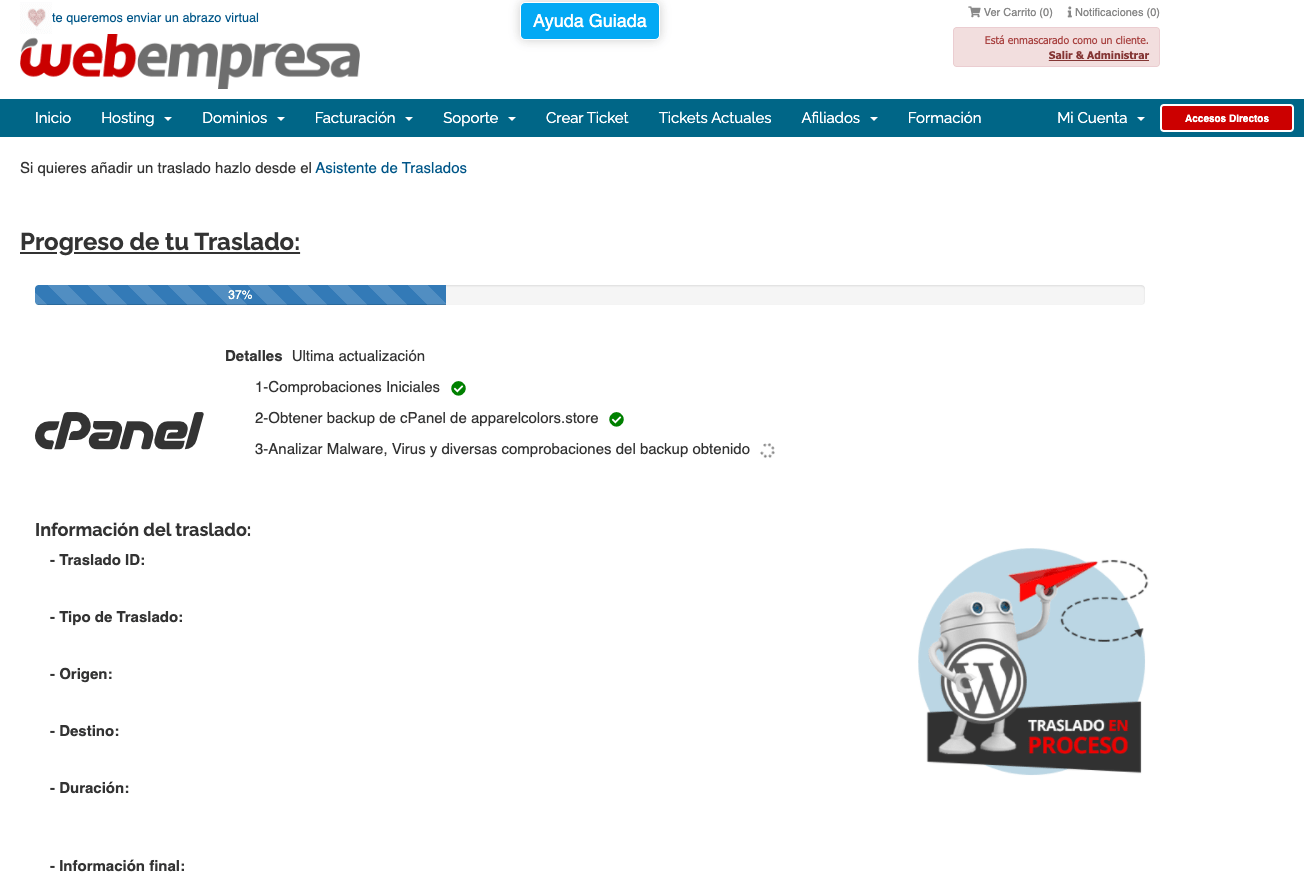
Si el traslado ha terminado, podrás verlo en la sección Traslados Finalizados de la siguiente forma:

Para saber más detalles sobre la finalización del traslado, puedes hacer click en Ver detalles

- Traslado ID: Identificador del traslado.
- Tipo de Traslado: Indica si se trata de un traslado web o de WePanel / cPanel.
- Origen: Dirección de origen.
- Destino: Servidor y nombre de cuenta WePanel / cPanel de destino.
- Duración: Fecha inicio y fecha de finalización del traslado. También mostrará el total de horas que se han necesitado para finalizar el traslado.
- Información final: Información adicional.
