
Modificar nombre de bases de datos

IMPORTANTE

Estas opciones son avanzadas; si no tienes claro para qué y por qué necesitas usarlas, no las uses. Si tienes dudas sobre su uso puedes mandarnos un ticket a soporte.

IMPORTANTE

Si cambias el nombre de un usuario o de una base de datos que está siendo usada por una web modifiques también los datos de conexión de la misma ya que si no dejará de funcionar

Desde tu WePanel puedes modificar el nombre de una base de datos ya creada así como el nombre de un usuario de base de datos.

Para hacer la modificación ve a tu WePanel y entra en la opción Gestión de Base de datos que verás en la sección Bases de Datos:

Gestion de Bases de datos
Pulsa en la imagen para verla a tamaño completo.

A continuación verás un listado con las bases de datos y usuarios que tengas creados en ese momento.

Modificar nombre a una base de datos

Una vez dentro de la opción Gestión de base de datos, ve a la sección Visión general de la base de datos y localiza en la lista la base de datos que quieras modificar. Haz clic en el icono (1) a su derecha y escoge la opción Renombrar base de datos (2).
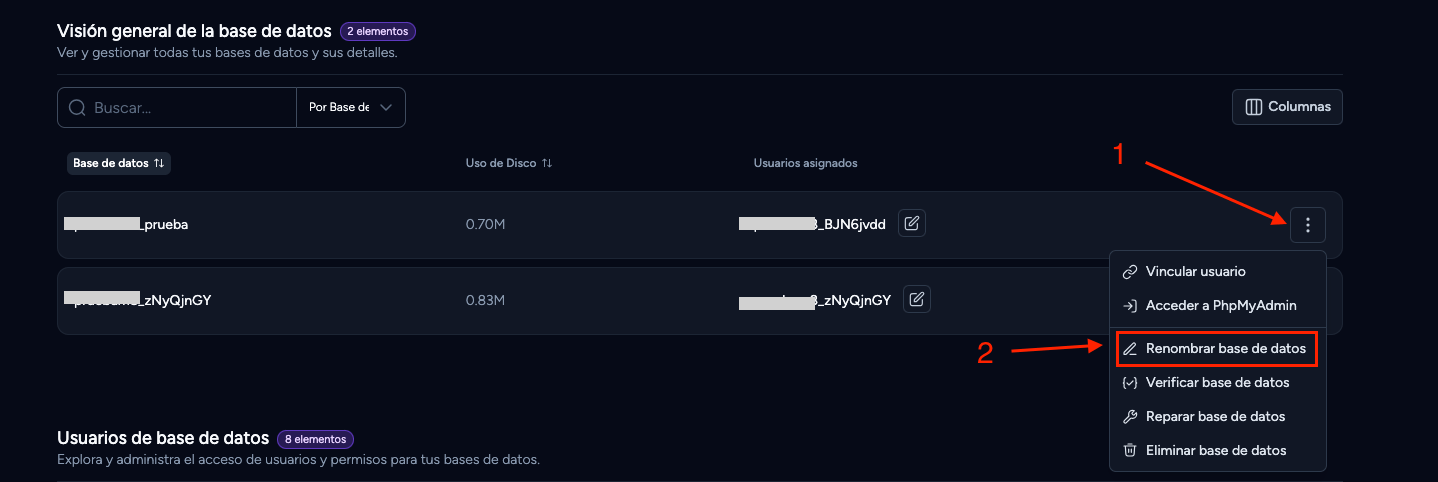
cambiar nombre usuario
Pulsa en la imagen para verla a tamaño completo.

En el formulario que se abrirá a continuación verás un campo donde se indica el nombre actual de la base de datos y debajo el campo Nuevo nombre donde tendrás que poner el nombre que quieras que pase a tener la base de datos.
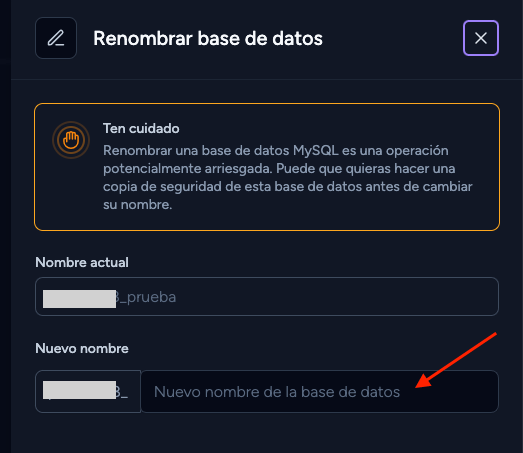
formulario renombrar bd
Pulsa en la imagen para verla a tamaño completo.
Información relevante

Es importante que tengas en cuenta que el prefijo que acompaña al nombre de la base de datos no es posible modificarlo, solo podrás modificar la parte del nombre que está después del guión bajo.

Para terminar pulsa el botón violeta Renombrar base de datos.

Modificar nombre a una base de datos
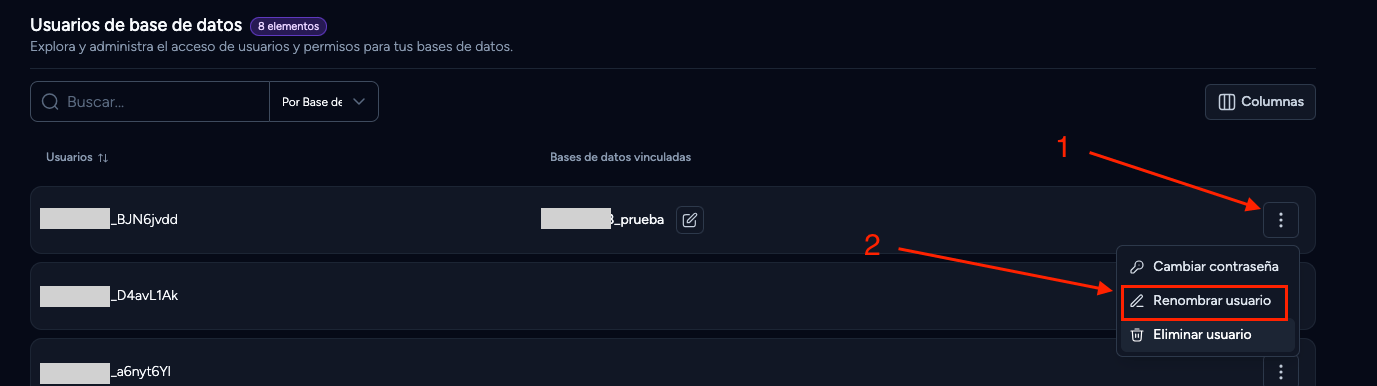
Una vez dentro de la opción Gestión de base de datos, ve a la sección Usuarios de base de datos y localiza en la lista el usuario al que quieras modificar el nombre. Haz clic en el icono (1) que verás a su derecha y escoge la opción Renombrar usuario (2).
usuario
Pulsa en la imagen para verla a tamaño completo.

En el formulario que se abrirá a continuación verás un campo donde se indica el nombre actual del usuario y debajo el campo Nuevo nombre donde tendrás que poner el nombre que quieras que pase a tener.
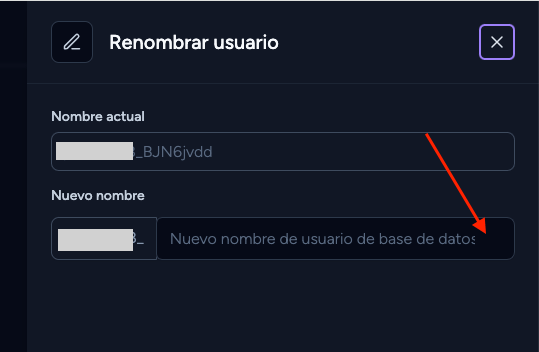

renombrar usuario
Pulsa en la imagen para verla a tamaño completo.
Finaliza el cambio pulsando el botón violeta Renombrar usuario.
Información relevante

Es importante que tengas en cuenta que el prefijo que acompaña al nombre del usuario de base de datos no es posible modificarlo, solo podrás modificar la parte del nombre que está después del guión bajo.

¿Qué te ha parecido el artículo?