Acceder a Softaculous
En tu WePanel tienes disponible, además de nuestros instaladores automáticos de wordpress, la herramienta de instalación de Apps Softaculous. Con esta herramienta podrás realizar la instalación de varios CMS, aplicaciones de ecommerce, frameworks y multitud de aplicaciones distintas personalizando aspectos de la instalación como versión a instalar, plugins a instalar en el momento de la instalación, datos de acceso… También te mostrará información relativa a cada una de las apps que permite instalar y podrás ver una demo de las mismas antes de proceder con la instalación.

Para ver todos las aplicaciones disponibles con esta herramienta haz click en la opción Softaculous que verás en la sección de WePanel del mismo nombre:

Tras hacer clic en esa opción se mostrará la página de inicio de la herramienta. En ella verás en la parte del centro de la pantalla las aplicaciones destacadas y en el panel lateral izquierdo un buscador de aplicaciones para localizar la que te interese así como varios desplegables donde puedes ver las aplicaciones disponibles en cada una de las categorías. También verás en el menú superior varias opciones para gestionar la aplicación.

Instalar WordPress con Softaculous
Para instalar WordPress con la herramienta Softaculous haz clic en el icono de WordPress que verás en la sección Softaculous:

Esto nos llevará a la página del instalador. En ella nos muestra información sobre el CMS. Pulsa el botón azul Install now para continuar.

A continuación veremos ya la página de configuración de la instalación con todas las opciones que podemos configurarle:


Las opciones que tenemos para personalizar la web son las siguientes:
- Aquí puedes indicar si quieres que la web cargue con http o https así como con o sin www.
- En este desplegable tienes que escoger el dominio donde quieres que se realice la instalación.
- Este campo sería la ruta de instalación. Si quieres que la web cargue directamente con el dominio que elijas deja este campo en blanco.
- Aquí puedes escoger la versión que quieres instalar.
- En esta sección puedes modificar la descripción que quieras que tenga el sitio, la descripción del mismo (estos datos podrás modificarlos también una vez instalada la web).
- Aquí debes configurar los datos de acceso a la administración indicando el usuario que quieres usar, su contraseña y el correo que quieres configurarle.
- En esta sección podrás indicar si quieres que la web quede ya instalada con alguno de los plugins que se muestran ahí así como cambiar el idioma en el que quieres que se instale.
- Pulsando este botón se mostrarán los sets de plugins que estarían disponibles para la instalación.
- En esta última opción tendrías la opción de configurar unas opciones más avanzadas como son la opción de escoger el nombre de la base de datos, el prefijo y si quieres o no activar los backps de la instalación.
Una vez tengas cubierto el formulario continúa con la instalación pulsando el botón azul Install. Tras esto se mostrará una página que te irá indicando el progreso de la instalación.

Una vez finalice te avisará de ello y ya tendrías listo tu WordPress para empezar a trabajar con él.

Gestionar las aplicaciones instaladas con Softaculous
Una vez tengas una aplicación instalada con Softaculous podrás gestionar varias opciones de la misma desde el panel principal. Al entrar verás que te indicará el número de instalaciones que tienes en ese momento así como si tienes alguna instalación obsoleta que deba ser actualizada o backups realizados con Softaculous.
Para ver y gestionar las aplicaciones intsaladas haz clic encima de Instalaciones.

Te mostrará una lista con las aplicaciones instaladas y a la derecha de cada una las opciones de gestión disponibles para ella:

A continuación veremos alguna de ellas en detalle.
WordPress Manager

Esta opción nos llevará al manager para WordPress desde el que podremos gestionar varias opciones de nuestra instalación.

- Pulsando el botón azul Entrar podrás entrar directamente al administrador de la web. También podrás gestionar el resto de usuarios así como crear nuevos pulsando el botón Manage Users.
- En esta sección verás la versión actual que tiene tu WordPress y te permitirá activar y desactivar varias opciones para tu web.
- En esta parte te muestra la URL del sitio, el nombre que le tienes configurado y, si pulsas en Database Details, te mostrará los datos relativos a la conexión con base de datos de la instalación.
- Desde estos dos botones podrás ver los plugins y temas instalados, instalar nuevos, eliminar los que ya tienes o desactivarlos sin entrar en la administración de la web.
Eliminar aplicación
Desde esta opción podrás eliminar la instalación borrando tanto los registros de la web en Softaculous como sus archivos y base de datos.

A continuación te llevará a una página donde puedes escoger si borrar tanto archivos como la base de datos y su usuario o solo alguno de esos elementos. Pulsa el botón azul Eliminar instalación para continuar con el borrado. Te pedirá confirmación y una vez aceptes procederá con el borrado.

Importar aplicación
Con esta opción podrás importar las aplicaciones web que tengas en el hosting que no fueran instaladas con Softaculous. Para ello una vez estés en la pantalla principal de Softaculous haz clic en el icono que verás en la esquina superior derecha de la pantalla y que señalamos en la siguiente captura.

Importar instalaciones realizadas con otros instaladores del hosting
Tras pulsar el botón se mostrará una captura como la siguiente en donde se mostrarán las instalaciones que tengas sin importar a Softaculous que fueran instalados con algún otro instalador del hosting. En el caso del ejemplo que vemos a continuación tenemos la web https://aquivatudominio.es/blog que fue instalada desde WpCenter pero aún no está importada. Para importarla marcamos el cuadrado que vemos a su derecha y pulsamos el botón azul Save installations.

Una vez termine te indicará que la web se importó correctamente y ya podrás gestionarla desde Softaculous y, en caso de ser un WordPress, también desde el WordPress manager.

Importar instalaciones manuales o trasladadas desde otros hostings
Si la instalación que quieras importar la trasladaste desde otro hosting o no se muestra en la primera opción pulsa en Instalaciones manuales para continuar con la revisión.

En la pantalla siguiente haz clic en el botón azul Iniciar búsqueda de instalaciones para que la herramienta haga un escaneado de la cuenta en busca de instalaciones que importar.

Tras pulsar el botón empezará el escaneado que puede tardar hasta 3-4 minutos en finalizar.

Una vez finalice te mostrará las instalaciones que encontró que pueden ser importadas y ya quedarán listas para poder ser gestionadas desde el gestor de aplicaciones de Softaculous y, en caso de ser un WordPress también desde el WordPress Manager.

Crear una copia staging de la web
Para crear una copia staging lo primero que tienes que hacer es ir a la página principal de Softaculous y entrar en la opción instalaciones.
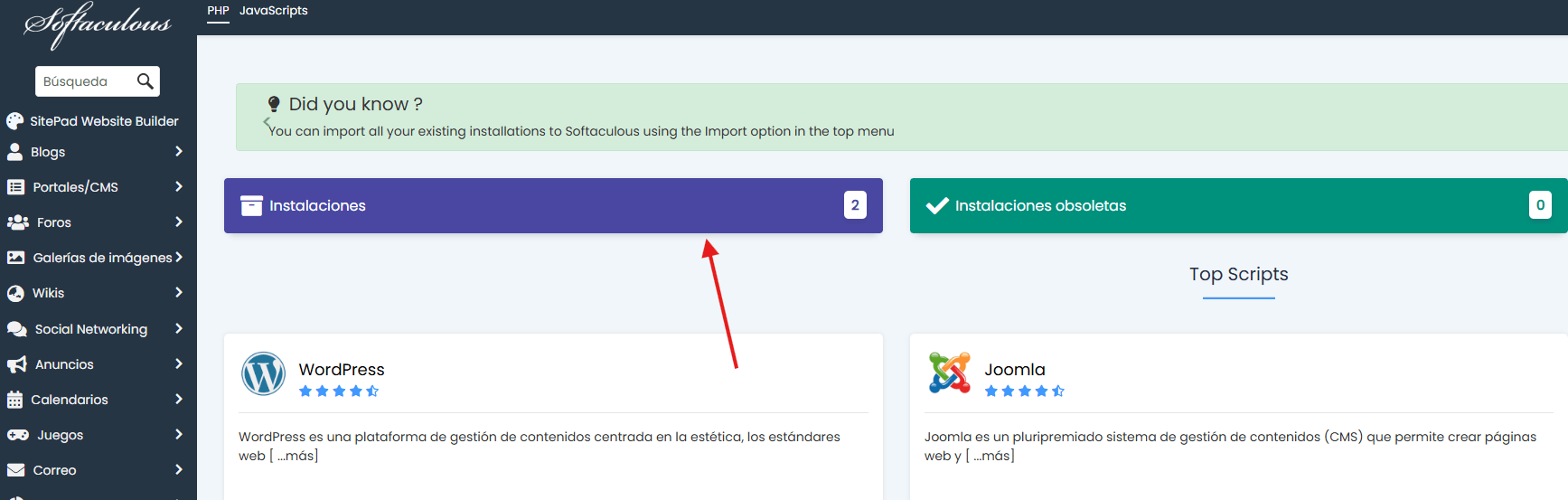
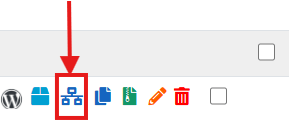
A continuación, haz clic en el icono que señalamos en la captura y que verás a la derecha de la instalación de la que quieras hacer el staging.
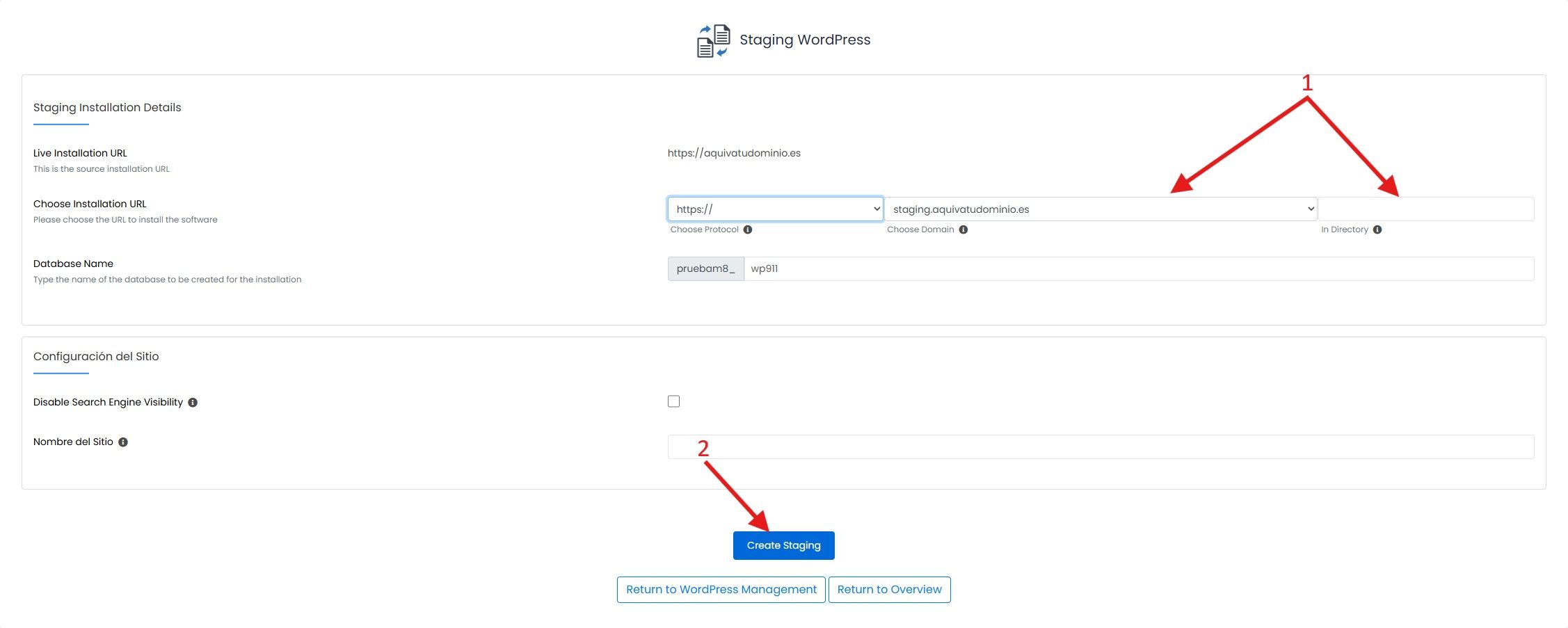
En la siguiente pantalla que se abre tenemos que escoger el dominio o subdominio que queremos que tenga la web (1). En nuestro caso estamos haciendo un staging de la web aquivatudominio.es y queremos que se cree en el subdominio staging.aquivatudominio.es. Es por eso que tendríamos que escoger el subdominio en el desplegable del campo Choose Domain y el campo In Directory dejarlo en blanco.
Una vez tengamos eso listo pulsamos el botón azul Create staging para continuar.
Tras pulsar el botón empezará el proceso y te mostrará una barra de progreso.
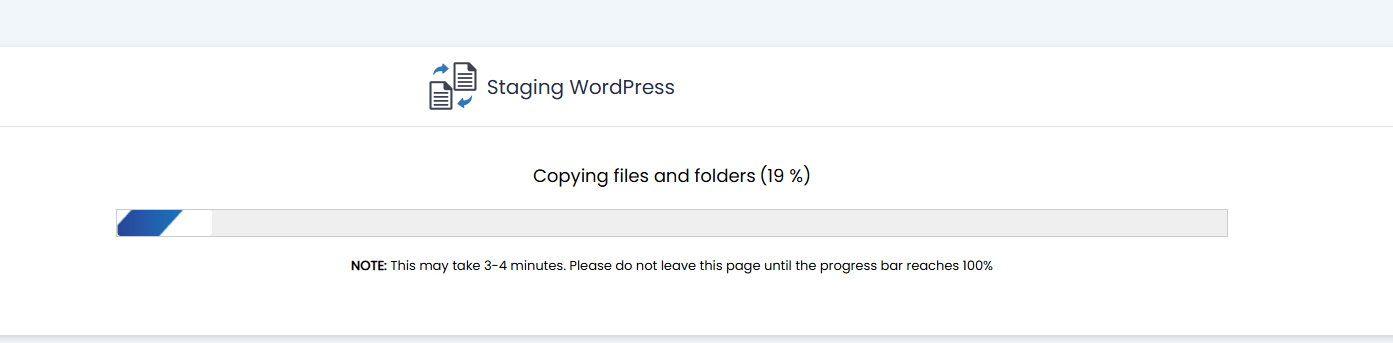
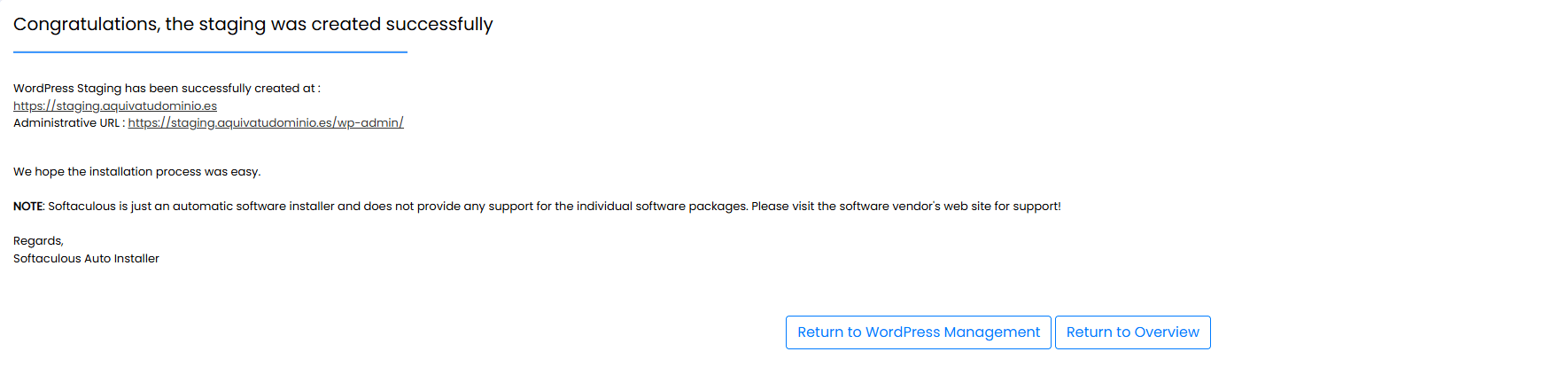
En cuanto finalice te avisará y te indicará las URL que tienes que usar para ver la copia y trabajar con ella.
Pasar los cambios de la web staging a producción
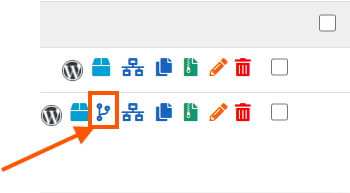
Una vez queramos que los cambios que estuvimos haciendo en la copia staging, que vimos como crear en el punto anterior, pasen a estar en la web principal tenemos que volver a la sección Instalaciones de Softaculous. A continuación, pulsa el icono que señalamos en la siguiente captura y que verás a la derecha de la instalación de staging.
En la siguiente pantalla te indicará que se va a borrar todo lo que tienes en la instalación principal y substituirlo por lo que tienes en la copia de staging. Si estás de acuerdo pulsa el botón azul Push to Live para continuar y finalizar el proceso.
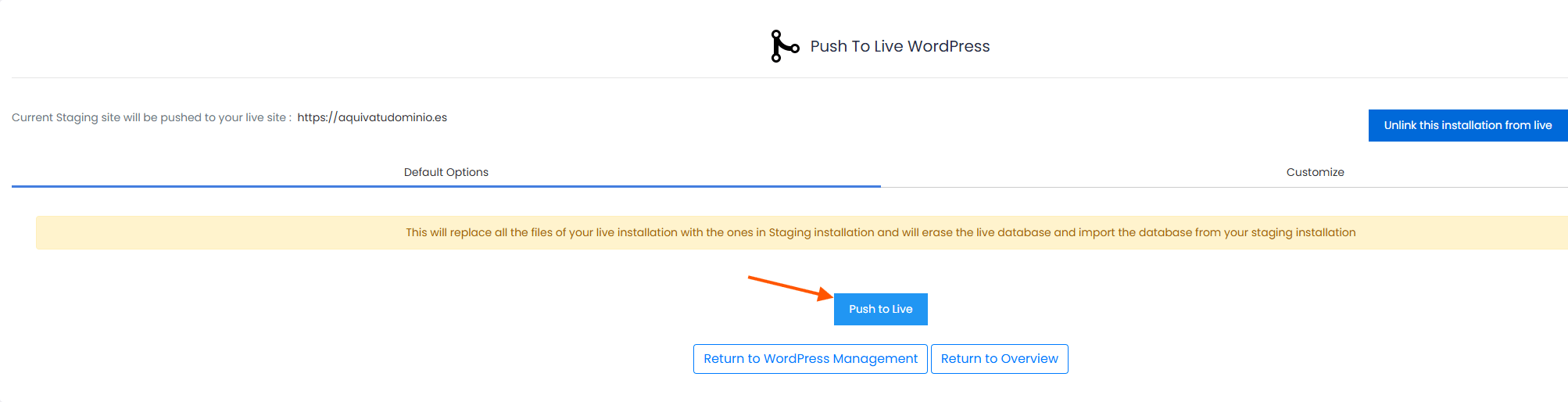
En cuanto termine, te avisará de ello y ya podrás revisar la web principal para ver los cambios.
Crear un clon de la web
Para crear un clon de la web lo primero que tienes que hacer es ir a la página principal de Softaculous y entrar en la opción instalaciones.
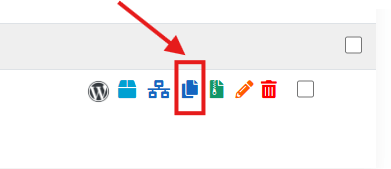
A continuación, haz clic en el icono que señalamos en la captura y que verás a la derecha de la instalación de la que quieras hacer el clon.
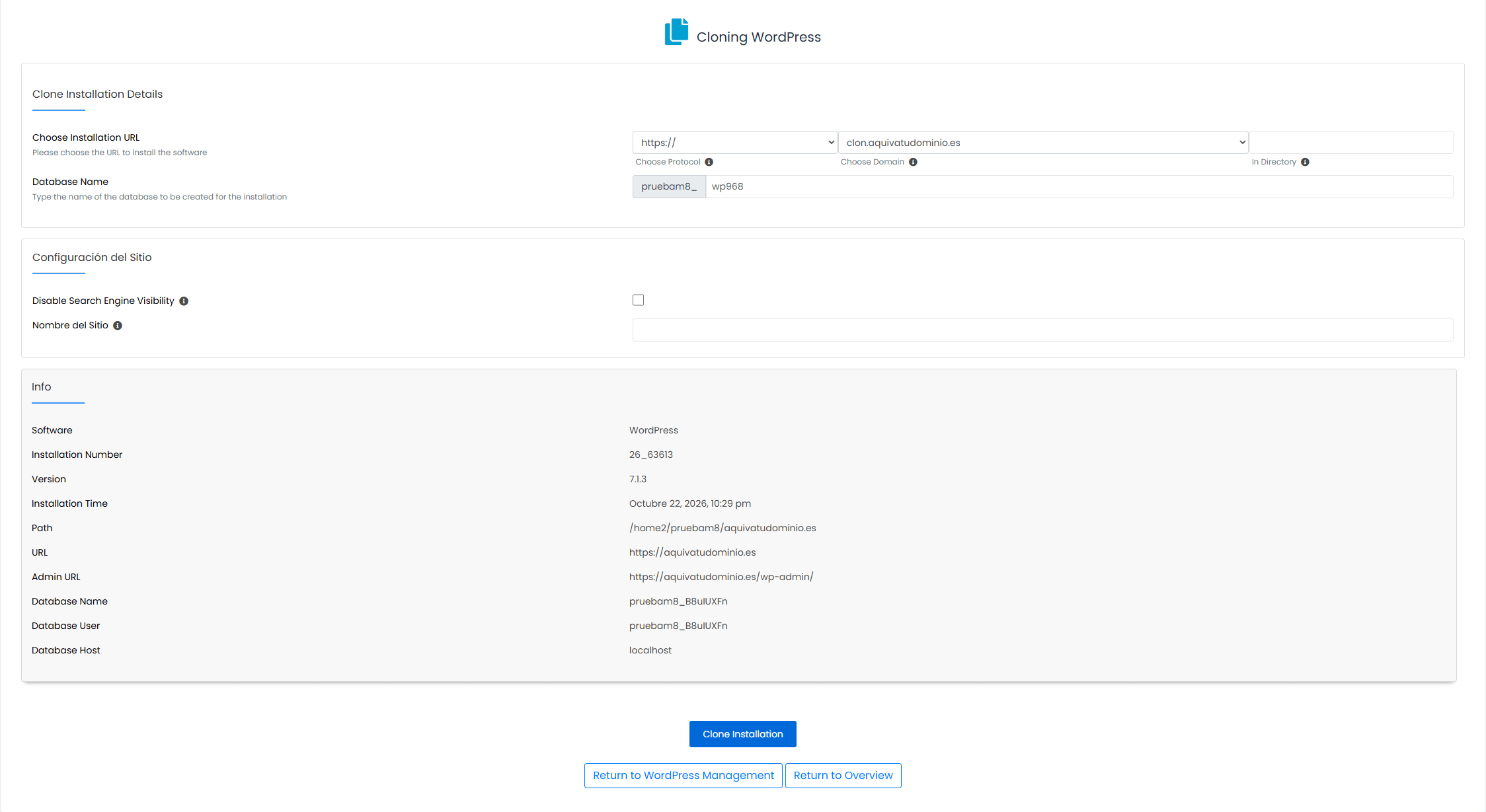
En la siguiente pantalla que se abre tenemos que escoger el dominio o subdominio que queremos que tenga la web (1). En nuestro caso estamos haciendo un clon de la web aquivatudominio.es y queremos que se cree en el subdominio clon.aquivatudominio.es. Es por eso que tendríamos que escoger el subdominio en el desplegable del campo Choose Domain y el campo In Directory dejarlo en blanco.
Una vez tengamos eso listo pulsamos el botón azul Clone installation para continuar.
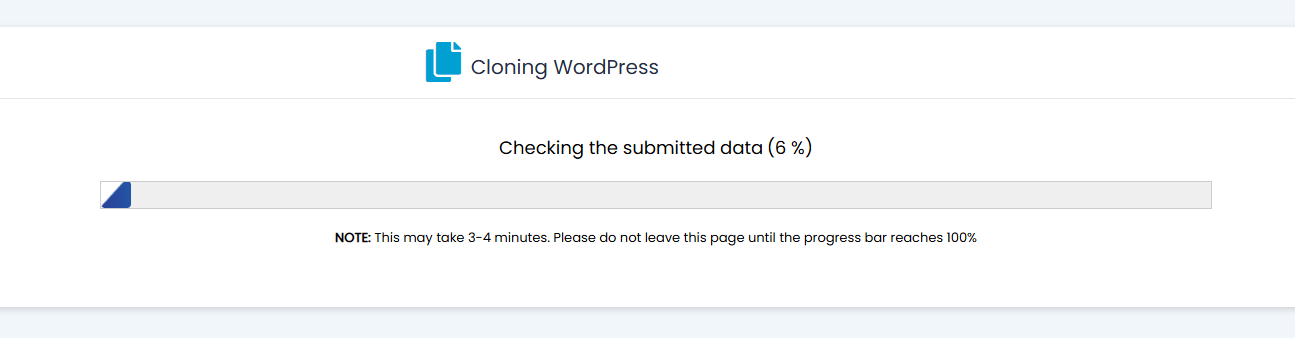
Tras pulsar el botón empezará el proceso y te mostrará una barra de progreso.
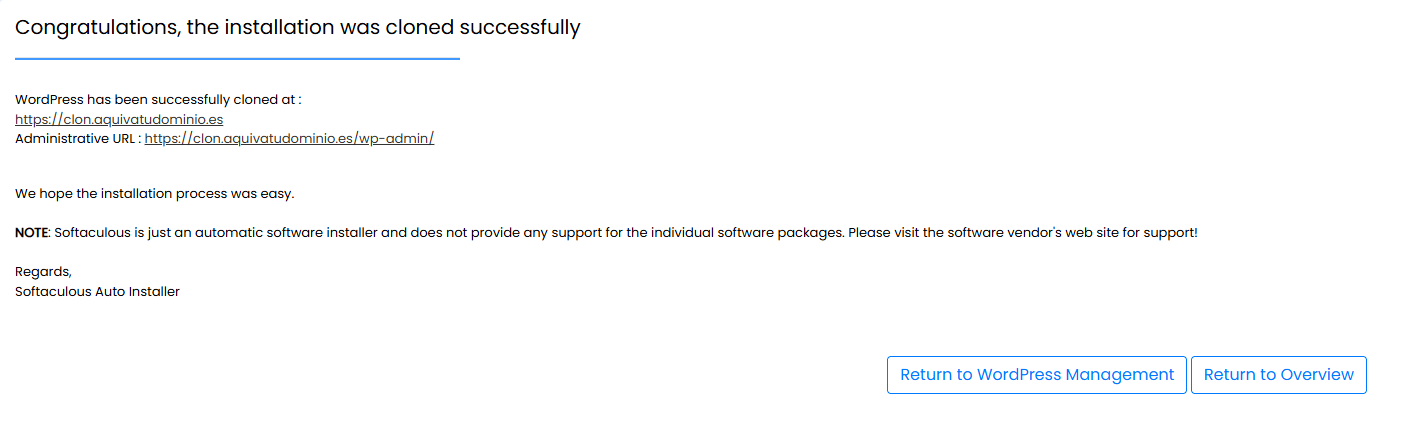
En cuanto finalice te avisará y te indicará las URL que tienes que usar para ver la copia y trabajar con ella.