
Si has contratado un certificado SSL en Webempresa, en esta guía te explicaremos todo lo que necesitas para sacarle el mayor provecho. ¡Empezamos!
En caso de que todavía no lo hayas contratado y luego de leer el artículo ves que realmente lo necesitas, puedes revisar cómo hacerlo en esta guía: Contratar un certificado SSL.
¿Cómo activo mi certificado SSL en Webempresa?
Si ya contrataste tu certificado SSL con Webempresa, tendrás acceso a un panel especial desde tu área de cliente. Para ingresar solo tienes que ir a Hosting > Servicios contratados y luego en “Gestionar”.
Aquí te aparecerá la información básica de tu certificado y en la barra lateral izquierda verás la opción “Iniciar sesión en el panel de control SSL”.
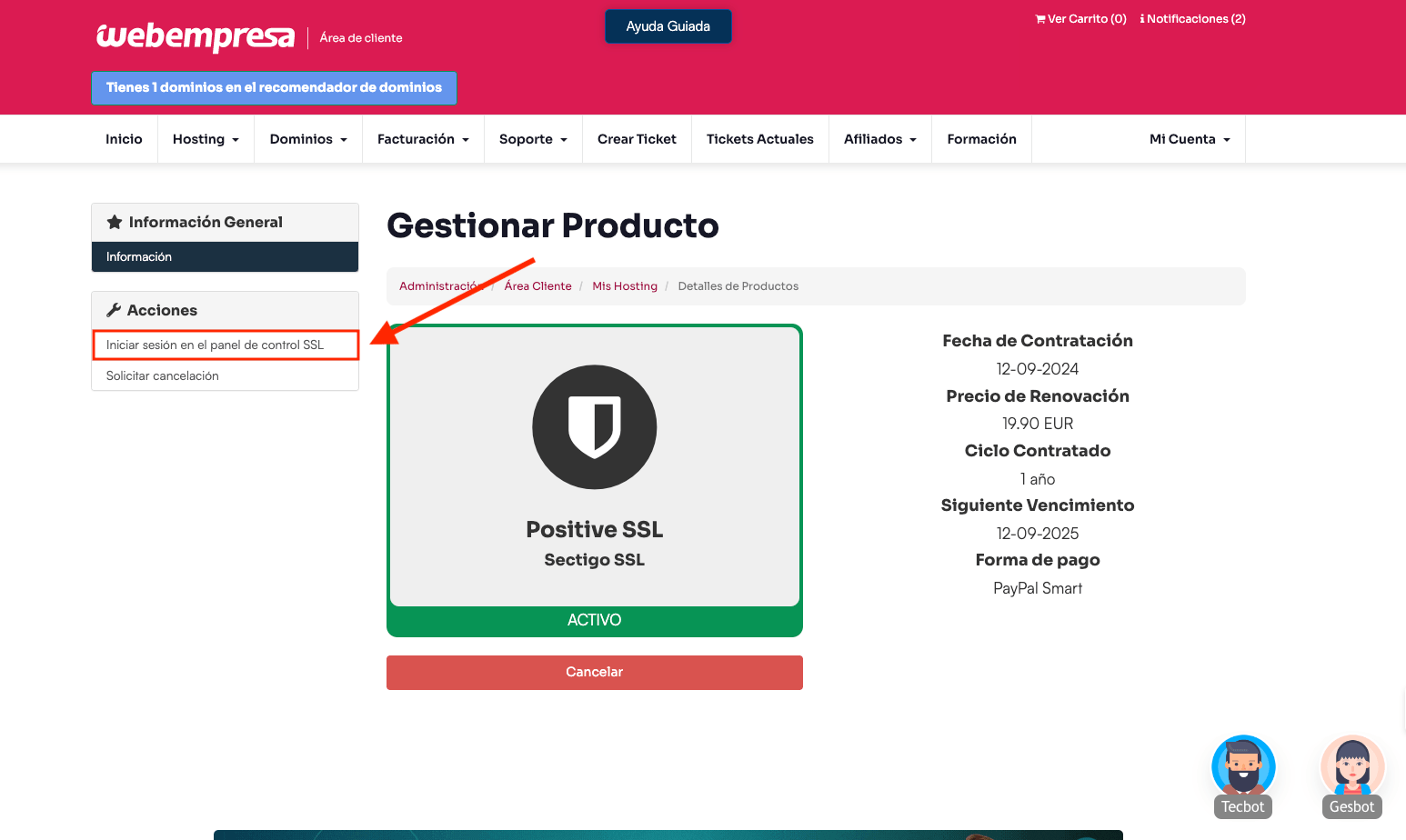
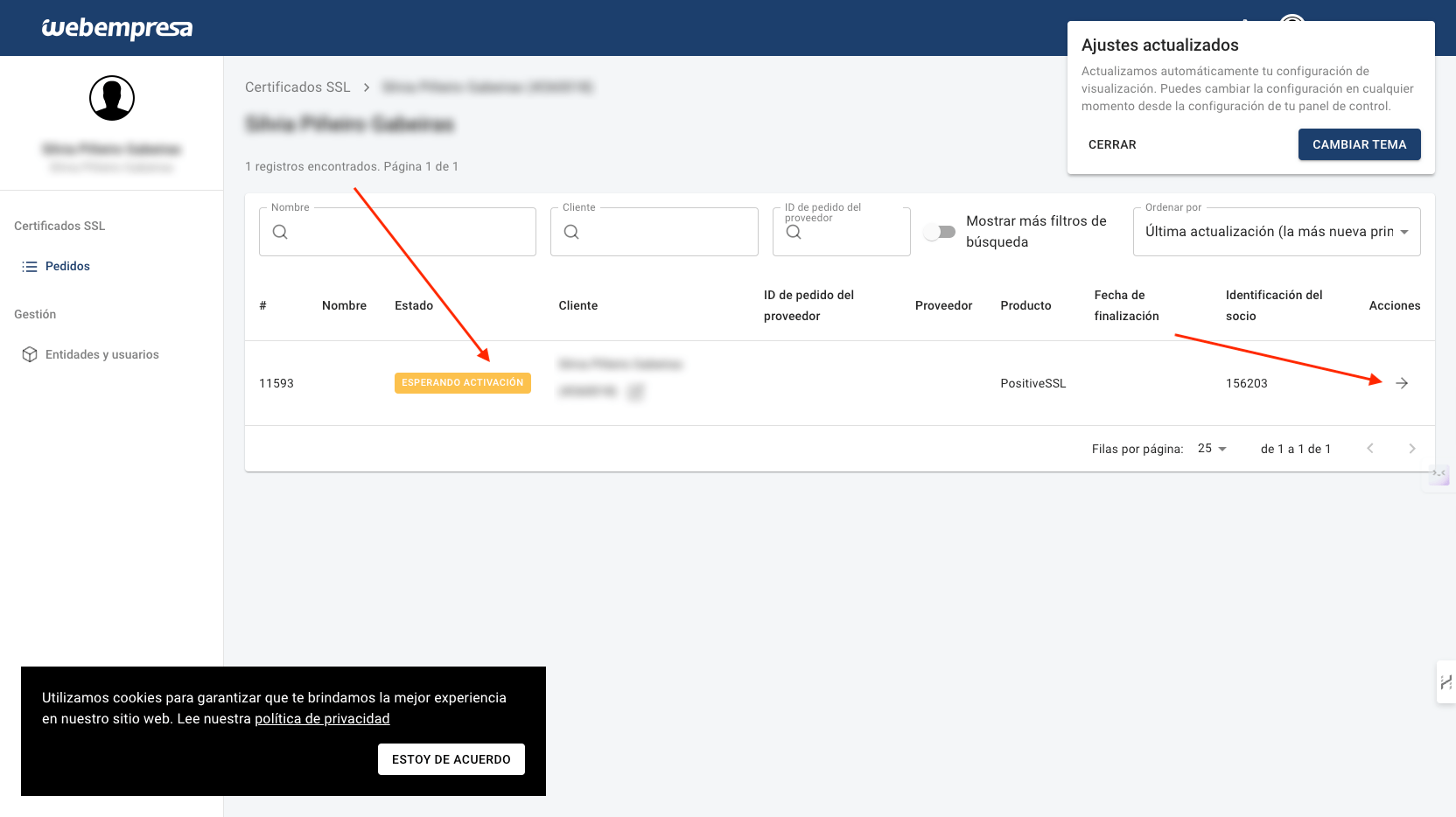
Esto te abrirá una nueva pestaña donde verás todos tus certificados SSL y su estado. Si acabas de contratarlo, te aparecerá un mensaje amarillo con las palabras “Esperando activación”.
Para iniciar el proceso de validación, debes pulsar en la flecha que se encuentra debajo del apartado “Acciones”.
De manera general, la validación de un certificado requiere de 3 partes:
- Generación de claves de encriptado,
- Validación de propiedad del dominio, y
- Acreditación documental
Generación de claves de encriptado
Para la primera parte, vamos a generar una Solicitud de Firma de Certificado (CSR). Simultáneamente al CSR, se generará una clave privada que también será importante a la hora de instalar el certificado.
Esto puedes hacerlo dentro del mismo panel SSL o si lo prefieres, puedes hacerlo en tu WePanel desde el apartado Seguridad > SSL / TLS.
Generar CSR a través del panel de SSL
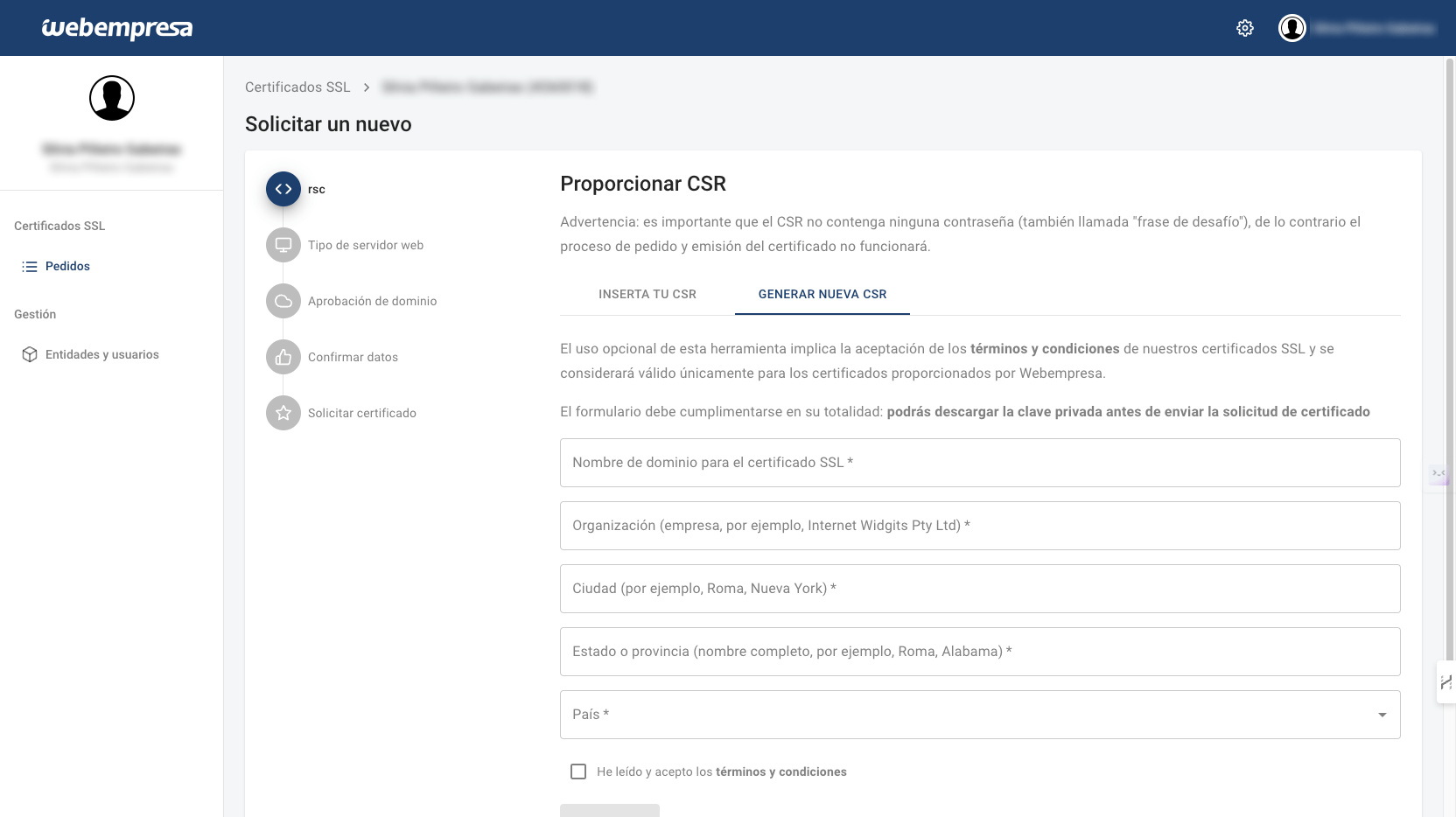
Si optas por hacerlo dentro del panel SSL, haz clic en “Generar nueva CSR” e introduce los datos que te solicita.
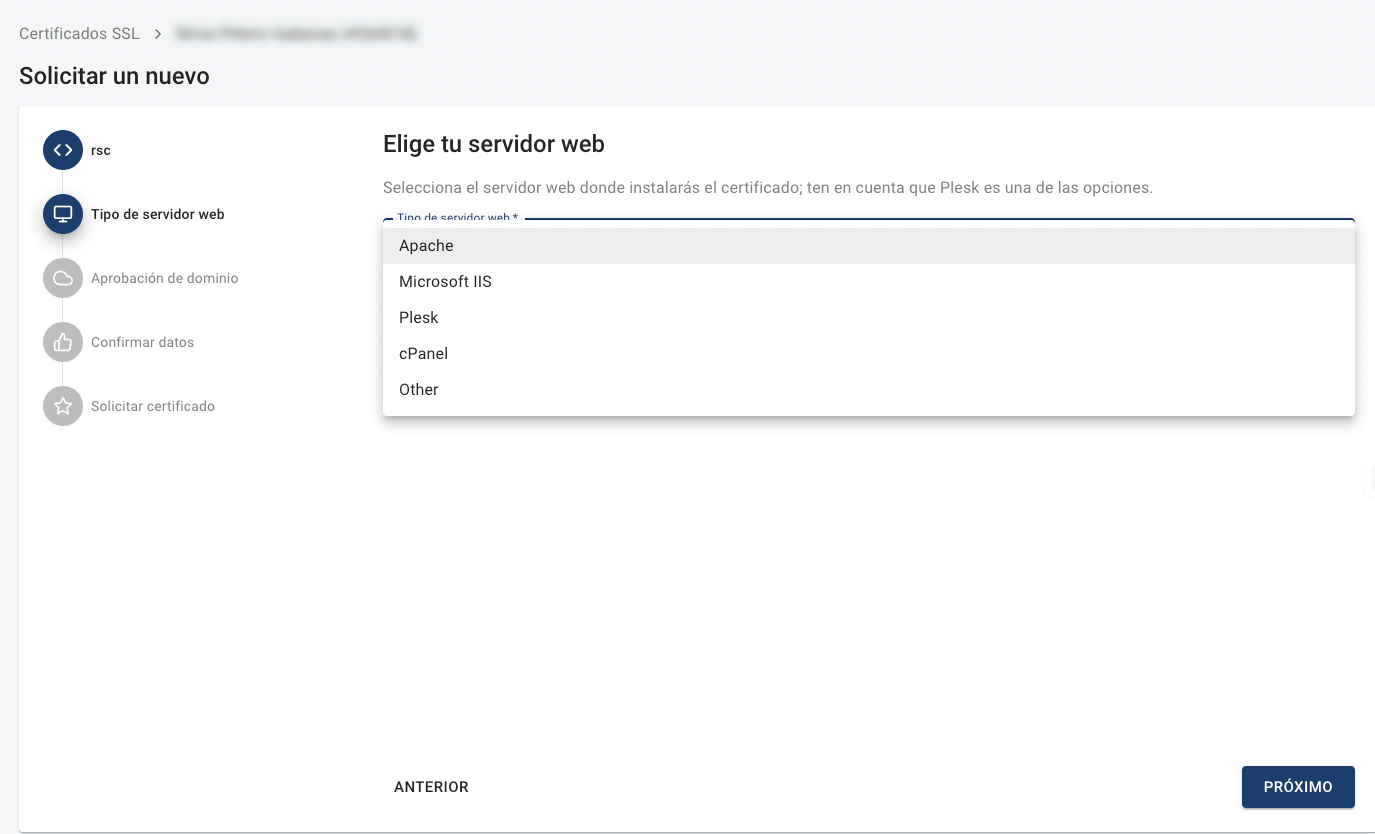
Luego te pedirá el tipo de servidor en el que está tu web. Si la alojas en Webempresa, escoge “Apache”. En caso de otros proveedores, tendrás que consultarlo con su equipo de soporte.
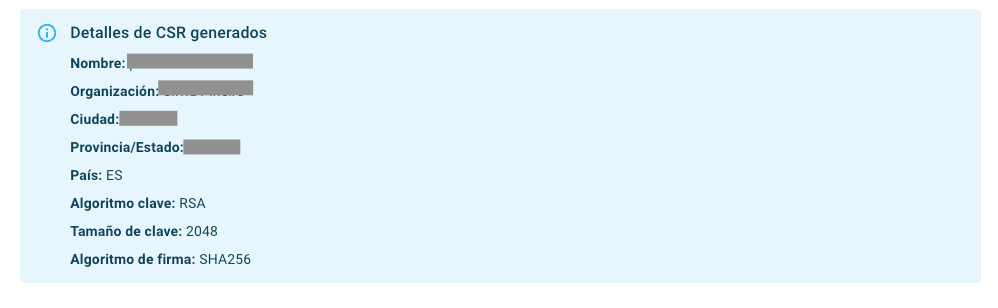
Al final tendrás que revisar que todos los datos están correctos y darle al botón de Generar. Te aparecerán los detalles del CSR generado y tendrás que dar al botón de Siguiente.
Generar CSR a través de WePanel
Accede a tu WePanel y sigue la ruta Seguridad > SSL/TLS y pulsa en Gestiona tus CSR.
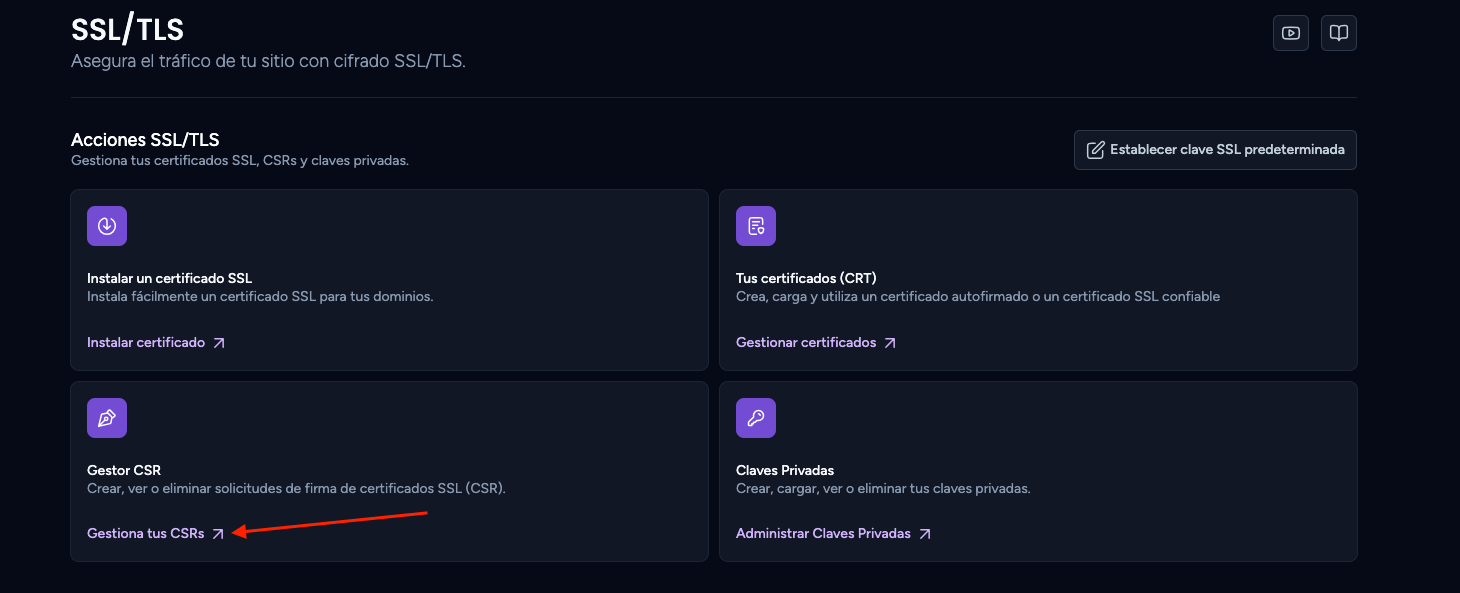
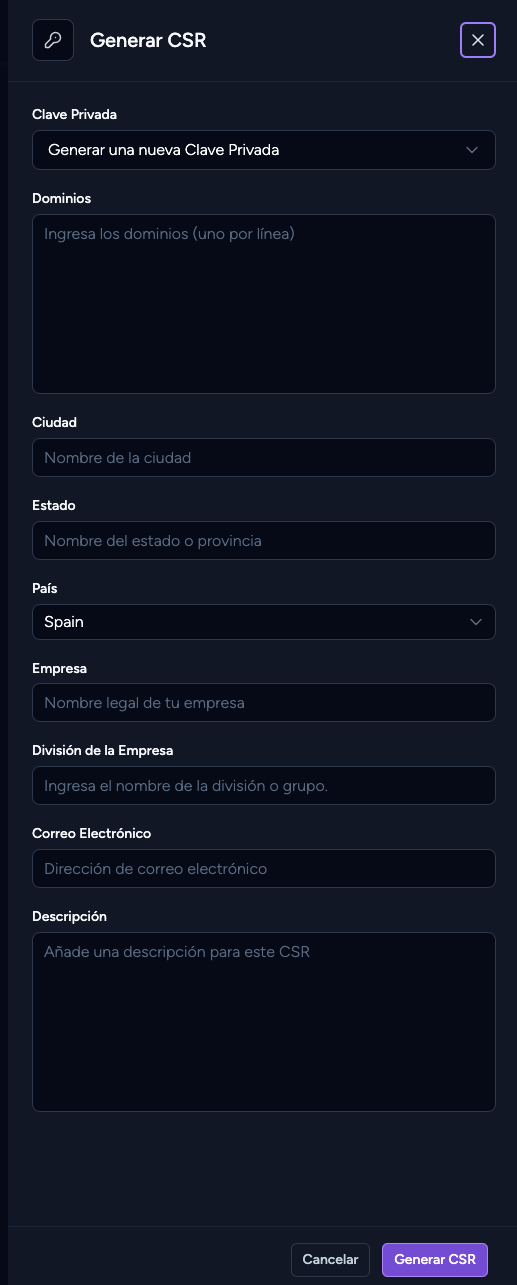
A continuación pulsa en el botón violeta Generar CSR.

Se abrirá un formulario donde tienes que cubrir los datos que quieres que tenga el CSR.
Una vez pulsas en Generar CSR se mostrará en la lista de CSR el nuevo CSR y ya podrás descargarlo o bien eliminarlo.
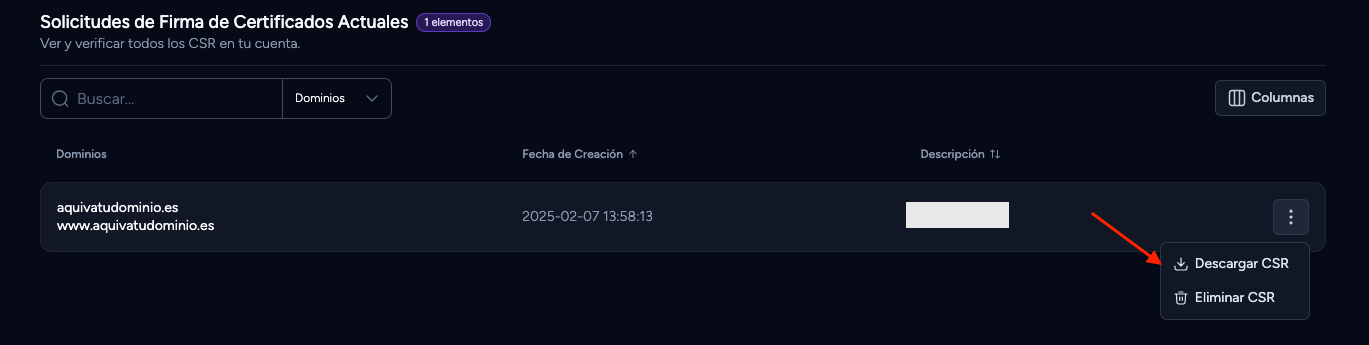
Tienes que copiar íntegramente todo el certificado, incluidos los guiones y pegarlo en la página del SSL donde indica Inserta tu CSR y pulsa el botón Siguiente.

Validación de la propiedad del dominio
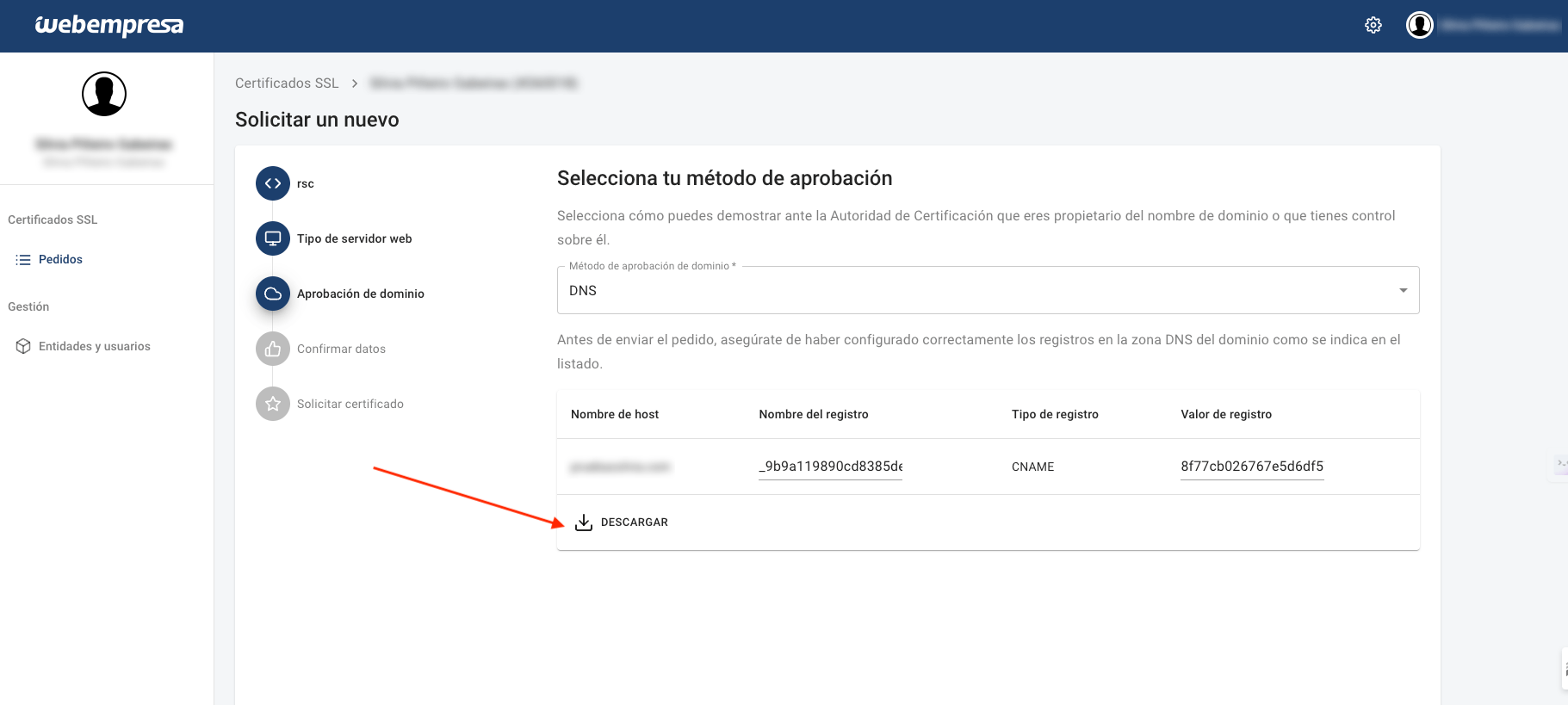
En la segunda parte, que es validar tu acceso al dominio, puedes pedir que te llegue un email a una dirección de tu mismo dominio o hacerlo a través de registros DNS. En ambos casos, el panel te dará los datos que debes ingresar.
Cuando tengas esta información, solo debes ir al panel del hosting donde apuntas el dominio y añadir el registro CNAME que se te indican. En el caso de WePanel, revisa esta guía sobre añadir registros DNS. Tienes la opción de descargar los registros para que te sea más sencillo copiar la información.
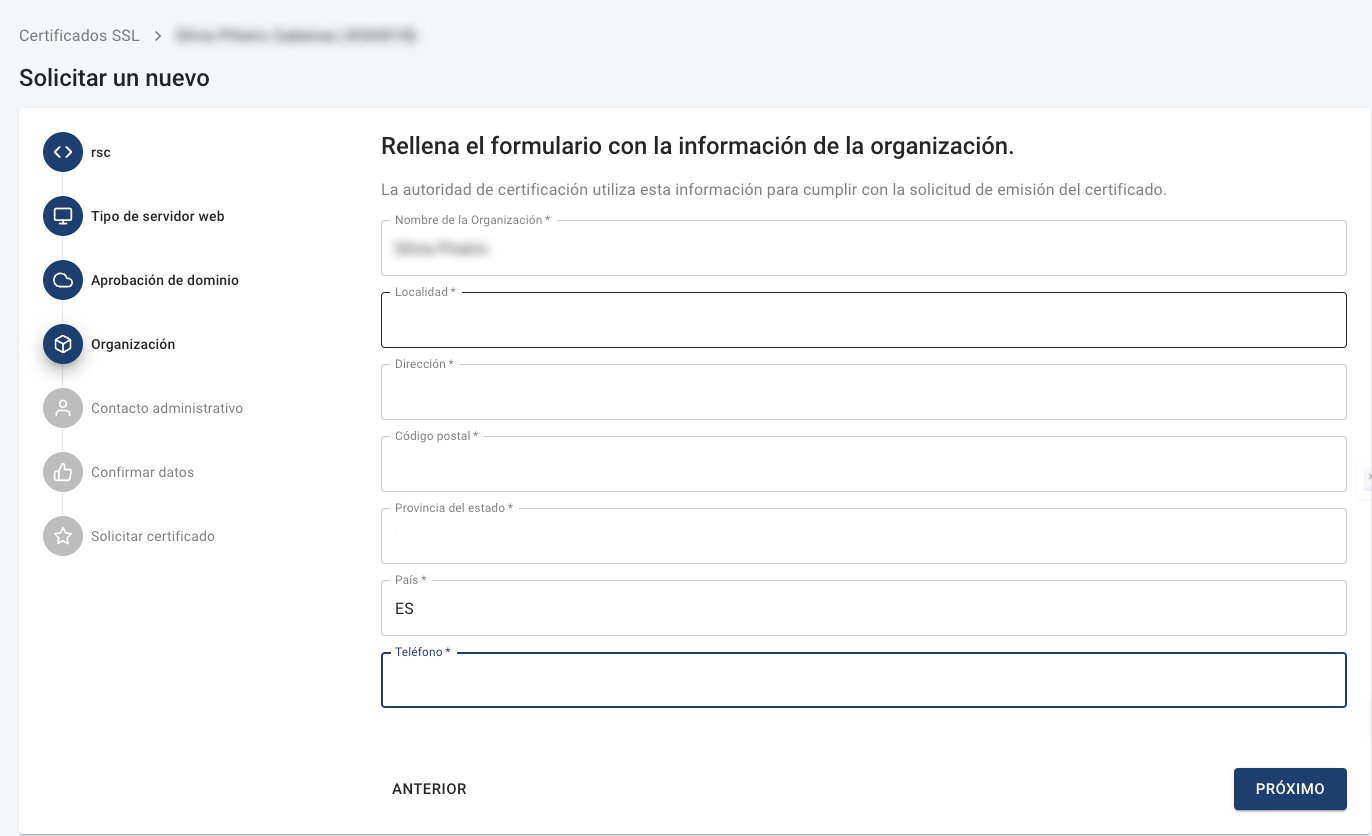
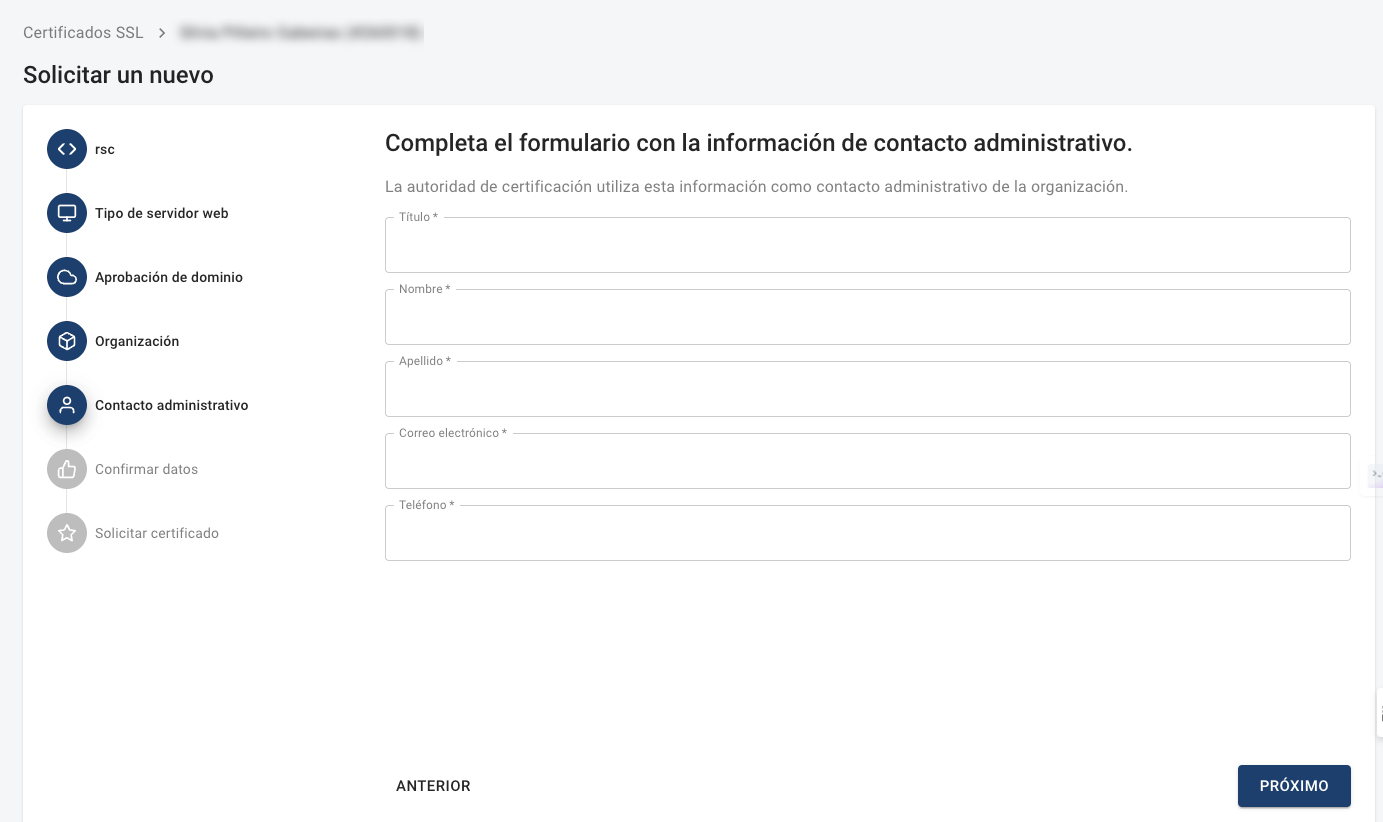
Si tu certificado es diferente al SECTIGOSSL DV, se te pedirá información más detallada de tu empresa u organización, además de un contacto administrativo al cual llamarán para confirmar la información al finalizar las revisiones correspondientes.
Recuerda añadir siempre datos que se puedan verificar en fuentes públicas, esto agilizará la validación.
Después, podrás ver un resumen de tu solicitud. En este paso, si has generado el CSR para el certificado desde este panel, tendrás que descargar la clave privada:
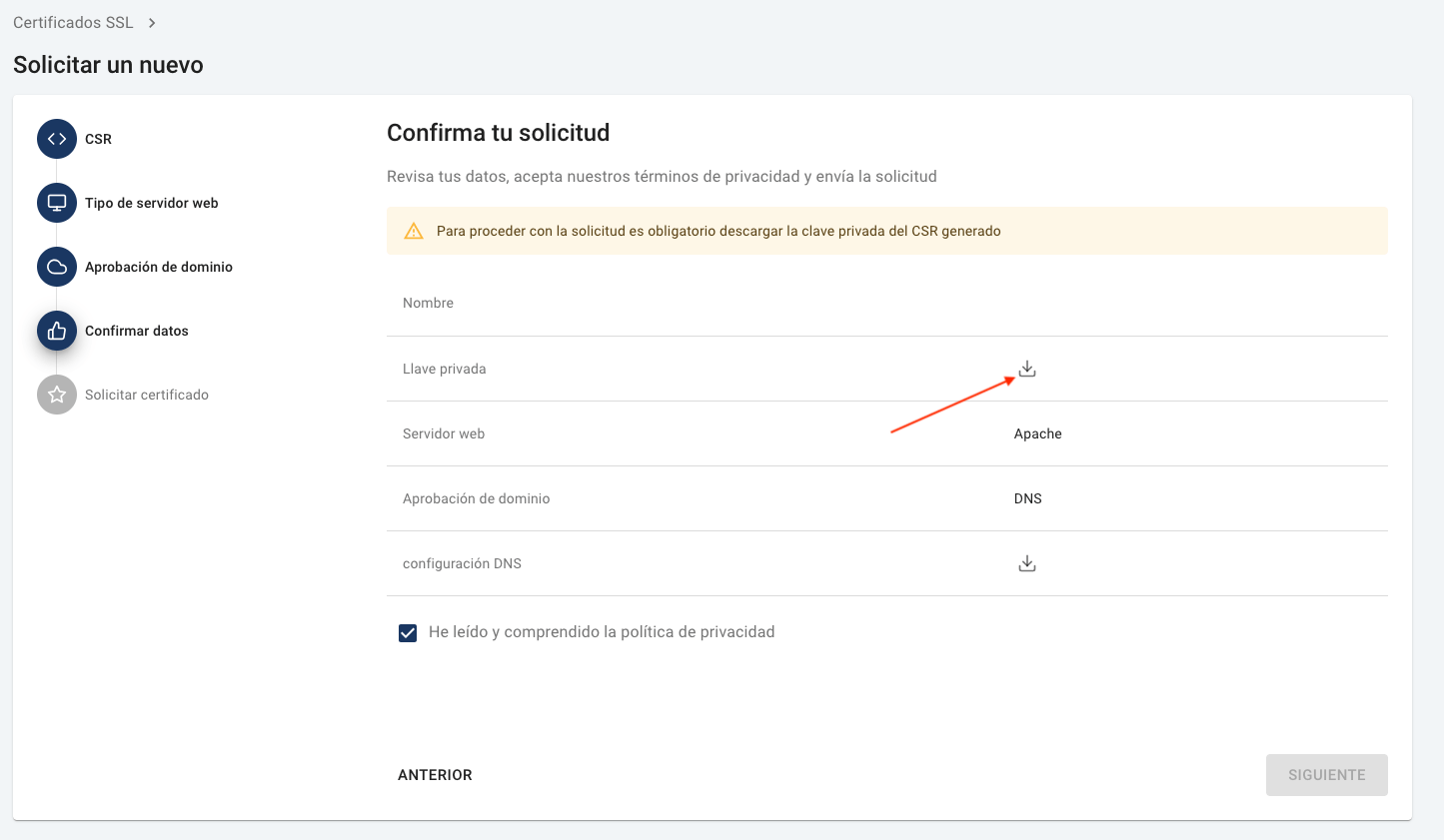
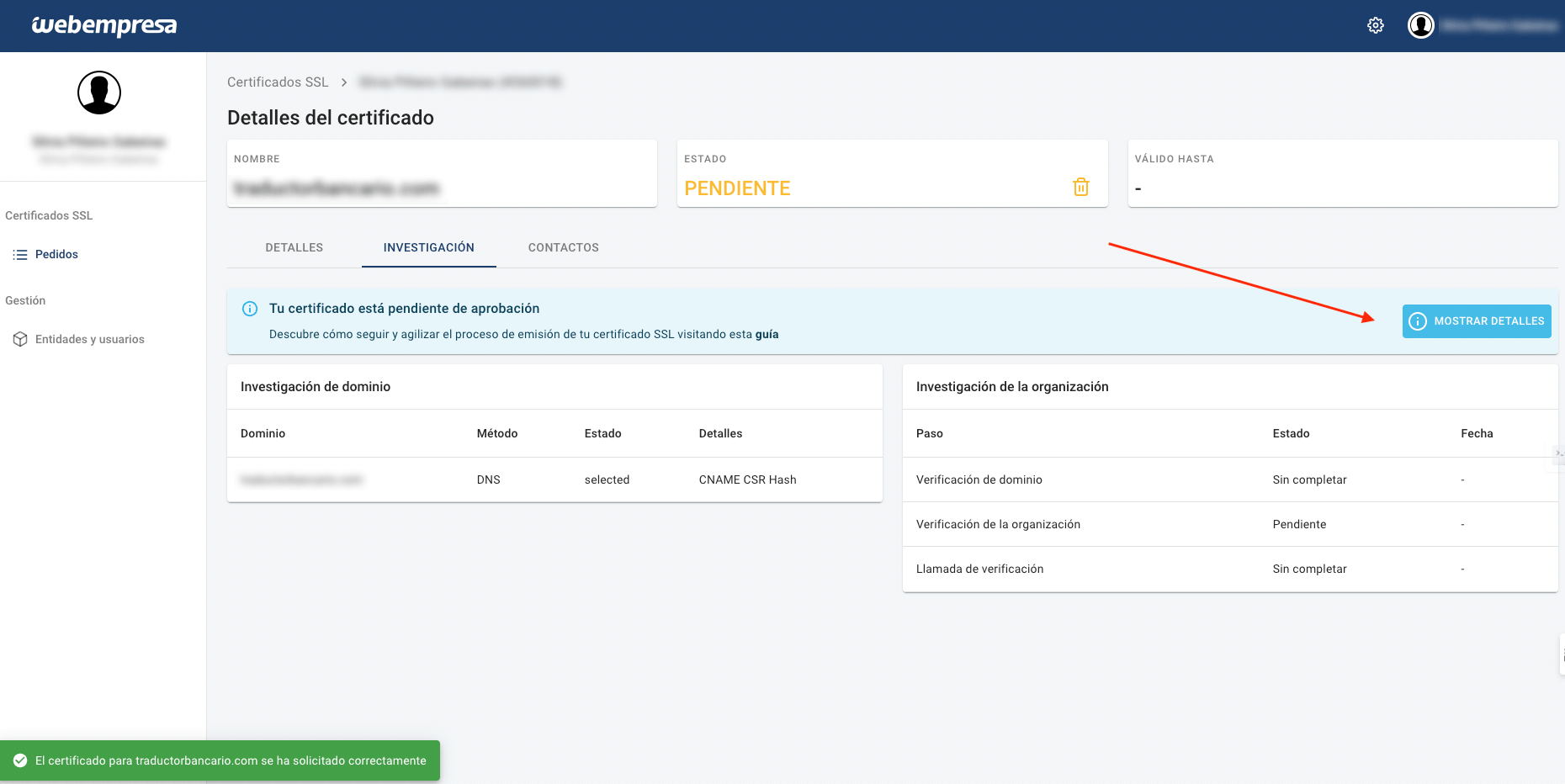
Cuando le des a «Siguiente» el estado de tu certificado habrá cambiado a “Pendiente”.
Verás un botón de “Mostrar detalles”, desde el que podrás acceder al panel de la acreditadora Sectigo donde le darán seguimiento a tu activación del certificado.
Acreditación documental
Si tu certificado es INSTANTSSL OV, SECTIGOSSL EV o INSTANTSSL Wildcard, esta es la tercera parte, ya que desde este panel le darás seguimiento a las validaciones que te vayan requiriendo desde la acreditadora Sectigo.
Puedes verificar los pasos detallados de Aprobación y validación de organización para seguir con este proceso.
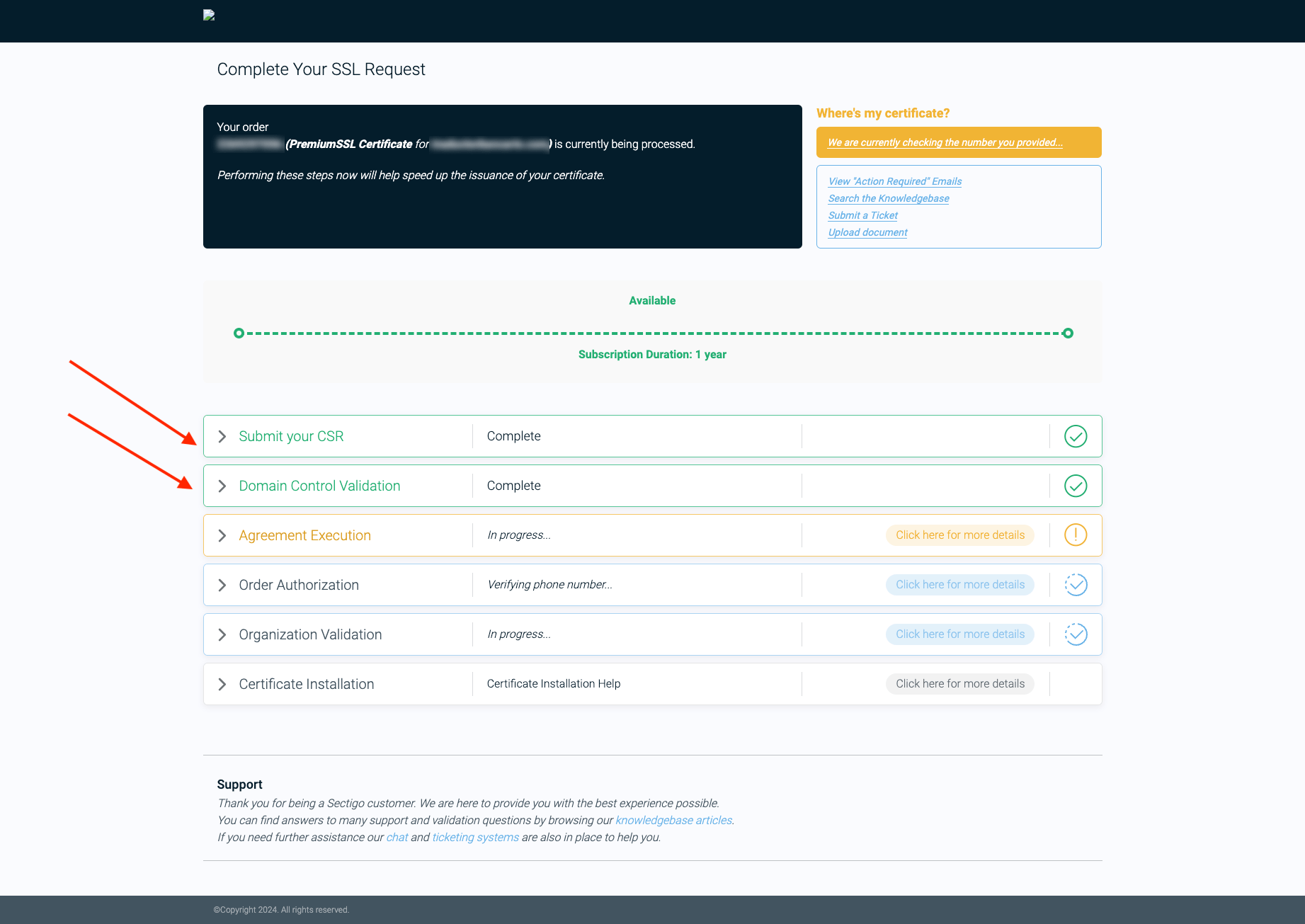
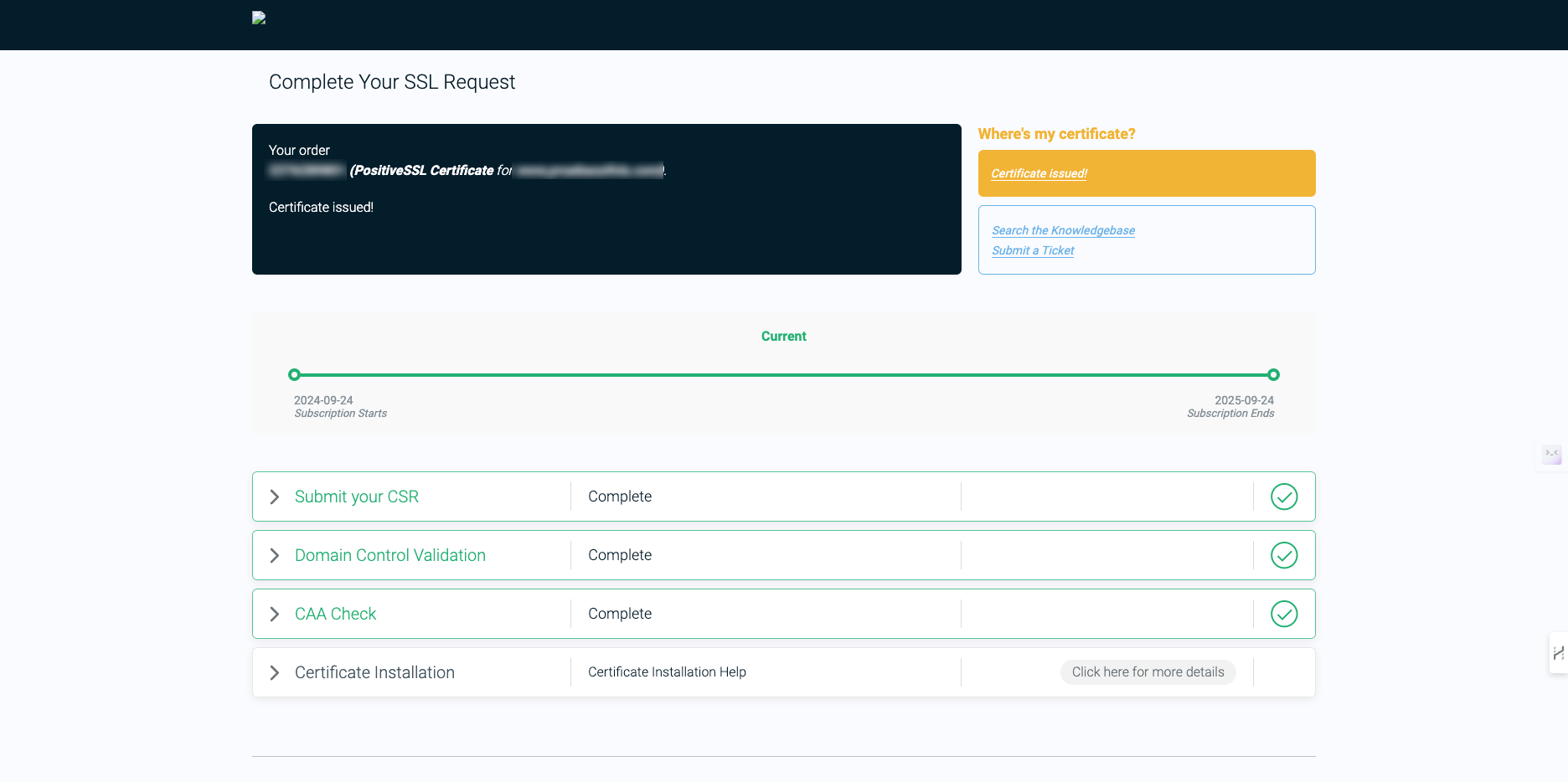
Si contrataste un certificado SECTIGOSSL DV, luego de la validación de tu dominio, te aparecerán todos los apartados en verde y ya podrás continuar con la instalación del certificado.
Descarga del certificado
Cuando el proceso haya pasado por todos sus pasos, y el certificado finalmente esté expedido, podrás descargarlo desde el mismo panel:
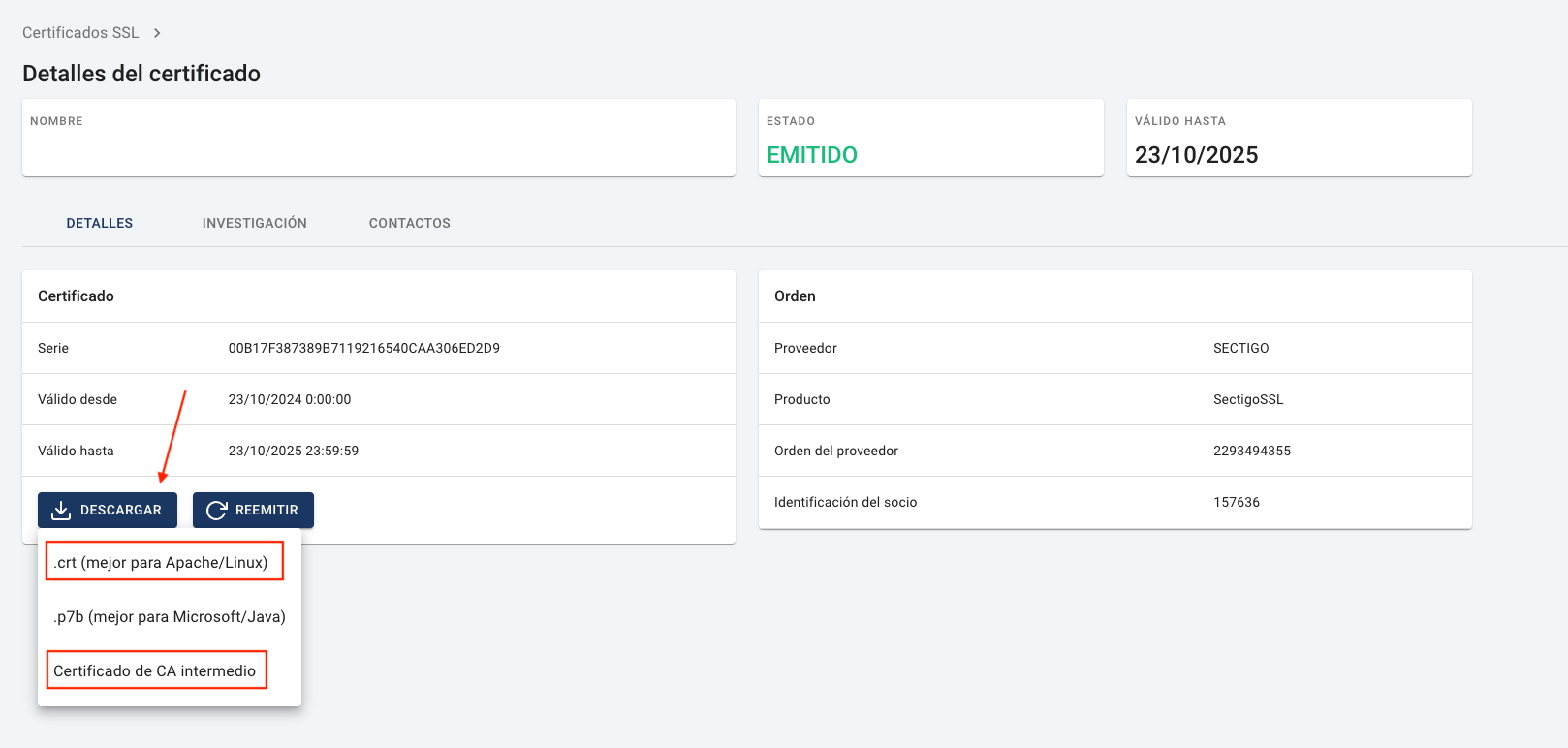
En esa sección tendrás disponibles para descargar:
- El certificado de seguridad que has contratado, en formato .crt ( de uso más común ).
- Y el certificado intermedio
En el medio hay otra opción para descargar el certificado en formato .pb7 ; es la más adecuada si el servidor en el que vas a instalarlo es IIS ( Windows ). El certificado es el mismo, pero en otro formato; incluso hay otros que no están aquí incluidos, como .p12, que se pueden conseguir transformando los ficheros que te descargues de distintos modos, aunque normalmente esto no es necesario.
Instalación del certificado SSL
Una vez has obtenido los archivos que necesitas para tu certificado SSL, es hora de instalarlo en tu web.
Si la instalación no la harás dentro de la infraestructura de Webempresa, tendrías que consultar con tu proveedor de hosting los pasos a seguir, ya que varían entre cada proveedor, pero los archivos generados te servirán en cualquier lugar que los necesites.
En caso de que vayas a instalarlo para una web que tengas en Webempresa, entonces puedes seguir esta guía: Instalar un certificado SSL en Webempresa.
Dependiendo del tipo de gestor de contenidos que tengas, deberás seguir un procedimiento específico; te compartimos los más comunes:
Si tienes otro gestor de contenidos o un desarrollo personalizado, consulta con nuestro equipo técnico a través de un ticket en caso de que tengas dudas de cómo instalarlo.
Comprobando la instalación del certificado SSL en tu dominio
Cuando hayas concluido con la instalación del certificado, puedes revisar si ya está correctamente instalado usando nuestro revisor de SSL.
Solo tienes que entrar aquí https://sslchecker.webempresa.io/ e indicar la url del dominio o subdominio en el que lo has instalado. Por ejemplo https://tudominio.com o https://subdominio.tudominio.com.
Deberás ver toda la información de tu certificado, incluyendo sus fechas de validez con la palabra «ok» en un recuadro verde, como en la siguiente imagen:

Si has revisado esto, pero al entrar en tu web te aparece una advertencia de que tu web no tiene instalado un certificado SSL, revisa esta guía: Contenido mixto.
