Añadir el nuevo dominio a WePanel
Si ya tienes un WordPress alojado en tu hosting que carga en un dominio o en la url temporal y quieres cambiar el dominio de la web para que se muestre en otro dominio diferente, previamente debes asegurarte de lo siguiente:
- El nuevo dominio ya apunta al hosting.Si el dominio aún no apunta al hosting, deberás apuntarlo. Tienes dos opciones
- Si el dominio lo gestionas (está registrado) en Webempresa -> Apuntar dns dominio a webempresa
- Si el dominio lo gestionas en un registrador externo (no está registrado en Webempresa) -> Apuntar un dominio externo a mi hosting
- Que el dominio esté añadido al hosting (WePanel):
- El dominio debe estar añadido como dominio adicional apuntado al directorio raíz donde se encuentre la instalación de WordPress -> Añadir dominio adicional
Cambiar dominio de WordPress
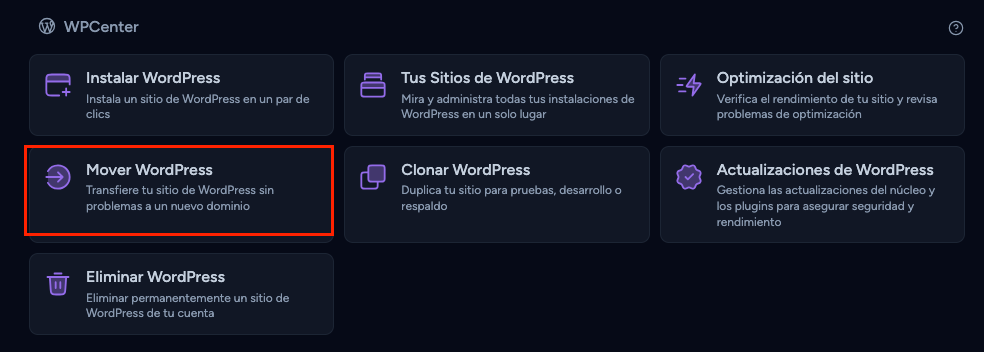
Para cambiar el dominio de tu WordPress ve a la opción Mover WordPress que verás en la sección WPCenter de tu WePanel:
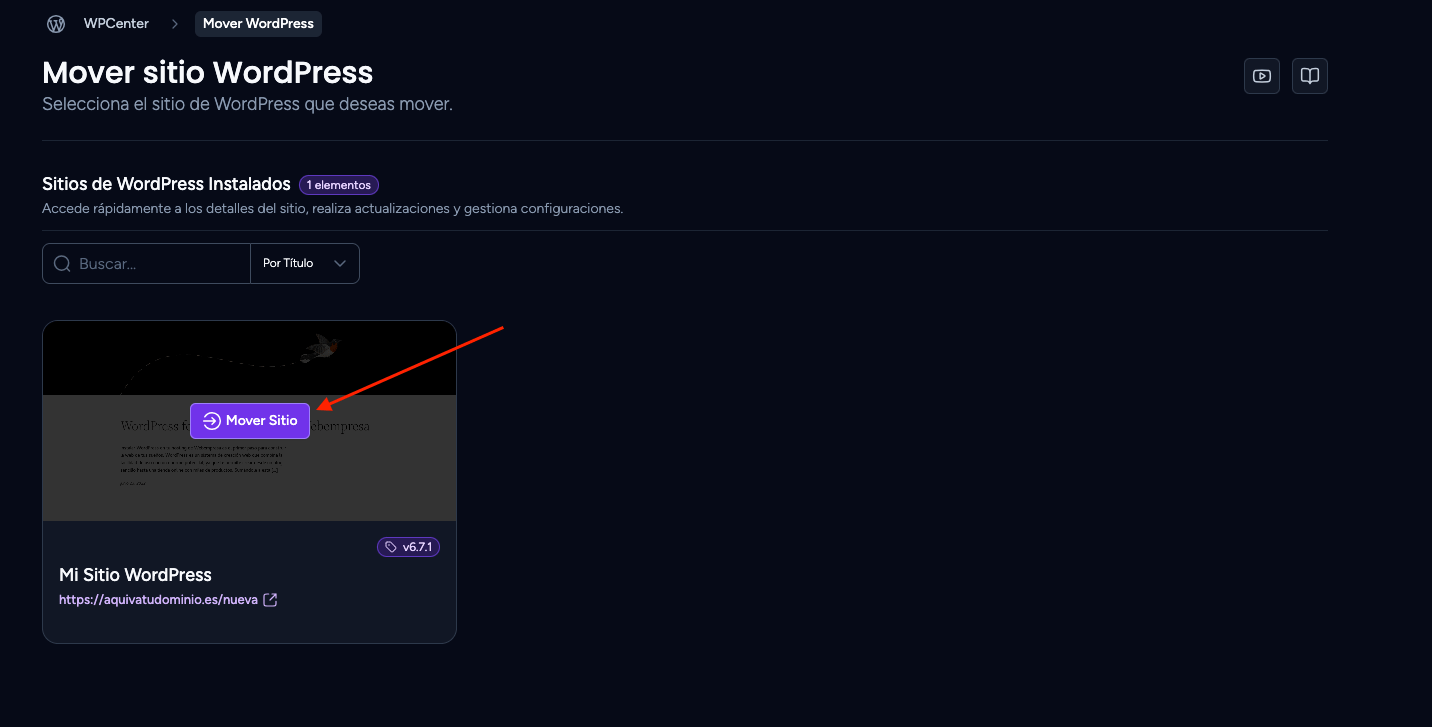
En la siguiente pantalla verás todos los WordPress que tengas instalados en esos momentos en tu hosting. Localiza la tarjeta del WordPress que quieres modificar, pasa el ratón por encima de ella y verás que se muestra un botón violeta Mover Sitio. Haz clic en ese botón para empezar el cambio.
A continuación llegarás al formulario para cambiar el dominio.
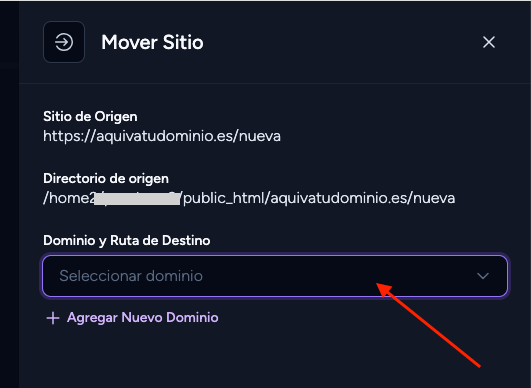
En este formulario tienes que escoger en el desplegable Dominio de destino el dominio que quieres que pase a usar tu WordPress. Una vez tengas seleccionado el dominio pulsa el botón violeta Mover sitio para que la herramienta revise si es posible hacer el cambio.
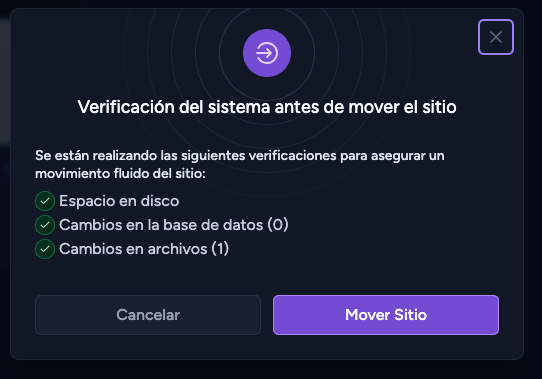
Una vez termine con las comprobaciones, si todo está correcto te avisará de que puedes continuar y tendrás que pulsar el botón violeta Mover Sitio para continuar con el cambio de dominio.
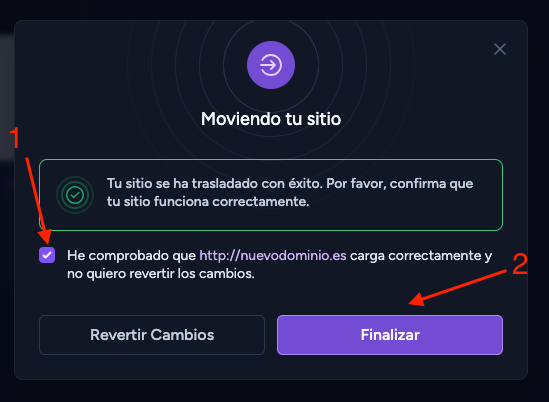
Cuando finalice el proceso te mostrará una pantalla como la que ves a continuación. En ella te informa de los cambios que se hicieron tanto en los ficheros como en la base de datos de la web y te da una URL para que compruebes si carga bien la web con el nuevo dominio. Si todo está correcto marca la opción que señalamos con el número 1 en la captura y pulsa el botón violeta Finalizar (2) y con esto ya estaría listo el cambio de dominio.
Si por el contrario ves que no funciona bien la web tras el cambio pulsa el botón rojo Revertir todos los cambios para que se deshagan todas las modificaciones realizadas y el WordPress vuelva a estar como antes de empezar el cambio.