
Primeros pasos tras la contratación del Creador de Sitios
El servicio se activa automáticamente al completar el pago así que ya puedes empezar a crear tu web con WeBuilder . Desde aquí te guiaremos en los primeros pasos a seguir.
Para empezar, debes activar el servicio y eso lo haces desde tu zona privada de cliente a la que se accede desde https://www.webempresa.com/areacliente.php
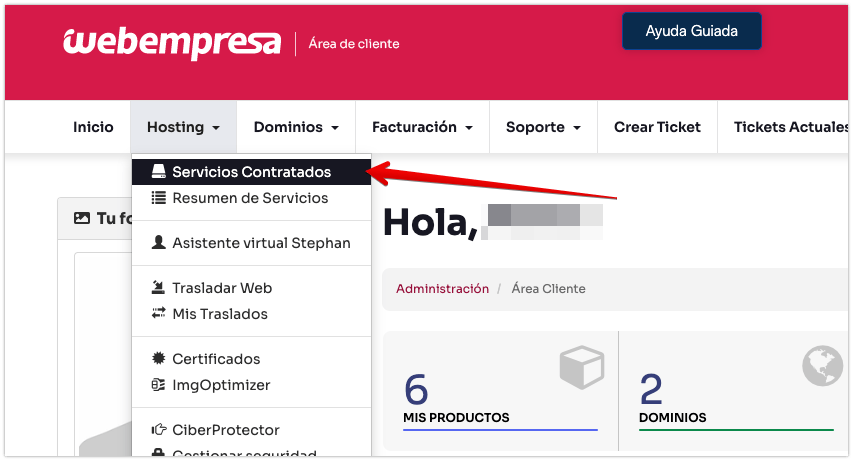
Una vez dentro pusla el menú Hosting para acceder a la primera opción de menú: Servicios contratados. Eso te mostrará un listado de los servicios contratados que tengas en esa ficha de cliente.
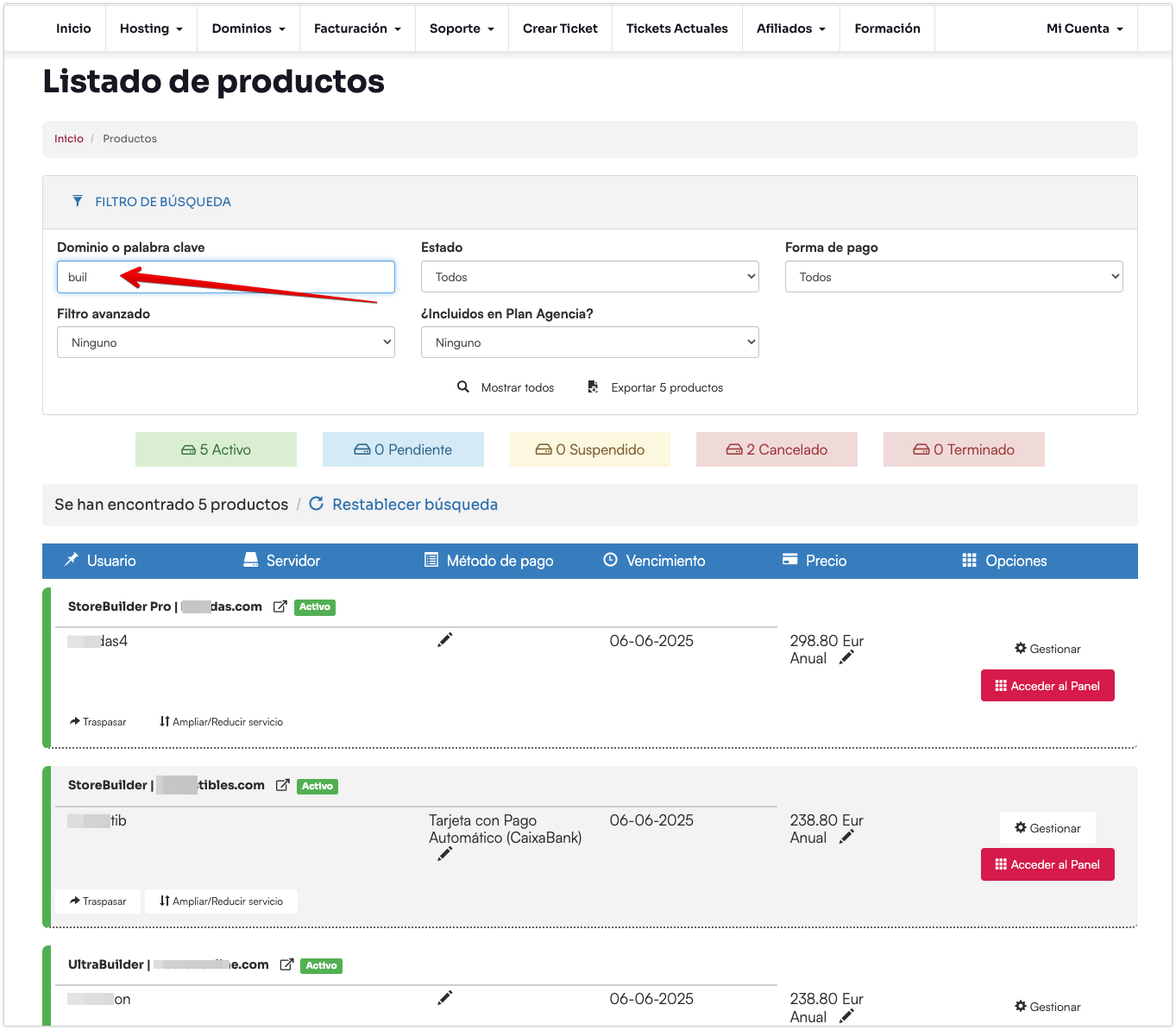
Como acabas de activar un Creador de sitios web, buscarás en ese listado un Builder (constructor).
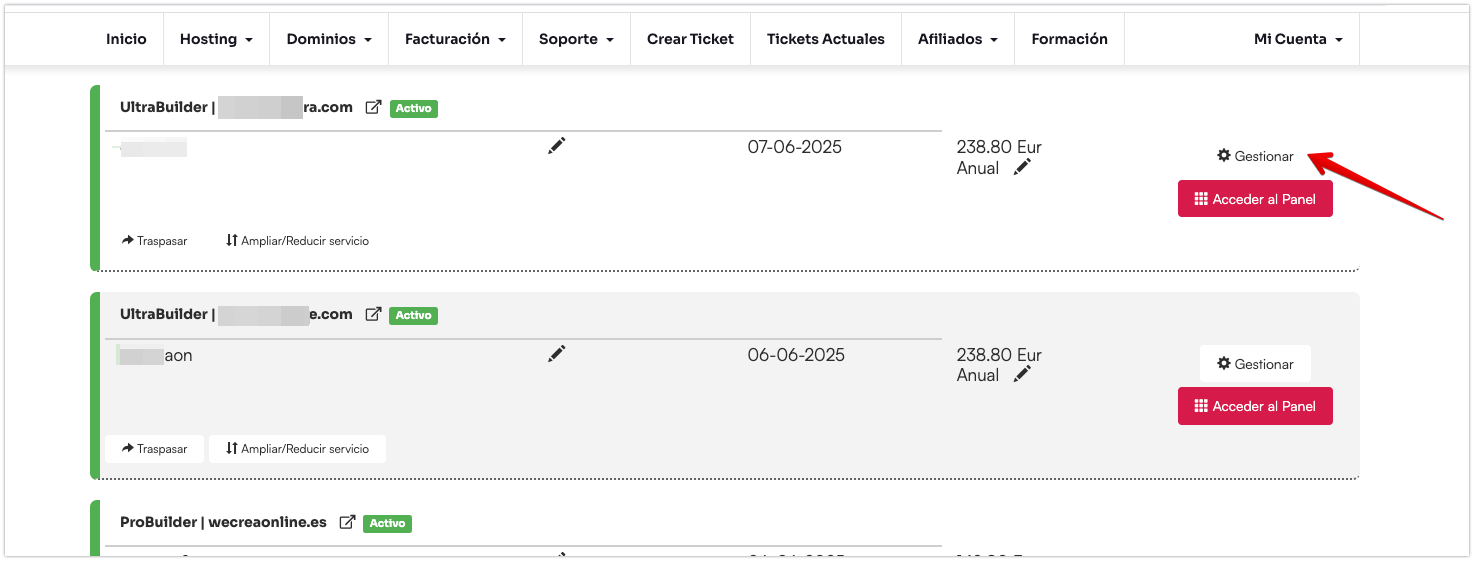
Una vez ya tenemos el servicio localizado, vas a pulsar en el botón Gestionar de ese servicio.
Llegarás a la pantalla de gestión. Te muestro abajo la imagen completa de esa pantalla, pero si no la ves completa puedes bajar un poquito hasta que tengas en pantalla los botones Asignar dominio y Editar.
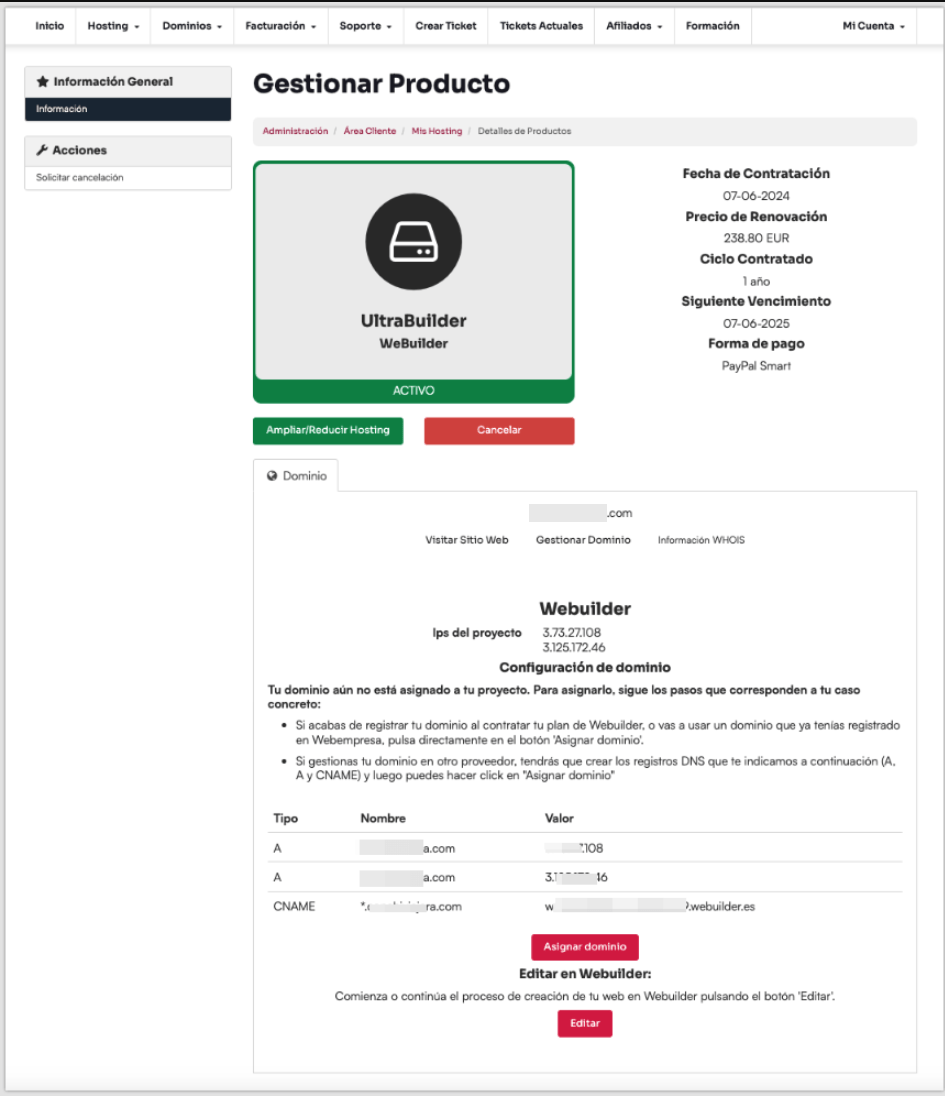
Ya falta poco para empezar a editar tu nueva web. Primero tenemos que vincular el dominio con tu nuevo sitio. Si ya tenías un dominio registrado te mostramos en pantalla cómo lo tienes que configurar. Avisa al proveedor donde tienes ese dominio para que te ayude a aplicarle esa configuración.
Lo más habitual es que hayas pedido el registro de un nuevo dominio para tu nueva web. Si es así nosotros nos encargamos de esa configuración. No tienes que hacer nada más que pulsar en el botón Asignar Dominio. Sólo hay que pulsarlo una vez y el sistema se pondrá a trabajar. Hay que esperar un par de minutos (no hace falta que vuelvas a pulsar) y ese botón cambiará y se convertirá en Actualizar certificado.
Si ya pasó el tiempo requerido para que se valide tu nuevo dominio ya puedes pulsar en el botón Actualizar certificado. De ese modo tu web tendrá un certificado SSL y eso hará que tu web cargue desde HTTPS, un protocolo de seguridad que hará que el navegador de tus usuarios vean tu web como confiable.
Una vez actualizado el certificado, desaparecerá ese botón de la pantalla porque ahora sólo queda una cosa por hacer y es…. ¡Crear tu nueva web!
Pulsa el botón Editar y vamos a empezar a crearla. 😊

Siguientes pasos: Creación y edición de la web
La primera vez que entres en la edición web te pedirá activar el servicio. Verás una URL acabada en webuilder.es que usaremos mientras ponemos en marcha la web y debajo verás el dominio que has registrado y que es donde se verá la web una vez la acabes y la publiques.
Pulsa el botón Activar proyecto.

A continuación tienes que indicar el nombre de tu web así como tu dirección email.
En el siguiente paso indicarás qué tipo de proyecto vas a desarrollar: una web, una tienda online o un blog.
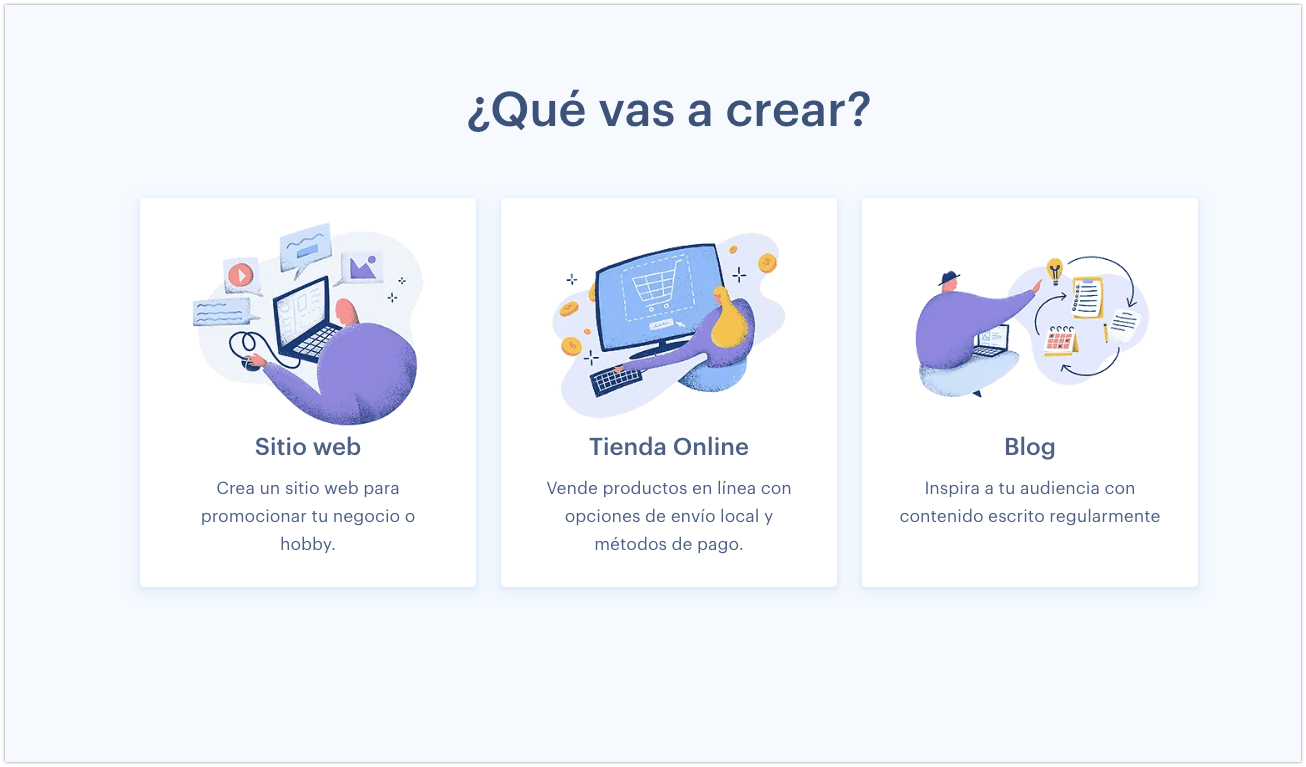
Dependiendo de la opción elegida, la siguiente pantalla puede variar un poco, aunque básicamente se trata de seguir los pasos del asistente hasta tener en pantalla la primera versión de la web.
Te ayudamos
Y si tienes dudas… estamos aquí todo el tiempo para ayudarte en lo que necesites. Tienes un equipo humano compuesto de expertos con muchas ganas de ayudarte y de ver tu proyecto en marcha. Nos adaptamos a tu vocabulario y te mostramos las opciones para que tu sitio web tenga las mejores prestaciones.
El contacto con el equipo de soporte se realiza desde tu zona de cliente. De ese modo tendremos una comunicación fluida, rápida y segura. El sistema de tickets es muy similar a crear un email, pero para que lo veas paso a paso hemos creado una guía donde te lo explicamos con todo detalle: https://guias.webempresa.com/preguntas-frecuentes/como-crear-un-ticket/
Nuestros técnicos además se anticipan a tus progresos y han creado todo un conjunto de guías para que puedas consultar el paso a paso de cada una de las opciones disponibles en WeBuilder. Las tienes todas agrupadas en: https://guias.webempresa.com/categoria/webuilder/
Pero te dejo también las que se suelen consultar con más frecuencia cuando se inicia ese proceso de crear una nueva web:
- Cómo acceder al editor
- Administración del proyecto
- Cómo utilizar WeBuilder
- Cómo publicar tus cambios
- Ancho de banda y espacio en disco
