
Tras elegir el tipo de web y la plantilla que quieres utilizar, pasarás directamente al editor. El editor de la web es igual que la parte pública de la página, pero con una serie de opciones para que puedas modificarla.
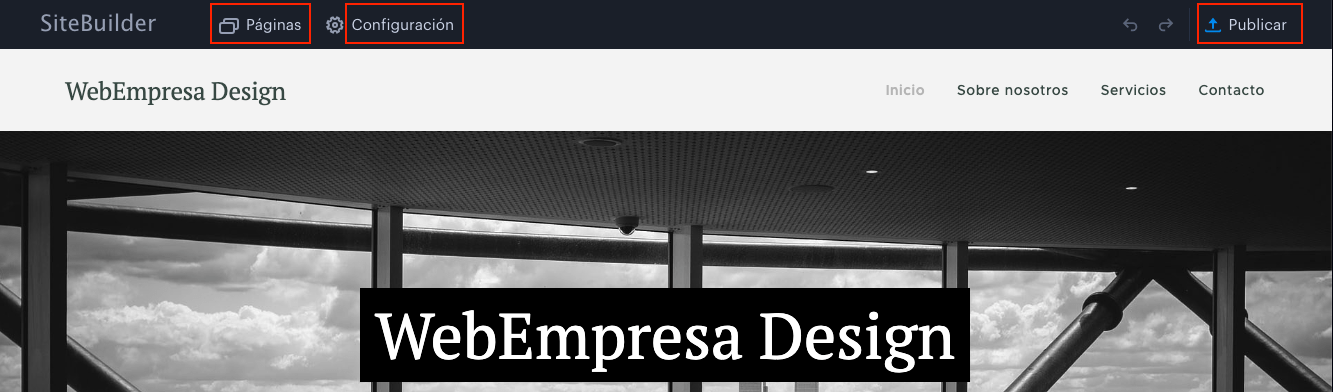
- En la barra de herramientas superior, tienes varias opciones:
- Páginas: En esta sección tienes las opciones correspondientes a las páginas que forman tu sitio. Podrás crear páginas nuevas, borrarlas, crear subpáginas …
- Configuración: Aquí puedes manejar los ajustes generales del sitio. Tipo de letra, colores, botones …
- Publicar: Con este botón puedes hacer públicos los cambios que hayas realizado en la página.
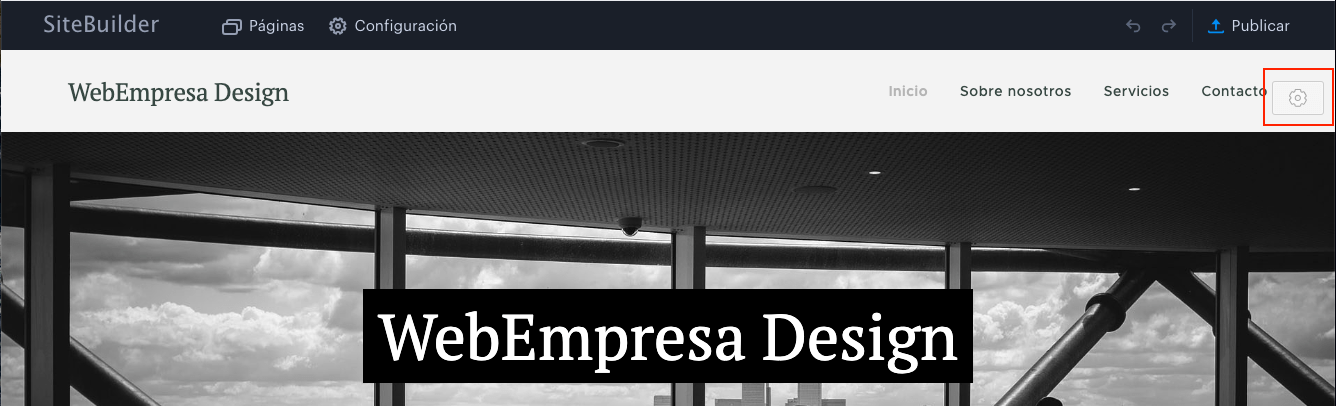
- Cuando pases el ratón por encima del encabezado, verás que arriba a la derecha aparece un botón con forma de engranaje; haciendo click en él verás las opciones para editar el estilo que tiene.
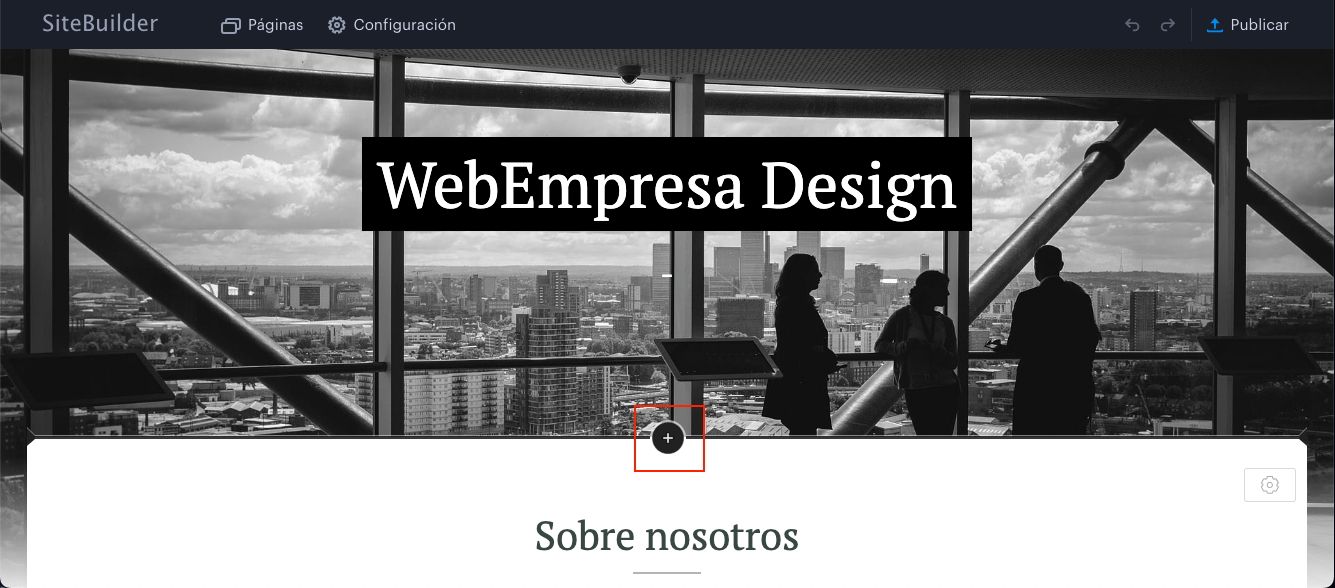
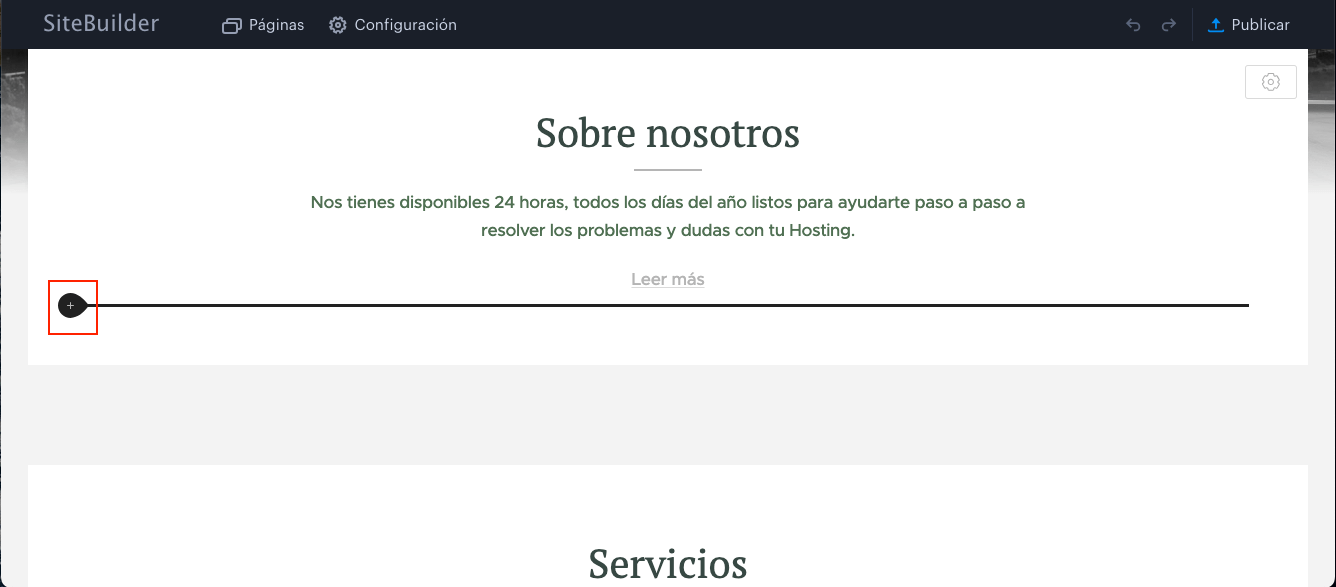
- A medida que vayas pasando el ratón sobre las distintas secciones de la web, verás que aparecen botones con un símbolo Más ( + ); utilizándolo puedes crear secciones en donde quieras dentro de la página.
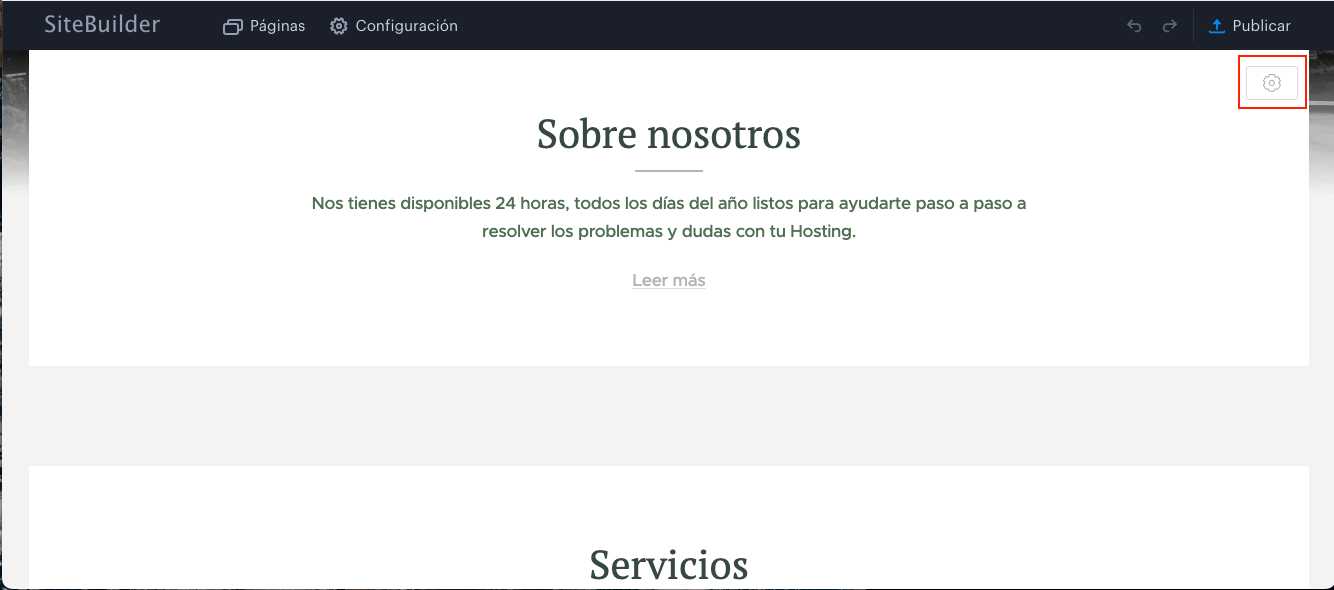
- Al pasar el ratón sobre cada sección, arriba a la derecha, verás un botón con forma de engranaje que te permitirá editar cosas como su fondo, copiarla, etc.
- También según vas pasando el ratón sobre los contenidos de una sección, verás que aparece un botón Más ( + ) con forma de gota; se utiliza para añadir contenidos dentro de la propia sección.
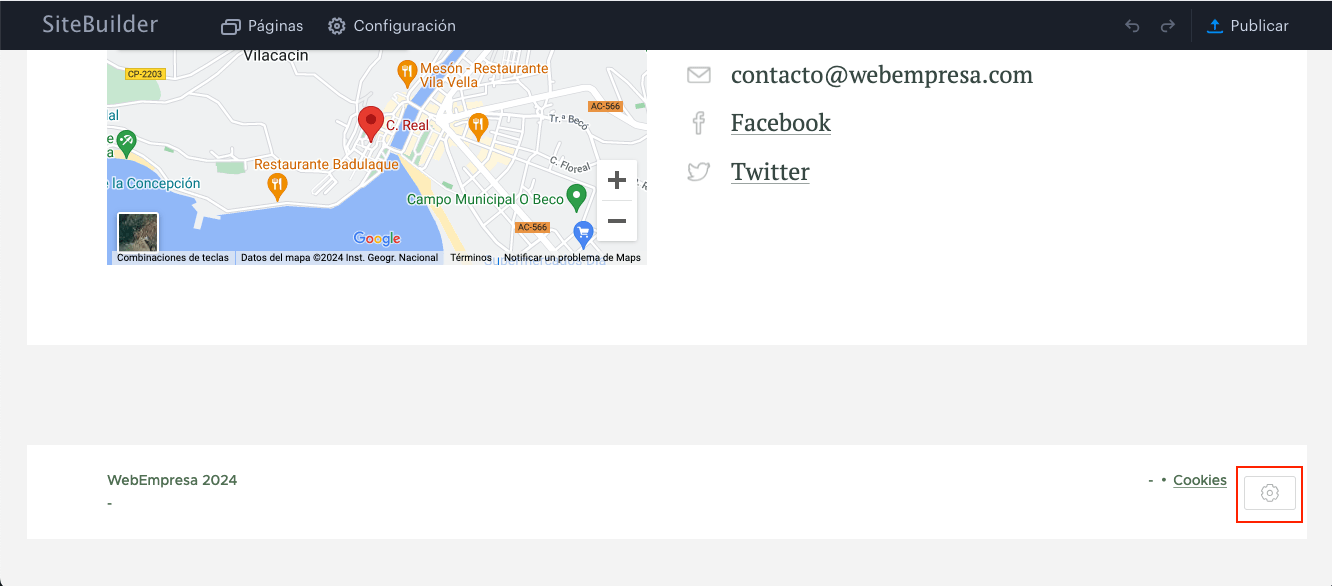
- Finalmente, el pie de página también tiene su propio botón de engranaje para modificar sus características:
¿Qué te ha parecido el artículo?
