
El siguiente paso tras contratar un certificado SSL con Webempresa, será realizar la validación y emisión de certificados INSTANTSSL OV, SECTIGOSSL EV o INSTANTSSL Wildcard ante la entidad Sectigo.
Para ello, accede a tu área de cliente y una vez dentro pulsa en el menú Hosting > Servicios contratados donde te aparecerá el certificado SSL. Pulsa en la rueda dentada con la palabra Gestionar.

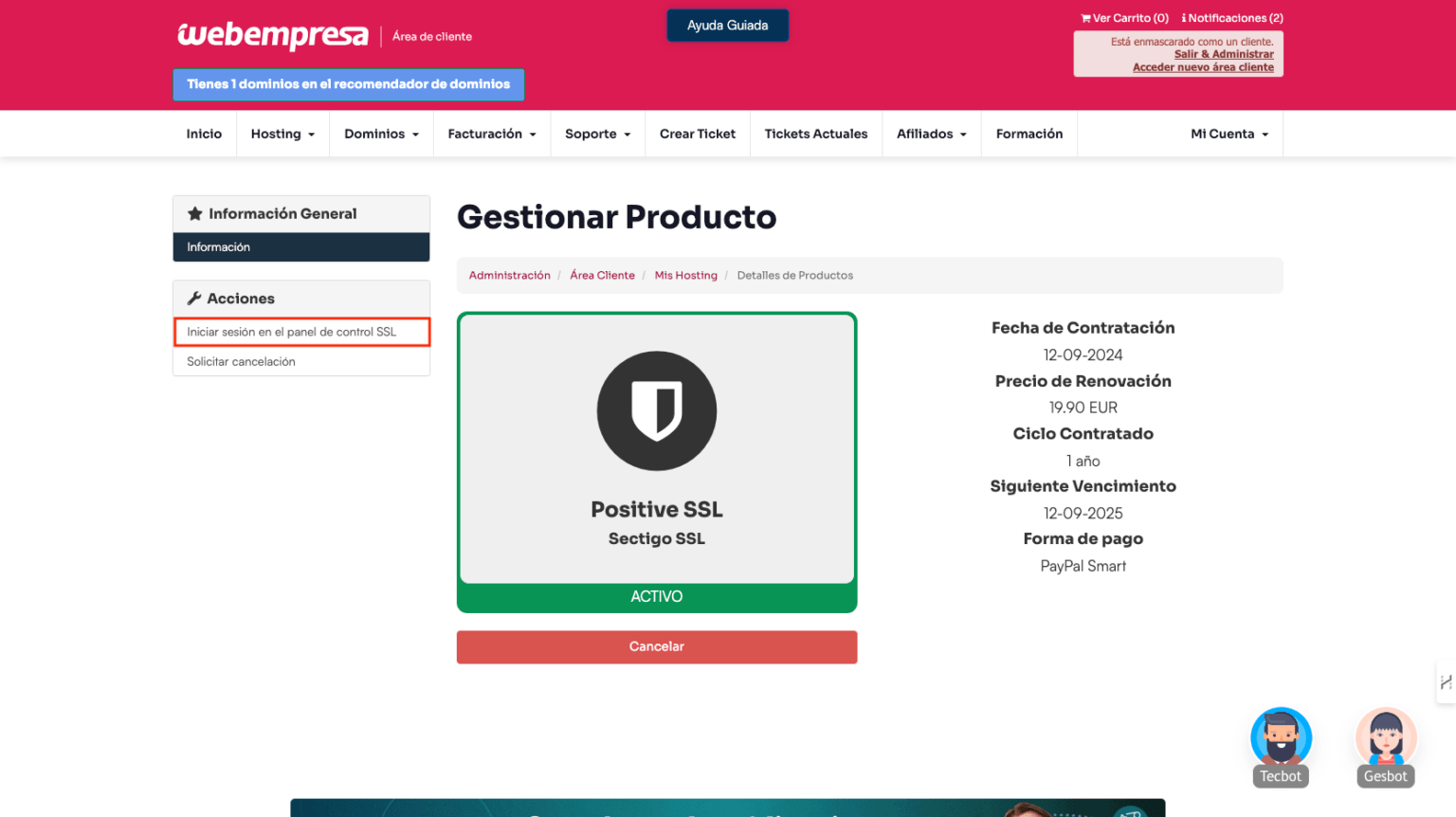
En la siguiente pantalla, tendrás que pulsar en el botón de Iniciar sesión en el panel de control SSL que encontrarás en la columna de la izquierda.
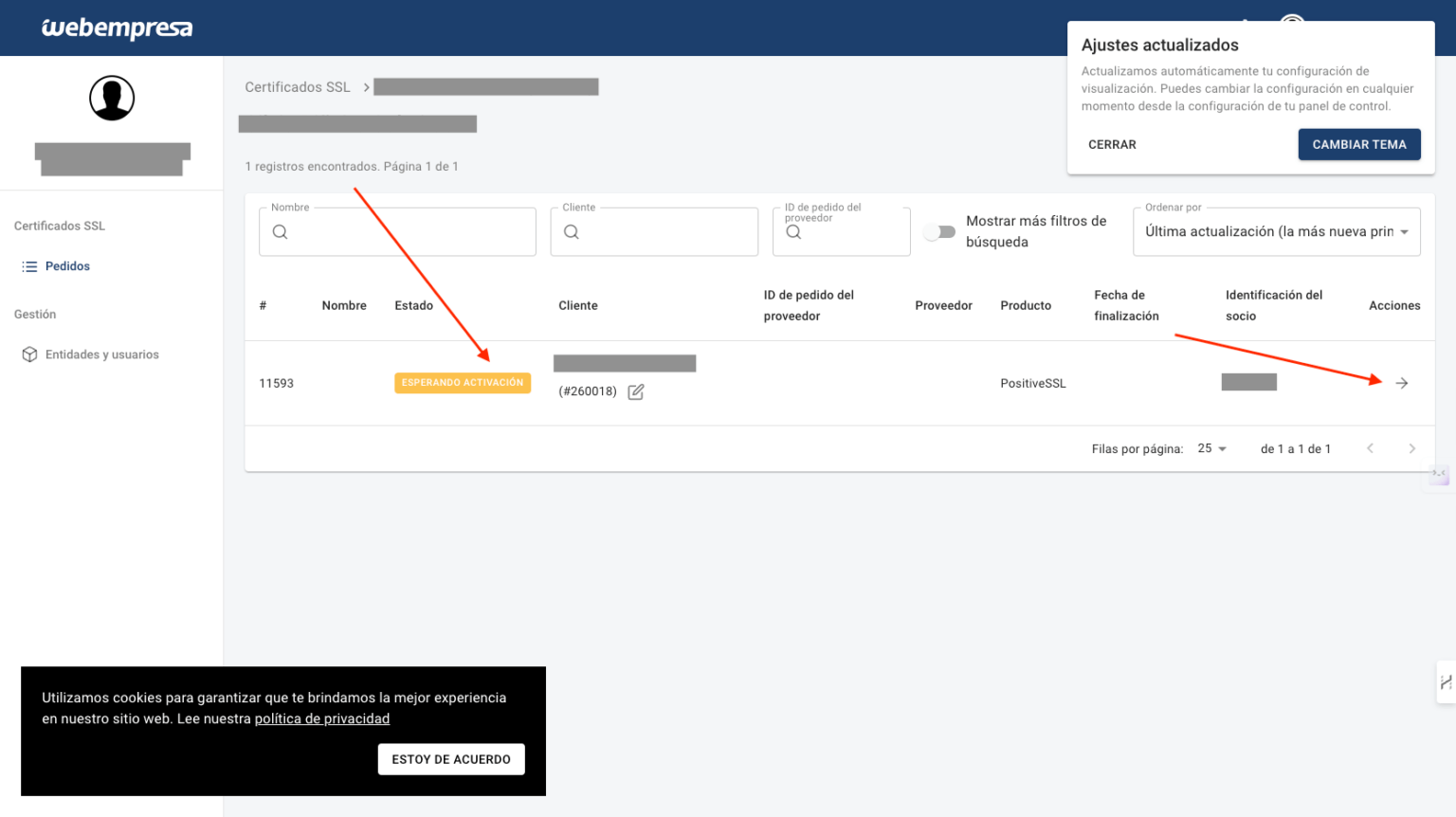
Te llevará a la siguiente página donde verás el estado de tu SSL, que será Esperando activación. Aquí tendrás que pulsar en la flecha pequeña que aparece a la derecha, debajo de la columna Acciones.
Generar CSR para tu certificado SSL
Para comenzar con la generación de claves de encriptado que necesitarás en la activación de tu certificado SSL, necesitarás generar una Solicitud de Firma de Certificado (CSR, en inglés). Esto lo podrás hacer de dos formas diferentes: desde el propio panel de SSL o desde WePanel.
Generar CSR a través del panel de SSL
Si eliges hacerlo desde el panel de SSL, pulsa la opción de Generar nueva CSR.
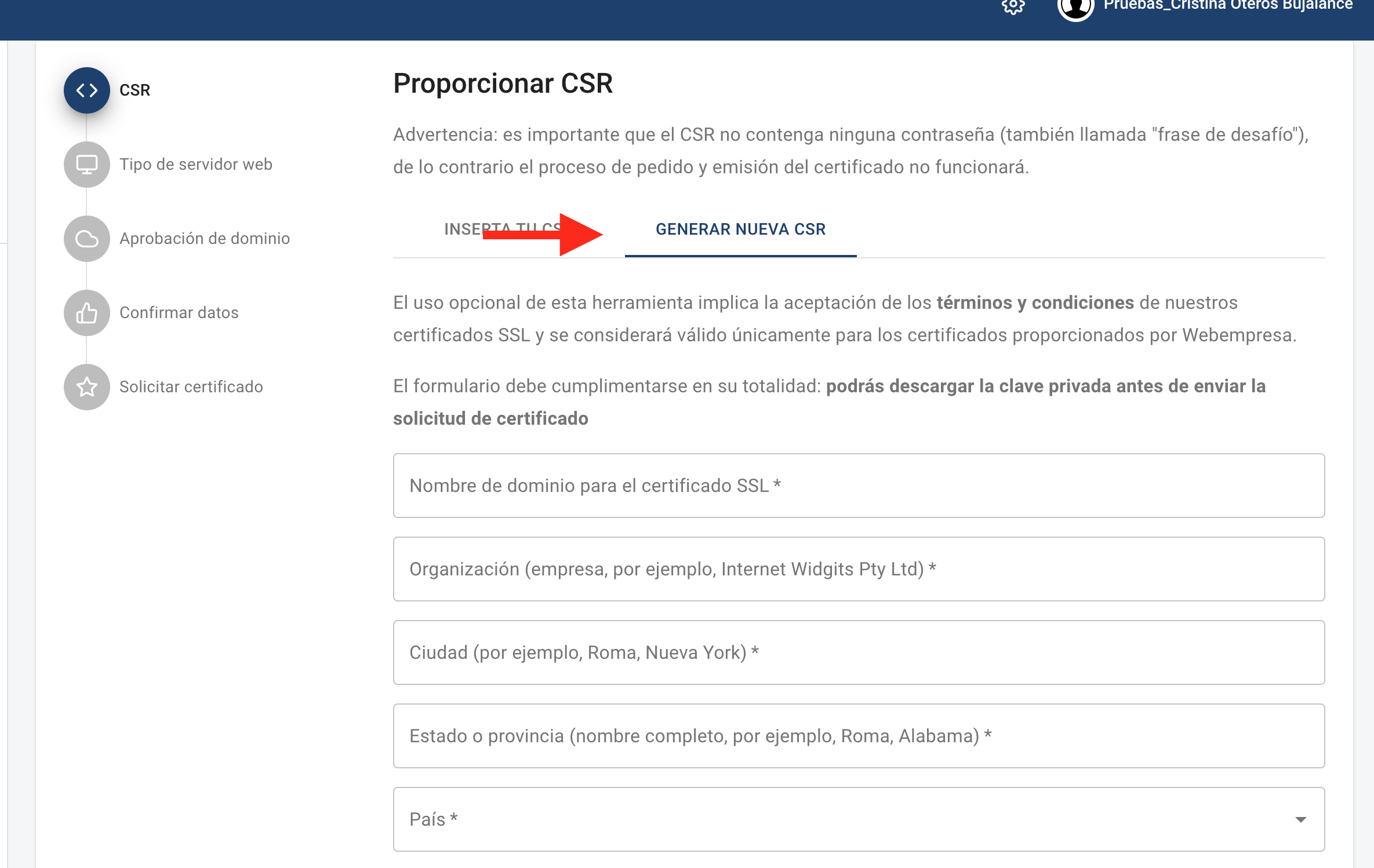
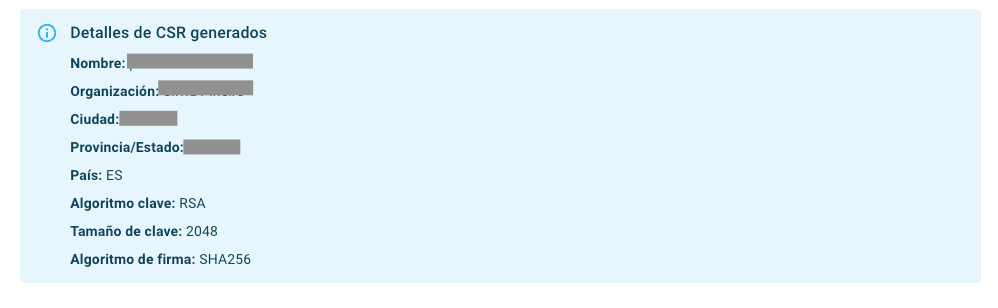
Tendrás que introducir todos los datos que solicita, aceptar los términos y condiciones, y dar al botón de Generar. Te aparecerán los Detalles del CSR generado y tendrás que dar al botón de Siguiente.
Generar CSR a través de WePanel
Otra opción es que generes el CSR desde tu WePanel. Accede a tu WePanel y sigue la ruta Seguridad > SSL/TLS y pulsa en Gestiona tus CSR.
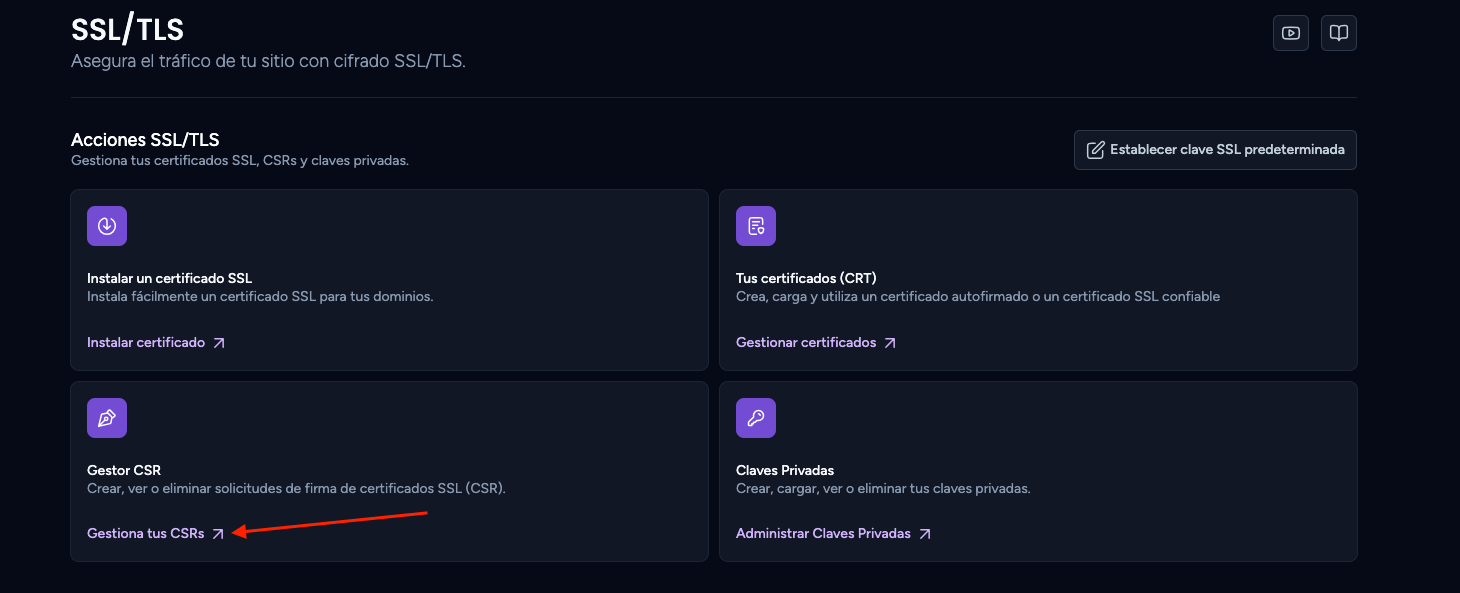
A continuación pulsa en el botón violeta Generar CSR.

Se abrirá un formulario donde tienes que cubrir los datos que quieres que tenga el CSR.
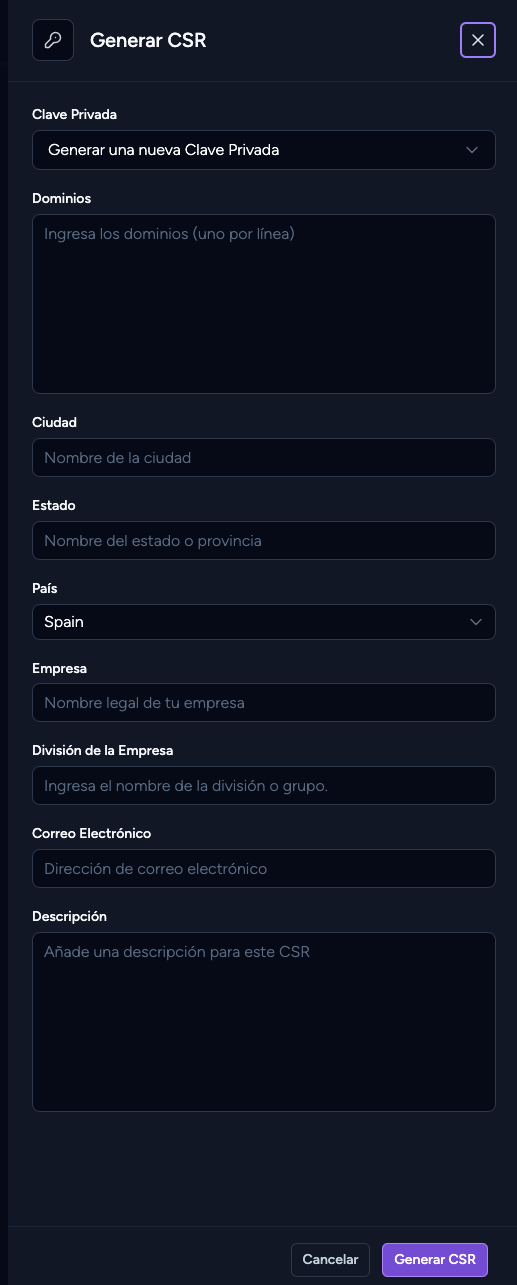
Una vez pulsas en Generar CSR se mostrará en la lista de CSR el nuevo CSR y ya podrás descargarlo para copiarlo.
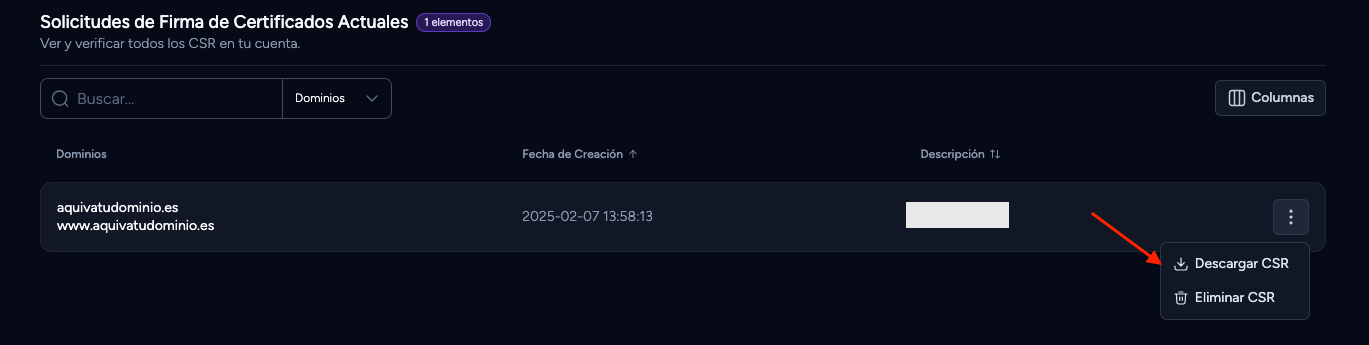
Tienes que copiar íntegramente todo el certificado, incluidos los guiones y pegarlo en la página del SSL donde indica Inserta tu CSR y pulsa el botón Siguiente.

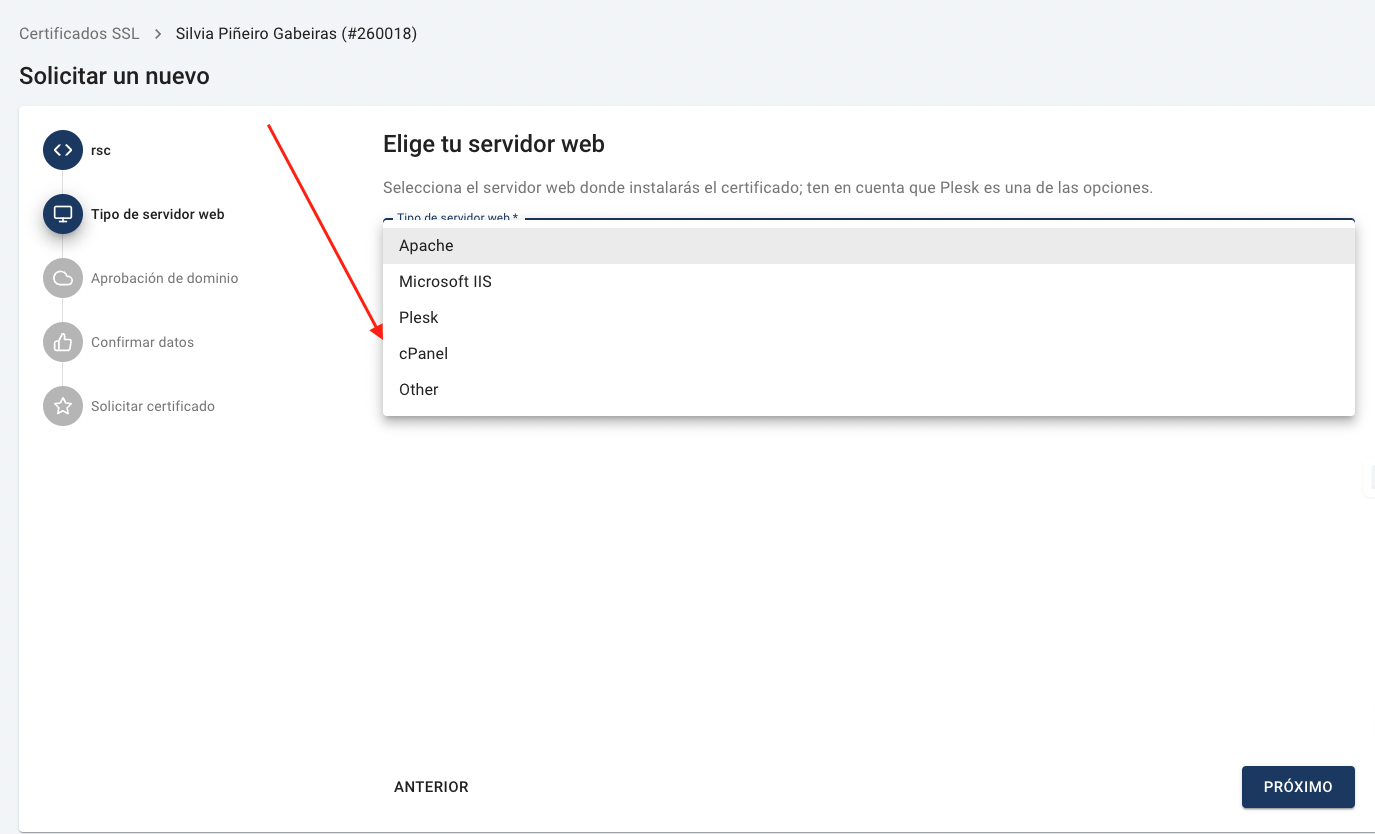
Elegir el tipo de servidor web
Si alojarás el dominio en Webempresa, elige Apache, para otros proveedores, tendrías que consultar con su área de soporte. Si no lo tienes claro, puedes marcar cualquiera, ya que no afecta en el proceso.
Validación de la propiedad de tu dominio
Ahora corresponde validar que el dominio es de tu propiedad. Para hacerlo tienes dos formas de demostrar que cuentas con el control del dominio. Puedes elegir la aprobación a través de Email o DNS.
Aprobación a través de DNS
Si eliges la aprobación a través de DNS, te aparecerán los valores que debes ingresar en cada apartado del Editor de DNS. También tienes la opción de descargarlos.
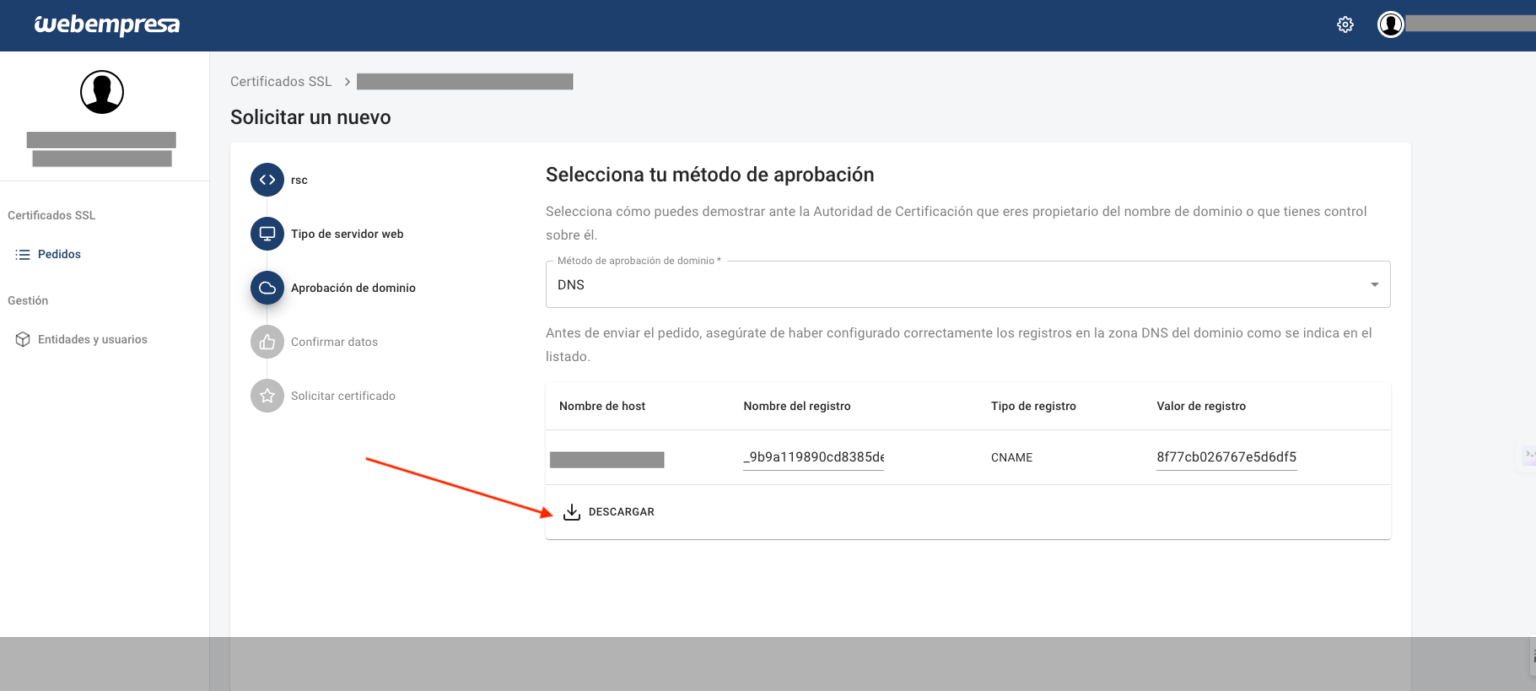
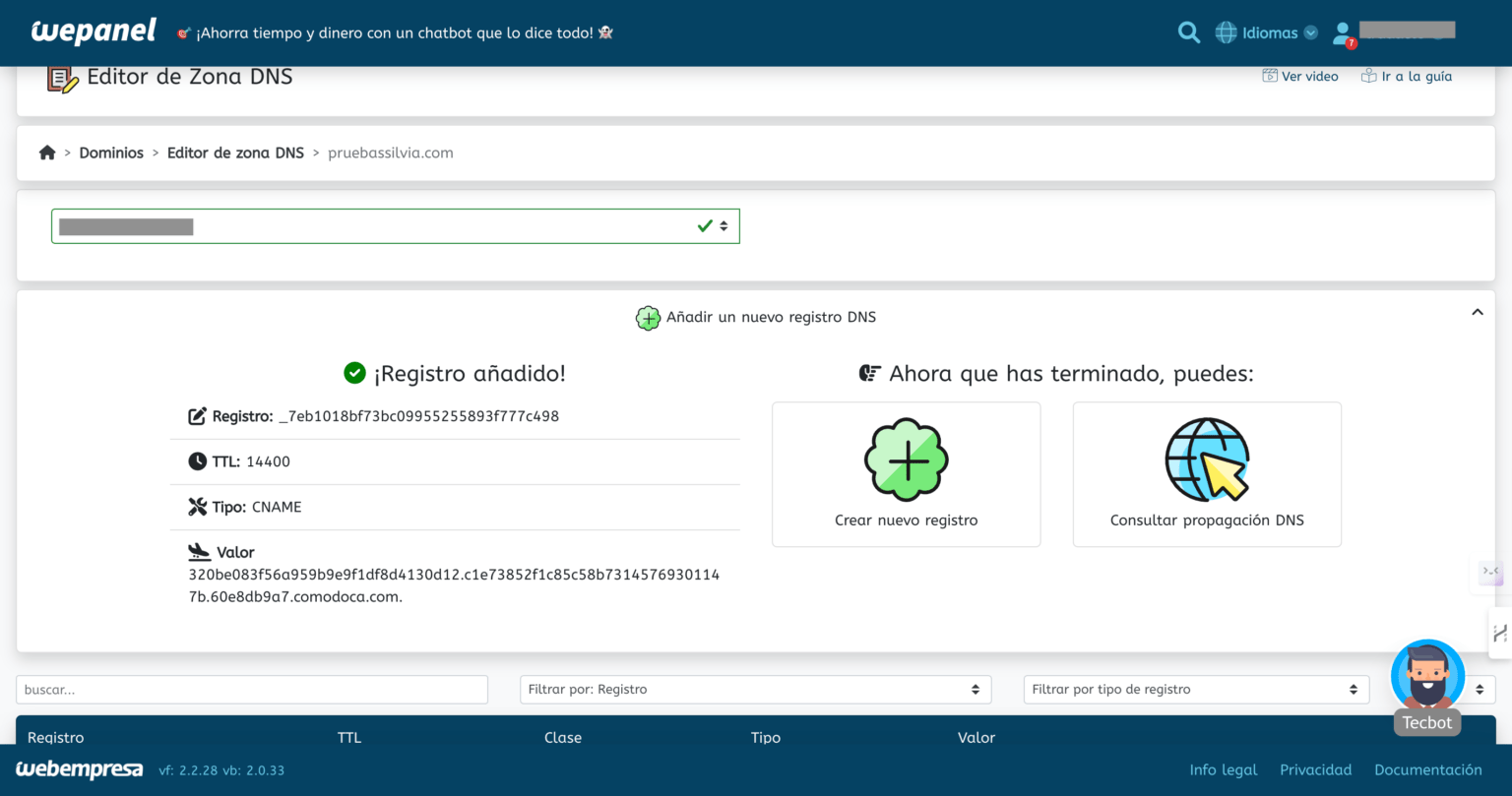
Con estos valores iremos a WePanel, en la ruta Dominios > Editor de Zona DNS, donde introduciremos los datos:
- Registro = Nombre del registro
- Tipo = CNAME
- Destino = Valor del registro
Aprobación a través de email
Si eliges la validación vía email, tendrás que elegir un correo vinculado con tu dominio. El panel de SSL te dará a elegir entre los siguientes:
- admin@tudominio.com
- administrator@tudominio.com
- hostmaster@tudominio.com
- postmaster@tudominio.com
- webmaster@tudominio.com
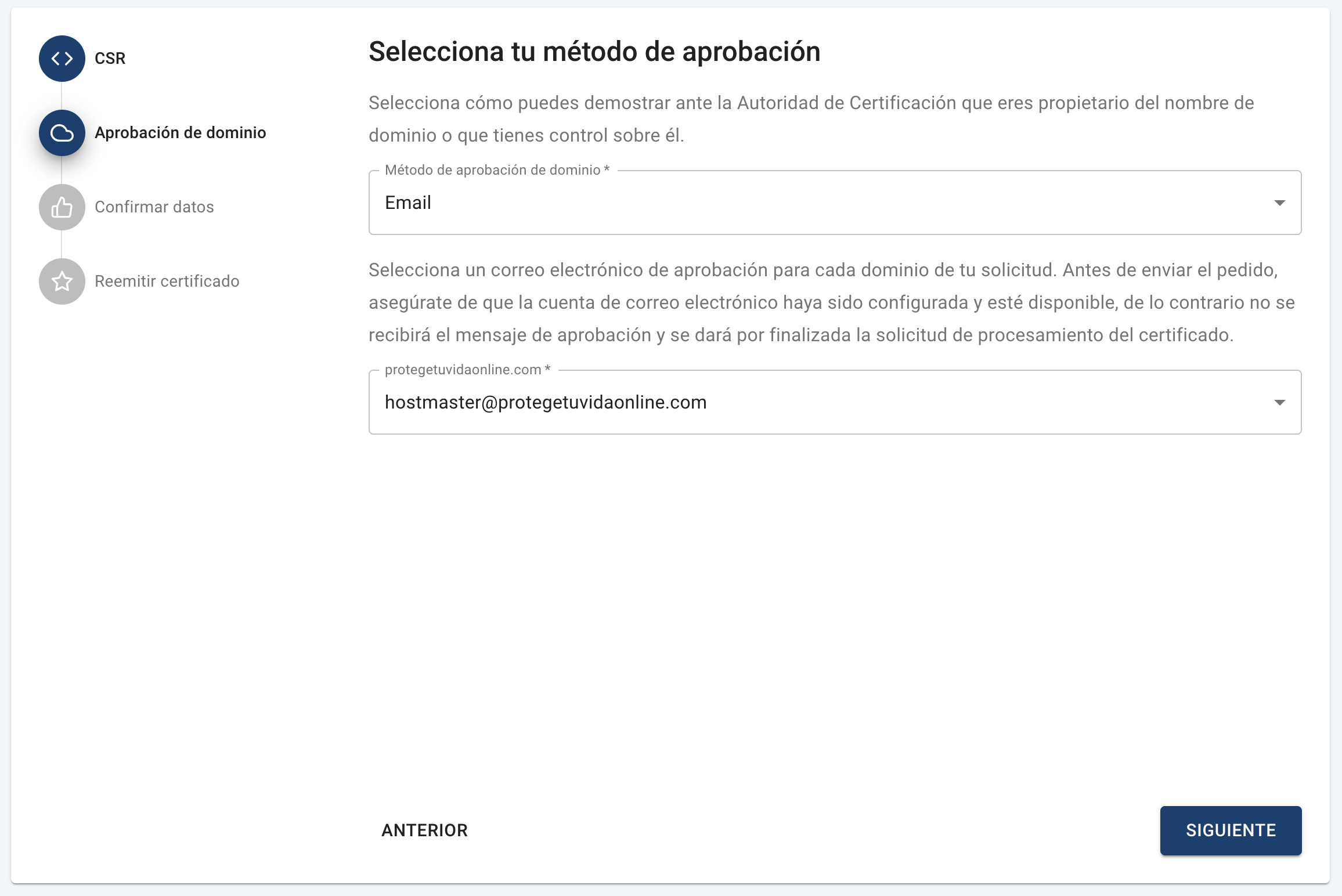
Luego de pulsar en «Siguiente» te llegará un correo al buzón que hayas elegido con asunto «Domain Control Validation for Order #…«, donde tendrás un botón verde con el texto «Complete Domain Control Validation«.
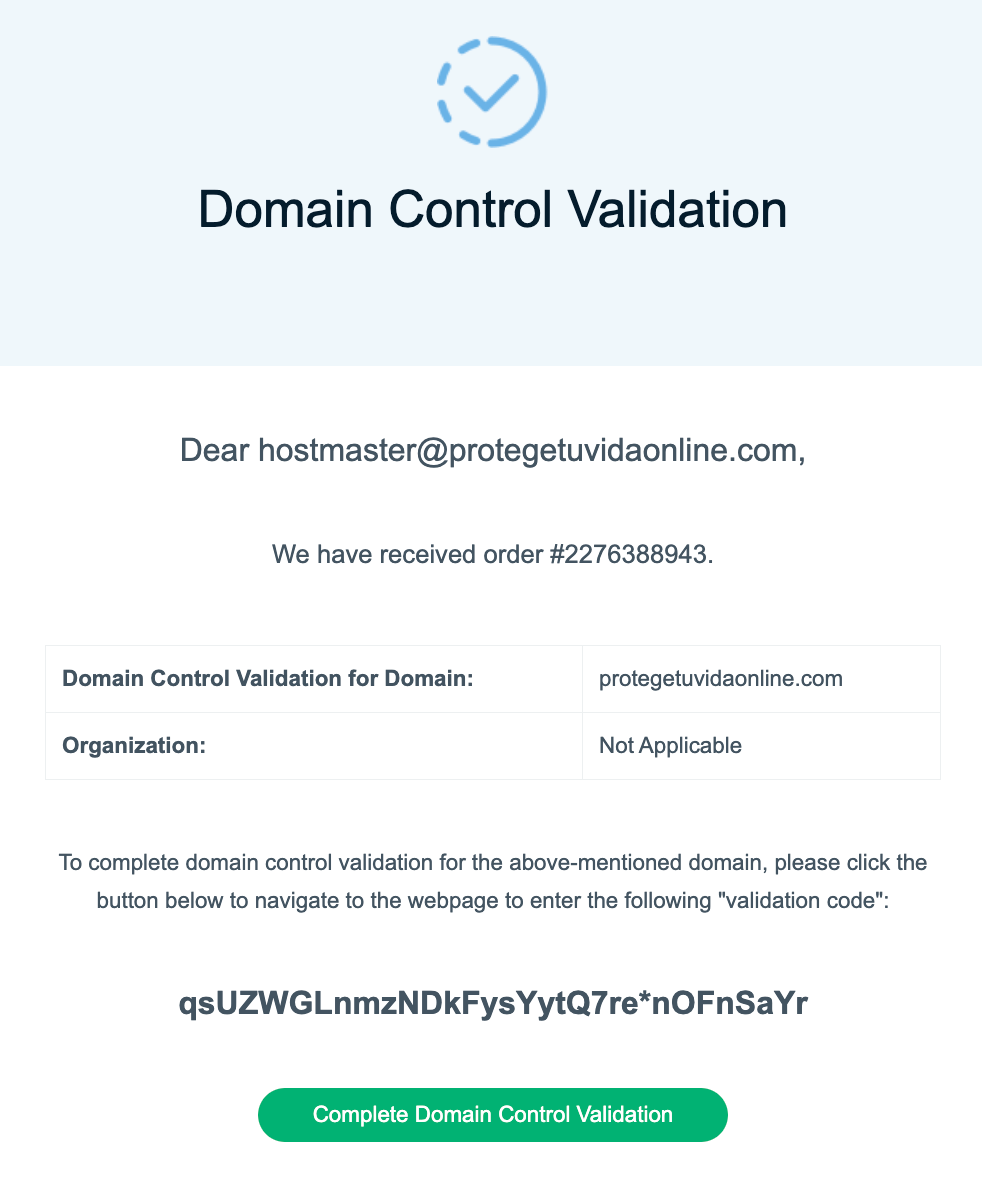
Verás que por encima del botón tendrás un código que deberás copiar y pegar en la siguiente pantalla.
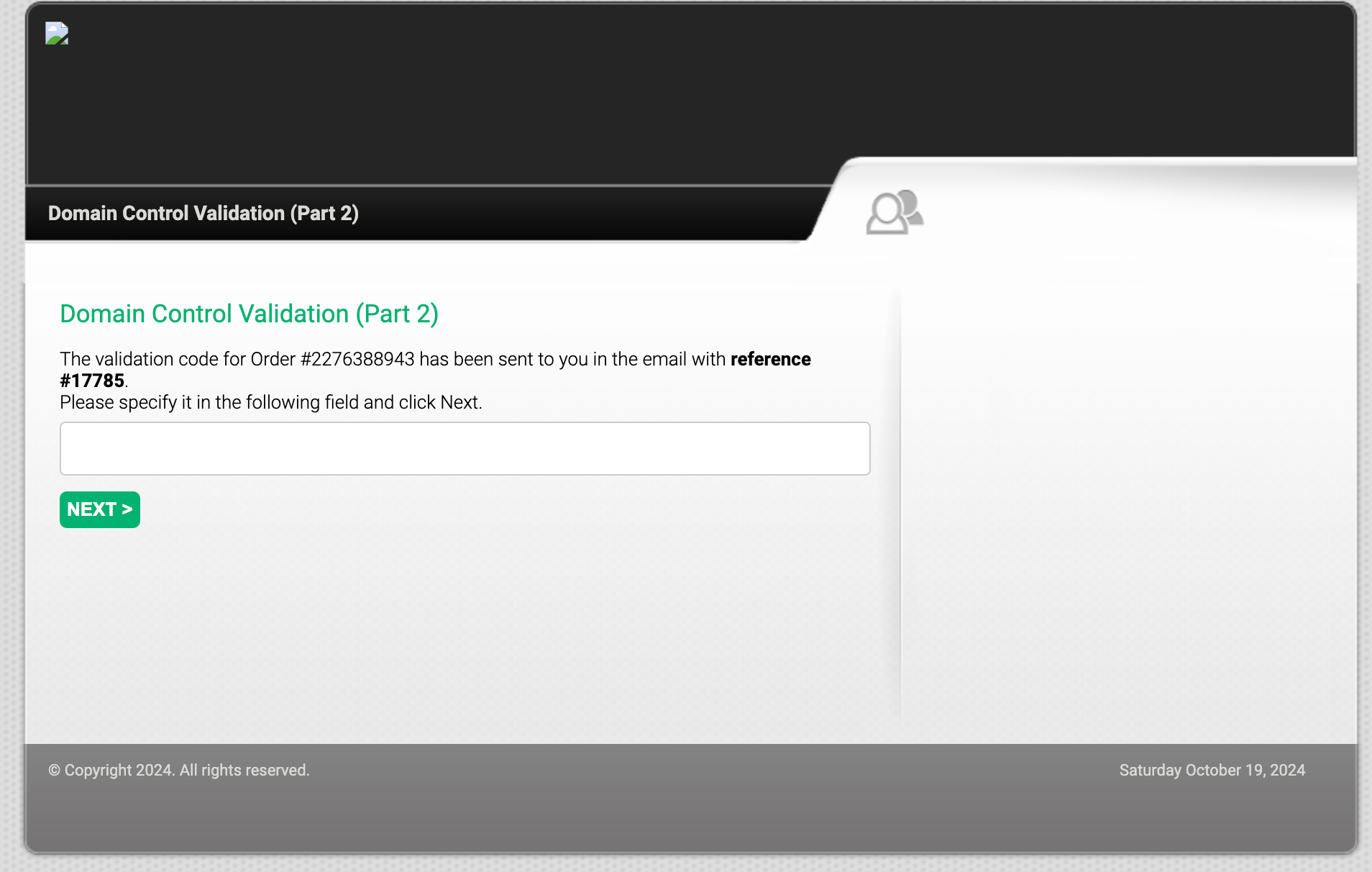
Tras validarlo, te aparecerá un mensaje de que puedes cerrar la ventana y con esto tu dominio estará validado.
Información de la organización
En este apartado tienes que rellenar todos los datos de la organización o empresa relacionada con tu dominio. Es muy importante que indiques datos reales ya que son los que posteriormente se van a verificar.
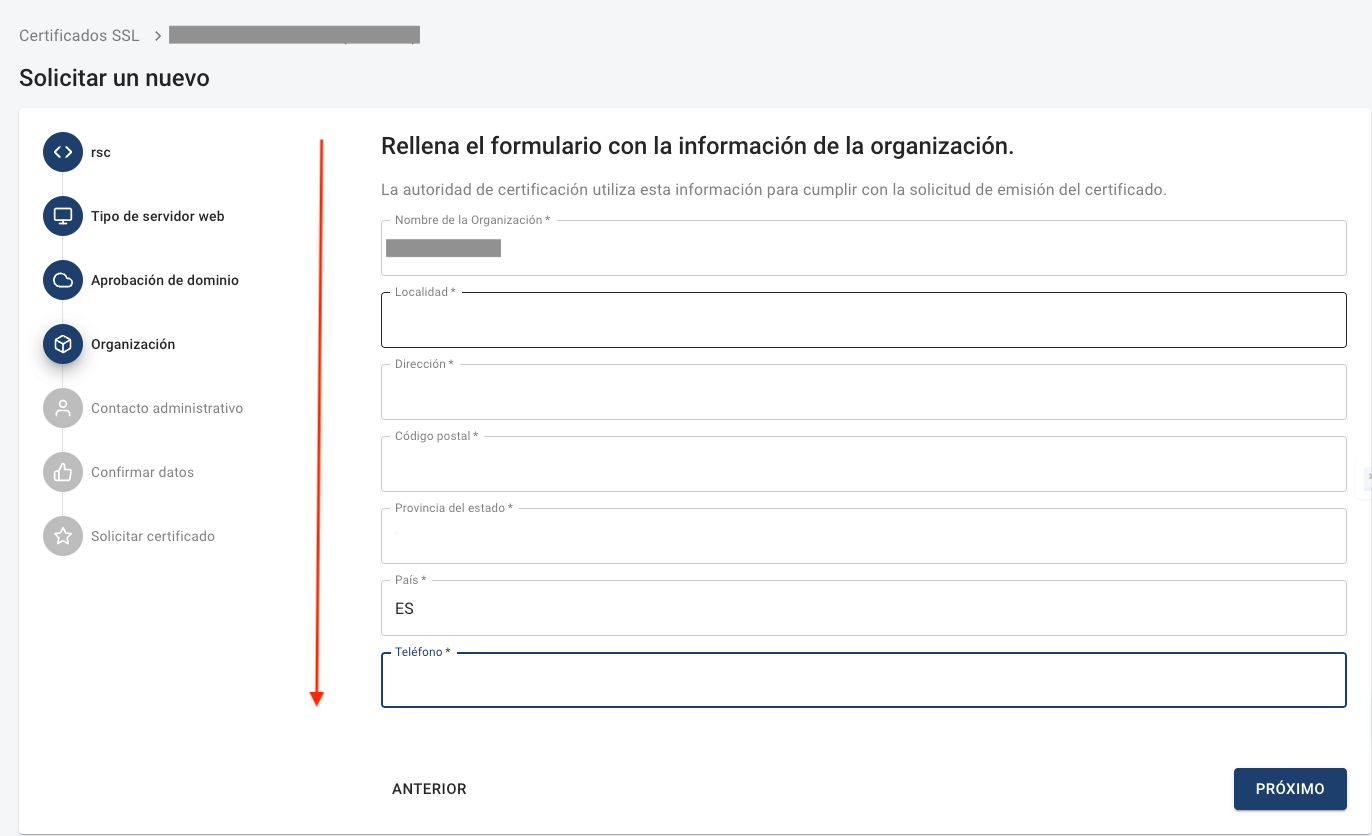
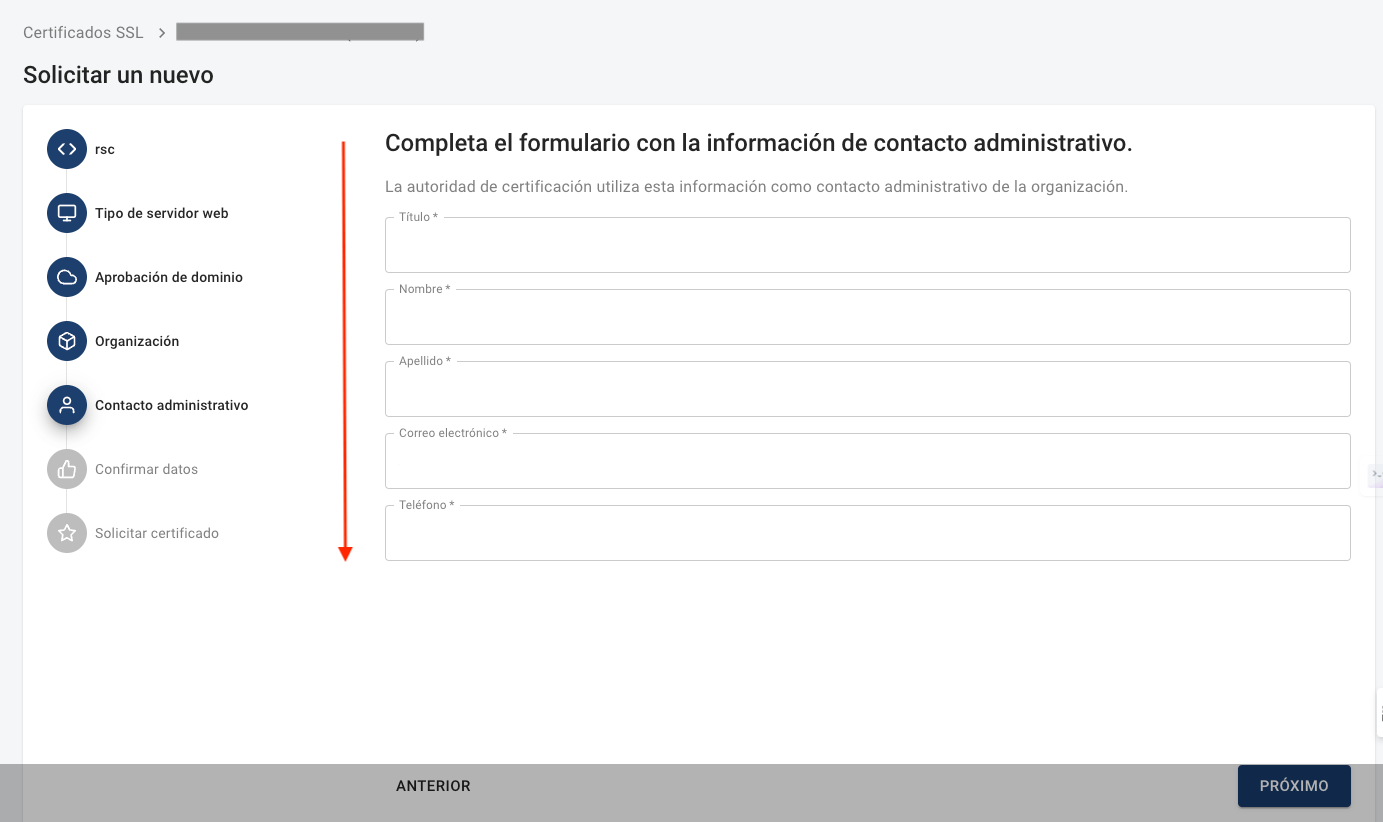
Información del contacto administrativo
Tendrás que indicar los datos a los que van a contactar para verificar el dominio. Es importante indicar un email y un número de teléfono válidos.
Confirmar datos y solicitar certificado SSL
Ya solo quedará confirmar los datos y descargar la Clave Privada. Finalmente, tienes que aceptar la política de privacidad y pulsar el botón Próximo.
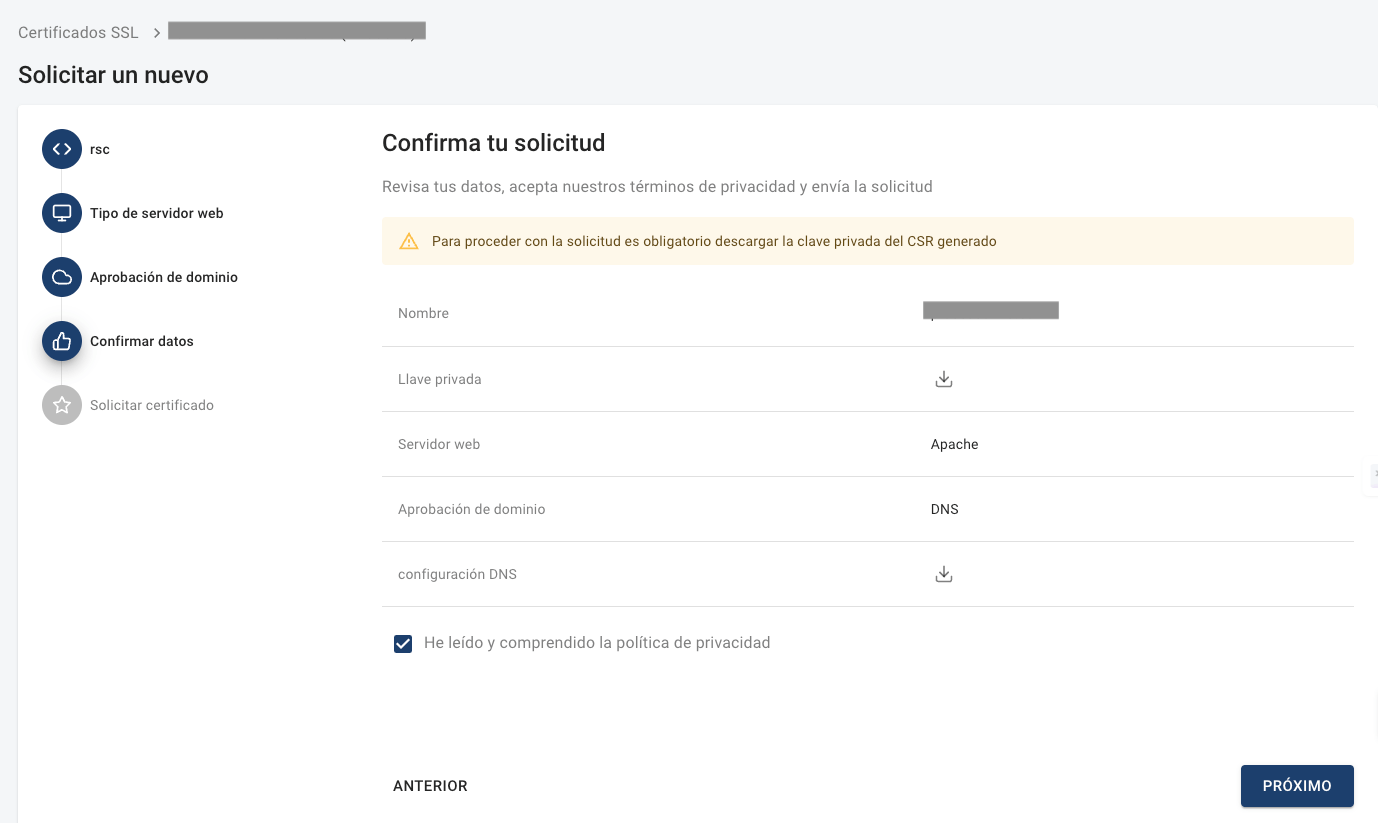
Solo quedará esperar la activación del certificado. Verás en el panel el estado “Pendiente”. De ahí podemos acceder al estado de la solicitud ante la acreditadora Sectigo desde el botón “Mostrar detalles”.
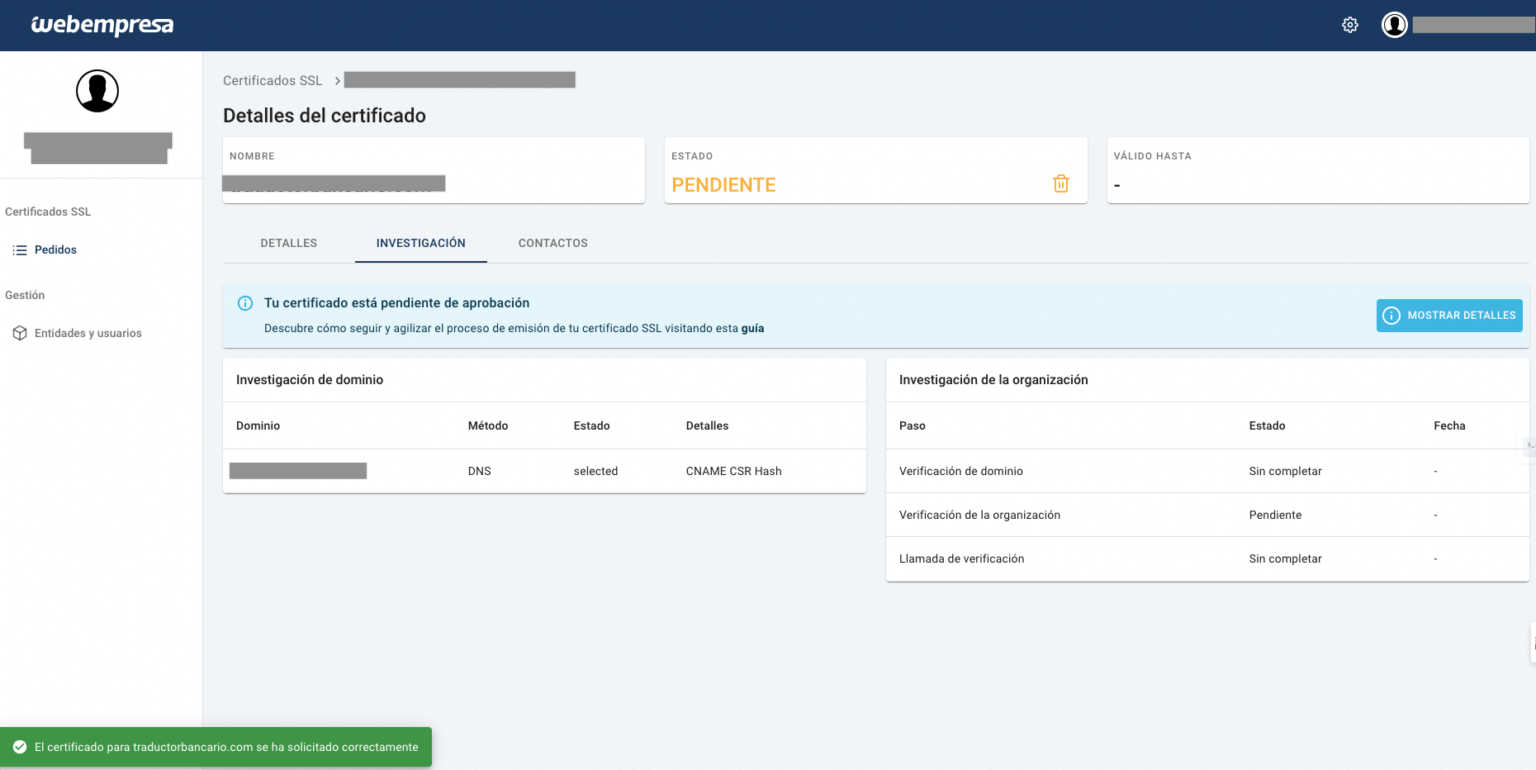
Validación del certificado SSL ante la acreditadora Sectigo
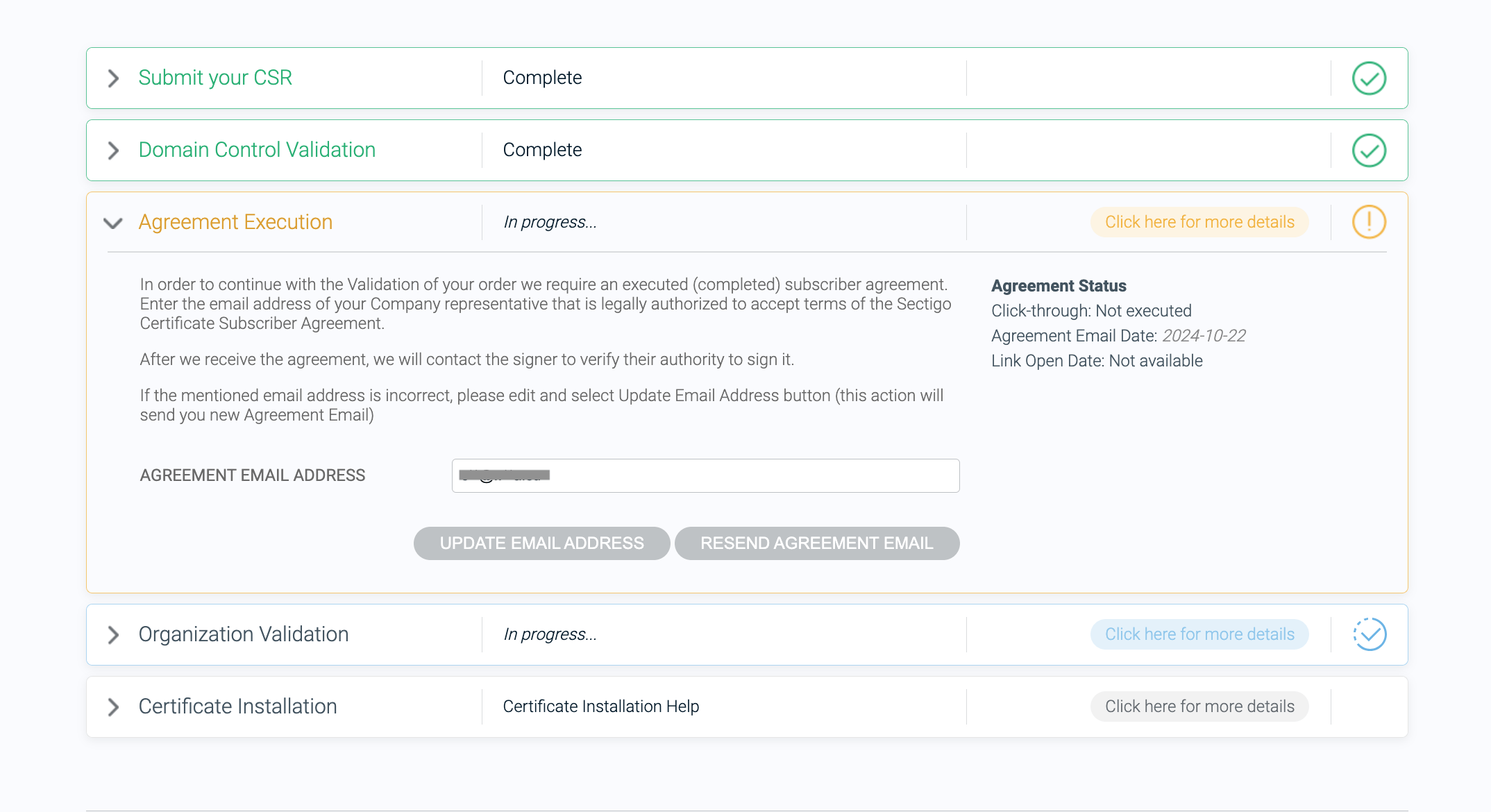
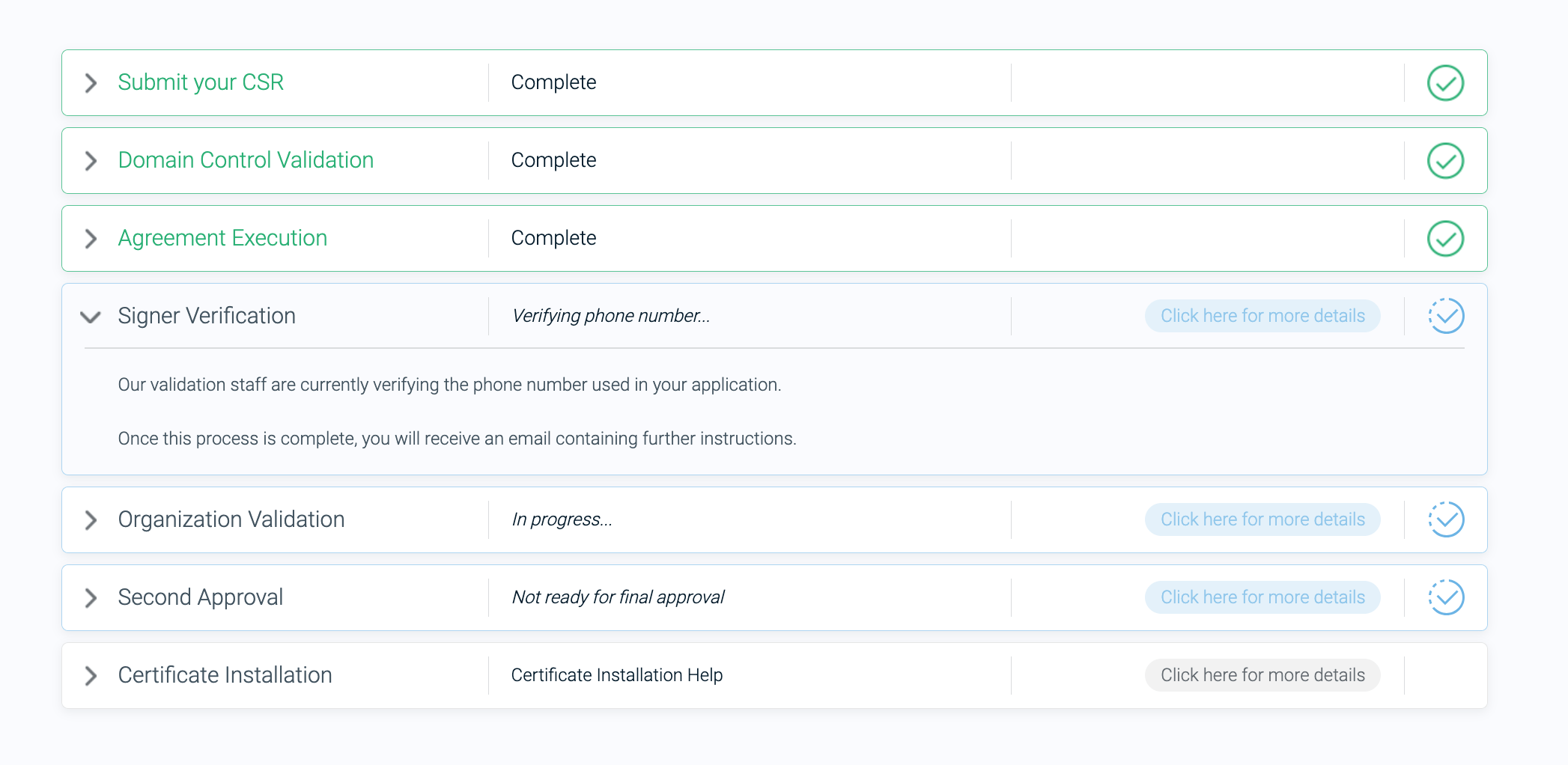
Dentro del panel de la acreditadora Sectigo vas a ver varios desplegables con cada una de las diferentes validaciones y su estado.
En el caso de las dos primeras que son el CSR y la validación del dominio, aparecen en verde porque ya se han validado en los pasos anteriores.
Luego, el siguiente punto sería la firma del acuerdo con Sectigo que te llegará mediante correo electrónico. Te aparece en amarillo con la leyenda Agreement Execution.
Tendrás que acceder al email que has indicado en el apartado de Información del contacto administrativo y encontrarás un email con asunto «ORDER #******** – Agreement«. En este email encontrarás un enlace y un código para continuar con la verificación.
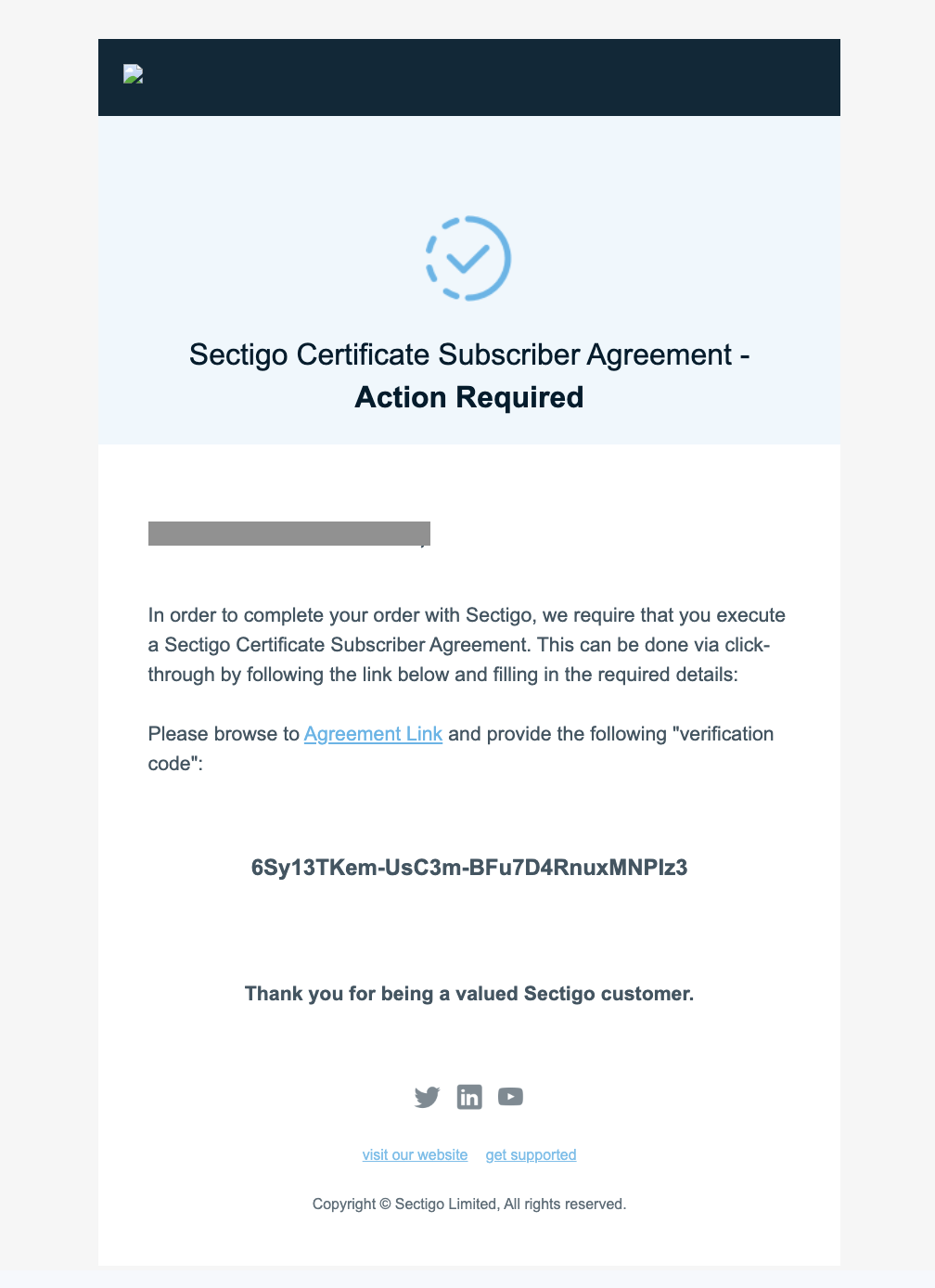
Copia el código y pulsa en el link, te llevará a la página de verificación de Sectigo, donde deberás pegar el código de verificación.
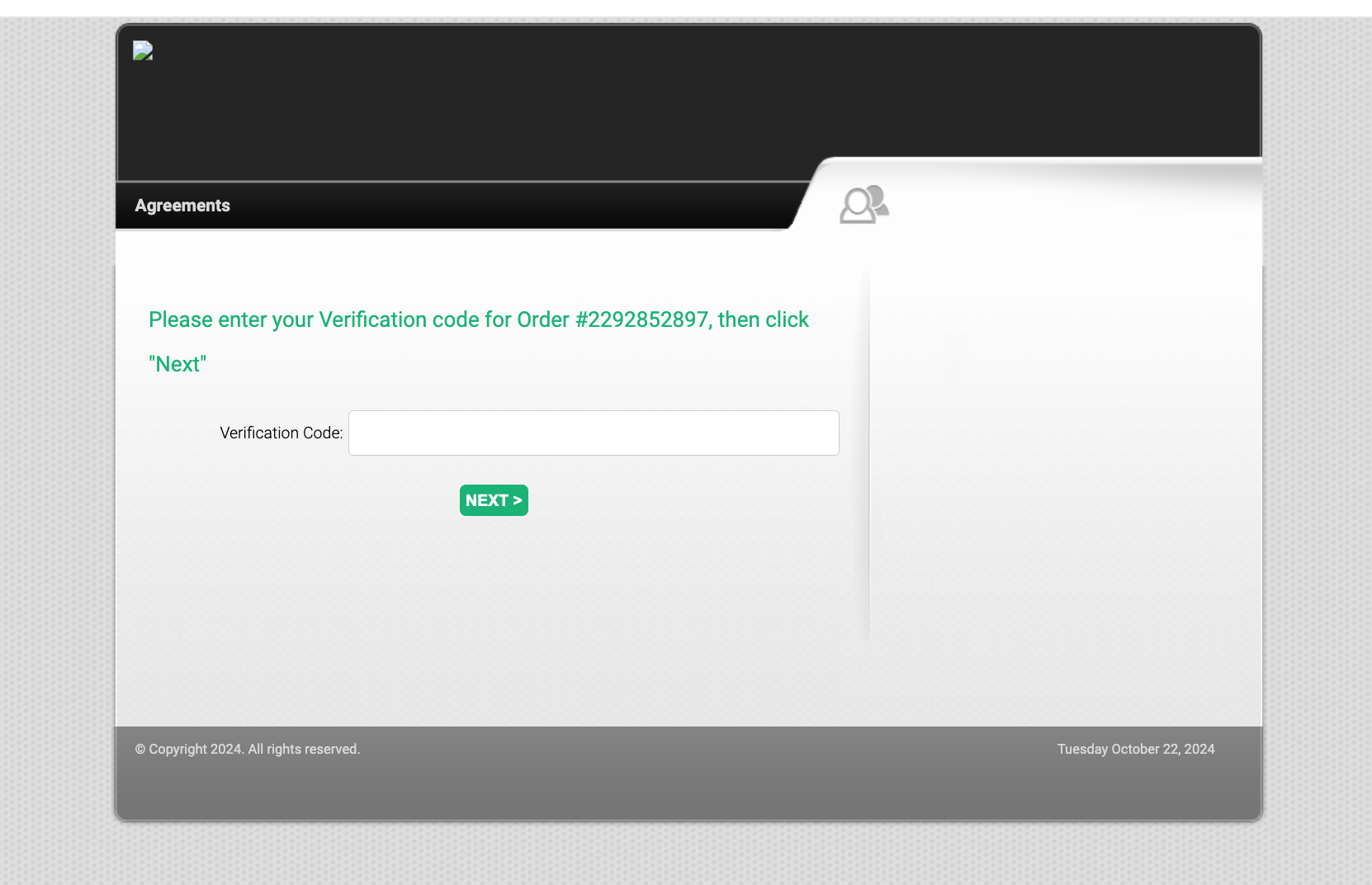
Tras pulsar en Next tendrás que revisar que los datos indicados son correctos y aceptar los términos del servicio.
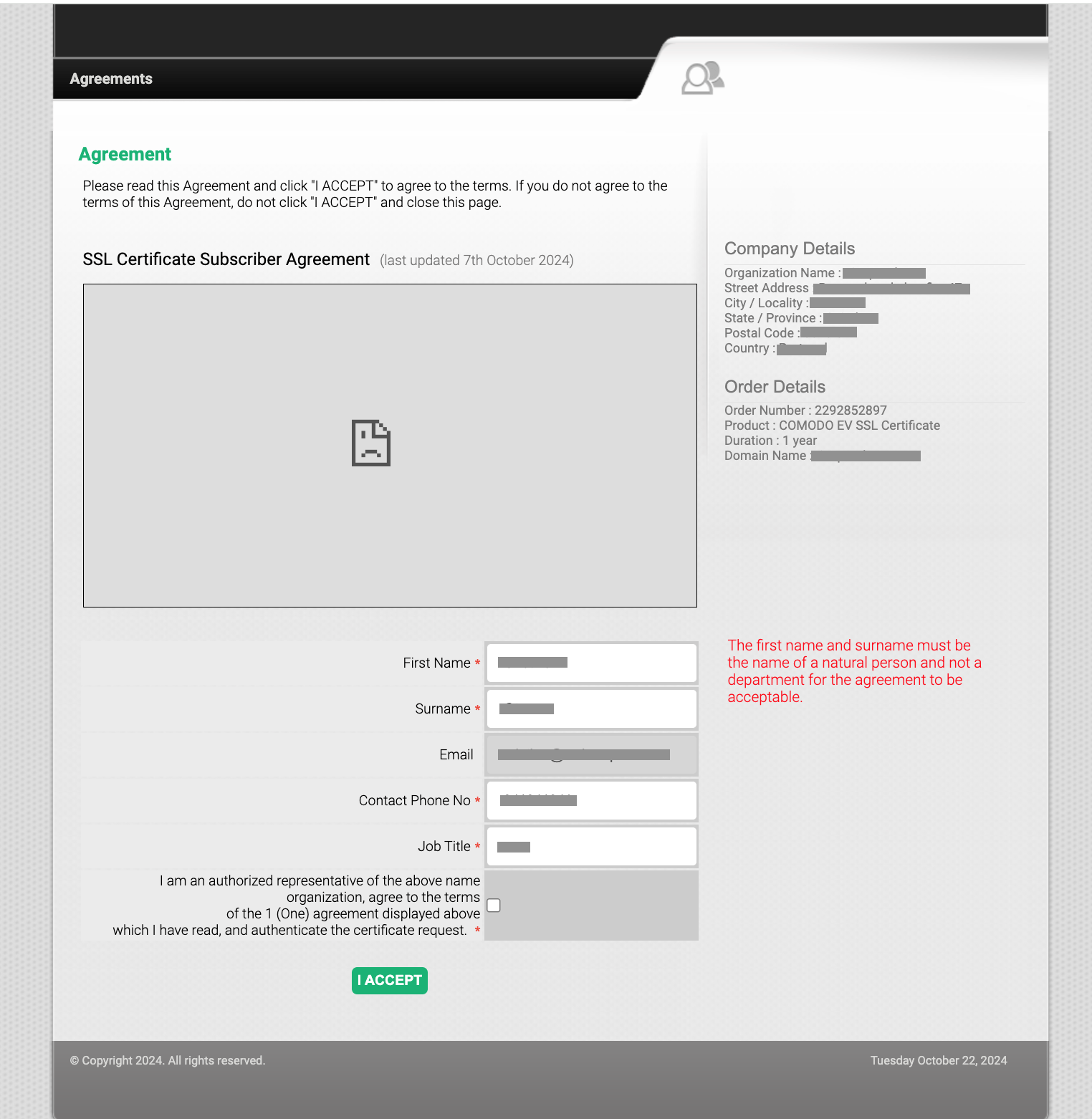
Una vez hecho esto, volverás al panel del estado de tu certificado SSL y verás que ya está en verde el apartado Agreement Execution.
El siguiente punto sería Signer Verification. En las siguientes horas te llamarán para completar esta parte de la verificación al número de teléfono indicado en el apartado de Información del contacto administrativo.
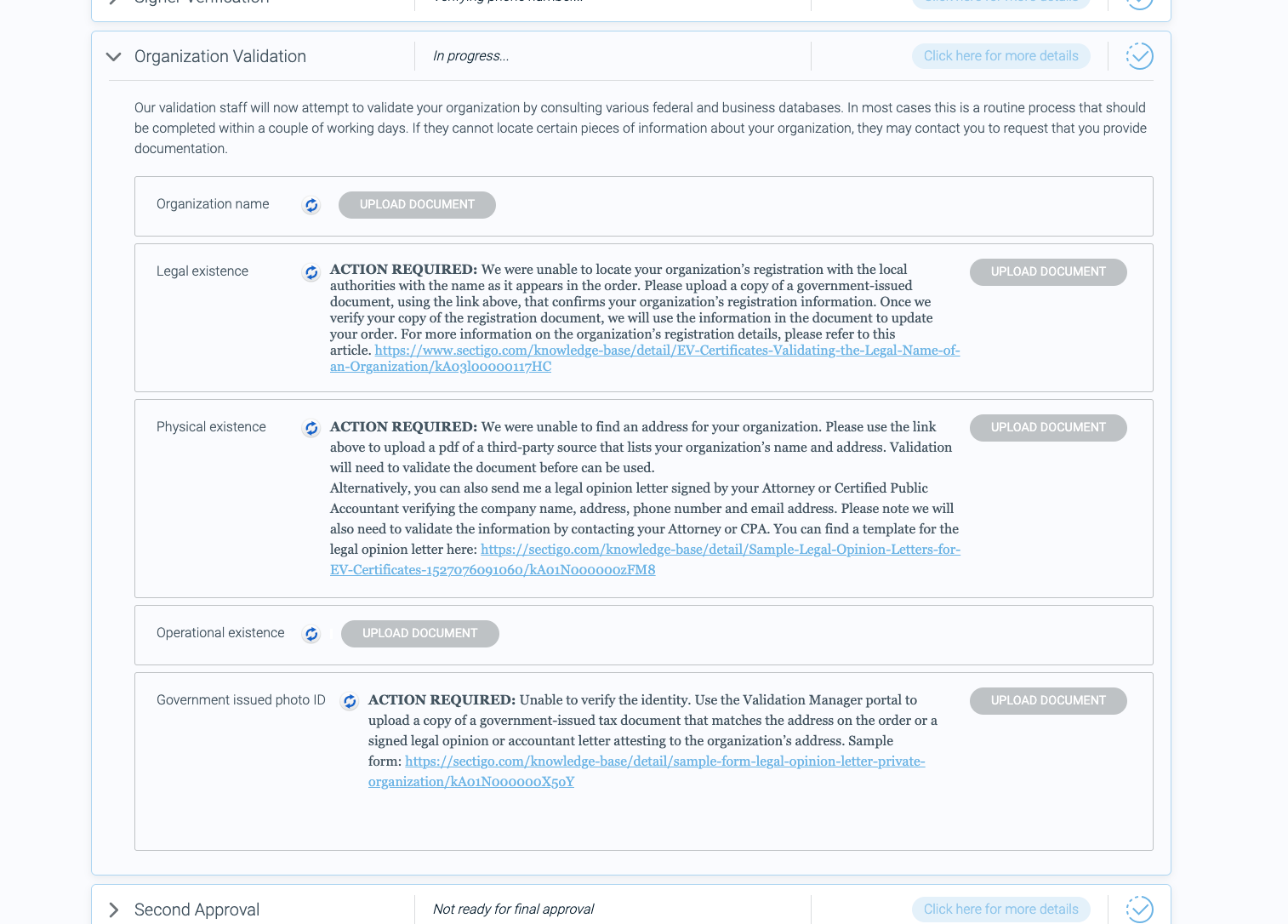
En el apartado Organization Validation, la acreditadora cotejará los datos que has ingresado con bases de datos de empresas.
Si no encuentran los datos de tu empresa te van a solicitar la documentación correspondiente. Solo tendrás que subir los documentos que te soliciten y aguardar a su verificación.
Si tu certificado es de validación de organización (OV) o del tipo múltiple Wildcard, en este punto ya deberías tener todos los puntos listos y te llegará un correo de que tu certificado ha sido emitido.
En caso de que hayas contratado un certificado de validación de empresa (EV), hay una segunda verificación vía telefónica cuyo estado te aparece en el apartado Second Approval.
Cuando Sectigo haya realizado esta llamada, te llegará el correo con la confirmación de la validación y podrás confirmar que todo ha ido bien en el panel de SSL.
Dentro de este mismo panel podrás ver que ya te aparece el certificado con estado Emitido. En las pestañas Detalles, Investigación y Contactos verás toda la información que revisó Sectigo para validar este certificado.
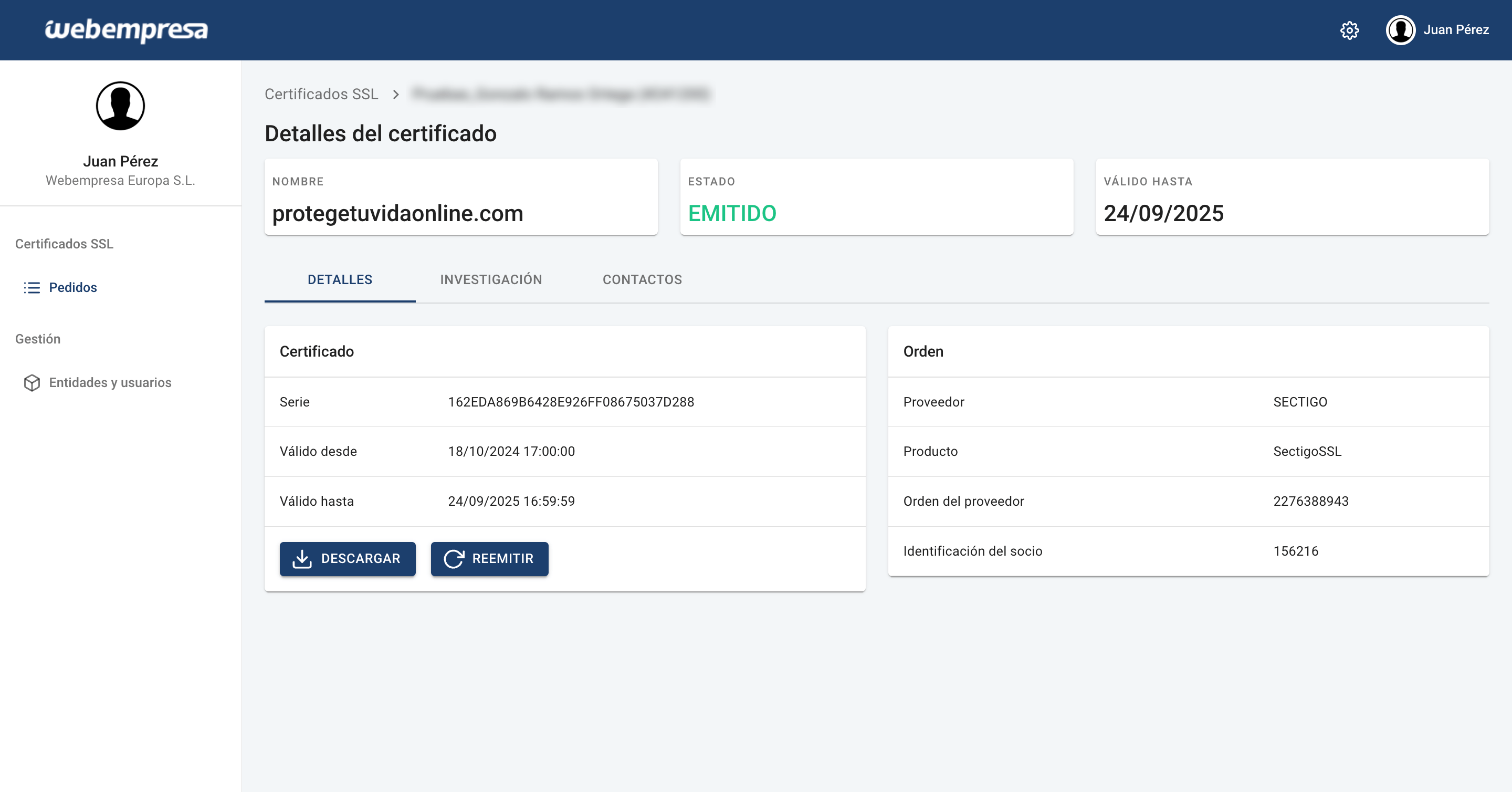
Con el certificado verificado y emitido ya solo quedaría la instalar tu certificado SSL en el panel del hosting.
Instalación del certificado SSL
Si la instalación no la harás dentro de la infraestructura de Webempresa, tendrías que consultar con tu proveedor de hosting los pasos a seguir, ya que varían entre cada proveedor, pero los archivos generados te servirán en cualquier lugar que los necesites.
En caso de que vayas a instalarlo para una web que tengas en Webempresa, entonces puedes seguir esta guía: Instalar un certificado SSL en Webempresa.
Dependiendo del tipo de gestor de contenidos que tengas, deberás seguir un procedimiento específico, te compartimos los más comunes:
Si tienes otro gestor de contenidos o un desarrollo personalizado, consulta con nuestro equipo técnico a través de un ticket en caso de que tengas dudas de cómo instalarlo.
