
En Webempresa podemos ofrecerte tres tipos de Certificados SSL:
- Certificados SSL Let’s Encrypt: certificado SSL gratuito incluido en nuestros servicios de hosting.
- Certificados ZeroSSL: certificado SSL gratuito incluido en nuestros servicios de hosting.
- Certificados SSL Sectigo: certificados SSL de pago emitidos por la empresa Sectigo.
Los certificados gratuitos solo es necesario activarlos; esto normalmente se hace automáticamente, aunque existen algunos requisitos para ello.
Los certificados de pago tendrás que instalarlos manualmente.
Para activar o contratar cualquiera de estos certificados, revisa: Contratar un certificado SSL
Instalación manual de certificado SSL en WePanel
Requisitos
Para instalar manualmente un nuevo certificado de seguridad, ya sea de los que ofrecemos en WebEmpresa o contratado en otro proveedor, necesitas tres cosas:
- El certificado en sí
- La clave privada
- El certificado intermedio
Si te falta alguno de estos componentes, contacta con tu proveedor de SSL, ya que los tres son importantes.
Instalación
Para instalar el certificado en tu dominio, sigue estos pasos:
- Ve a tu WePanel -> Seguridad -> SSL / TLS
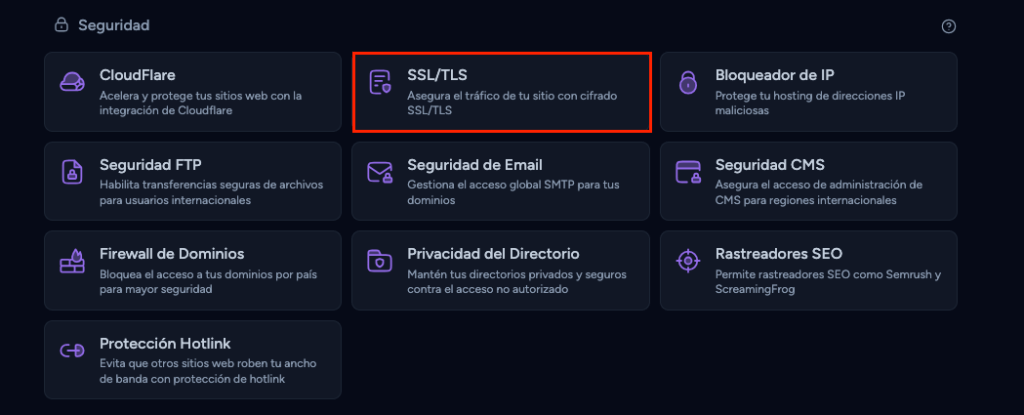
Pulsa en la imagen para verla a tamaño completo.

- En la siguiente pantalla instalar certificado. Verás que puedes pulsar en dos sitios distintos como señalamos en la captura siguiente pero ambos abrirán el mismo formulario:
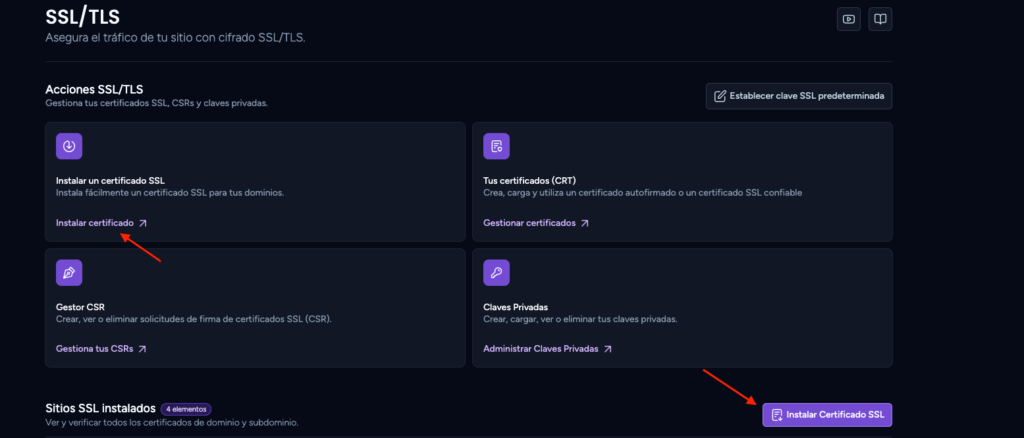
Pulsa en la imagen para verla a tamaño completo.
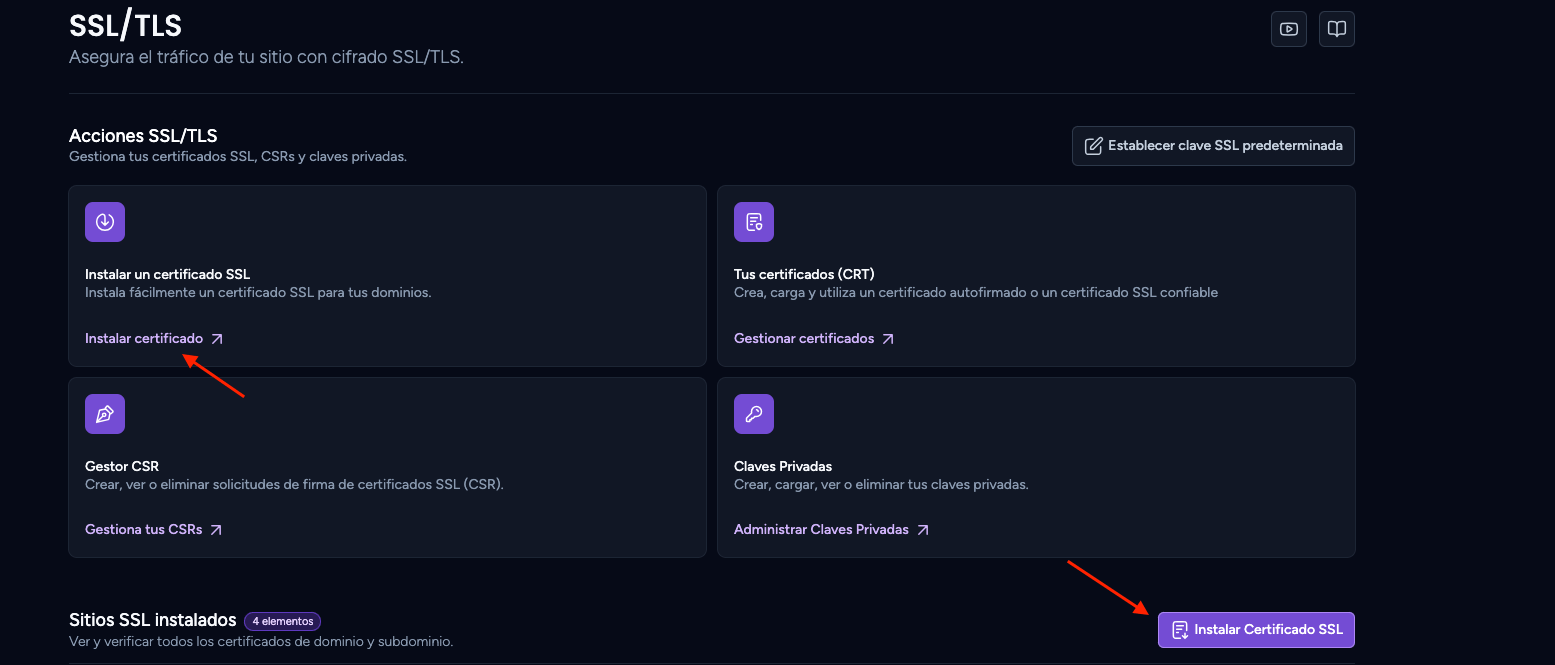
- A continuación verás ya el formulario para instalar un certificado. Tienes que cubrir los campos como indicamos a continuación:
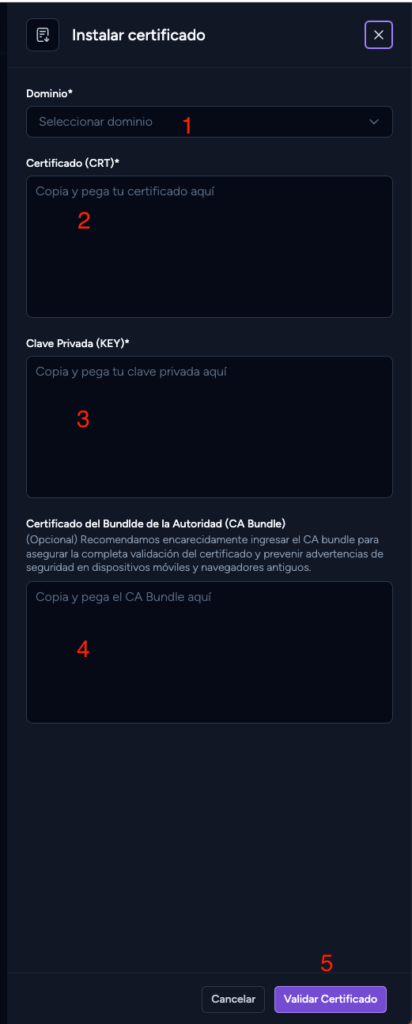
Pulsa en la imagen para verla a tamaño completo.
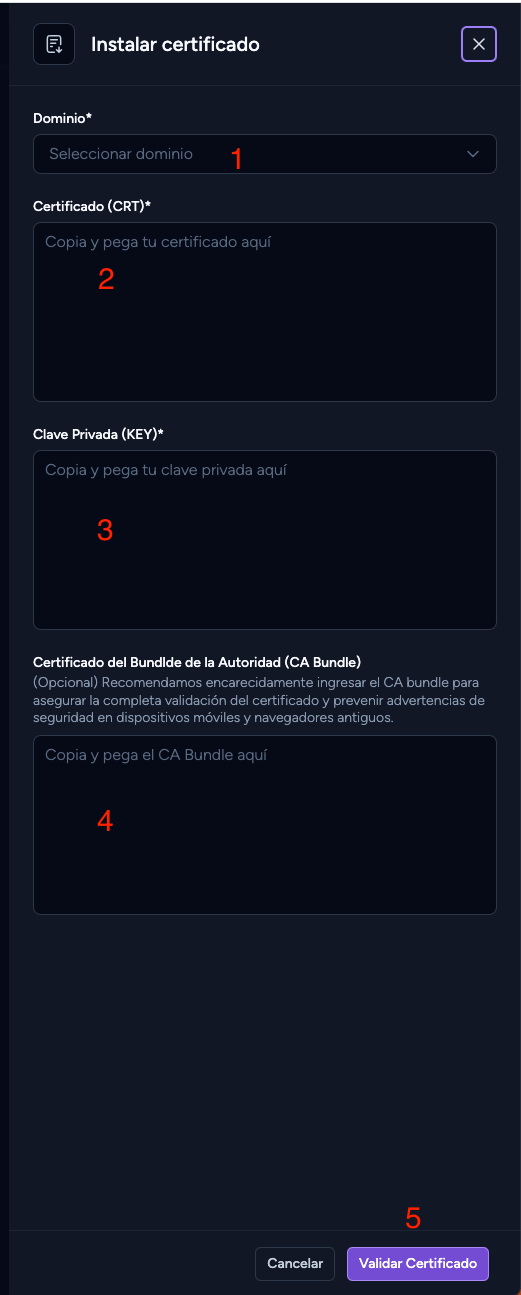
- Selecciona en el desplegable el dominio al que asociar el Certificado SSL (dominio para el que has comprado el certificado).
- Copia / pega el certificado en el campo Certificado: (CRT). Normalmente te lo facilitarán en un fichero con extensión .crt.
- Luego, copia y pega la clave privada en el campo de Clave privada (KEY). Suele estar en un fichero con extensión .key. Si la generaste en WePanel, puedes acceder a ella en la sección Seguridad > SSL > Instalar > Clave Privada.
- A continuación, copia / pega el certificado intermedio en el apartado de Paquete de entidad de certifiación: (CABUNDLE). Al ser un certificado, la extensión del fichero en el que viene suele ser también .crt , como con el certificado en sí que vas a instalar.
- Haz clic en el botón de validar certificado y la herramienta revisará si los datos que has introducido son correctos o habría algún error que impediría la instalación.
Si todo está correcto tras pulsar el botón de validar certificado ya te permitirá finalizar la instalación.
Cómo activar SSL en Prestashop
