
Si tienes una tienda en línea, es indispensable que sepas cómo generar tu documento de Términos y Condiciones con iubenda.
De manera general, se trata del contrato entre el propietario de la web y el usuario donde se especifican las reglas de uso y responsabilidades de ambas partes.
Este documento detalla la forma en la cual se puede utilizar el producto o servicio contratado, así como cláusulas relacionadas con derechos de autor, políticas de desistimiento y cancelación, entre otros términos que en la mayoría de los casos son obligatorios ya que establecen legalmente una relación contractual.
Por un lado, se protegen los derechos del consumidor y por el otro, se aclaran las obligaciones del proveedor.
Crea y configura tu documento
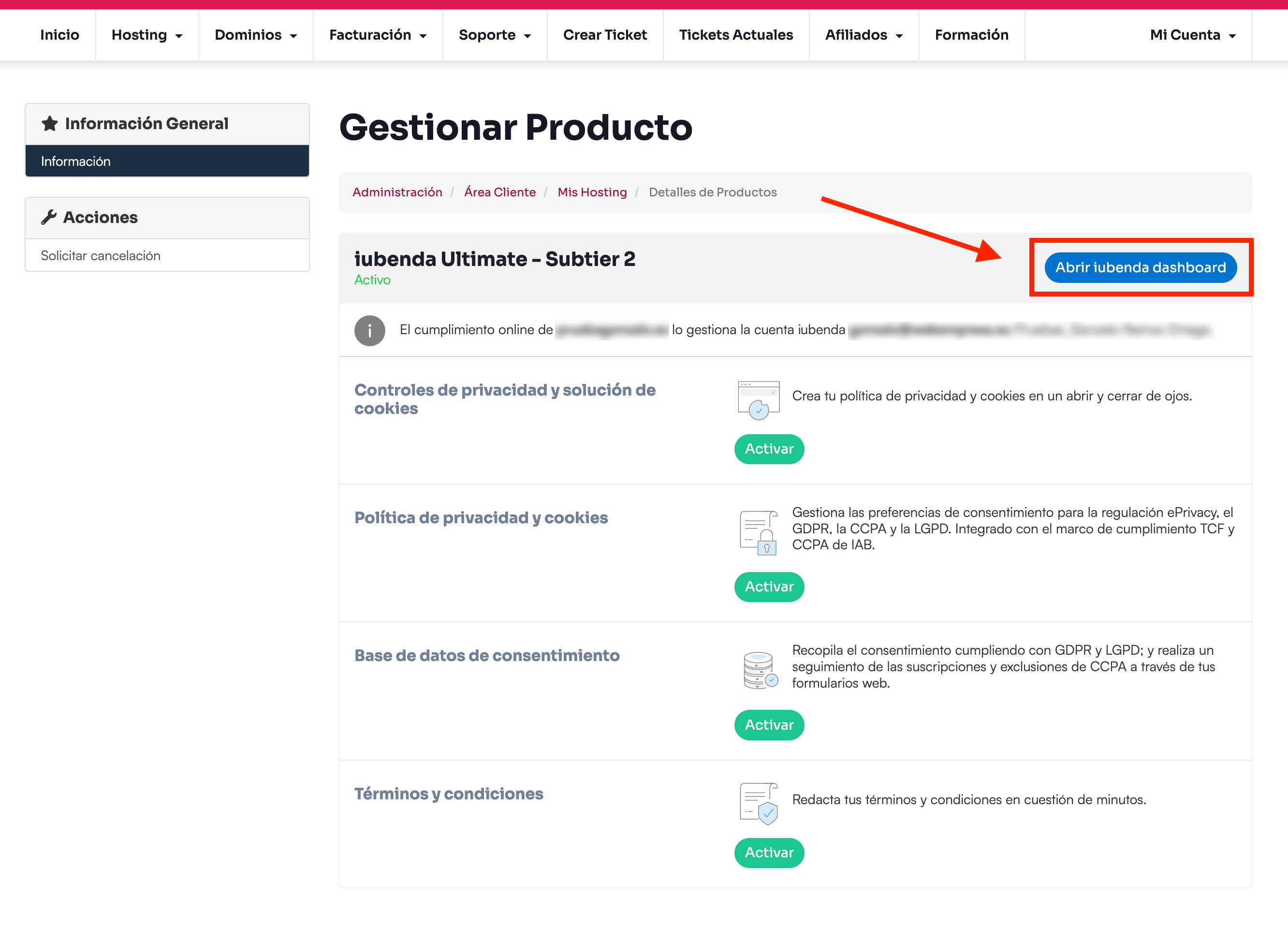
Lo primero que debes hacer es ingresar en el apartado Hosting > Servicios contratados en tu área de cliente y pulsar en el botón «Gestionar» para ir al panel de tu servicio. Una vez dentro, accedes a tu panel de control de iubenda desde el botón «Abrir iubenda dashboard».
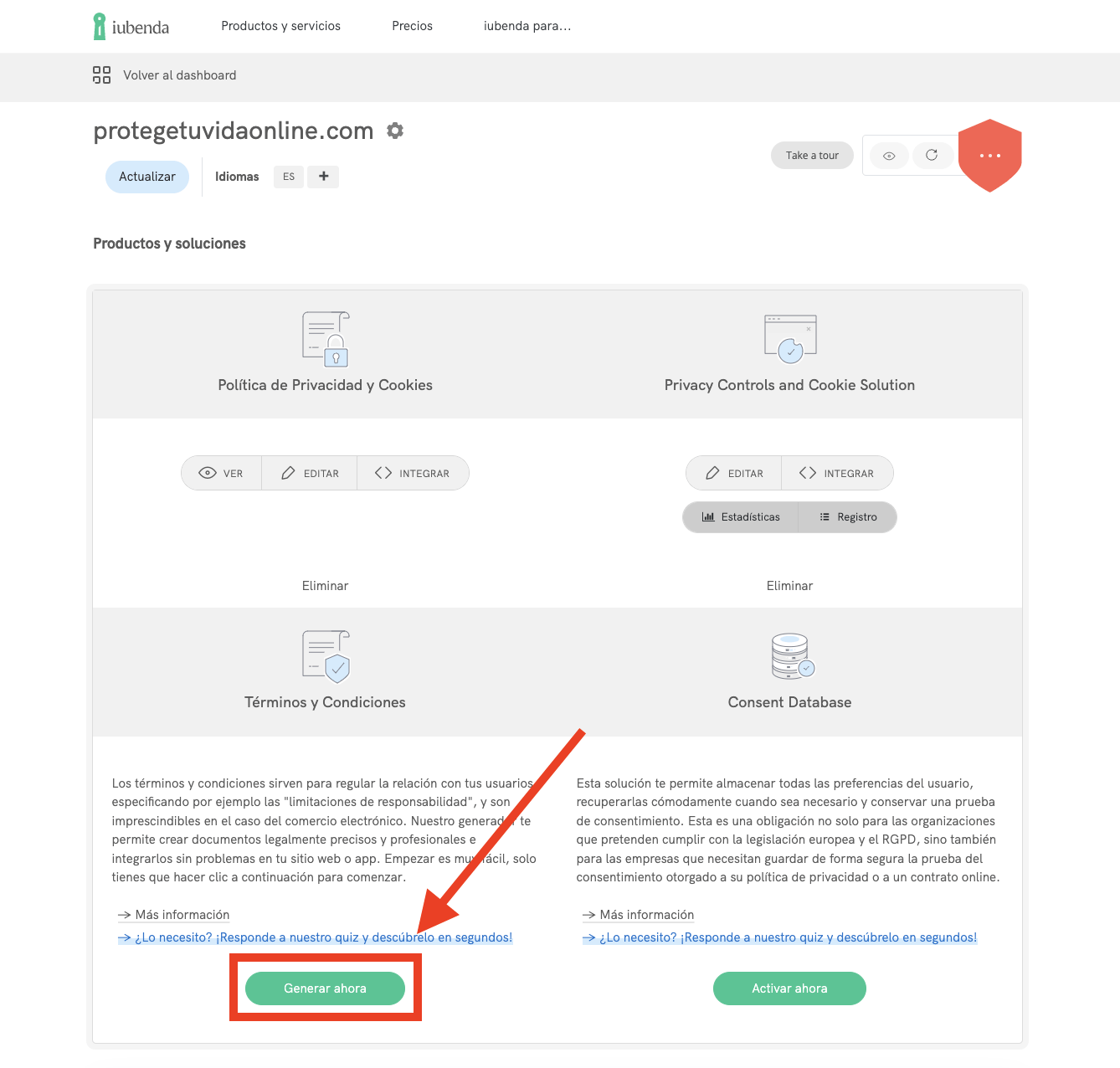
Una vez dentro del dashboard de iubenda, podrás ver los documentos que has generado. Para iniciar con la creación de tu documento de Términos y Condiciones pulsa en el botón verde con la leyenda «Generar ahora«.
Te aparecerá un mensaje en la parte superior indicándote que el documento se ha generado exitosamente, luego, la página se recargará y verás una nueva pantalla donde comenzar a añadir tus cláusulas.
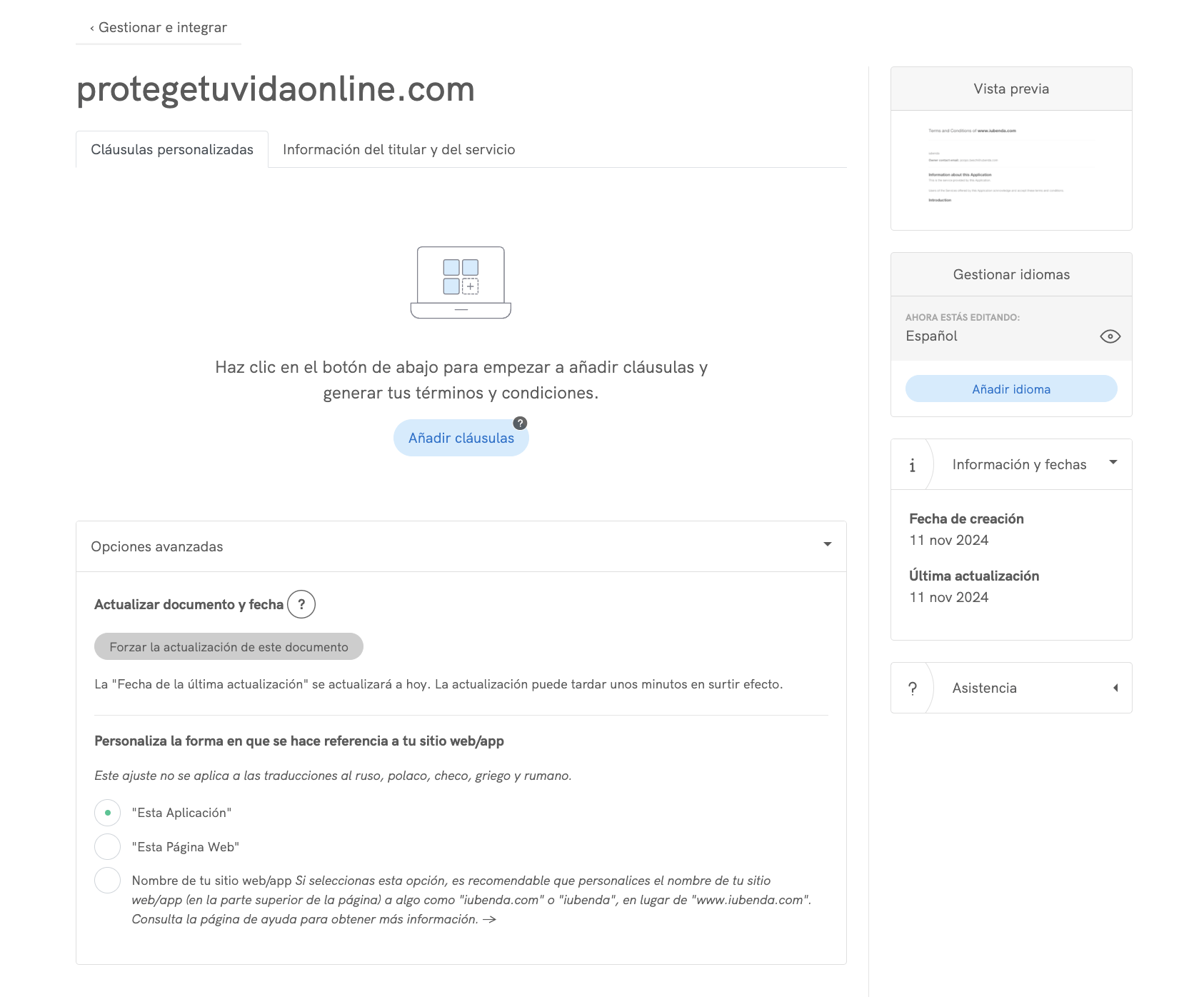
En esta pantalla tienes todo lo que necesitas para personalizar tu documento de Términos y Condiciones. Se trata de estos apartados:
- Cláusulas personalizadas: este es la parte principal de la herramienta, donde vas a ir añadiendo lo que necesites especificar.
- Información del titular y del servicio: aquí puedes establecer quién es el titular legal con el que estarán vinculados tus servicios; puedes elegir incluso si es uno diferente para cada idioma de tu web o especificar una descripción más detallada de tus servicios.
- Vista Previa: podrás ver cómo se actualiza el documento conforme añades o modificas cláusulas.
- Gestionar idiomas: si tu web está en más de un idioma, aquí puedes añadirlos y ver el documento en cada uno de ellos.
- Información y fechas: te muestra la fecha de creación y última actualización del documento.
- Opciones avanzadas: aquí puedes forzar que se actualice la fecha de actualización al día presente; también puedes elegir cómo se mencionará a tu propia web o aplicación dentro del documento generado.
A partir de este momento ya cuentas con un documento básico, pero es importante que lo personalices a tus necesidades. Recuerda que es el contrato que establecerás con tus compradores 🙂
Añade y personaliza tus cláusulas
Ya con el documento generado, la información principal la encontrarás dentro del apartado «Cláusulas personalizadas«.
Al pulsar en el botón «Añadir cláusulas«, te aparecerá un pop-up con diferentes opciones. Algunas de estas cláusulas ya están añadidas automáticamente y podrás personalizarlas o eliminarlas, pero también podrás crear nuevas.
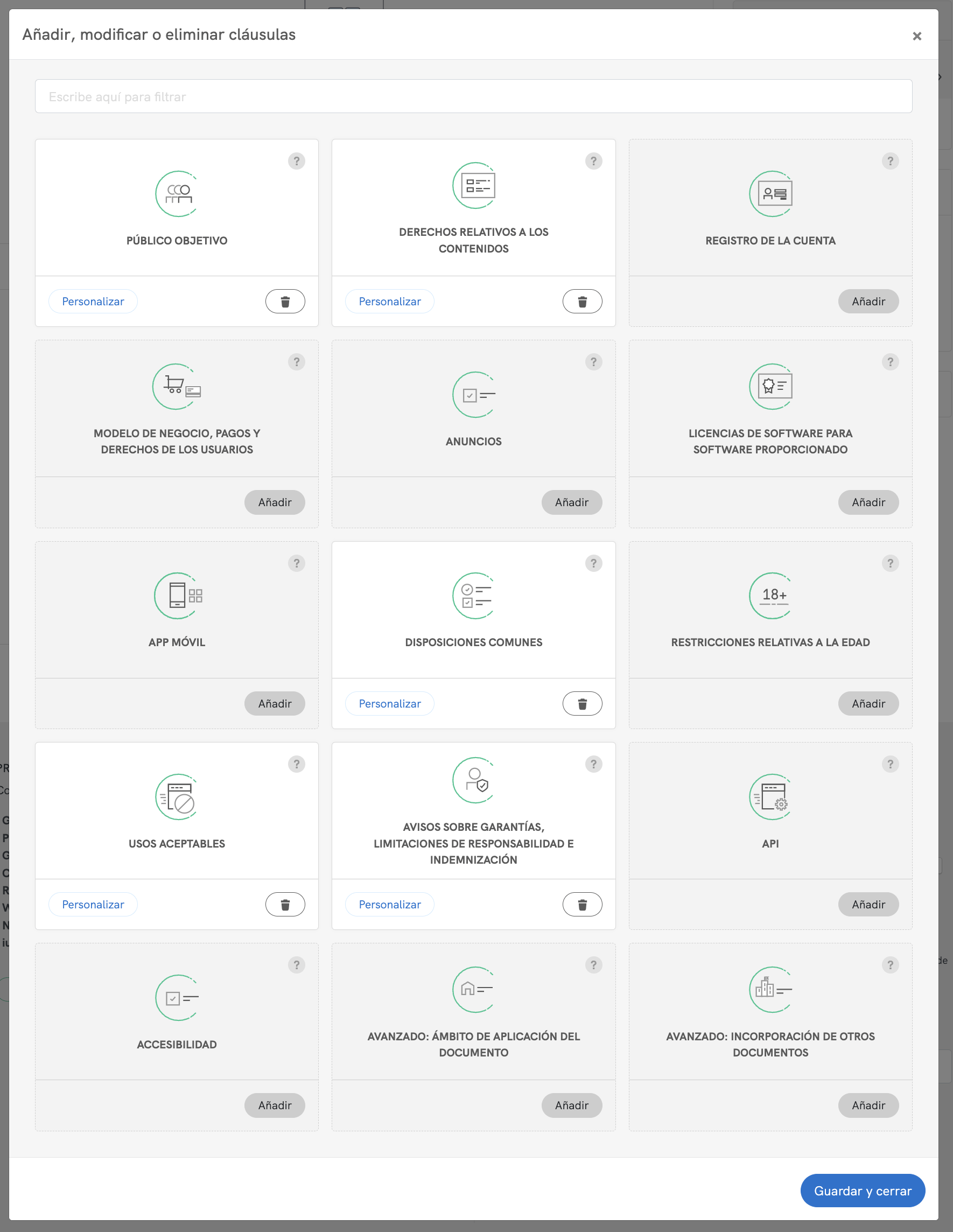
Estos son los tipos de cláusulas que puedes añadir:
- Público objetivo: en caso de que necesites especificar, por ejemplo, que tu tienda está dirigida a B2B o B2C.
- Derechos relativos a los contenidos: por defecto, se aplica una política de todos los derechos reservados, pero aquí puedes especificar Creative Commons u otra política.
- Registro de la cuenta: establece los requisitos y restricciones para el registro de usuarios en tu web.
- Modelo de negocio, pagos y derechos de los usuarios: si ofreces bienes o servicios monetizables.
- Anuncios: en caso de que promuevas en tu plataforma anuncios de terceros, necesitas notificarlo.
- Licencias de software para Software Proporcionado: si comercializas software, aquí estableces si le das una licencia única al usuario o es abierta.
- App móvil: te ayuda a cumplir con los requisitos de las principales tiendas de aplicaciones.
- Disposiciones comunes: cláusulas que deben considerarse sin importar el tipo de aplicación.
- Restricciones relativas a la edad: establece límites de edad para tus usuarios o que puedan usar tu contenido solo bajo supervisión de un adulto.
- Usos aceptables: limitaciones respecto a los usos que pueden darle los usuarios a tu web, serían las reglas que les aplican.
- Avisos sobre garantías, limitaciones de responsabilidad e indemnización: establece límites en tu responsabilidad para asegurarte contra daños, pérdidas o lesiones de alguna forma.
- API: si proporcionas acceso a una API, aquí estableces sus limitaciones y usos permitidos.
- Accesibilidad: implementa una declaración de accesibilidad para tus usuarios.
- Avanzado: Ámbito de aplicación del documento: permite especificar si estos términos aplican para un sitio web, aplicación, API o todos los anteriores.
- Avanzado: Incorporación de otros documentos: útil si quieres regular otros temas, como acuerdos de disponibilidad del servicio, de contrato de licencia del usuario final, etc.
Dentro de cada grupo de cláusulas cuentas con diferentes apartados en los que solo tienes que seleccionar lo que aplique a tu caso.
Por ejemplo, dentro de «Anuncios«, solamente tienes que pulsar un recuadro si monetizas a través de la publicación de anuncios de terceros en tu web.
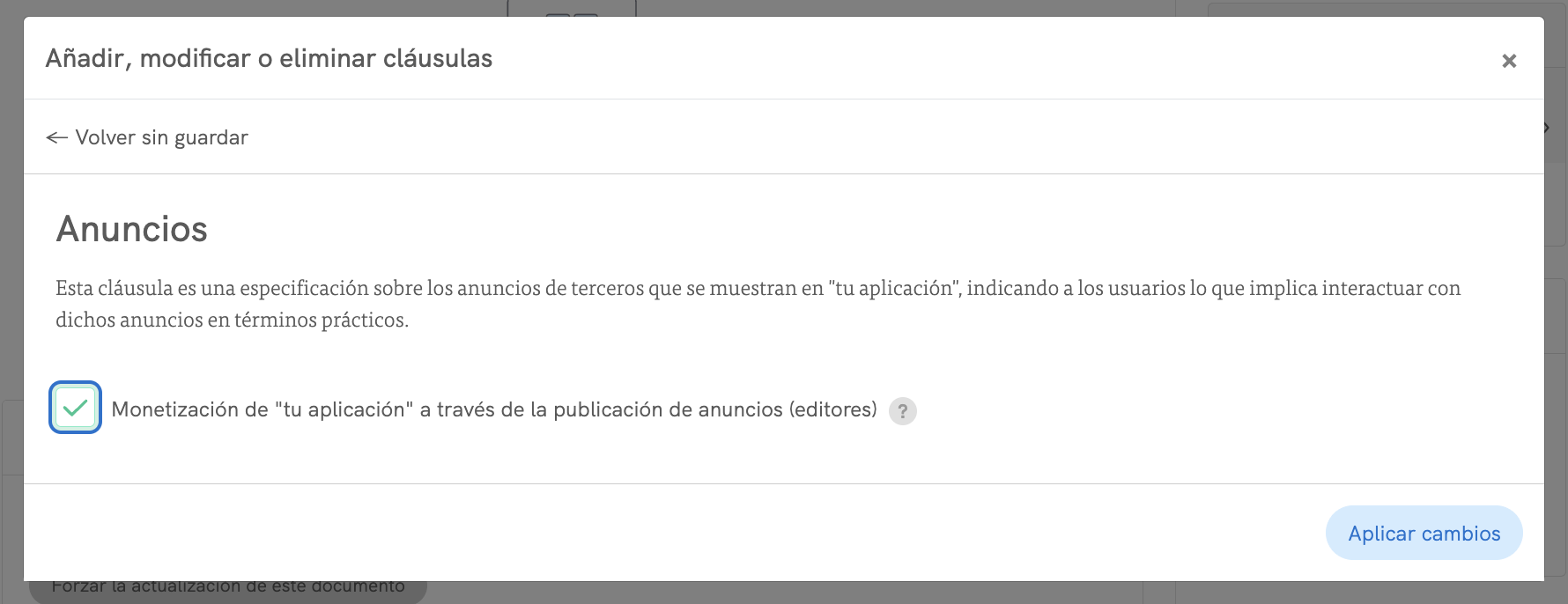
Esta simple acción añadirá texto dentro de tu documento, específicamente en el apartado de «Acceso a recursos externos«, donde especificará que se muestran anuncios de terceros y esto está fuera del control o moderación del titular del sitio web.
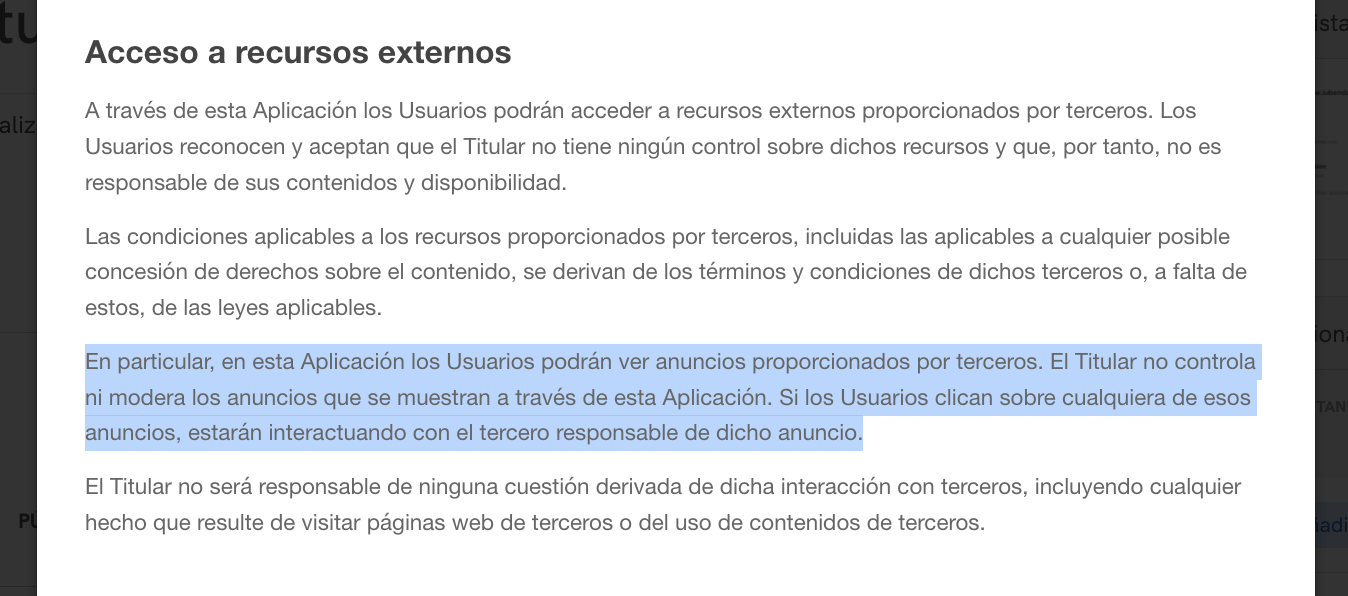
De esta forma, podrás ir integrando todas las cláusulas que necesites especificar dentro del documento, lo que te dará un contrato más robusto y que cumpla con las normativas aplicables.
Cuando hayas añadido todo lo que necesites, pulsa en «Guardar y cerrar«, te aparecerá nuevamente la pantalla inicial del documento pero con todas tus cláusulas añadidas y podrás editarlas o eliminarlas.
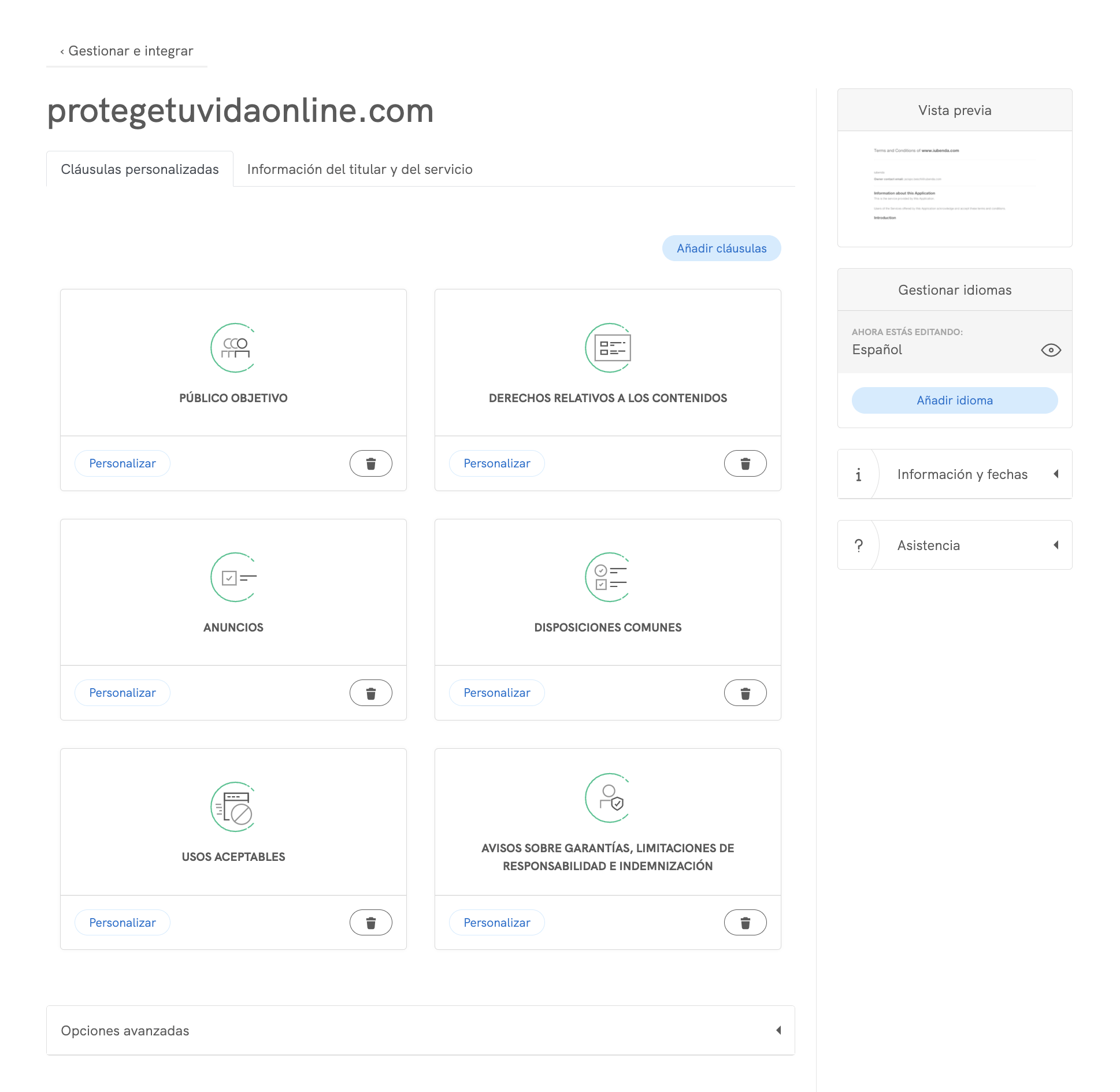
Ahora puedes ir a «Información del titular y del servicio», validar que la información legal es correcta y guardar los cambios. Con esto tendrás listo tu documento de Términos y Condiciones para ser integrado en tu web.
Integra el documento en tu web
Dentro del panel de iubenda, donde tienes acceso a todas las herramientas, podrás ver el botón «Integrar» debajo de la herramienta de «Términos y Condiciones» que acabas de activar y configurar.
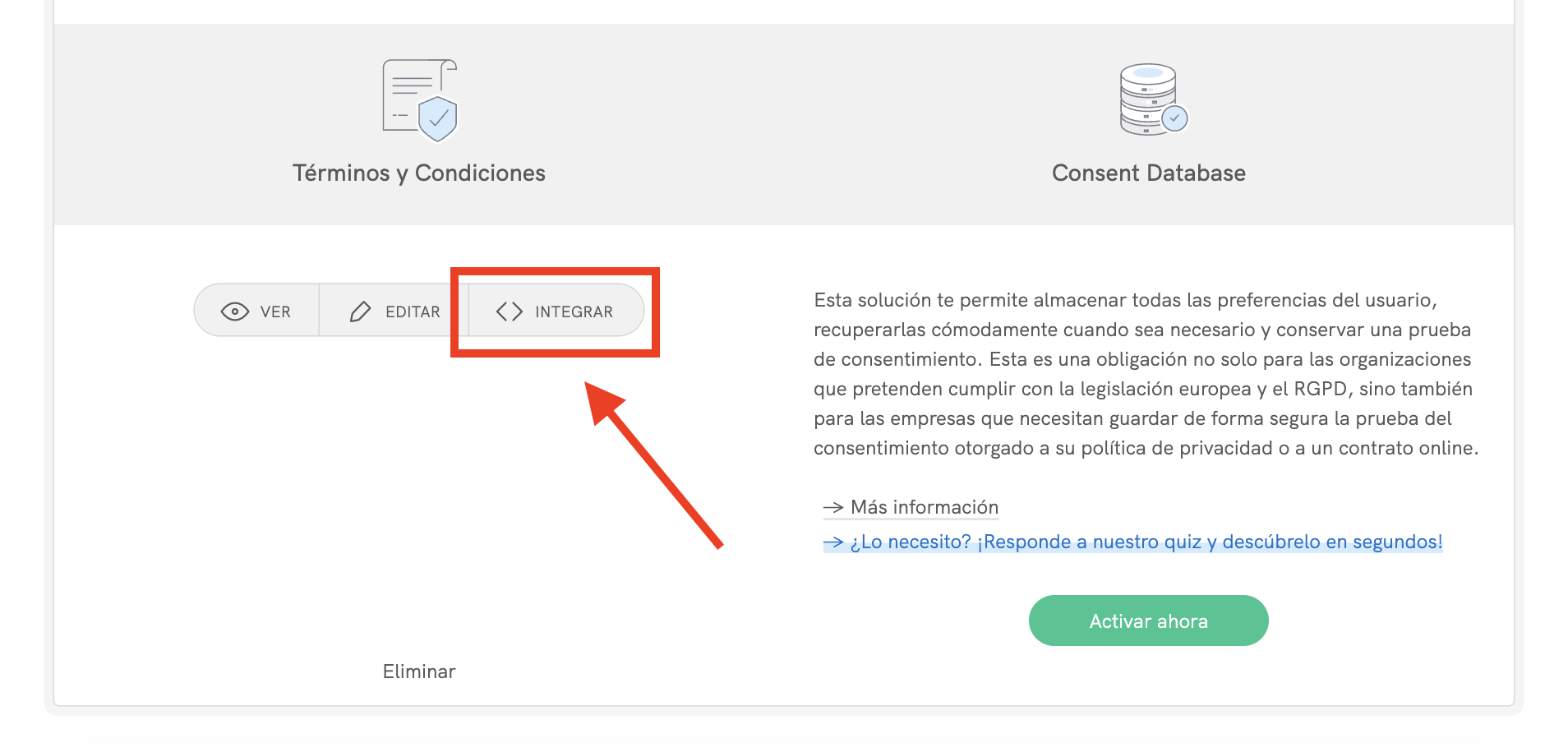
Esto te llevará al mismo apartado de integración donde encuentras los códigos para la «Política de Privacidad y Cookies«, solo que tendrás habilitado un nuevo recuadro con el código para «Términos y Condiciones«.
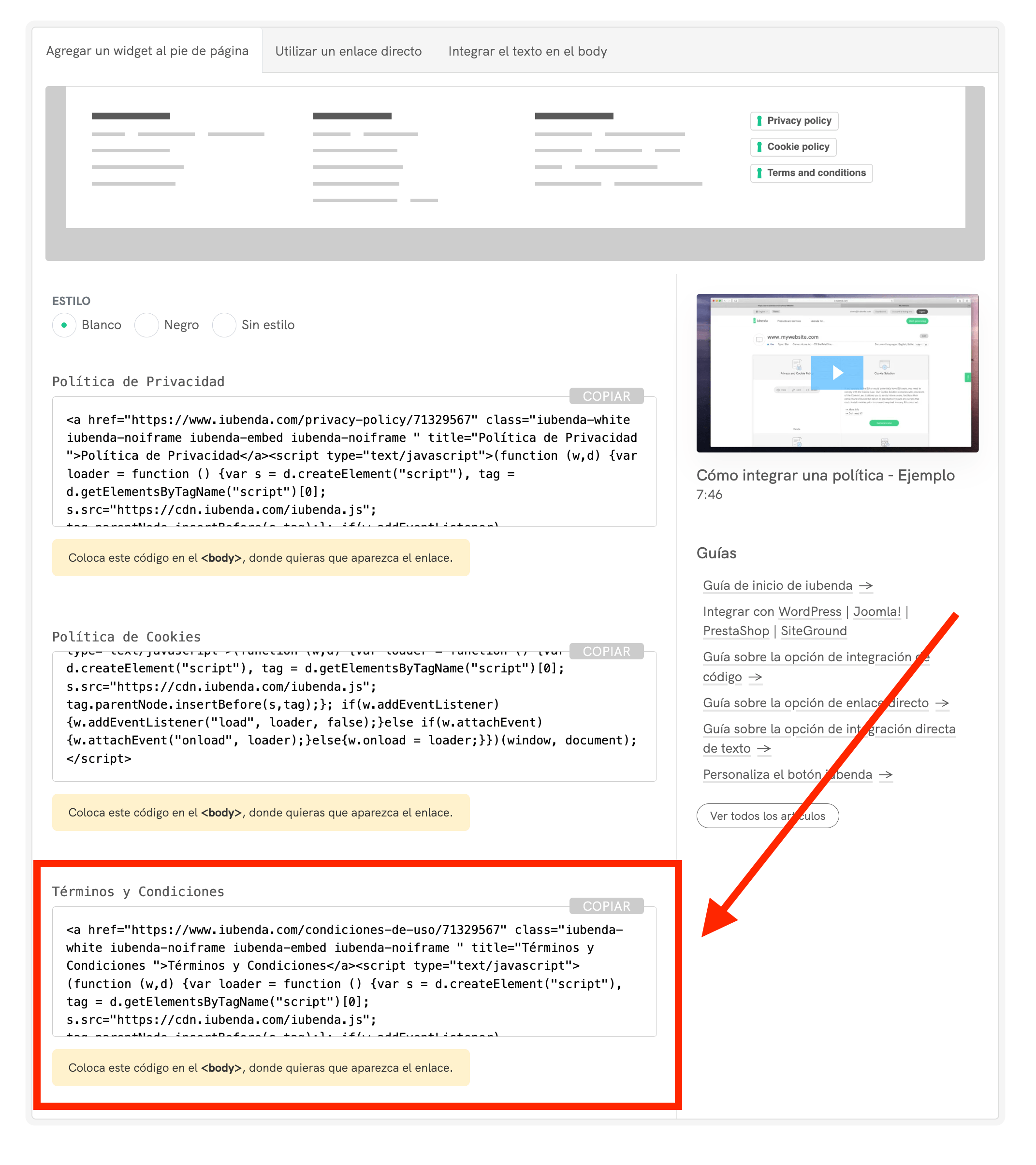
Al igual que con la herramienta de privacidad y cookies, tienes 3 opciones para añadir el código en tu sitio:
- Agregar un widget al pie de página: te genera los códigos para añadir en tu footer de tal forma que aparezca el botón para revisar el texto, se mostrará en una ventana modal sobre tu contenido.
- Utilizar un enlace directo: te facilita enlaces para estas políticas de tal forma que tú puedes crear los botones o enlaces y solamente los vincularás con las políticas que has creado.
- Integrar el texto en el body: te da los códigos para que ingreses estas políticas en cualquier parte de tu web, usando también el enlace directo si así lo deseas.
Si vas a integrar estos textos en una web desarrollada en WordPress, Joomla, Prestashop o Magento, iubenda cuenta con plugins y extensiones para hacer esta integración mucho más sencilla. De la misma forma, tienes guías para la integración sencilla con Shopify, Webflow, Wix y Squarespace, así como Drupal y desarrollos personalizados.
En el caso de WordPress, revisa esta guía: Integración de iubenda en WordPress.
