
Si ya tienes activo tu servicio, te interesará configurar tu banner de cookies con iubenda, ya que es uno de los principales requisitos que te pide el Reglamento General de Protección de Datos (RGPD) para cumplir transparentemente con las obligaciones del tratamiento de la información personal de los visitantes de tu web.
Las cookies son códigos de seguimiento que se instalan en tu navegador y que le dan información al administrador de la web sobre tus preferencias. Si tienes una web con servicios activos como Google Analytics u otros de monitorización, es seguro que estás instalando cookies en el navegador de tus visitantes y tienes la obligación de informarles que lo estás haciendo, así como darles la opción de rechazar este seguimiento.
Generar el banner de cookies en iubenda
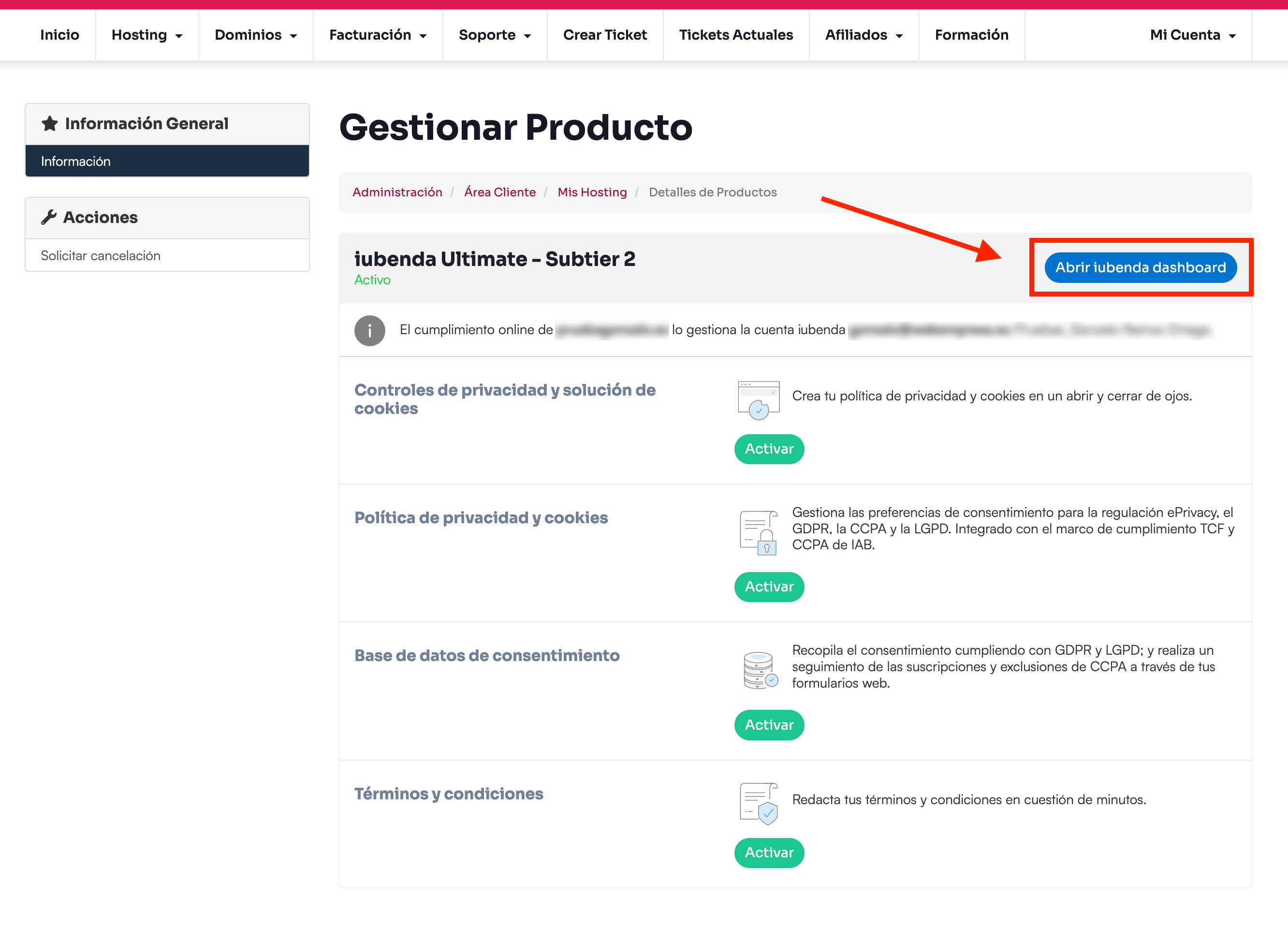
Desde tu área de cliente, ingresa al apartado Hosting > Servicios contratados y pulsa en el botón «Gestionar» para ir al panel de tu servicio. Una vez dentro, accede a tu panel de control de iubenda desde el botón «Abrir iubenda dashboard».
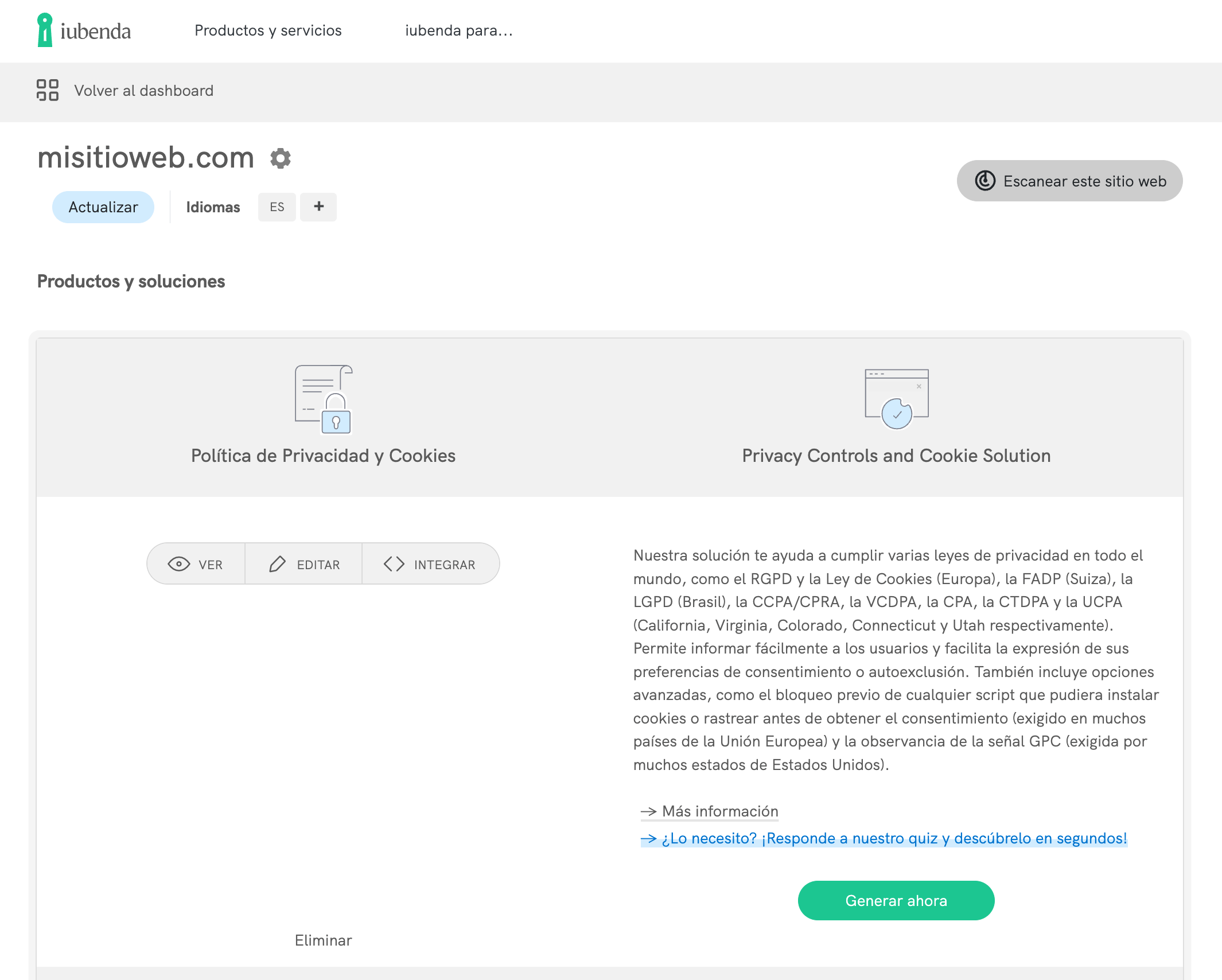
Una vez en el panel de control de iubenda, verás los servicios a los que tienes acceso. Para dar de alta el banner de cookies, busca el recuadro «Privacy Controls and Cookie Solution» y pulsa en el botón «Generar ahora».
Personalizar el banner de cookies
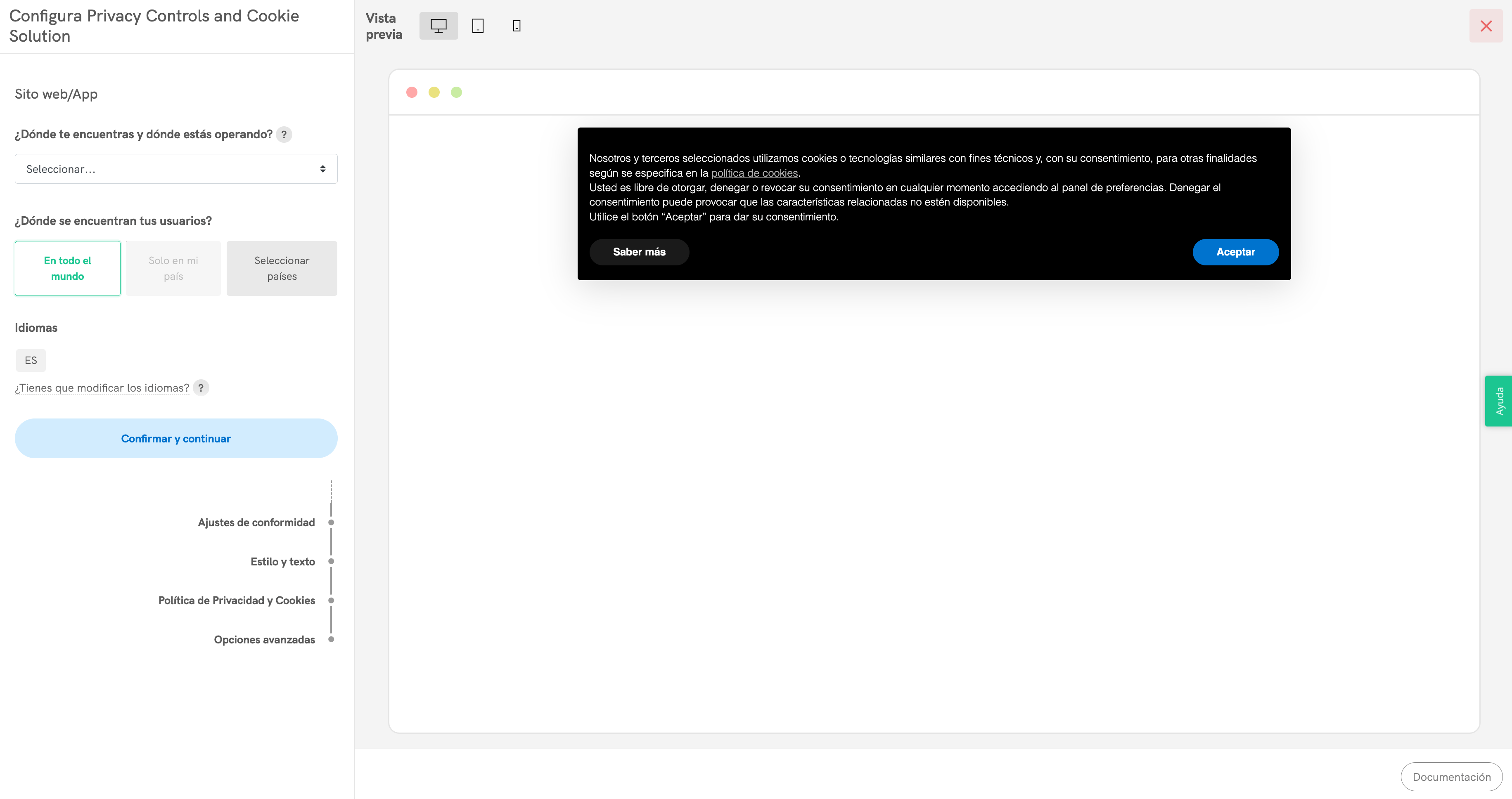
En cuanto se activa el banner de cookies desde el panel principal de tu web en iubenda, se recarga la web y te aparece el personalizador del banner de cookies, donde vas a poder configurar a tu gusto este aviso.
Localización de tu negocio y de tus visitantes
En el primer apartado vas a determinar la ubicación geográfica de tu negocio, esto es importante porque de acuerdo al lugar en el que te encuentres, aplican o no diferentes normativas de protección de datos.
Luego, tendrás que elegir el público en el cual se enfoca tu sitio, puede ser «En todo el mundo», «Solo en mi país» o también puedes «Seleccionar países». Selecciona la que se corresponda a tu caso. De nuevo, esto es indispensable porque dependiendo de la ubicación aplican o no ciertas legislaciones.
También puedes elegir aquí los idiomas en los que se muestra tu web. Si no lo has personalizado, deberás salir del personalizador para configurar los idiomas que necesites desde la parte superior izquierda de la pantalla principal de tu panel de control.
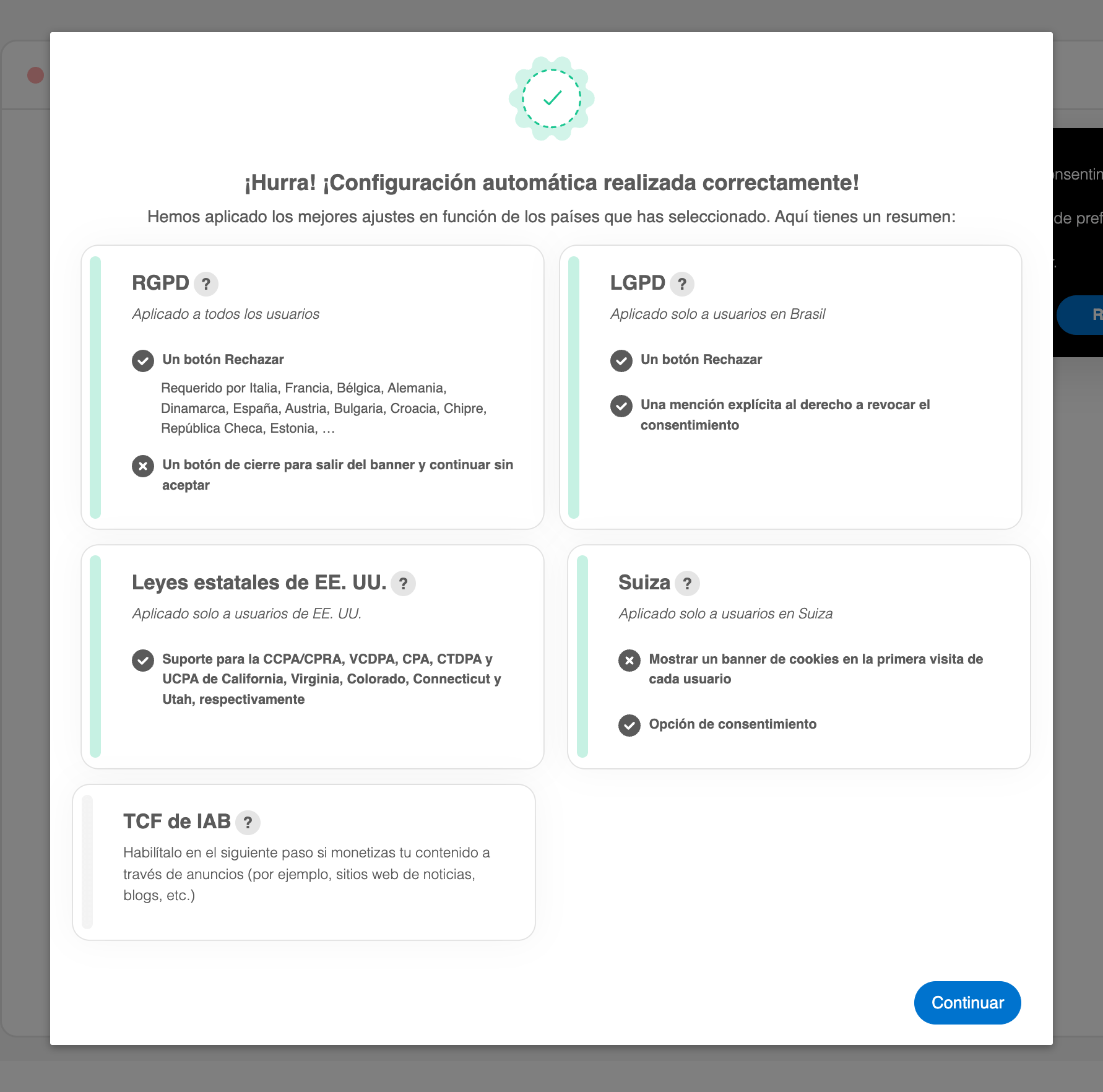
Cuando tengas todo listo, puedes pulsar en «Confirmar y continuar». Te aparecerá la primer confirmación de que se han añadido en tu banner las configuraciones de acuerdo a las normativas que aplican con base en los países elegidos.
Ajustes de conformidad
En este apartado se mostrarán las legislaciones aplicables a los países que has seleccionado, pero puedes personalizar todavía más cada uno de los casos que corresponda.
Por ejemplo, si eliges modificar el apartado de RGPD, una de las opciones disponibles es «Ofrece un control detallado directamente en la primer capa (banner)», que mostrará desde el banner opciones de personalización de cookies que se pueden aceptar, sin tener que ingresar en el botón «Saber más».
Estas opciones aparecerían de la siguiente forma:
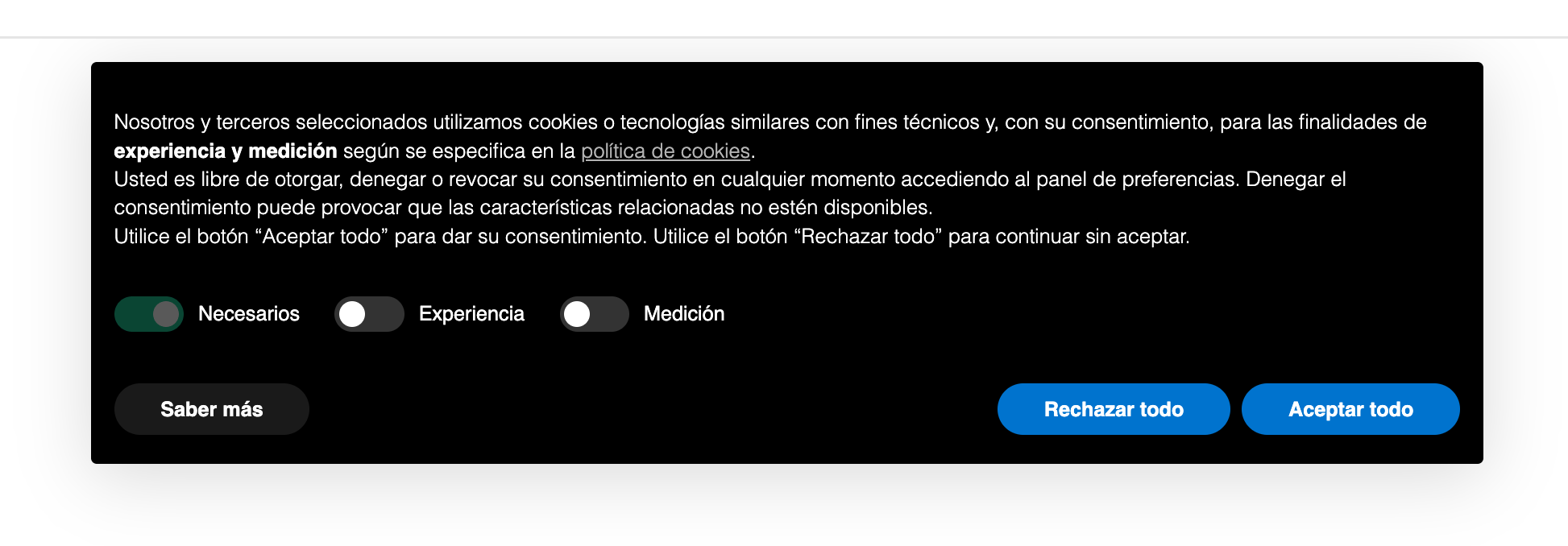
Igualmente, si tu web muestra anuncios, puedes habilitar la opción de «Marco de Transparencia y Consentimiento» y también tienes la opción para permitir al usuario personalizar sus preferencias de cookies posteriormente mientras navega por tu web aunque en primer instancia haya rechazado todas las cookies de Experiencia y Medición.
Cuando concluyas la revisión de las legislaciones que se apliquen a tu caso, puedes pulsar nuevamente en «Confirmar y continuar».
Estilo y texto
Aquí tienes la personalización visual del banner de cookies, que va desde el tamaño y posición del banner hasta el color, añadir un logotipo y elegir el tamaño de la tipografía. A la derecha verás cómo va cambiando el banner en tiempo real e incluso puedes revisar cómo quedará al verse en un móvil, tablet o escritorio.
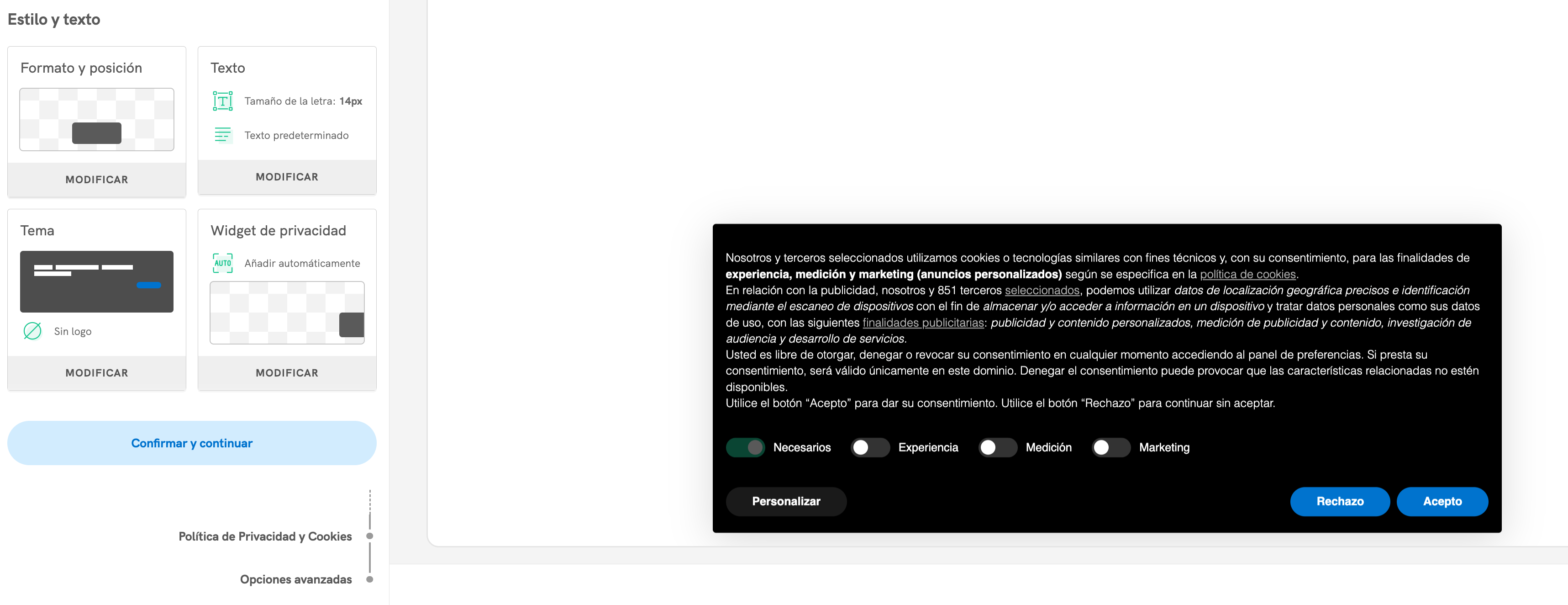
Son 4 apartados principales con sus opciones personalizadas cada uno:
- Formato y posición: Aquí eliges el lugar en la pantalla donde se verá y de qué tamaño. También puedes habilitar que el fondo, es decir, tu página web se vea más oscura para que el visitante tenga que configurar sus preferencias antes de poder leer tu contenido.
- Texto: Escoge el tamaño de la tipografía del banner, además, puedes personalizar más el texto, poner un título y modificar el texto de los botones de «Aceptar», «Rechazar» y «Saber más». En las opciones avanzadas, puedes insertar directamente código HTML para tu banner.
- Tema: Personaliza los colores del banner, eligiendo un tema claro u oscuro, dependiendo de los colores de tu web. También puedes añadir el logo de tu empresa y personalizar los colores de los botones o elegir desde plantillas predeterminadas. En las opciones avanzadas, puedes añadir estilos CSS al banner.
- Widget de privacidad: Configura el ícono que se verá en tu web una vez que el visitante haya aceptado, rechazado o personalizado tus cookies. Esto será visible discretamente mientras el visitante navega por tu web en caso de que quiera modificar sus preferencias de cookies.
Cuando hayas terminado de dar estilos a tu banner, pulsa de nuevo «Confirmar y continuar».
Política de privacidad y cookies
En este apartado podrás elegir entre usar la política de privacidad que has creado previamente en la herramienta destinada a estos documentos o enlazar directamente una política que ya tengas desarrollada en tu web. Si es el caso, solo tienes que pegar los enlaces a los cuales deberá estar vinculada cada política. Nosotros recomendamos usar las políticas de iubenda, que se actualizan automáticamente.
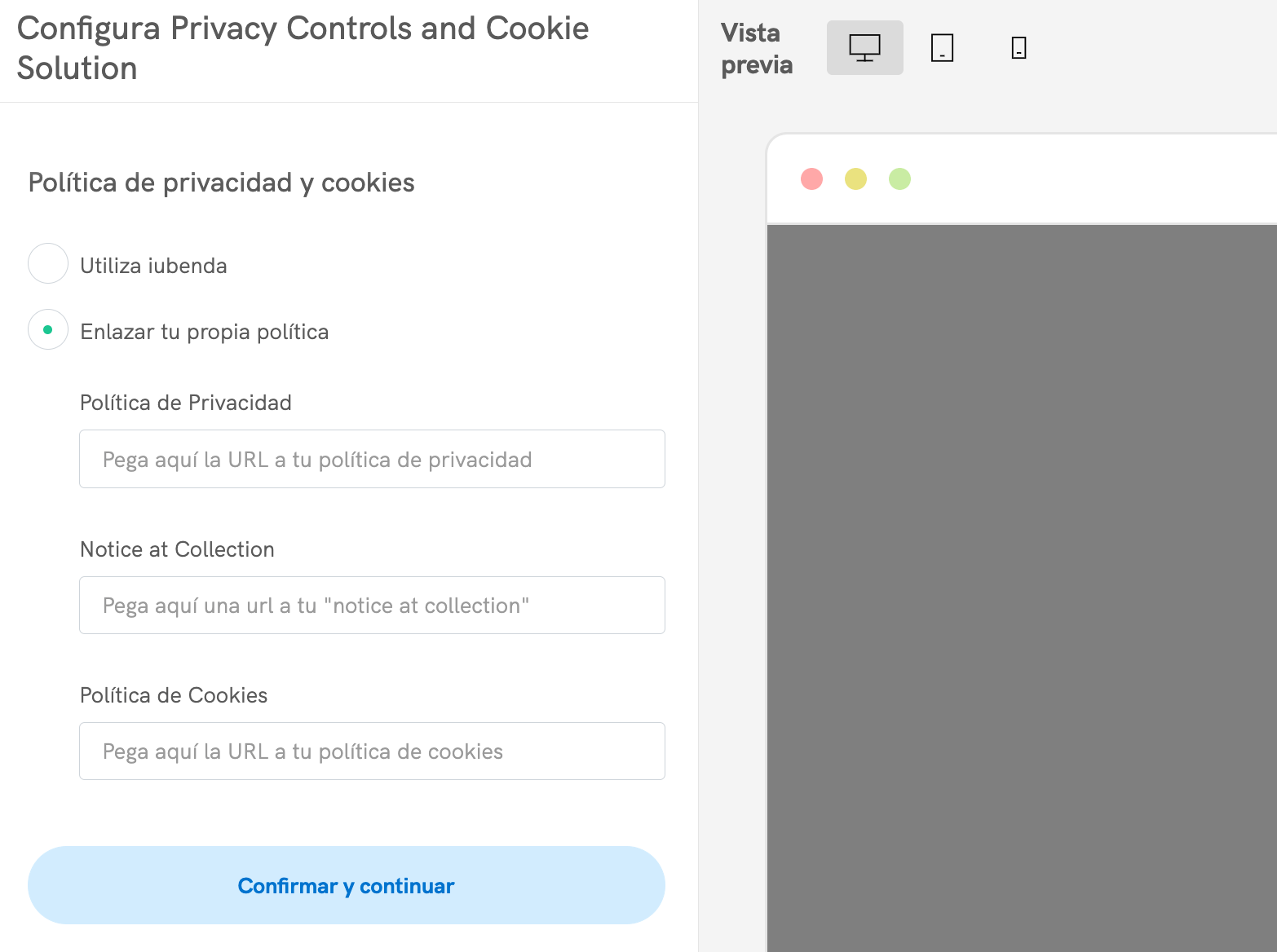
Tras definir esto, puedes «Confirmar y continuar».
Opciones avanzadas
Las opciones que aparecen en este apartado son opcionales y para utilizarlas requieres de algunos conocimientos técnicos. En este apartado puedes personalizar el tiempo de validez del consentimiento, pedirle a tu web que el HTML del banner sea lo primero que se muestre, entre otras opciones.
Lo más interesante de este apartado, si eres desarrollador, es que cuentas con la opción de añadir callbacks con diferentes códigos para disponer de mayor personalización en el banner. Por ejemplo, desde estas opciones, se puede añadir un muro de pago.
Toma en cuenta que estas funcionalidades no se encuentran disponibles en los planes básicos de iubenda, por lo que si te interesan, tendrías que ampliar tu plan.
Al finalizar estas personalizaciones, puedes pulsar en «Completar configuración» para pasar a la integración del banner en tu web.
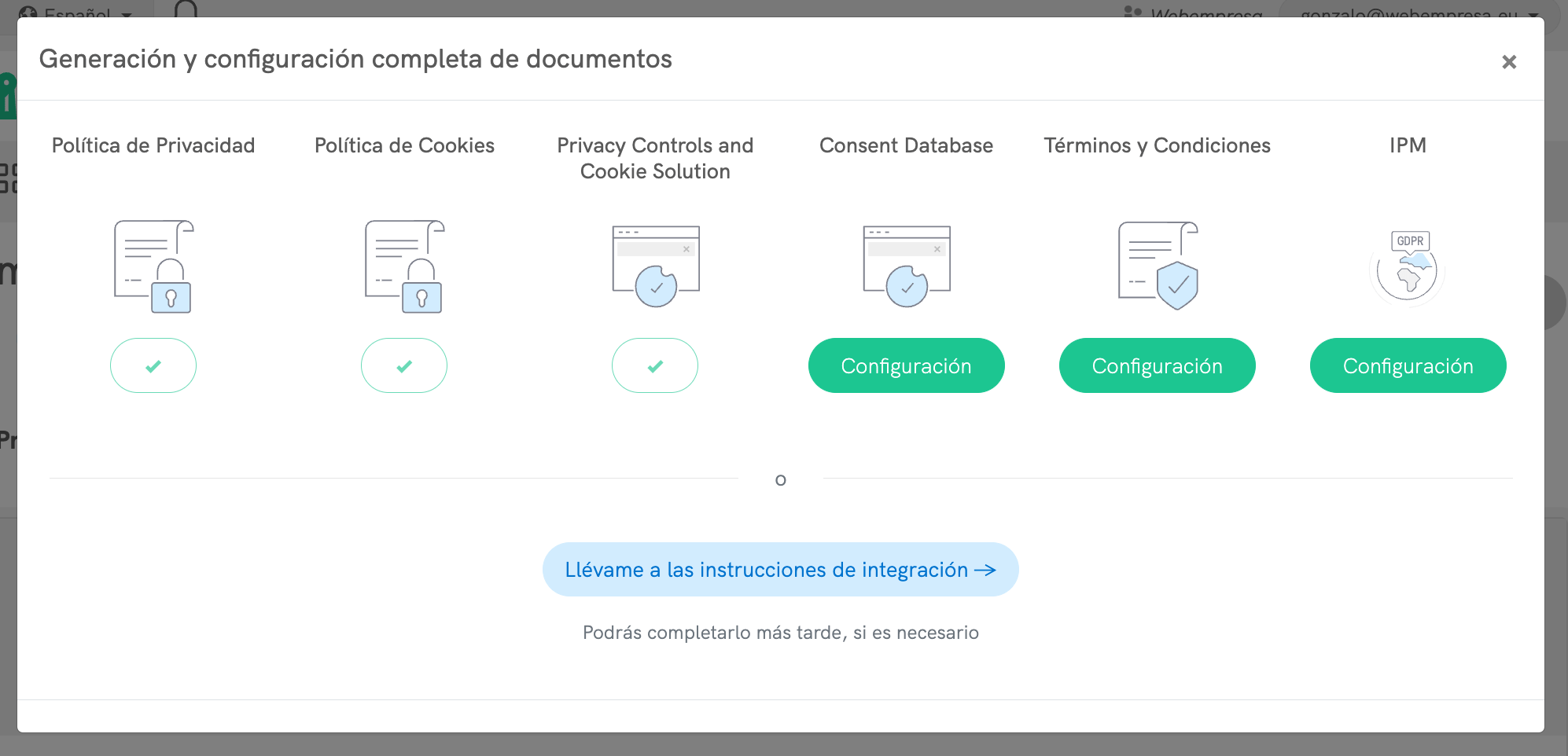
Integrar banner de cookies en tu web
Una vez hayas personalizado tu banner de cookies, la integración en tu web será muy sencilla, solo debes copiar y pegar el código de integración generado automáticamente por la herramienta. Te aparecerá al pulsar en el botón «Integrar» dentro del panel principal de tu web en iubenda.
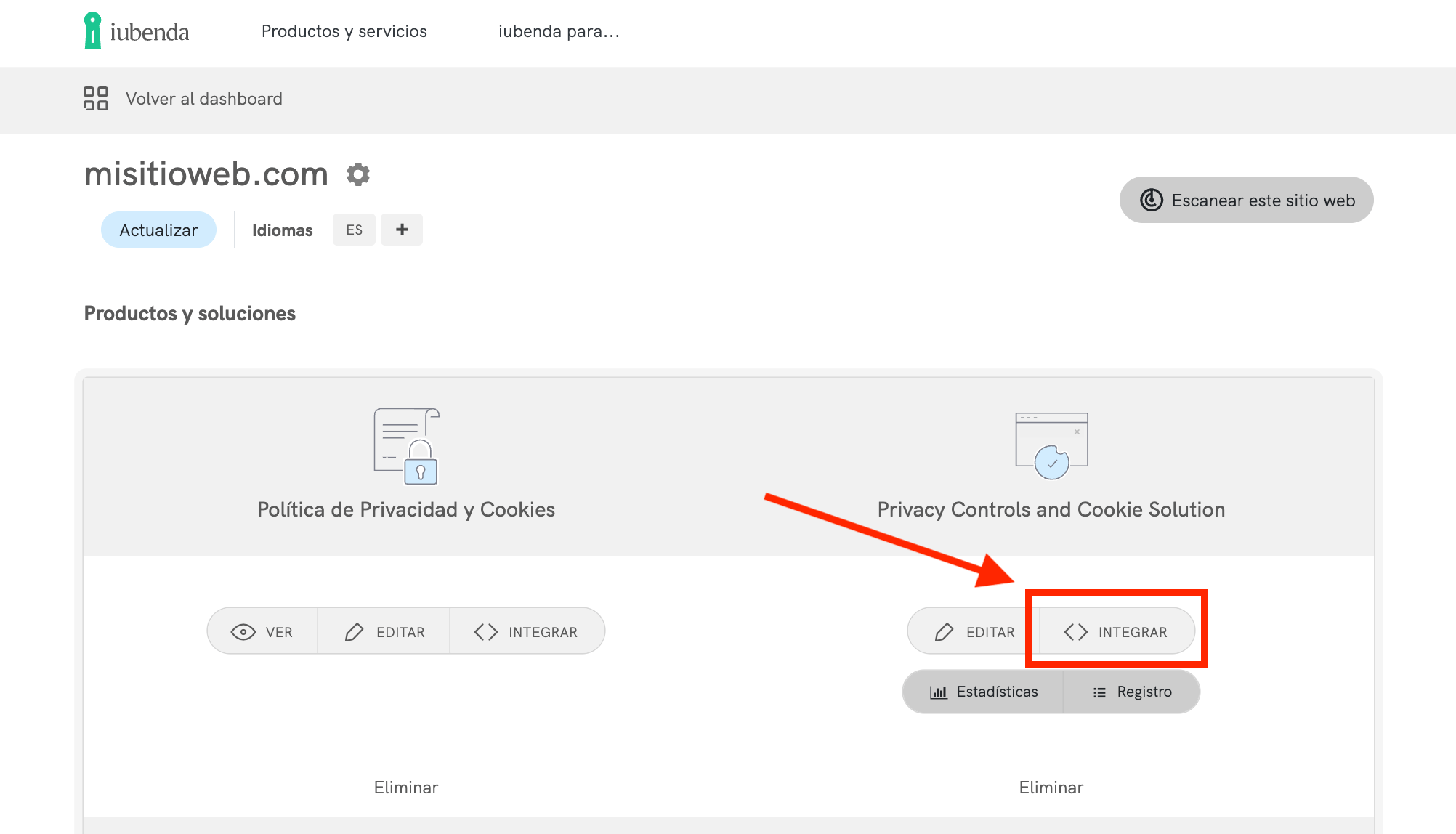
La web te derivará al apartado donde podrás ver el código para la integración. Tienes dos opciones:
- Versión web: Este es el código que podrás integrar a cualquier web desarrollada en cualquier plataforma, ya sea a través de un plugin o directamente pegando el código dentro de la misma.
- Kit de desarrollo de software (SDK) para móviles: Si estás desarrollando aplicaciones móviles, aquí tienes la configuración para integrar el banner directamente en apps de iOS y Android.
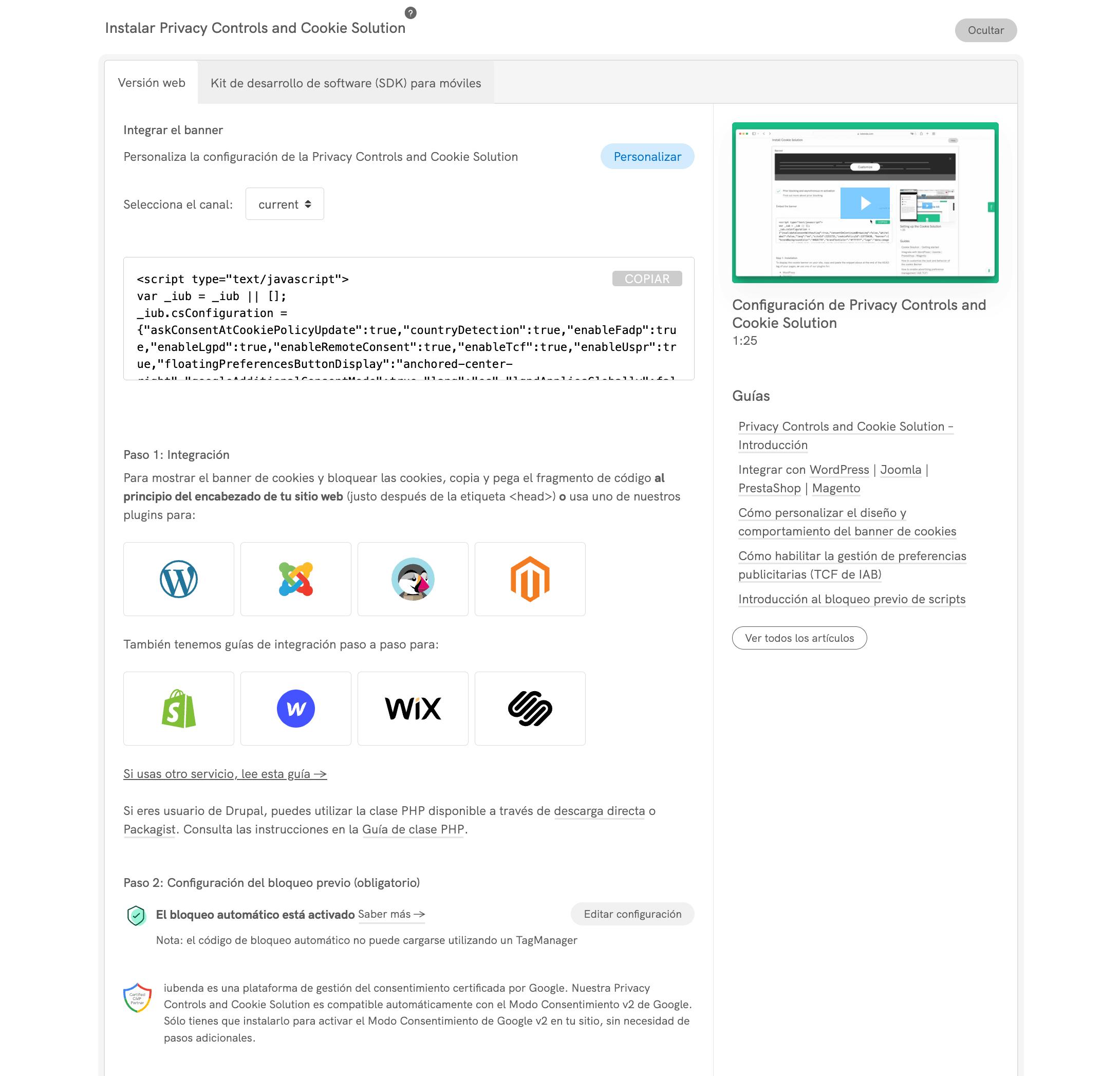
La forma más sencilla de integrar el banner de cookies en una web es a través de los plugins o extensiones de cada plataforma. Iubenda cuenta con estas integraciones en unos clics para desarrollos en WordPress, Joomla, Prestashop o Magento.
Igualmente, tienes guías para la integración sencilla con Shopify, Webflow, Wix y Squarespace, así como Drupal y desarrollos personalizados.
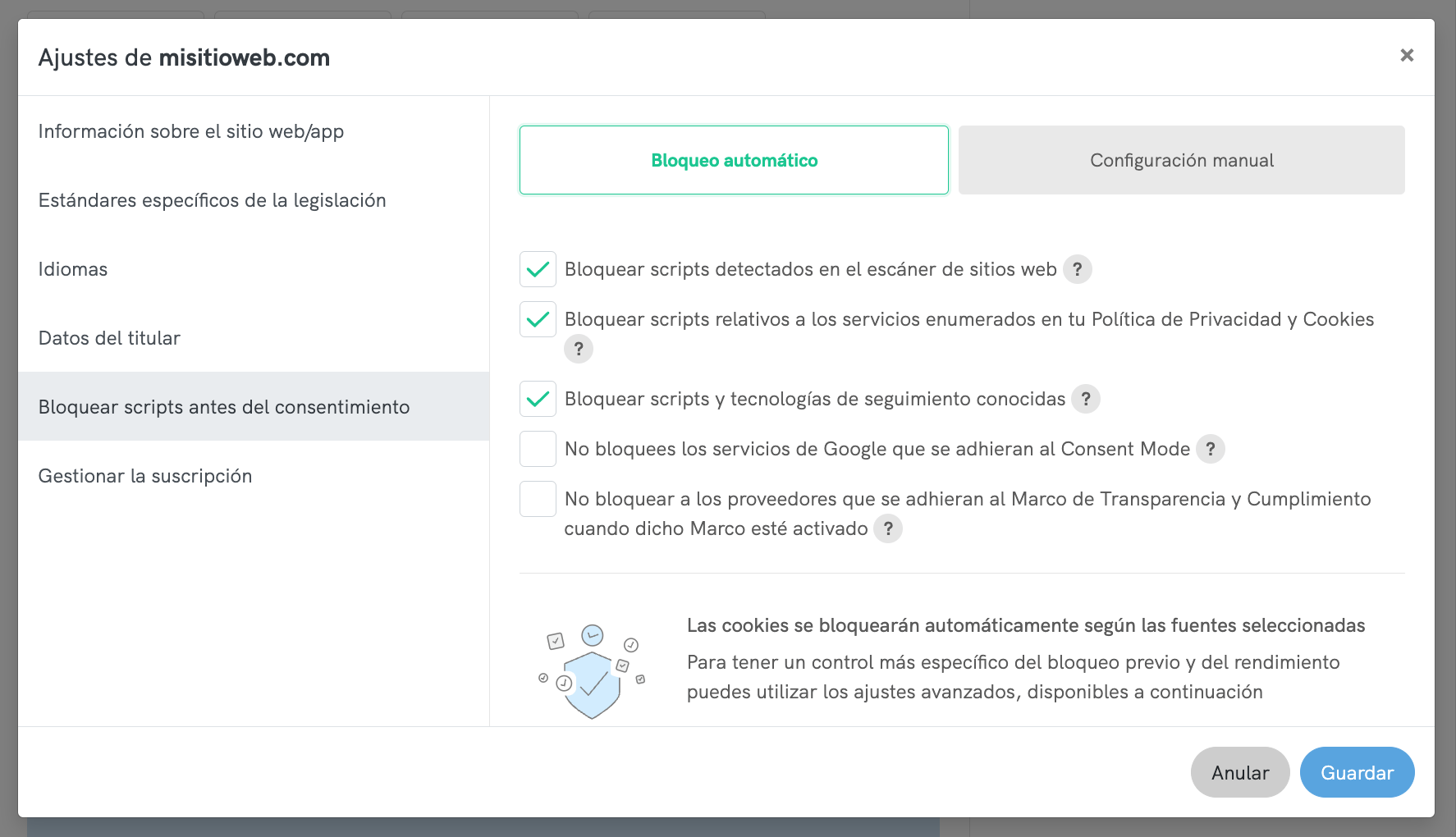
También en este apartado puedes configurar el bloqueo automático mientras el visitante no acepte nuestras cookies, desde el botón «Editar configuración».
Estadísticas y registro
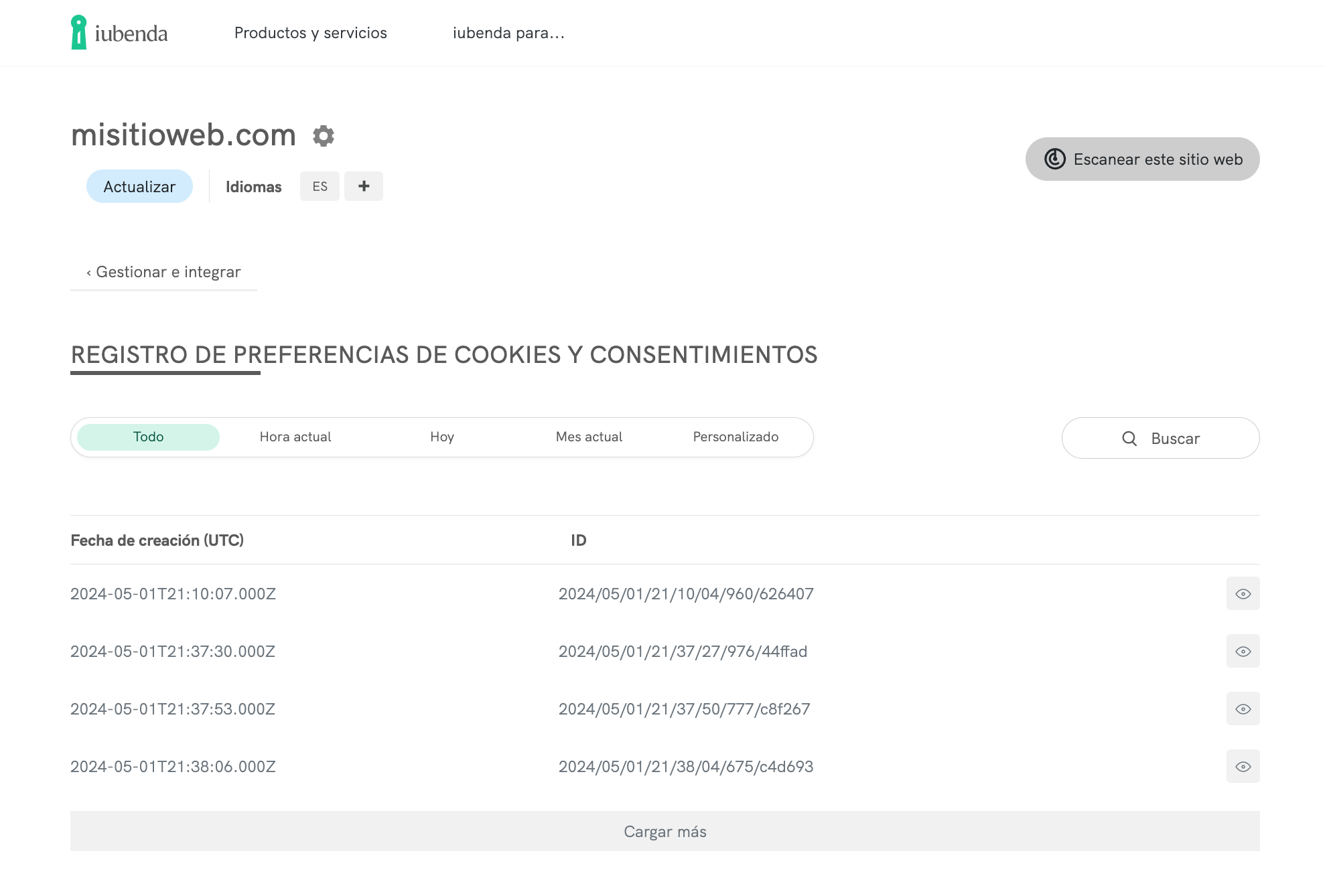
Si ya has configurado tu banner de cookies, en tu panel de control de iubenda contarás con estadísticas de los consentimientos aceptados y rechazados en tu web, así como detalle de los registros de visitas que has tenido en el último mes. Puedes acceder a ellos directamente desde el recuadro «Privacy Controls and Cookie Solution».
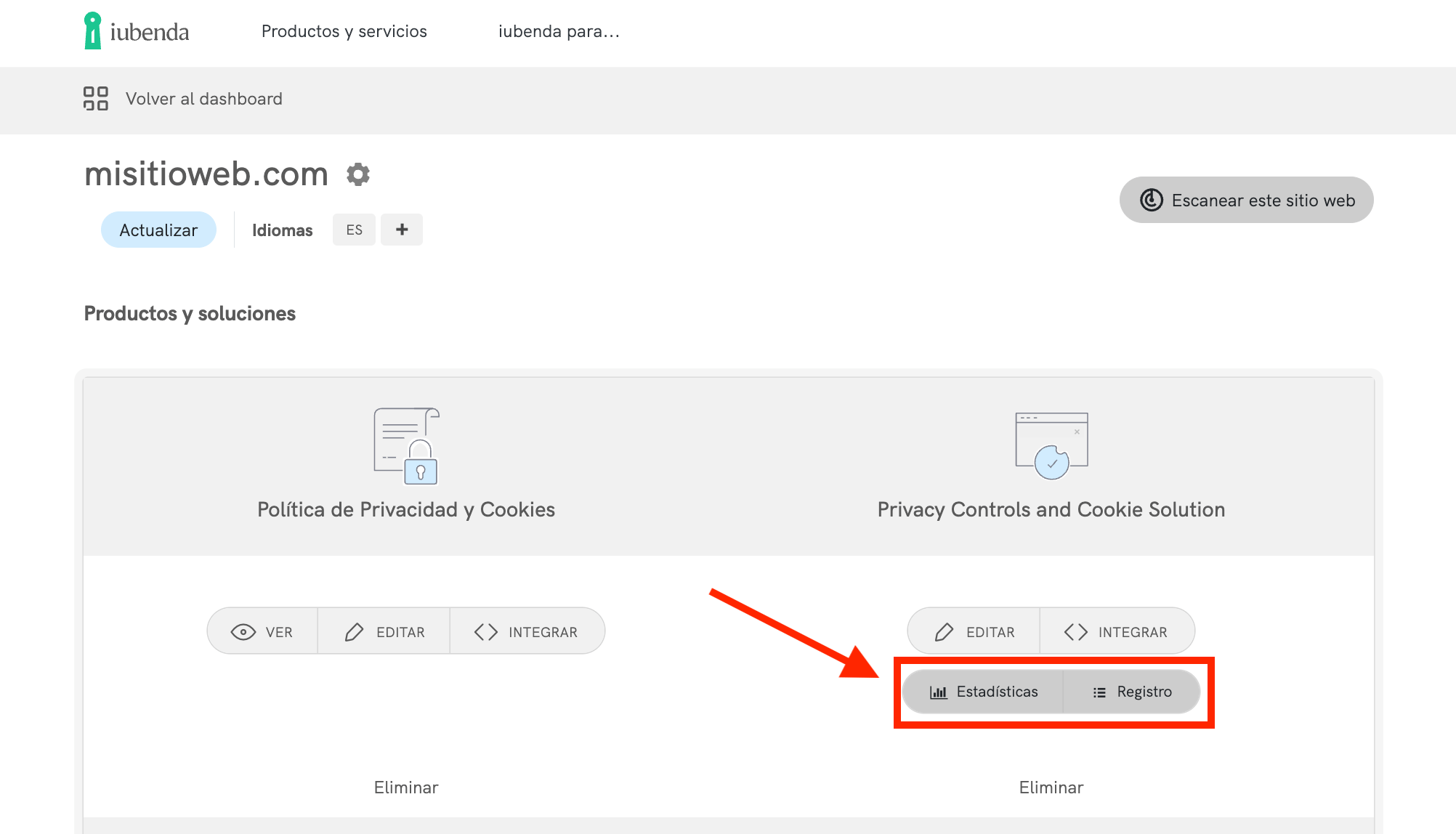
De acuerdo con el RGPD, conservar y gestionar estos datos es tu obligación como tratamiento del encargado de datos de tu web, ya que debes tener acceso en todo momento a los consentimientos que han dado tus visitantes y eliminarlos en caso de que uno de ellos te lo solicite directamente, ya que está en sus derechos.
Conforme tus visitantes vayan ingresando a tu web tras la integración de tu banner de cookies y rechacen o acepten tus diferentes códigos de rastreo, estas estadísticas y registros irán creciendo y podrás revisarlos en todo momento.
Si te interesa tener un mejor control sobre estos datos, así como integrar la gestión de consentimientos en formularios de tu web, puedes adquirir la herramienta Base de datos de consentimiento. Si necesitas esta opción, envía un ticket al equipo comercial para que puedan asesorarte al respecto.
