Añadiendo un segundo factor de autenticación a tu acceso de WePanel estarás añadiendo un nivel más de seguridad ante posibles accesos no autorizados.
La autenticación basada en dos factores (2FA) requiere de dos formas de identificación: en primer lugar tu usuario y tu contraseña de WePanel y en segundo lugar un código de seguridad. Cuando habilites 2FA, la aplicación de 2fa que uses para tu smartphone te suministrará un código que tendrás que facilitar junto con tus datos de acceso para poder iniciar sesión.
Cómo configurar el acceso 2FA en tu WePanel
En primer lugar, debes acceder a tu WePanel y hacer clic en el icono (1) que verás en la esquina superior derecha del panel. Luego escoge la opción Autenticación 2FA (2):

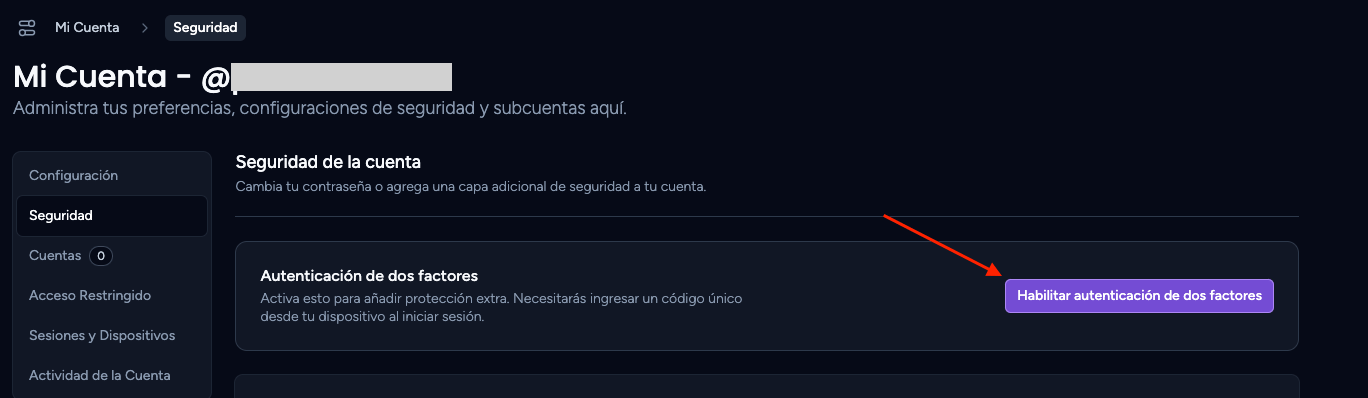
De este modo verás la pantalla de configuración, que se indica que la autenticación de dos factores no está configurada para su cuenta. Solo tienes que pulsar en el botón Habilitar autenticación de dos factores para empezar el proceso:
A continuación verás las instrucciones para activar el 2FA. Recuerda que para poder hacerlo, es imprescindible que tengas en tu teléfono una aplicación que permita configurar este servicio.
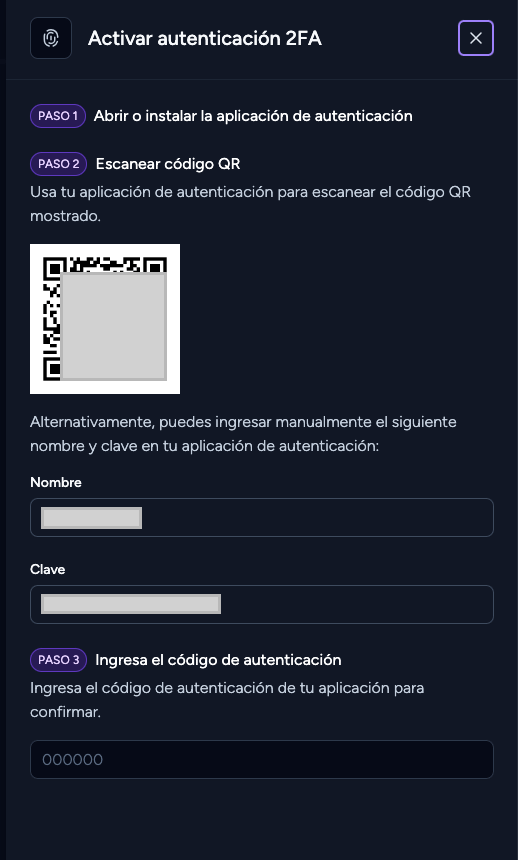
Paso 1: Añade WePanel a los accesos 2FA de tu aplicación móvil
El primer paso será añadir el acceso a WePanel a los accesos 2FA de tu aplicación móvil. Vamos a explicarte cómo puedes hacerlo con Google Authenticator.
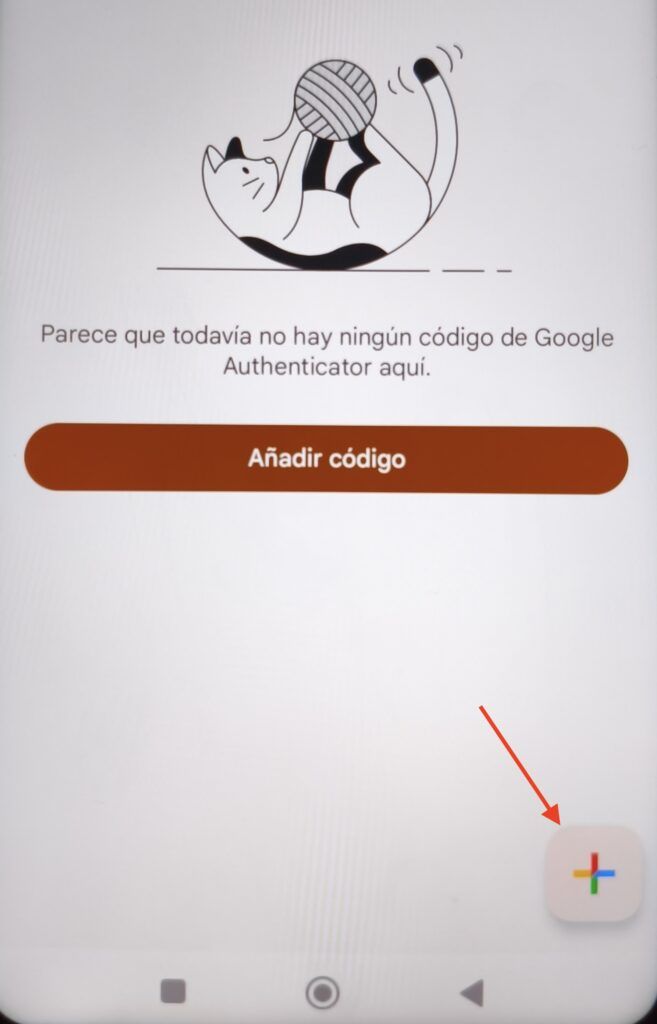
Abre la aplicación de Authenticator en tu móvil y pulsa el icono + que verás en la esquina inferior derecha de la pantalla.
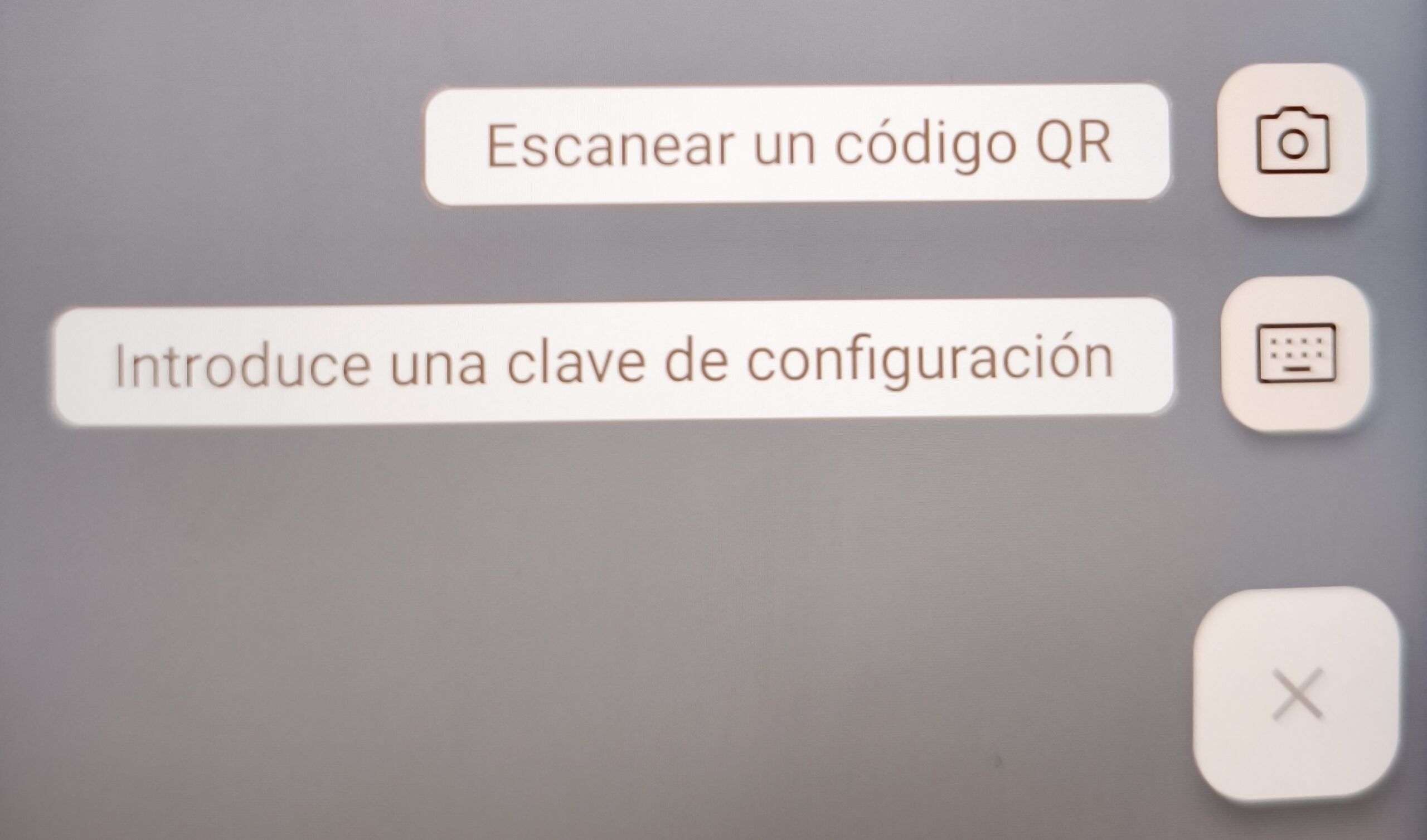
A continuación se mostrará las opciones que tienes para añadir el código a tu teléfono. Elige la opción que corresponda en tu caso:
- Escanea un código QR: Si tu teléfono permite escanear códigos esta es la opción más cómoda.
- Introduce una clave de configuración: Si tu teléfono no permite escanear códigos o si prefieres configurarlo manualmente.
Una vez que sigas uno de los procesos anteriores ya quedará añadido el sitio a tu aplicación y ya te mostrarán los códigos de seguridad 2FA para el acceso a tu WePanel.
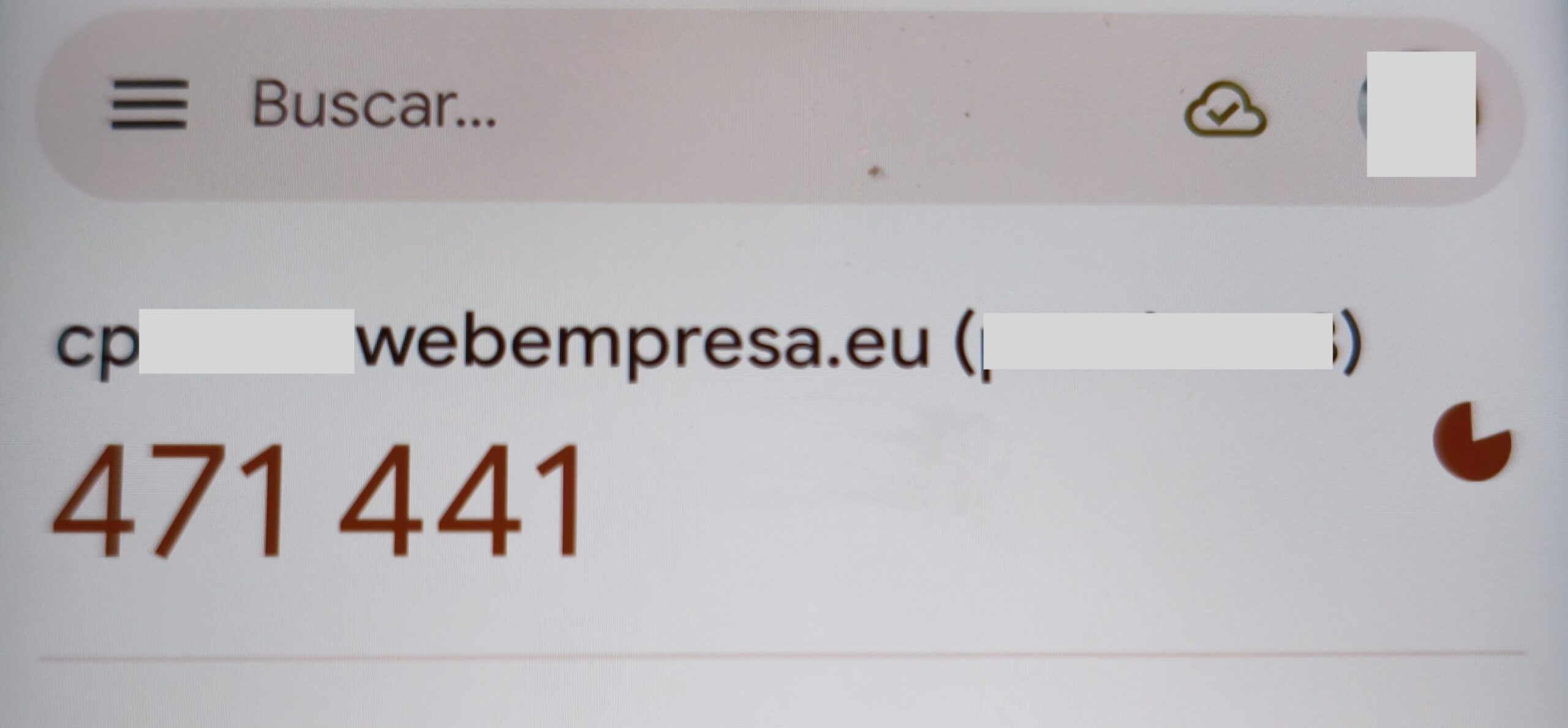
Paso 2: introduce el código de seguridad
Para completar la activación, solo tienes que indicar el código que muestra tu aplicación en el tercer paso de la pantalla de configuración de tu WePanel:
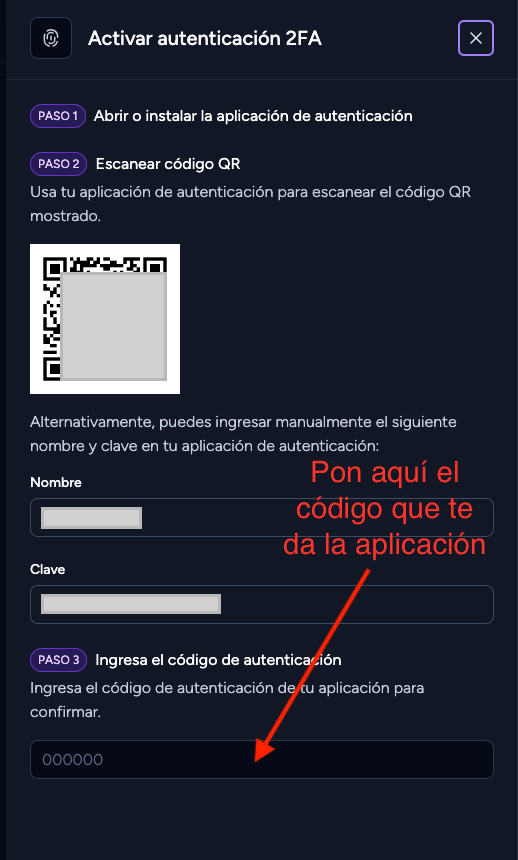
Añade tu código de 6 dígitos, pulsa en el botón Confirmar código y el acceso 2FA se activará para tu cuenta. Ten en cuenta que debes pulsar el botón antes de que el código caduque, los códigos de seguridad 2FA cambian cada 30 segundos, por lo que debes asegurarte de usar el que tengas activo en la aplicación de tu smartphone en ese momento.
Si todo ha ido bien, verás este resultado en pantalla:

Acceder a WePanel con 2FA activado
A partir de ese momento, siempre que accedas a WePanel, tendrás que facilitar el código generado por la aplicación de tu teléfono móvil como segundo factor de autenticación.
En primer lugar, tendrás que indicar, como siempre, tu usuario y tu contraseña:
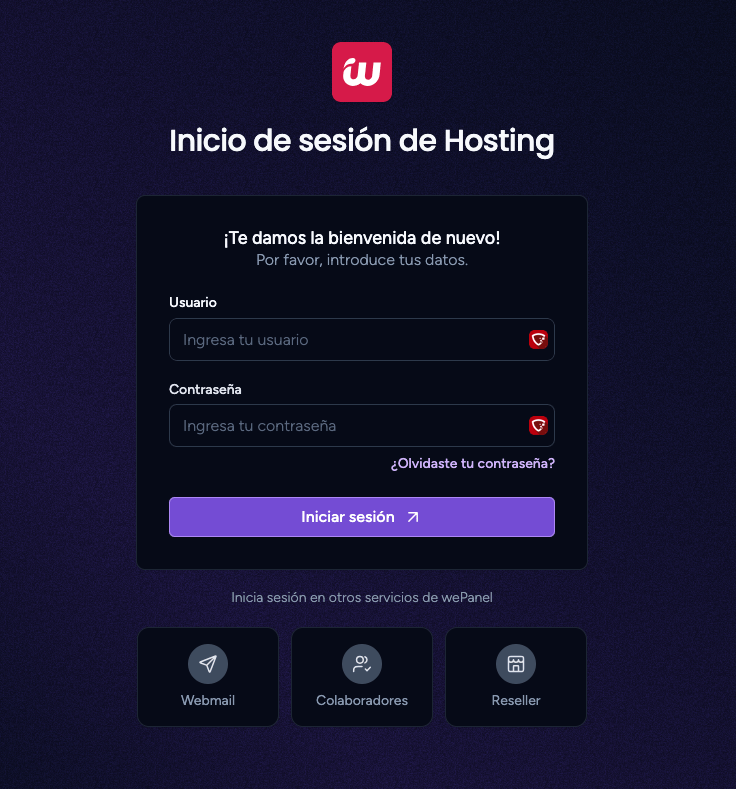
Y a continuación tendrás que facilitar el código 2FA que muestre la aplicación de tu smartphone en ese momento:
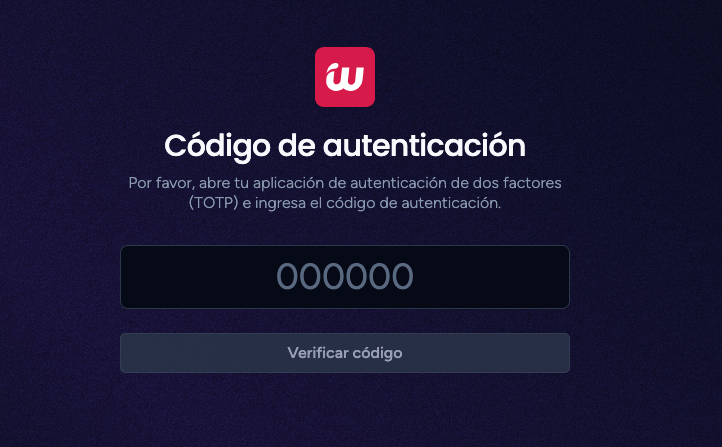
Indica tu código, pulsa en el botón continuar y ¡bienvenido a tu WePanel!
Desactivar 2FA en WePanel
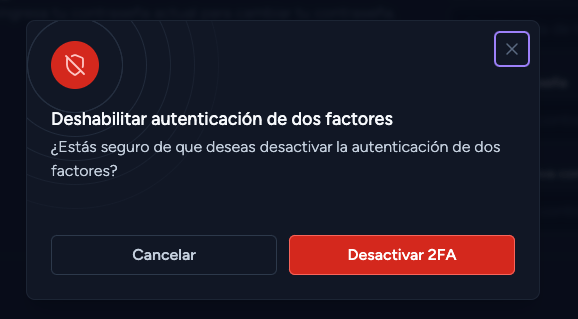
Si más adelante quieres desactivar el acceso 2FA a tu WePanel, podrás hacerlo haciendo clic de nuevo clic en el icono (1) que verás en la esquina superior derecha del panel y escogiendo la opción Autenticación 2FA a continuación. Luego pulsa en el botón Desactivar 2FA :

Tras eso te pedirá confirmación para proceder con la desactivación. Acepta pulsando el botón rojo y verás un mensaje de confirmación de que el 2FA se ha desactivado correctamente.