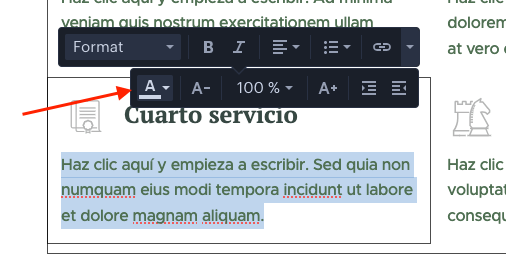
Tu sitio utiliza un color adicional que se puede ver en el color del logotipo, iconos, botones, enlaces subrayados, encabezados en la lista de precios o en los encabezados del nombre del producto en la tienda. Este color adicional está preestablecido en la plantilla que seleccionaste para mantener un diseño consistente, pero si quieres lo puedes cambiar.
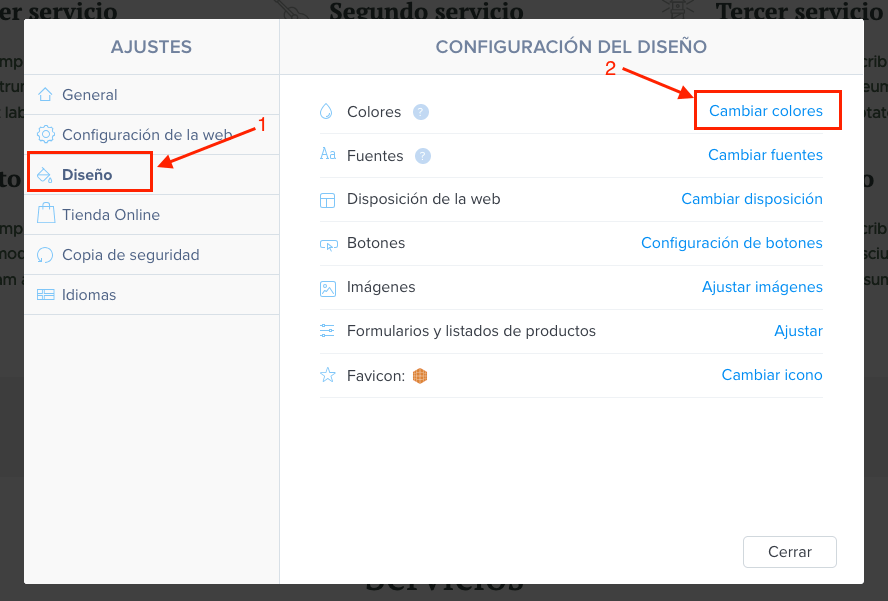
1. Vete a Configuración.

2. Selecciona Diseño en la columna de la izquierda, luego vete a Cambiar colores.
3. Se abrirá la ventana para cambiar el color complementario de su sitio web.

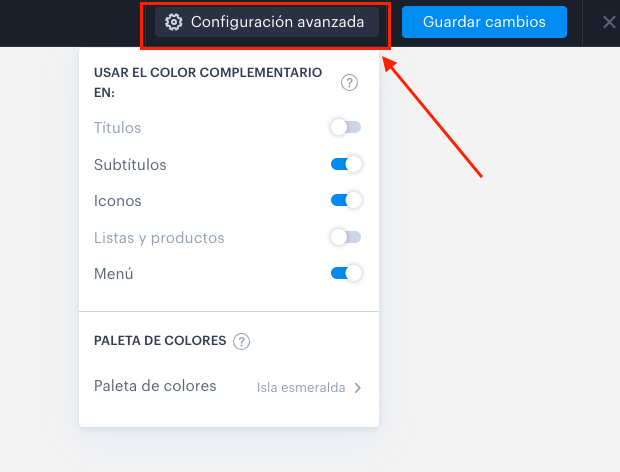
4. En la esquina superior derecha encontrarás la Configuración avanzada donde podrás seleccionar qué elementos se verán afectados por el cambio de color complementario. Si dejas el botón desactivado para ese elemento, los elementos estarán en el color base.
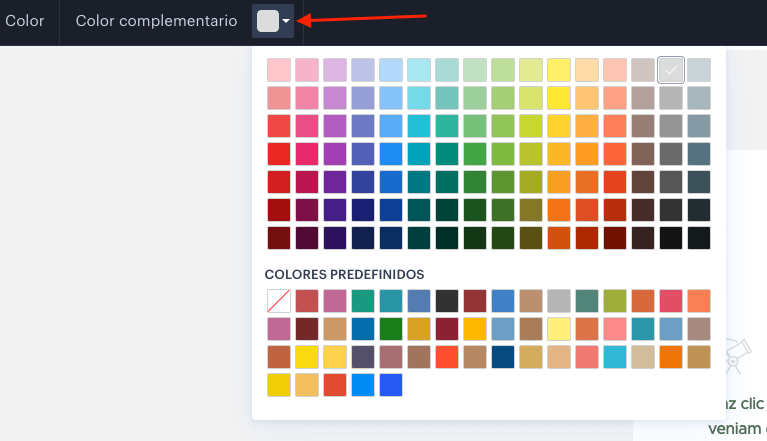
5. Junto al cuadro Color complementario, puedes expandir el menú de colores. El cambio de color se aplicará a todos los elementos que estén en colores complementarios en su sitio web y hayan sido seleccionados como activos en la configuración avanzada. Si eliges el primer color desde la izquierda en el menú de la segunda fila (colores predefinidos), las páginas no tendrán color complementario.
6. La selección del color complementario se debe guardar en la esquina superior derecha. O puedes cerrar la ventana de color complementario sin guardar los cambios haciendo clic en la X junto a Guardar cambios.