
En este artículo puedes encontrar información sobre cómo configurar el fondo del encabezado y su apariencia.
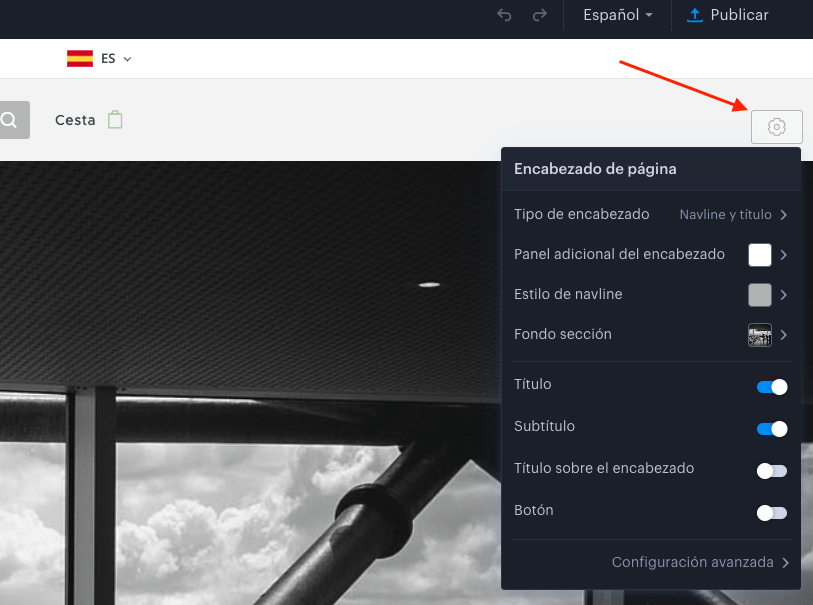
Para abrir la configuración, haz clic en el icono de la rueda dentada en la esquina superior derecha del encabezado.
Tipo de encabezado
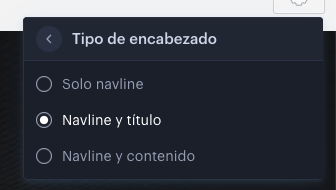
Aquí puedes cambiar el tipo de encabezado que quieres usar. Puedes elegir entre las opciones Solo Navline, Navline y título o Navline y contenido. El encabezado se puede configurar directamente para cada página del proyecto.
Solo Navline
Con esta configuración, solo se muestran el logotipo y la barra de menú, seguidos del resto del sitio. Puedes cambiar el fondo y configurar las propiedades de la navline. La configuración de la navline afecta a la configuración de la barra en todas las páginas del sitio.
Dentro de la navline, puedes cambiar el fondo haciendo clic en Estilo de navline.
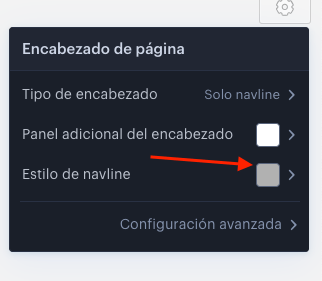
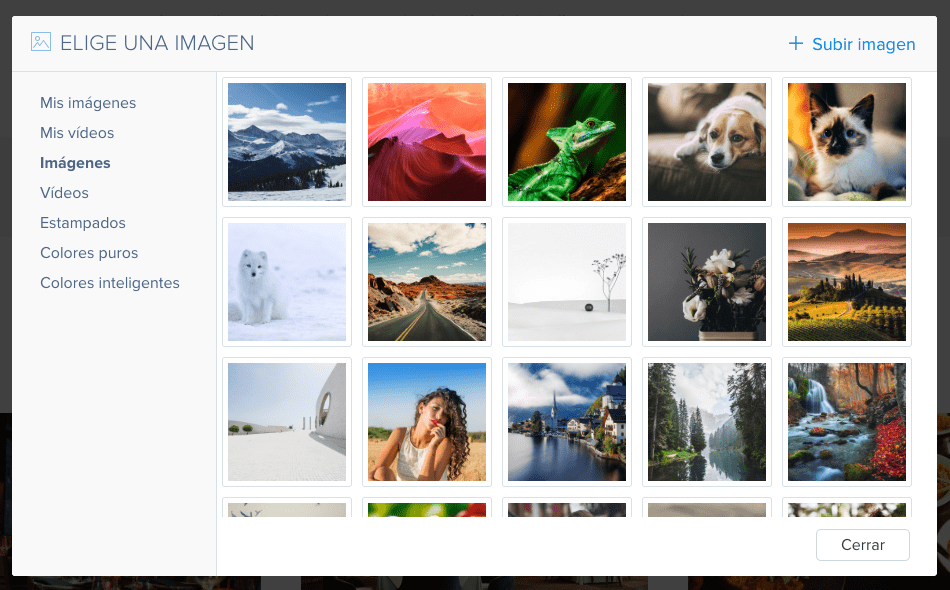
Puedes seleccionar uno de los fondos recomendados o usar el botón más para seleccionar otro o subir el tuyo propio.
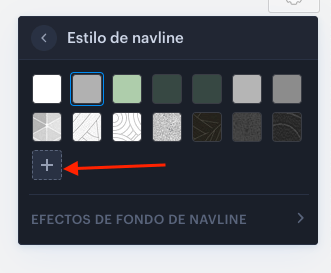
Aquí puedes seleccionar un fondo de la galería o subir el tuyo propio.
Si estableces un fondo que no sea monocromo, también puedes configurar efectos de fondo, como una superposición de colores o animación.
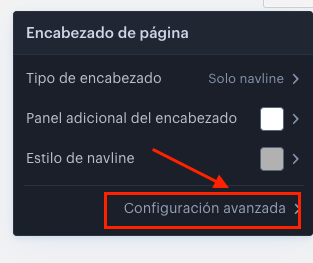
Configuración avanzada de la navline
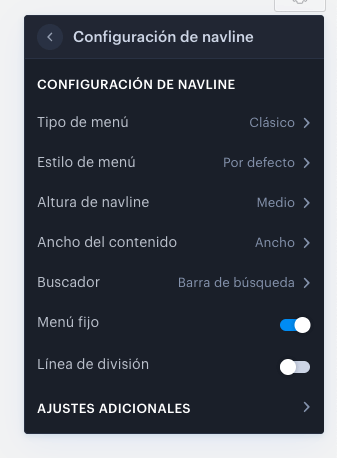
Tipo de menú
En esta opción puedes cambiar la posición o apariencia de los elementos del menú.
Estilo de menú
El estilo del menú establece la apariencia de los nombres de las páginas en el menú. Por ejemplo, los elementos del menú pueden tener bordes, tacharse, tener espacios más grandes o comportarse de manera diferente cuando se les pasa el ratón por encima. Esta configuración no se puede realizar para los tipos de menú Emergente y Mosaico con ventana emergente.
Ancho del contenido
Utiliza esta configuración para ajustar la distancia entre el logotipo y los elementos del menú en la barra de navegación.
Menú fijo
Cuando el menú fijo está activado, la barra de navegación permanece en la parte superior incluso cuando se hace scroll con el ratón hacia abajo en la página.
Línea de división
Esta opción activa la línea que separa la barra de navegación del resto de la página.
Navline y título
Este tipo de encabezado se utiliza por defecto en la mayoría de las páginas de inicio de plantillas. Puedes añadirle hasta tres títulos (Título, Subtítulo y Título sobre el encabezado), así como un botón. El fondo se puede cambiar para la navline y la sección.
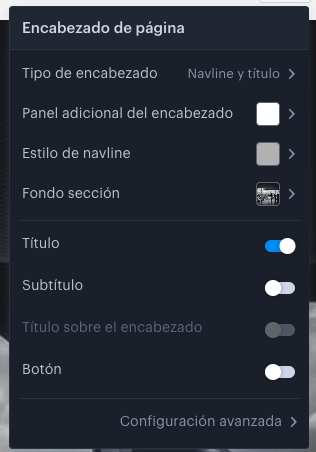
Además del Fondo de navline, también puedes cambiar el fondo del encabezado haciendo clic en Fondo de la sección.
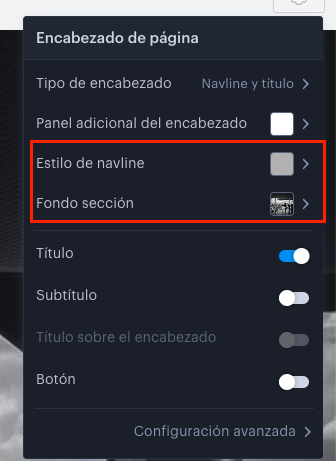
La resolución recomendada para la imagen del encabezado es 1920 × 1280 px y el tamaño del archivo debe rondar los 600 kb. Los tamaños de imagen más grandes podrían provocar una carga de página más lenta y una mayor transferencia de datos.
El procedimiento de cambio es el mismo que para la navline comentado algo más arriba.
Configuración avanzada
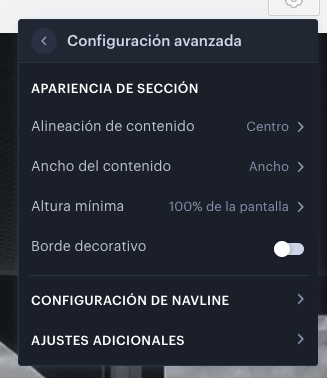
Alineación del contenido
Aquí puedes definir cómo se alineará el contenido dentro del encabezado de la página.
Ancho del contenido
El ancho del contenido dentro del tipo de encabezado. La barra de navegación y los encabezados definen principalmente dónde comienza el contenido. Por ejemplo, al alinear el contenido a la izquierda, puedes establecer dónde comienzan los títulos.
Altura mínima
Esta configuración determina el tamaño del encabezado. Puede resultar útil si quieres determinar qué parte de la imagen de fondo debe verse.
Borde decorativo
Esta característica activa un borde oscuro alrededor del título, subtítulo y leyenda encima del título.
La configuración avanzada de navline es la misma que para los otros tipos de encabezado.
Navline & contenido
Puedes insertar cualquier tipo de contenido, como formularios o galerías de imágenes, en este tipo de encabezado. El fondo de la línea de navegación y el contenido se pueden configurar por separado.
Puedes cambiar el fondo de la navline y la sección como lo harías con Navline.
Vídeos
Si añades un vídeo como contenido en el encabezado de la web, se reproducirá automáticamente, pero solo en navegadores de escritorio. En navegadores móviles no se reproducirá y será sustituido por una imagen estática del propio vídeo, para evitar problemas precisamente con navegadores móviles que intenten bloquear esta reproducción.
Configuración avanzada
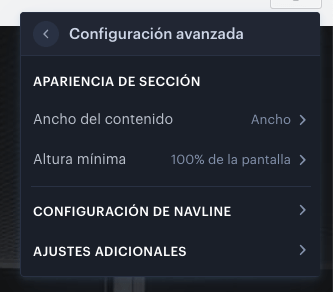
Ancho del contenido
El ancho del contenido determina el tamaño del contenido – formularios, galerías de fotos – que se coloca dentro del encabezado.
Altura mínima
La altura mínima define el tamaño del encabezado y su espacio para el contenido.
La configuración avanzada de este tipo de encabezado es la misma que para otros.
