
Mover o copiar una sección

En esta guía aprenderás cómo copiar o mover secciones individuales dentro de las páginas.

Información relevante

Las secciones y los bloques de contenido son cosas distintas dentro del editor. Las Secciones son la parte más grande de la página y su configuración se controla mediante la rueda dentada a la derecha de la página. Los bloques de contenido son partes más pequeñas de la página (por ejemplo, solo un formulario o un texto) y su configuración se controla mediante el botón «tres puntos» ubicado directamente en el propio bloque de contenido. Una sección puede contener múltiples bloques de contenido.

1. Para mover la sección que te interese ve a ella y haz clic en el engranaje.
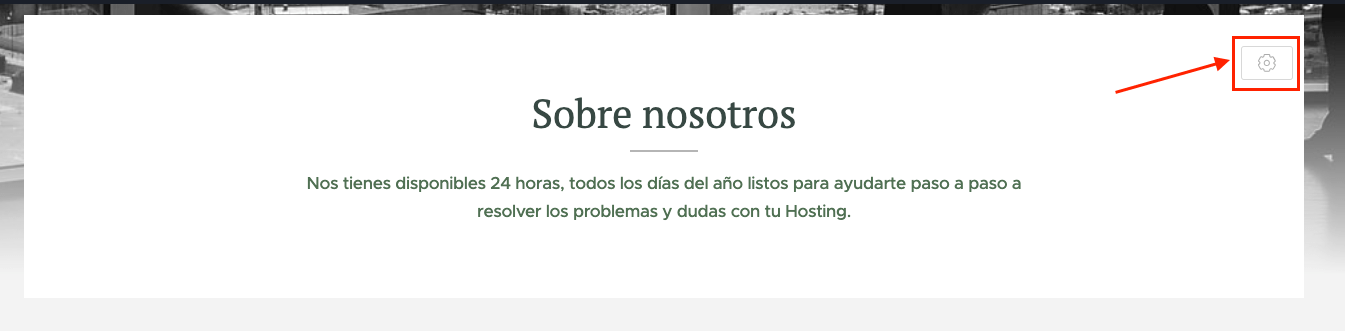
engranaje
Pulsa en la imagen para verla a tamaño completo.

2. Al hacer clic en el engranaje verás que se muestran varias opciones. El primer botón (flechas arriba y abajo) mueve la sección arriba o abajo dentro de la página.
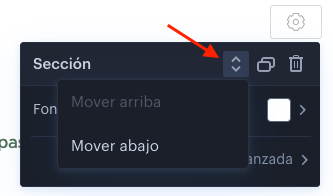
mover
Pulsa en la imagen para verla a tamaño completo.

3. Con el segundo botón (icono de copiar) puedes copiar o mover la sección.
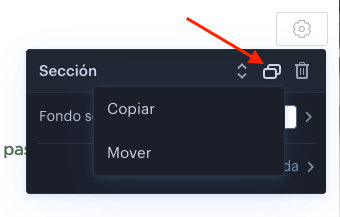
copiar
Pulsa en la imagen para verla a tamaño completo.


4. Cuando se copia, la sección se duplica directamente debajo de la sección original.
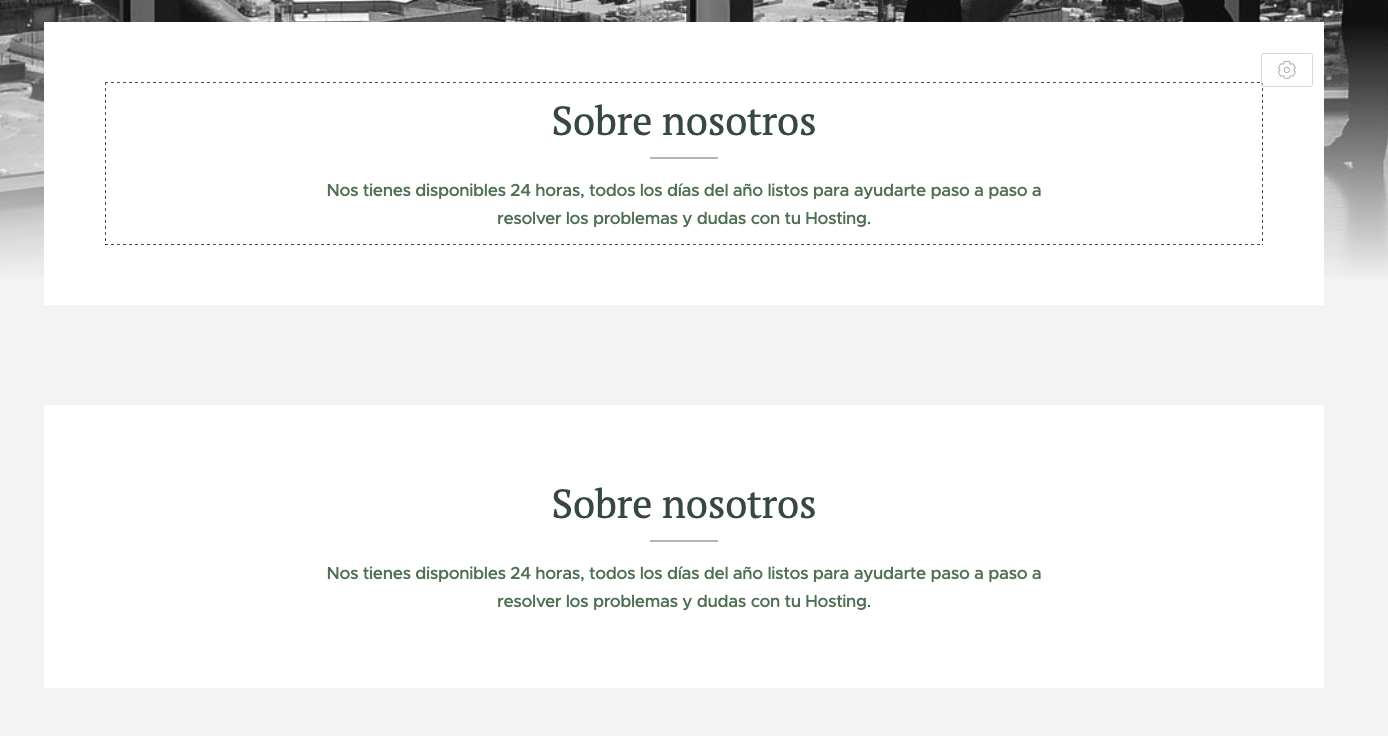
duplicado
Pulsa en la imagen para verla a tamaño completo.

5. Cuando se mueve, aparece la ventana que te mostramos a continuación. Aquí, selecciona la página a donde quieres mover la sección. Al marcar la opción Mantener también en esta página, se copiará la sección.
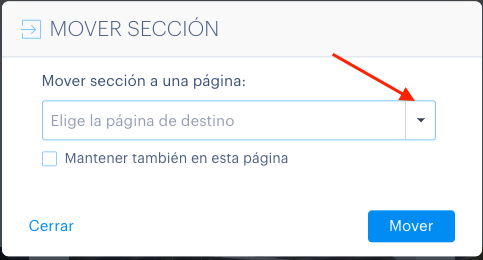
escoger destino
Pulsa en la imagen para verla a tamaño completo.

6. También puedes seleccionar varias páginas a donde mover o copiar la sección.
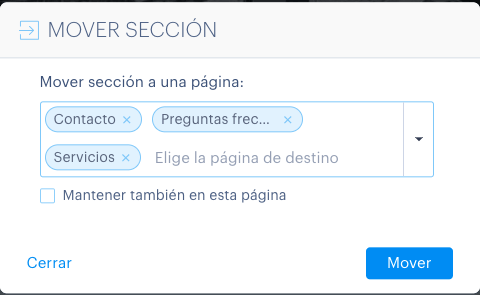
varios destinos
Pulsa en la imagen para verla a tamaño completo.

Información relevante

Puedes copiar secciones en páginas clásicas de un sitio web, pero también en productos o artículos de blog, dependiendo del tipo de sitio con el que trabajes.

¿Qué te ha parecido el artículo?
