Cambiar la versión de PHP de tu dominio
Para cambiar la versión PHP de tu dominio accede a WePanel -> Baja hasta la sección «Herramientas» del WePanel-> Escoge la opciónVersiones PHP

En este apartado debes seleccionar el botón a la derecha del dominio al que le quieras cambiar la versión PHP y pulsar la opción Modificar Versión de PHP:

Tras pulsar el botón se abrirá un formulario desde el que podrás cambiar la versión PHP del dominio por la que necesites.

- Nueva versión PHP: Aquí debes seleccionar la versión PHP que quieres usar para el dominio.
- Cambiar versión PHP en un subdirectorio (opcional): Este apartado sirve para realizar cambios PHP en una ruta dentro del dominio, por ejemplo: tudominio.es/ejemplo. Tras marcar esta opción se abrirá un nuevo campo llamado subdirectorio. En él tendrás que indicar la ruta a la carpeta que le quieras cambiar la versión php.
Pulsa el botón violeta Actualizar versión PHP para guardar los cambios.
Actualizar la versión PHP del sistema
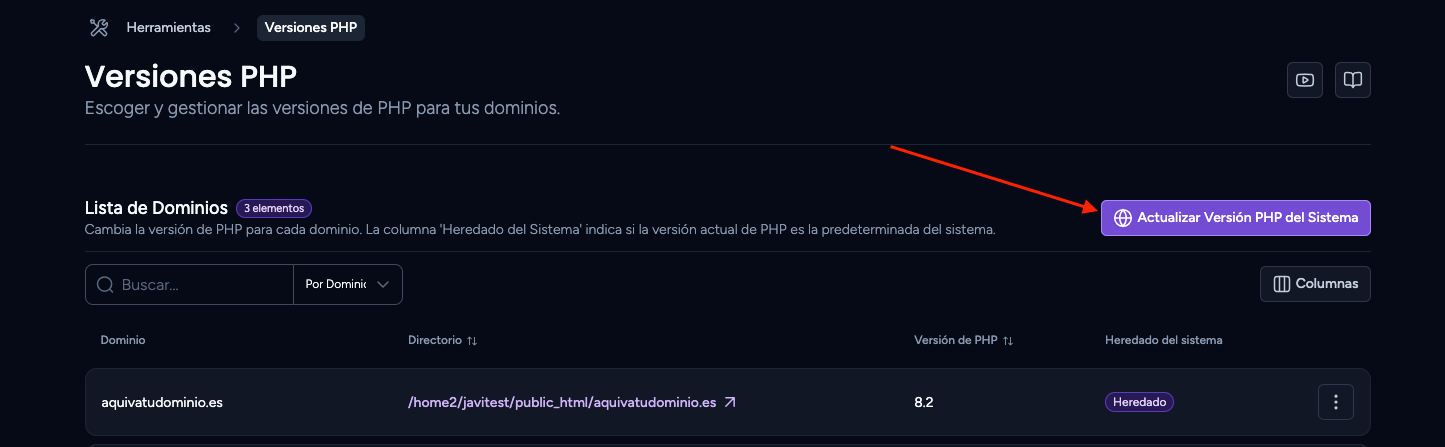
Si lo que quieres es modificar la versión PHP que usa por defecto todo tu hosting accede a WePanel -> Herramientas -> Versiones PHP. Una vez dentro haz clic en el botón violeta Actualizar Versión PHP del Sistema.
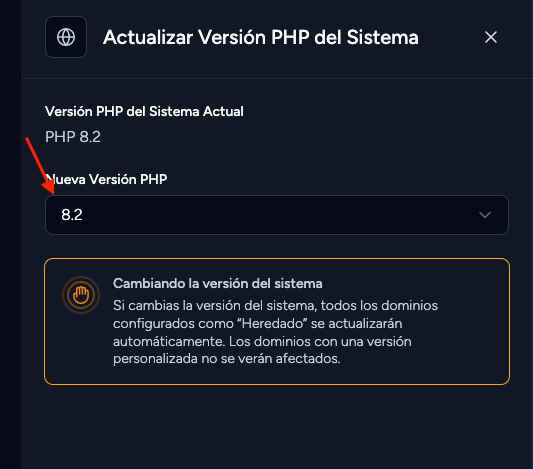
Tras pulsar el botón se mostrará un formulario donde puedes cambiar la versión PHP por la que necesites. Escoge en el desplegable la opción que quieras usar y finaliza al cambio pulsando el botón violeta Actualizar Versión de PHP.
Modificar parámetros PHP
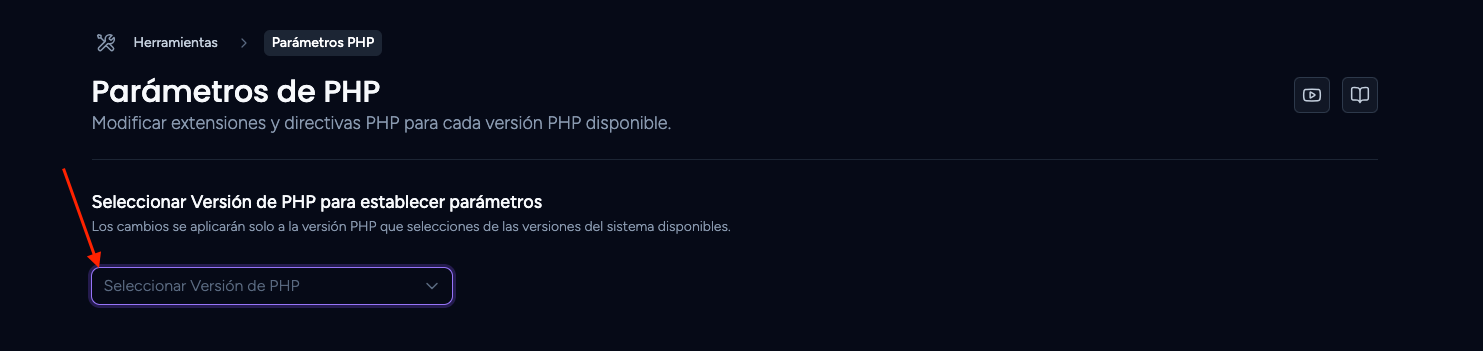
Para modificar el valor de los parámetros PHP accede a WePanel -> Herramientas > Parámetros PHP

En la siguiente pantalla escoge en el desplegable la versión PHP de la que quieras modificar los parámetros:
A continuación haz clic en el botón Opciones de PHP que verás en la izquierda de la pantalla.
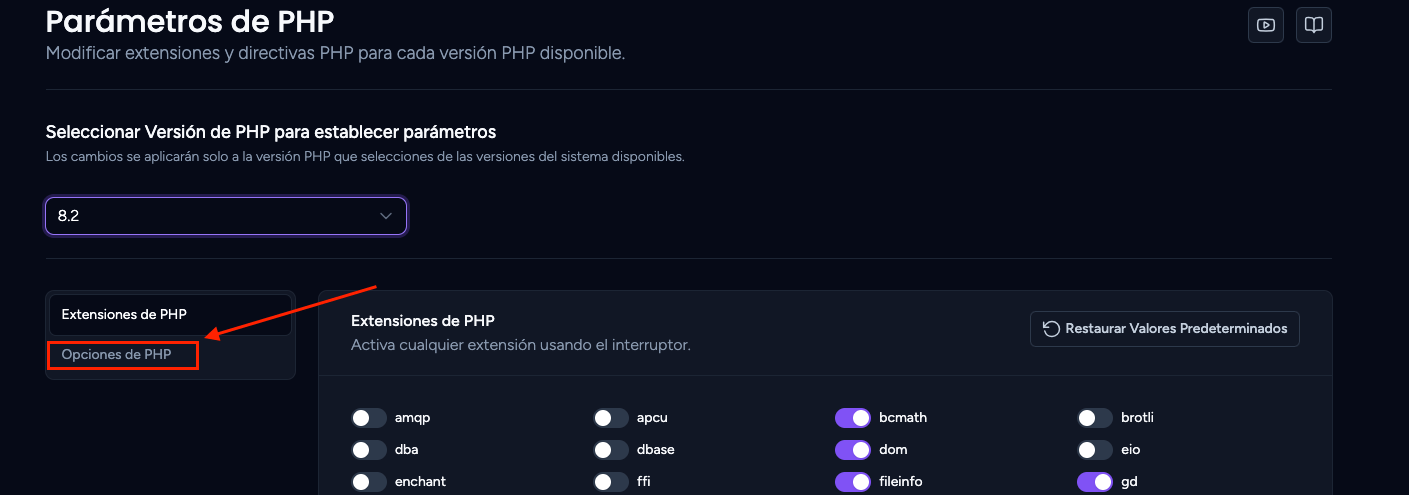
Una vez dentro podrás ver un formulario con todos los valores y configuraciones que podrás modificar. Cambia los que necesites modificar y se irán guardando automáticamente los cambios una vez los modifiques.
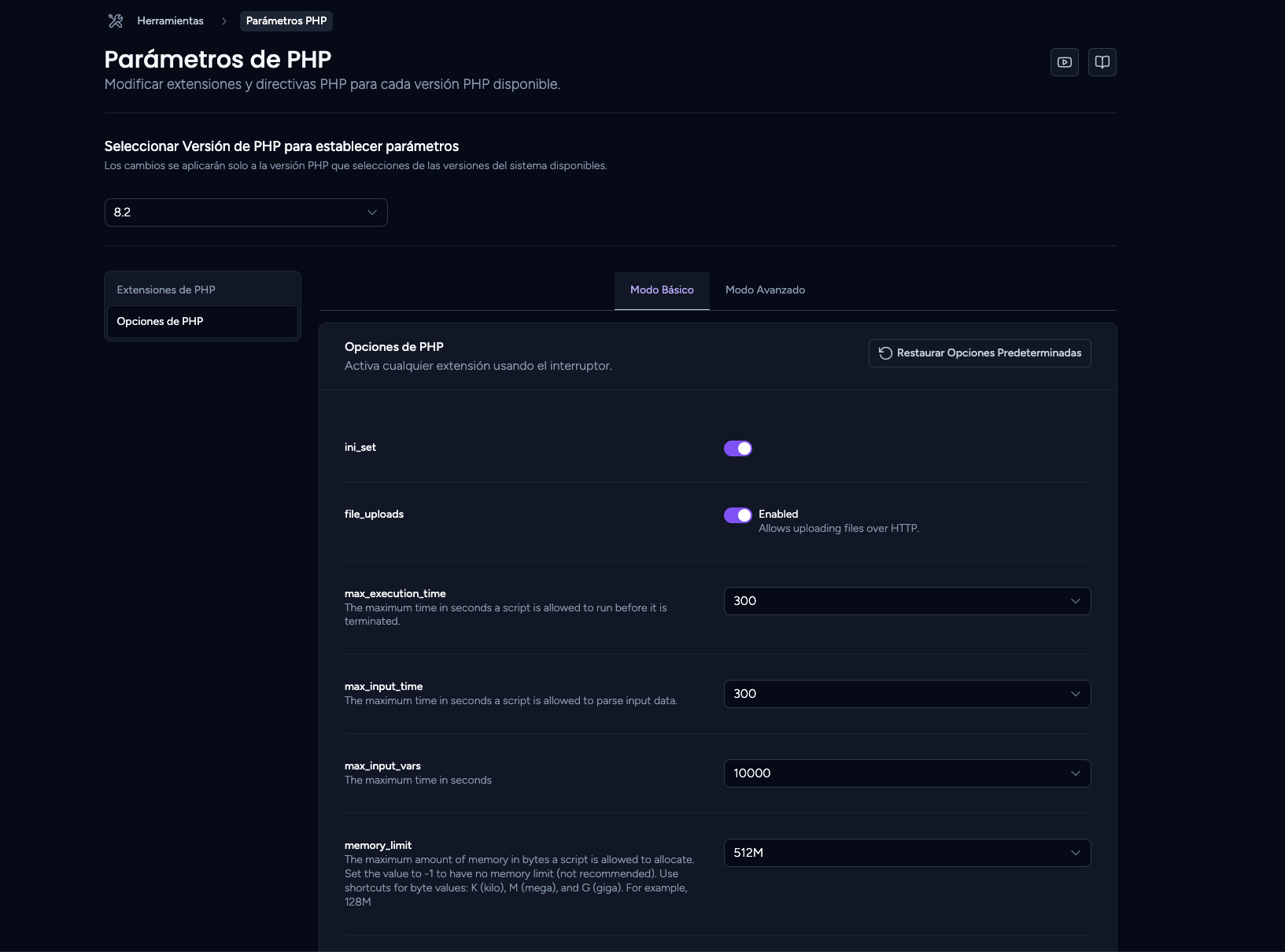
Algunas de las extensiones o configuraciones que puedes modificar con esta opción son las siguientes:
- ini_set: Permite activar o desactivar ini_set
- max_execution_time: Este valor establece el tiempo máximo en segundos que se permite ejecutar antes de que el analizador termine. Esto ayuda a prevenir que scripts mal escritos bloqueen el servidor. El valor por defecto es 60.
- max_input_time: Establece el tiempo máximo en segundos que se permite a un script analizar datos de entrada, como POST y GET.
- memory_limit: Establece el máximo de memoria que un script puede consumir.
- upload_max_filesize: Establece el tamaño máximo para subir un fichero vía PHP.
- post_max_size: Define el tamaño máximo de datos de POST permitidos.
- max_input_vars: Número máximo de variables.
- date.timezone: Permite cambiar la zona horaria de PHP
Modificar parámetros Modo Avanzado
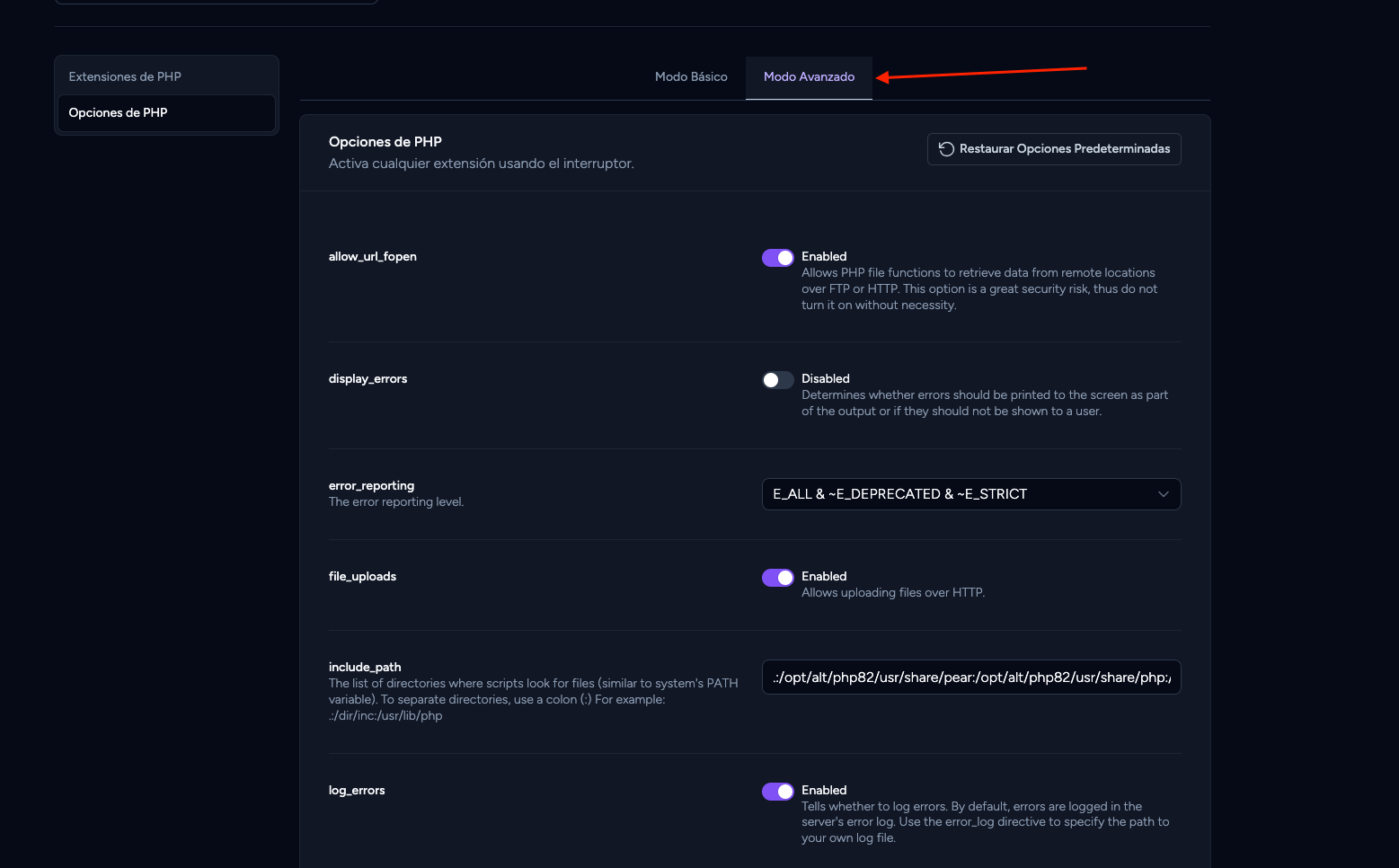
Con esta opción de edición podrás entre otros modificar los siguientes parámetros:
- disable_functions: Permite activar o desactivar ciertas funciones PHP. Para modificarlas elimina o añade la que quieras activar o desactivar a la lista existente.
- error_reporting: El nivel de reporte de errores que quieres tener activo.
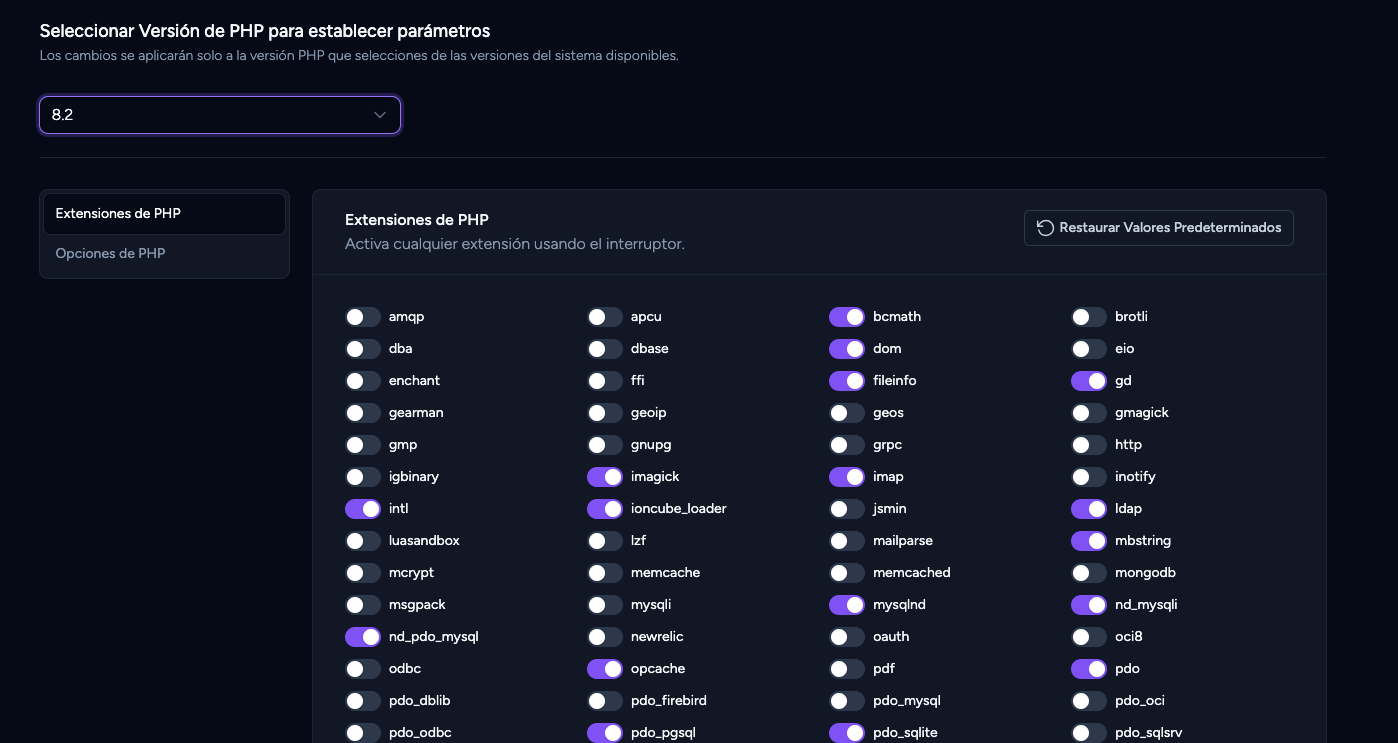
Activar/Desactivar extensiones PHP
Para modificar las extensiones activas para cada versión PHP accede a WePanel -> Herramientas > Parámetros PHP
En la siguiente pantalla escoge en el desplegable la versión PHP de la que quieras modificar los parámetros:
A continuación podrás ver qué extensiones tiene activas esa versión php y activar/desactivar las que necesites dentro de las que se muestran en la lista.