¿Qué es CloudFlare?
Dos de las cuestiones más importantes con las que se encuentra el propietario de una página web son la velocidad de entrega de la página a sus visitantes, y la seguridad e integridad de la web ante un elevado número de visitas o posibles ataques. CloudFlare es un sistema de gestión de zonas DNS que cubre ambas cuestiones: actúa como CDN (Content Delivery Network, o red de entrega de contenidos, en español), y como proxy inverso (esto significa que gestiona la carga que soporta una web ante un número elevado de visitas o un posible ataque sobre el sitio).
CloudFlare tiene dos ventajas claras sobre otras plataformas similares: su manejo es bastante sencillo, y su plan básico, que es gratuito, cubre las cuestiones antes mencionadas, lo cual explica porqué es líder en el ámbito de los CDN y el que recomendamos desde Webempresa. Es importante mencionar también que tanto su interfaz, como su documentación, están en español.
Configurar CloudFlare en WePanel
Tanto si vas a empezar con CloudFlare desde cero, como si ya tienes una cuenta creada en su plataforma, puedes gestionar tu servicio con ellos desde WePanel. Verás la herramienta para hacerlo en el menú principal de WePanel:
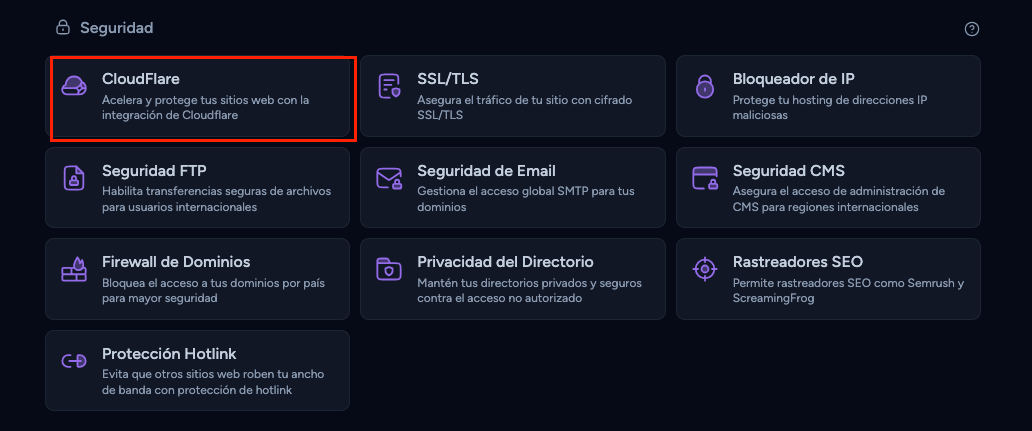
Una vez dentro, te preguntará si quieres entrar con tus datos de CloudFlare, o si por el contrario quieres crear un nuevo usuario (en caso de que aun no lo tengas)
Crear cuenta
Puedes crear la cuenta directamente desde la web de CloudFlare y posteriormente iniciar sesión desde WePanel. Para crear la cuenta de CloudFlare puedes hacerlo directamente desde su propia página:
https://dash.cloudflare.com/sign-up
Iniciar sesión
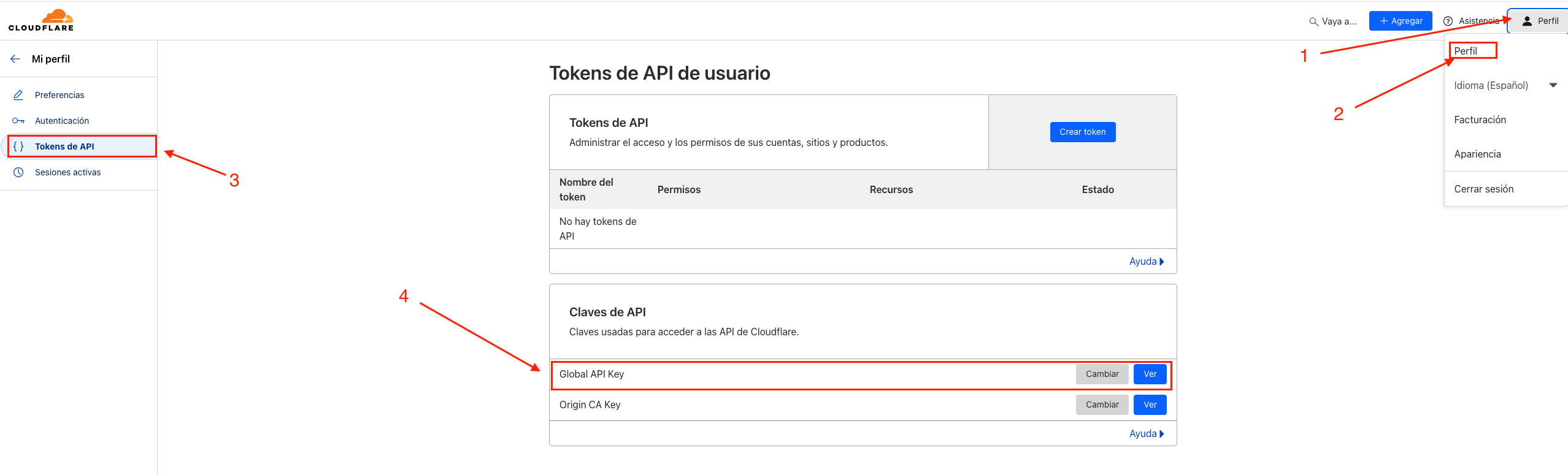
Para iniciar sesión es necesario crear una Clave API desde el panel de control de CloudFlare. Puedes obtener la Clave API desde el panel de control de cloudflare.com haciendo clic en Perfil (1) que verás en la esquina superior derecha de la pantalla y luego en Perfil (2) dentro del del desplegable que se abre. En la siguiente pantalla a la que te lleva haz clic en la opción Tokens de api (3) que verás en las opciones de la izquierda de la pantalla y luego en el botón azul Ver a la derecha de Global Api key (4).
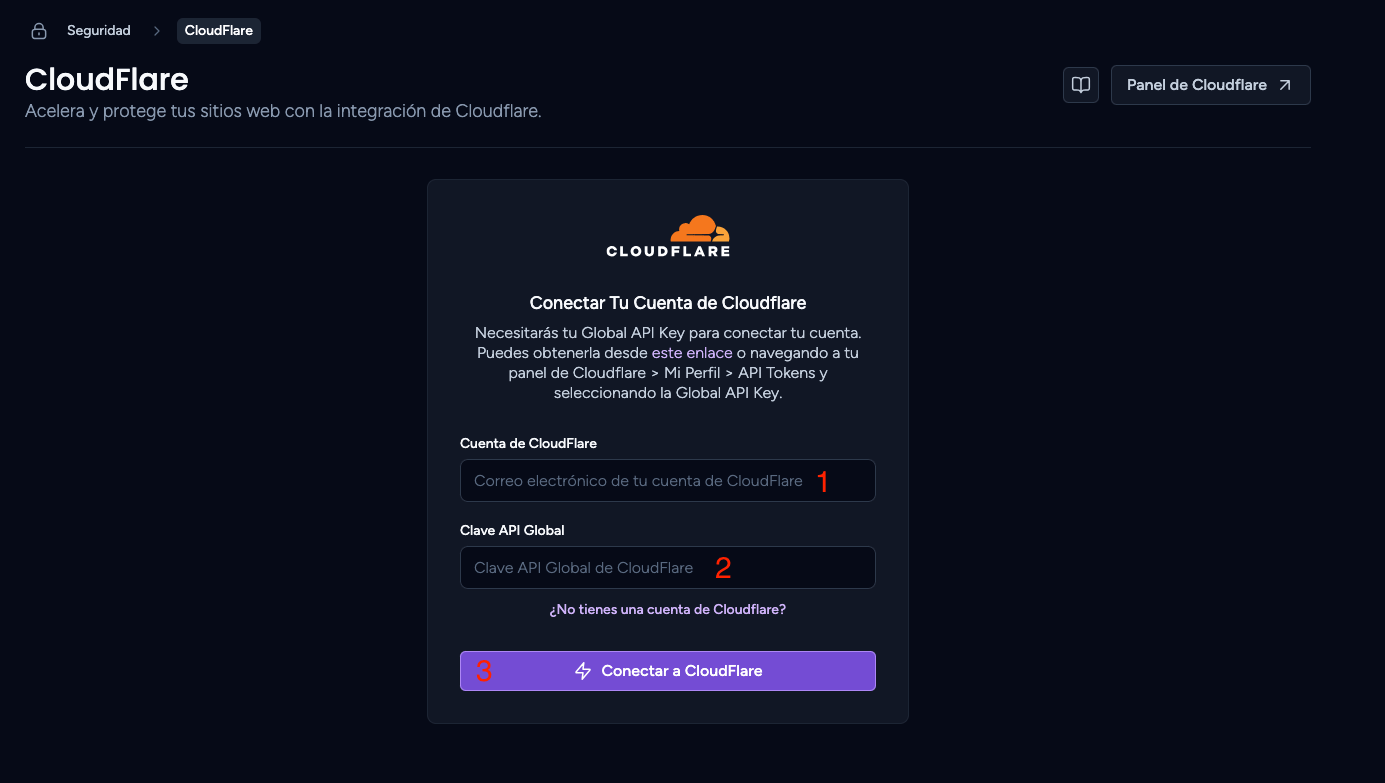
Cuando la tengas, vete a la herramienta de CloudFlare en el menú principal de WePanel y rellena los datos:
- Cuenta de CloudFlare: Introduce la cuenta de correo usada para el servicio de CloudFlare que ya tienes activo.
- Clave API Global: Introduce la Clave API obtenida en el panel de control CloudFlare.
- Conectar a CloudFlare
Pulsa en la imagen para verla a tamaño completo.
Configuración
Una vez vinculado, verás listados los dominios que tienes con nosotros agregados al hosting. Cada dominio puede encontrase en tres estaos distintos según tengas o no ya añadido el dominio a tu panel de cloudflare. Los estados serían:
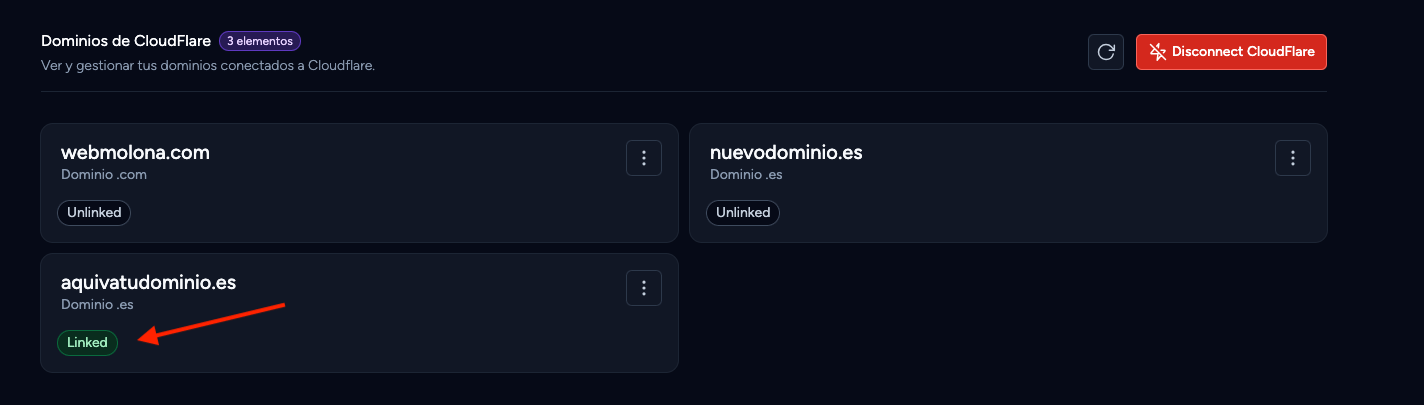
- Linked: Es el que mostramos en la captura a continuación e indica que el dominio está ya vinculado correctamente con CloudFlare y ya podrás gestionarlo desde esta opción:
- Pending: Este estado indica que la vinculación está pendiente de que se verifique que el dominio está ya añadido a CloudFlare y tiene las DNS correctas. Mientras esté en este estado no podrás gestionarlo desde aquí.
- Unlinked: El dominio no está vinculado aún con cloudflare.
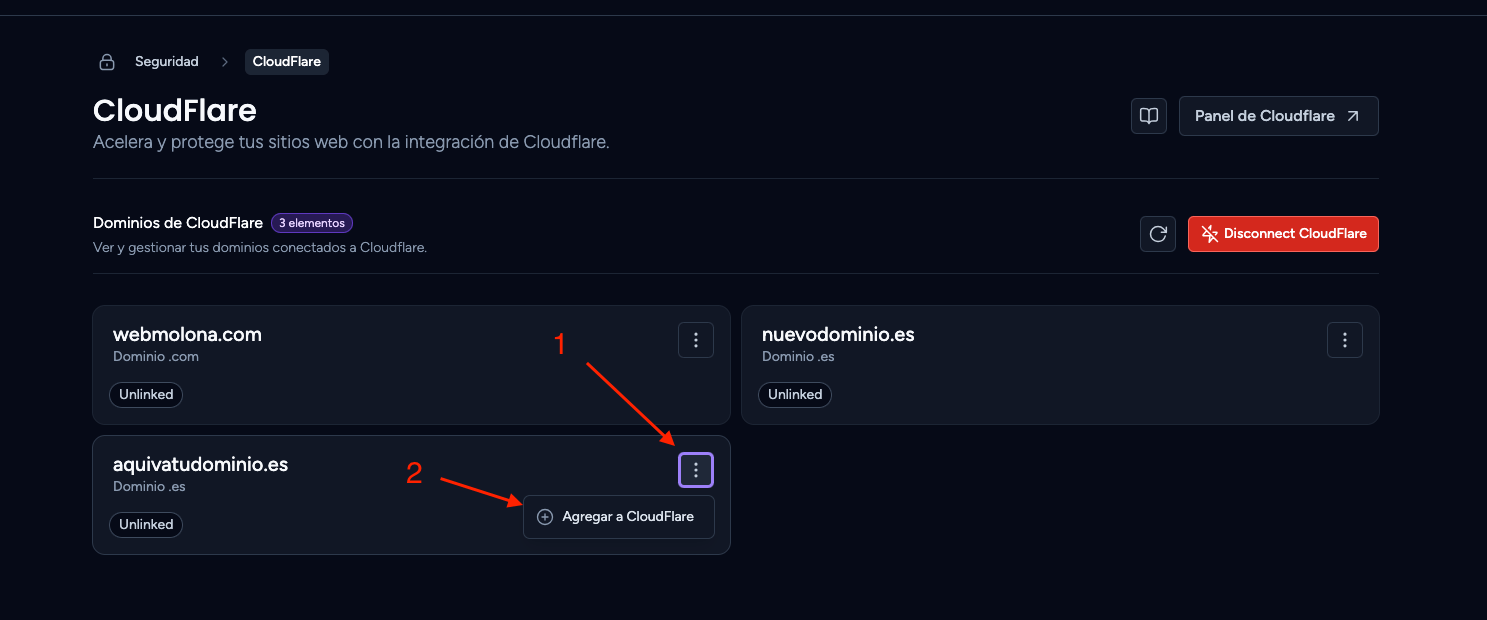
Si tu dominio se muestra como Unlinked, para empezar el proceso de verificación haz clic en el icono (1) a la derecha del mismo y luego pulsa en Agregar a CloudFlare.
Para verificar el dominio y que funcione con el servicio de CloudFlare es necesario que cambias los DNS (NameServers, o servidores de nombres) por los de CloudFlare. En la siguiente pantalla que verás se mostrará ya tu dominio como Pending y en la parte superior te indicará los DNS que tienes que usar para vincular el dominio con Cloudflare:
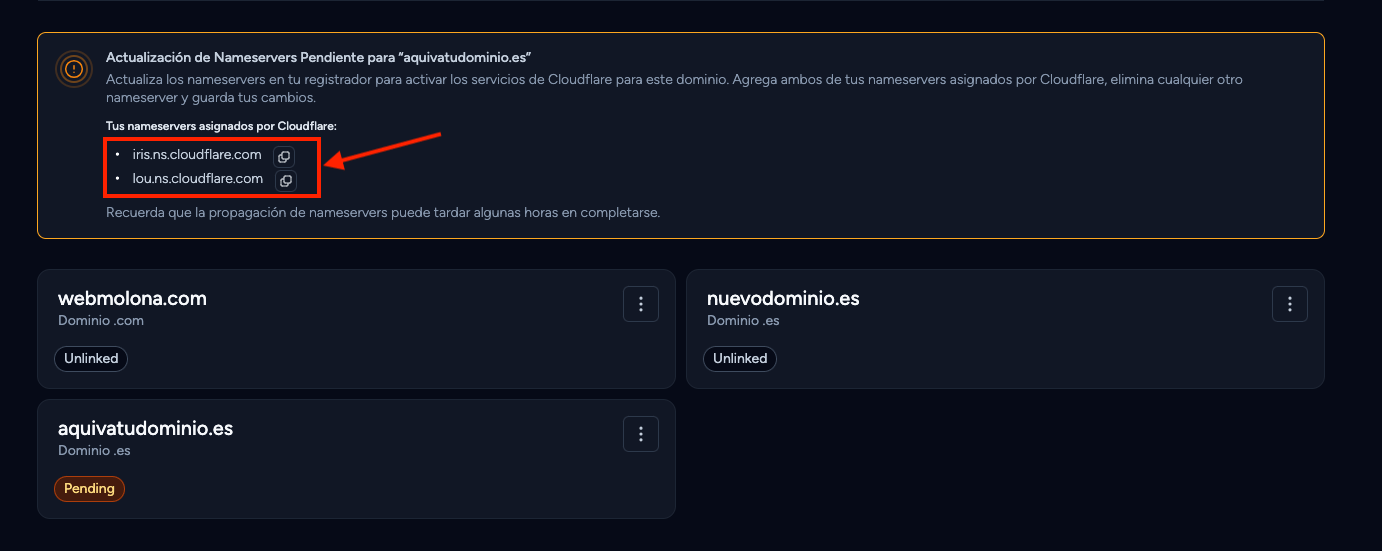
Si tienes registrado o transferido tu dominio con Webempresa, esto debes realizarlo desde tu área de cliente:
https://guias.webempresa.com/preguntas-frecuentes/apuntar-dns-dominio-webempresa/
Si no lo tienes registrado con nosotros, deberás hacer el cambio en el panel donde tengas registrado el dominio.
Una vez realices el cambio, es necesario esperar a que se propaguen los DNS. Esto puede tardar hasta 48 horas, aunque normalmente es mucho más rápido.
Una vez el dominio te aparezca como Linked, lo estarás gestionando a todos los efectos con CloudFlare, aunque podrás hacer lo mismo en WePanel que en el propio panel de CloudFlare.
Gestionar el dominio desde WePanel
Una vez el dominio se muestra como Linked en el panel puedes gestionarlo pulsando el botón a su derecha.
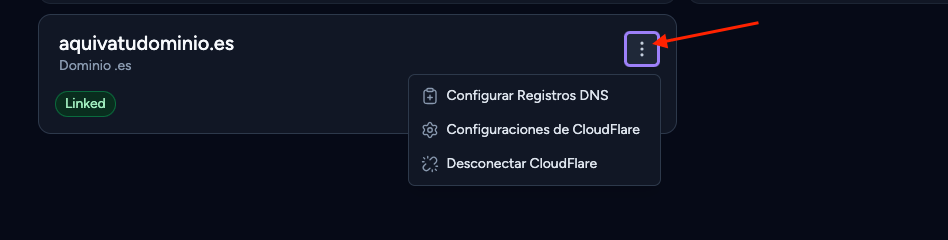
Tras hacer clic en el botón se desplegarán tres opciones que son estas:
- Configurar Registros DNS : Permite configurar los registros DNS al igual que harías desde el panel de CloudFlare.
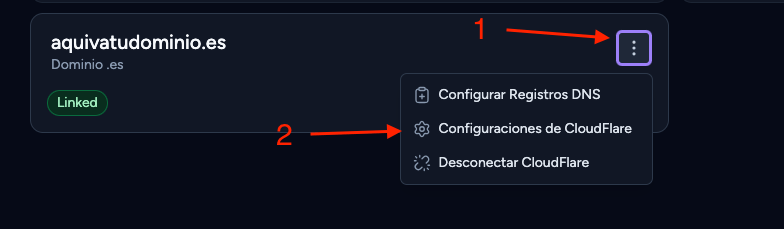
- Configuración de CloudFlare: Te permite gestionar algunas configuraciones de CloudFlare sin necesidad de acceder a su panel.
- Desconectar CloudFlare: Con esta opción desconectarías el dominio de wepanel.
Configurar los registros DNS del dominio en CloudFlare desde WePanel
Para acceder a esta opción haz clic en el icono (1) a la derecha del dominio y luego en Configurar Registros DNS (2)
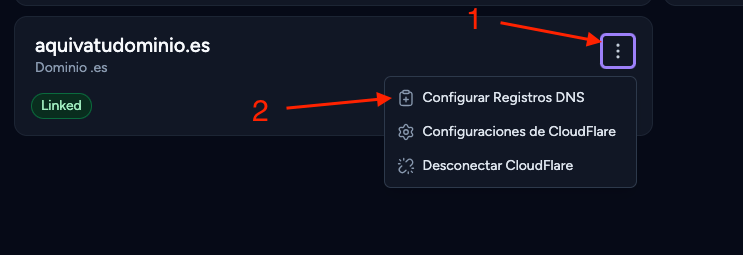
Los registros DNS en principio no necesitarás modificarlos ya que CloudFlare ya habrá cogido la información que se encuentra en nuestro servidor y los habrá configurado por ti. De todas maneras puedes revisar los registros actuales y modificarlos desde la página que se mostrará a continuación.
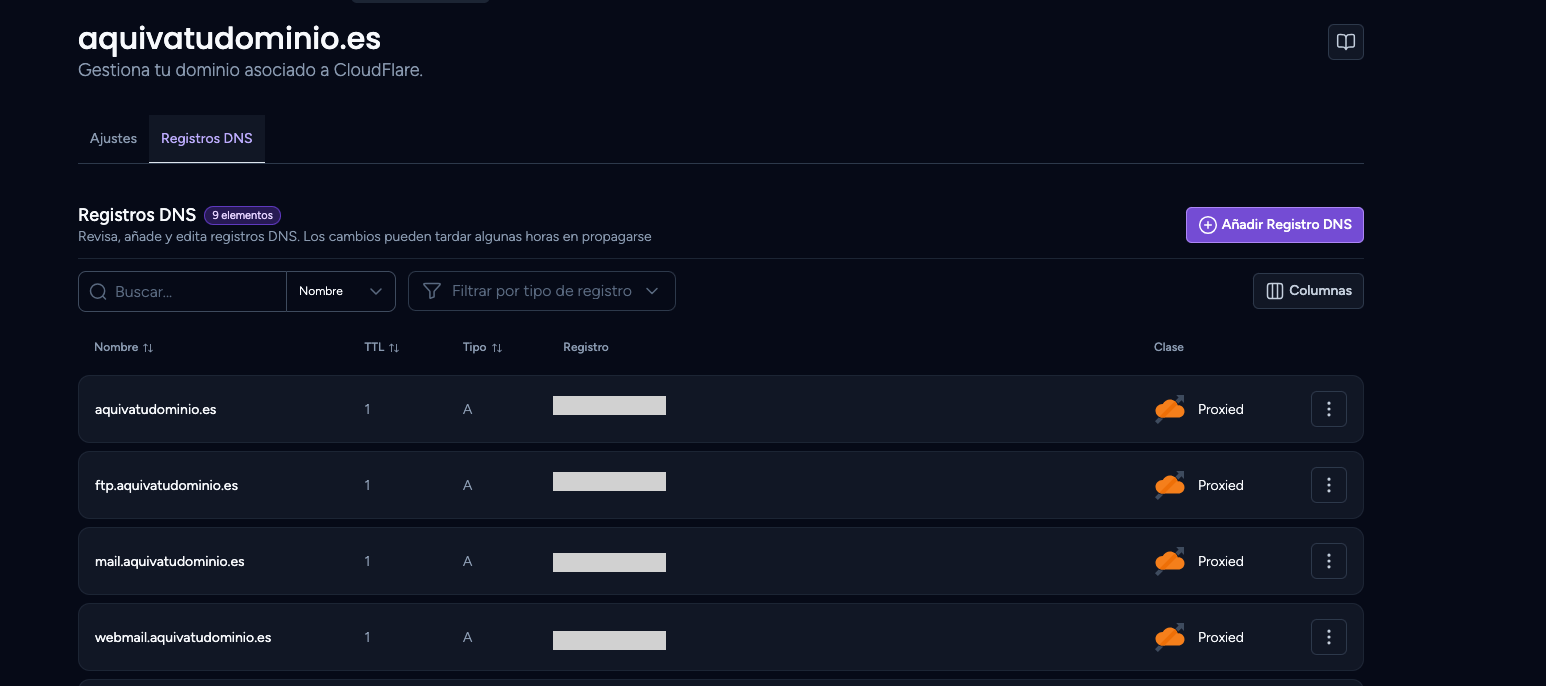
Puedes añadir nuevos registros pulsando el botón violeta Añadir Registro DNS o bien modificar uno ya existente pulsando el icono a su derecha.
Configuraciones de CloudFlare
Para acceder a las configuraciones de CloudFlare haz clic en el icono (1) a la derecha del dominio y luego en Configuraciones de CloudFlare (2).
Esta es la vista del apartado Configuraciones:
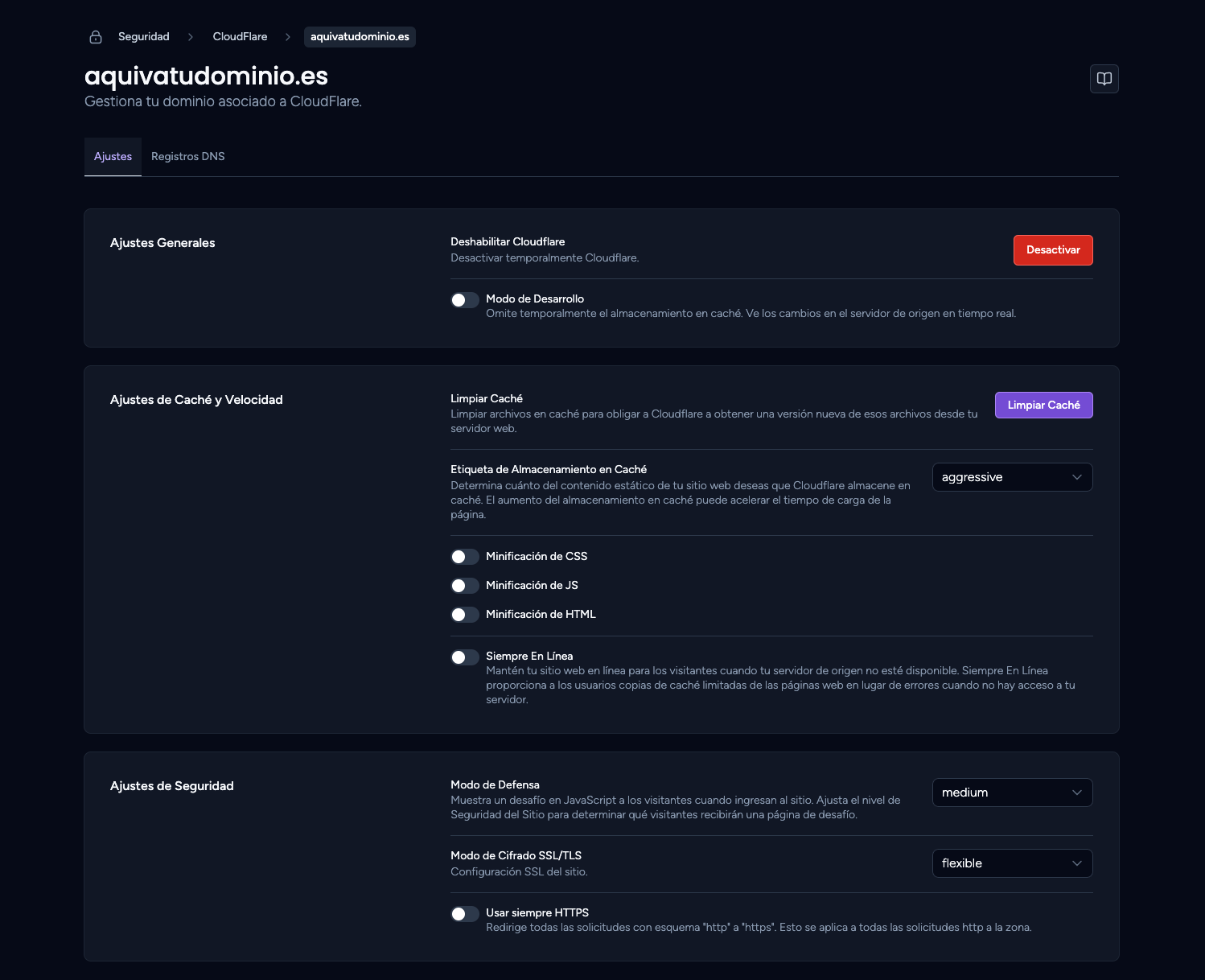
Para familiarizarte con las mismas puedes revisar la sección Primeros Pasos de la documentación oficial de CloudFlare que encontrarás en https://www.cloudflare.com/es-es/
Si no tienes claro para qué sirve o cómo funciona alguna de sus opciones (ya sea de cache y velocidad, ya sea de seguridad), es mejor que dejes todo como viene por defecto.
Certificado SSL
Para que funcione el certificado SSL gratuito que te proporciona Webempresa usando el proxy de CloudFlare, hay que verificar dos aspectos imprescindibles para su funcionamiento:
- SSL/TLS en modo Completo + SSL/TLS Recommender desactivado.
- Desmarcar «Usar siempre HTTPS»
Accede al panel de control de CloudFlare (https://dash.cloudflare.com/login), selecciona tu dominio:
- SSL/TLS
- Información general
- Configurar.
- Elige SSL/TLS Personalizado, y selecciona el modo Completo
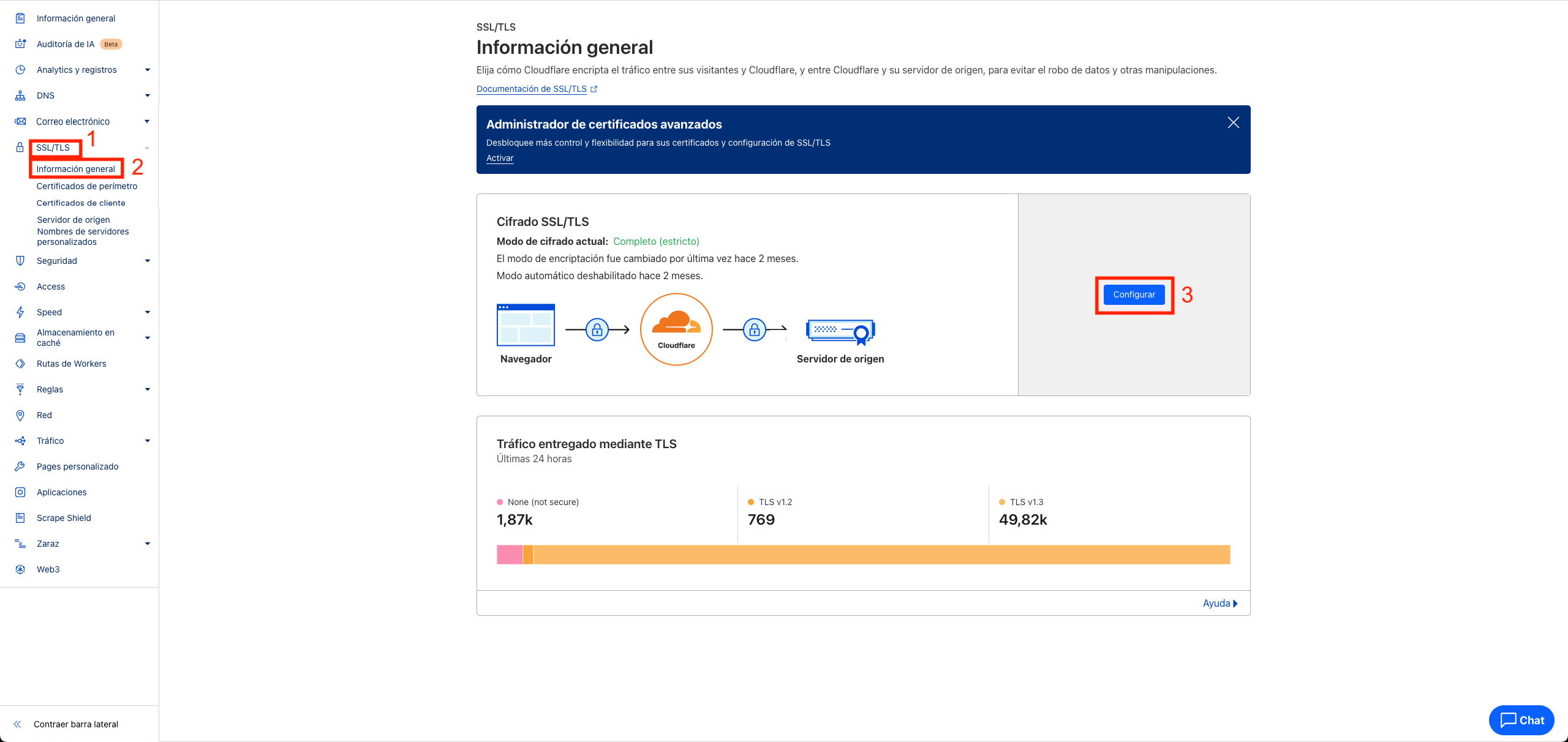
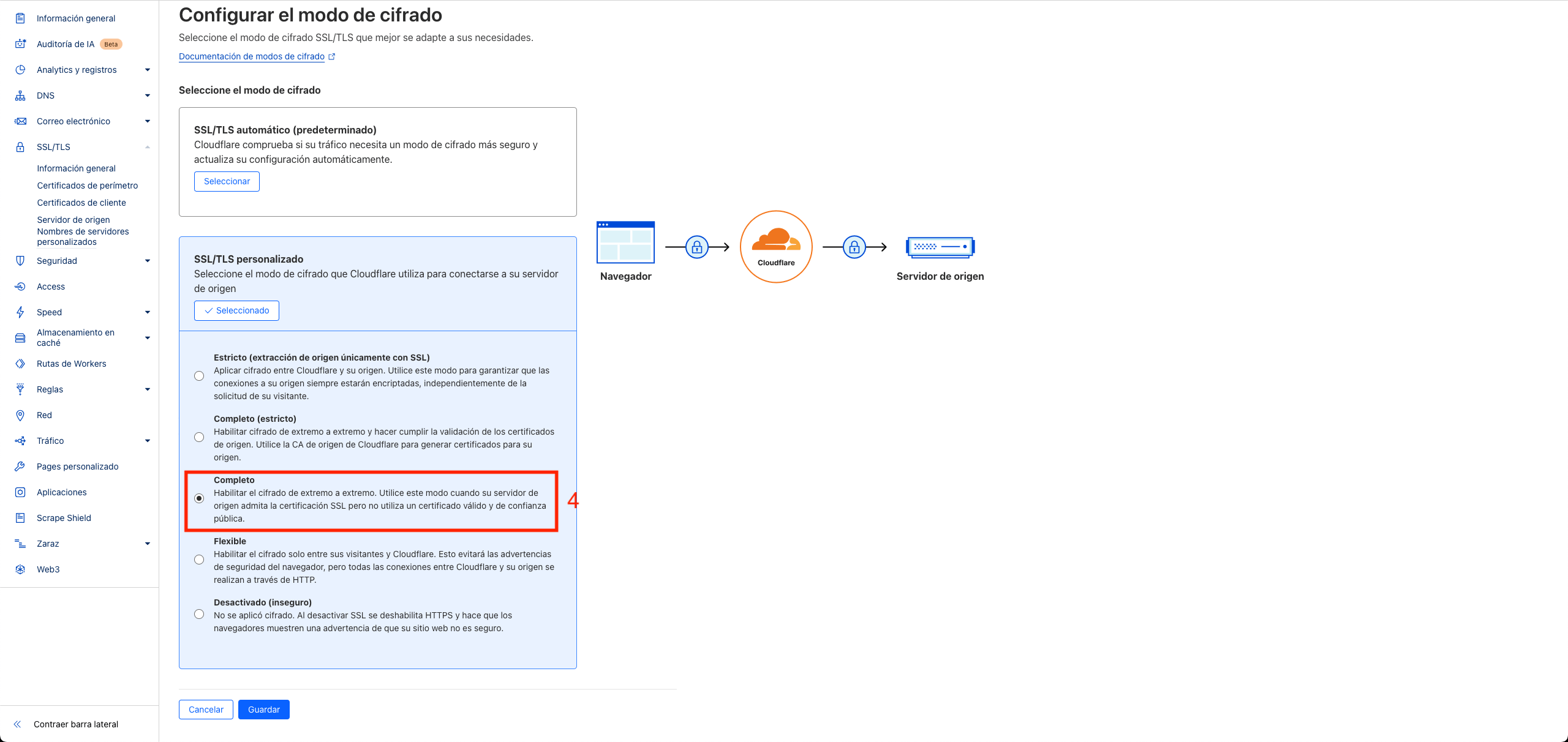
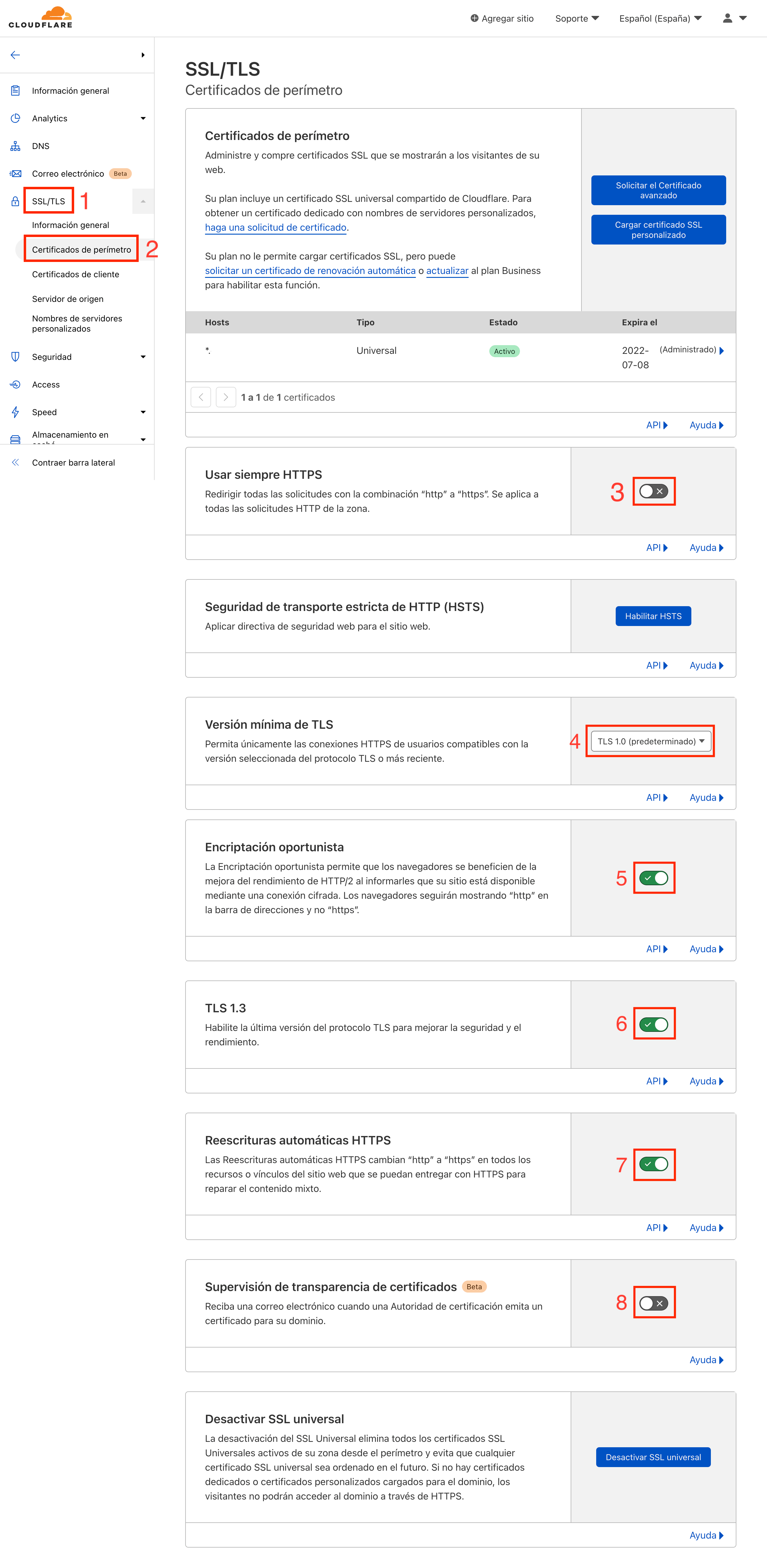
También sería necesario verificar que la opción «Usar siempre HTTPS» se encuentre desactivada desde el apartado SSL/TLS (1) -> Certificados de perímetro (2). Debe coincidir tu configuración con los parámetros seleccionados en la siguiente captura:
- Accede a «SSL/TLS«
- Aparatado «Certificados de perímetro«
- Usar siempre HTTPS -> Desactivado
- Versión mínima de TLS -> TLS 1.0 (Predeterminado)
- Encriptación oportunista -> Activado
- TLS 1.3 -> Activado
- Reescrituras automáticas HTTPS -> Activado
- Supervisión de transparencia de certificados -> Desactivado