Acceder al Editor DNS
Puedes gestionar los registros DNS (no los nameservers ) de tus dominios desde tu WePanel > Dominios > Editor de Zonas DNS

En la siguiente pantalla se mostrarán los dominios que tienes añadidos al hosting. Haz clic encima del que quieras modificar su zona DNS.

Cuando selecciones el dominio, verás la siguiente pantalla donde se muestran todos los registros creados para él y ya podrás modificar o crear los que necesites.
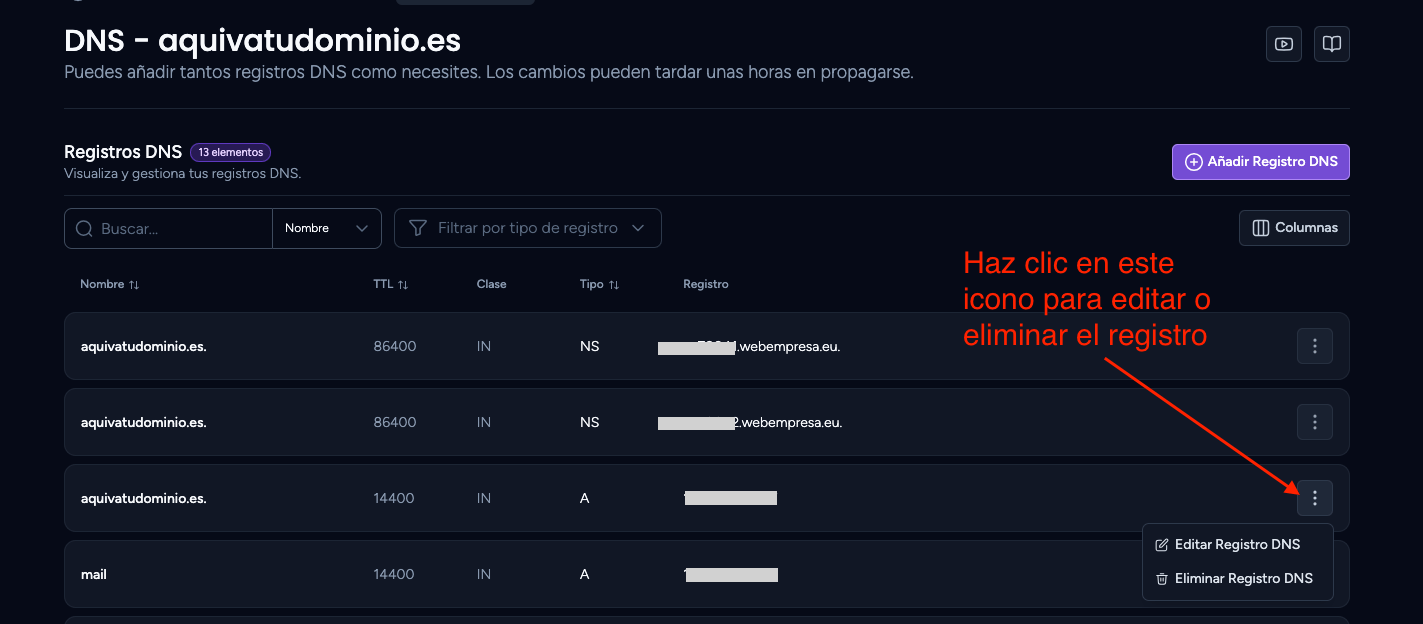
Al hacer click en el botón que verás a la derecha de cada uno de los registros y que se muestra en la captura de pantalla anterior, podrás Editar, o Eliminar el registro. Justo encima del listado de registros tendrás también el botón violeta Añadir registro DNS para crear nuevos registros
Crear Registros DNS
Para crear un nuevo registro pulsa el botón violeta Añadir Registro DNS que verás encima del listado de registros DNS. Tras pulsar el botón se mostrará ya el formulario de creación del nuevo registro:

A continuación te mostraremos cómo crear cada tipo de registro:
Crear registro tipo A, CNAME y TXT
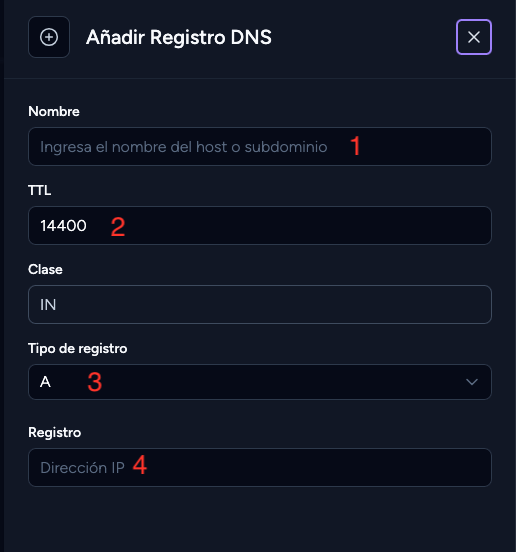
- Nombre: Nombre de la entrada DNS, por ejemplo ftp, mail, subdominio, etc.
- Tiempo de vida (TTL): Recomendamos indicar 14400.
- Tipo de registro : En este caso debes seleccionar el tipo A, CNAME o TXT.
- Registro o destino: IP de destino que quieres que tenga este registro si es un registro A, en caso de CNAME la dirección de destino (por ejemplo, prueba.dominio.es) y en un registro TXT el valor.
Crear registro tipo MX
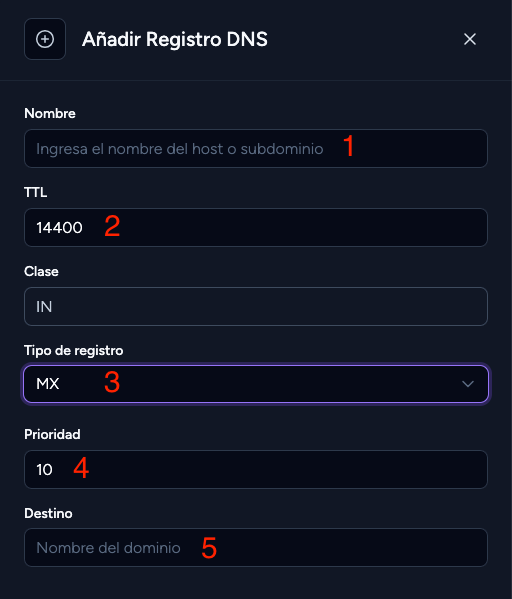
- Nombre: Nombre de la entrada DNS, por ejemplo ftp, mail, subdominio, etc.
- Tiempo de vida (TTL): Recomendamos indicar 14400.
- Tipo de registro: En este caso debes seleccionar el tipo MX.
- Prioridad: Deberás indicar la prioridad del registro, un número menor tiene más prioridad que uno mayor. (por ejemplo, 0 tiene más prioridad que el 5).
- Destino: Deberás indicar la dirección de destino.
Crear registro tipo SRV
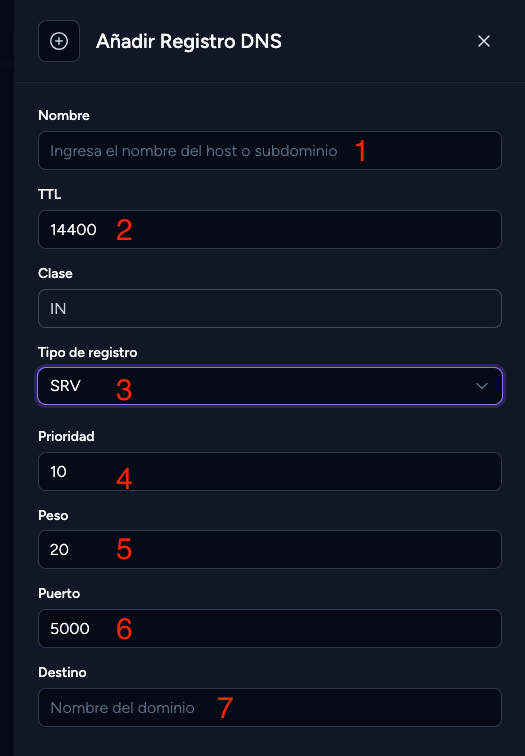
- Nombre: Nombre de la entrada DNS. En este aparado se indica el Servicio y Protocolo, separándolos con un punto y añadiendo un guión bajo delante del valor (por ejemplo, _sip._tls.dominio.es)
- Tiempo de vida: Recomendamos indicar 14400 (o el tiempo de vida que precise el servicio que vayas a configurar).
- Tipo de registro: En este caso debes seleccionar el tipo SRV.
- Prioridad: Deberás indicar la prioridad del registro, un número menor tiene más prioridad que uno mayor.
- Peso: En caso de tener una misma prioridad el peso se encarga de la distribución de la carga.
- Puerto: El número de puerto del servicio.
- Destino: Deberás indicar la dirección de destino.
Errores más comunes al crear registros
Entre los fallos más comunes que te puedes encontrar al crear nuevos registros nos encontramos los siguientes:
El registro CNAME XXXXXX ya existe
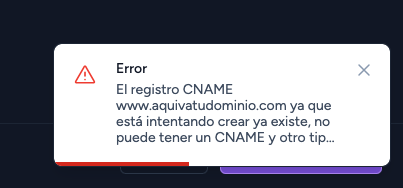
No es posible crear un registro A u otro CNAME cuando ya tenemos creado un CNAME con el mismo nombre en la zona DNS del dominio.
Este fallo lo puedes ver por ejemplo si estás intentado crear un registro A para apuntar www.tudominio.com a una nueva IP pero no eliminaste antes el registro CNAME con nombre www que viene creado por defecto en la zona DNS.
Para solucionarlo revisa la lista de los registros DNS que tienes creados, busca un registro tipo CNAME que tenga el mismo nombre que el que estás creando y elimínalo. Tras borrarlo ya debería dejarte crear el nuevo registro que necesitas.
Modificar un registro DNS
En muchas ocasiones te puedes encontrar con que necesitas modificar un registro DNS ya creado como puede ser por ejemplo un registro A para apuntarlo a otra IP distinta. Para hacer esta modificación ve a WePanel > Dominios > Editor de Zonas DNS y haz clic en el dominio a editar para entrar ya a su zona DNS.
Una vez estás en la zona DNS localiza el registro DNS que quieras modificar y pulsa el icono que verás a su derecha (1) y luego escoge la opción Editar Registro DNS.
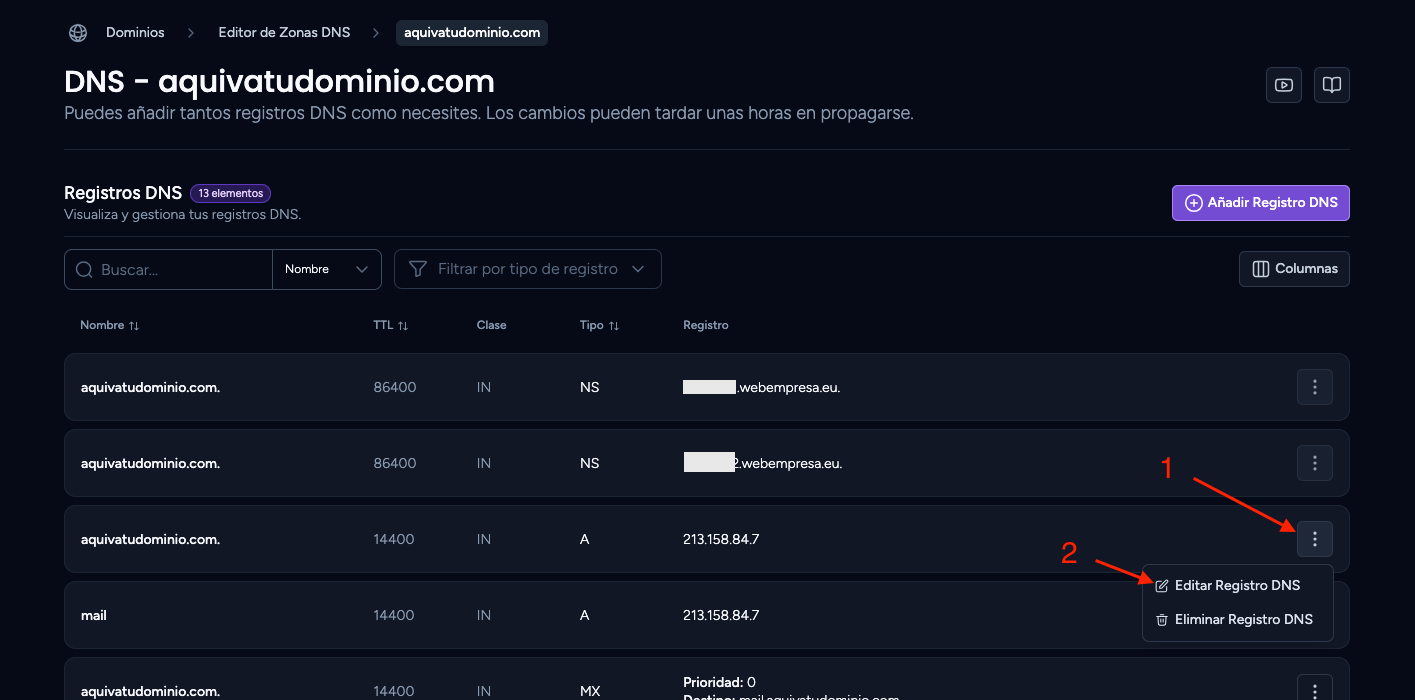
A continuación se abrirá un formulario donde puedes hacer los cambios que necesites en el registro. Para terminar los cambios pulsa el botón violeta Actualizar registro que verás en la esquina inferior derecha.
Eliminar un registro DNS
Para eliminar un registro DNS ve a WePanel > Dominios > Editor de Zonas DNS y haz clic en el dominio a editar para entrar ya a su zona DNS.
A continuación localiza el registro que quieras eliminar en la lista de registros, pulsa el icono que verás a su derecha y escoge Eliminar registro DNS.
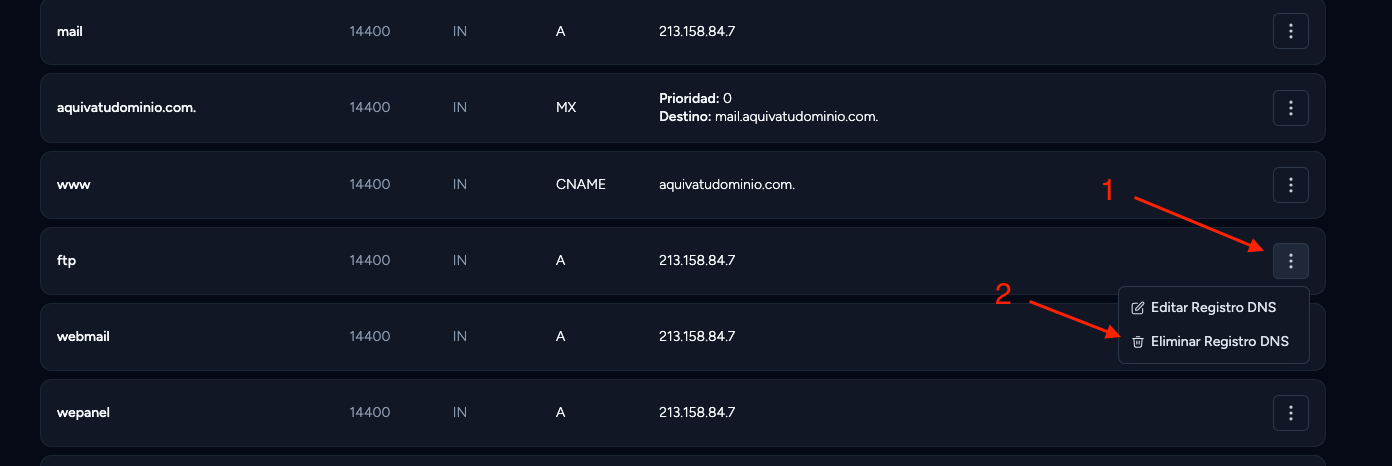
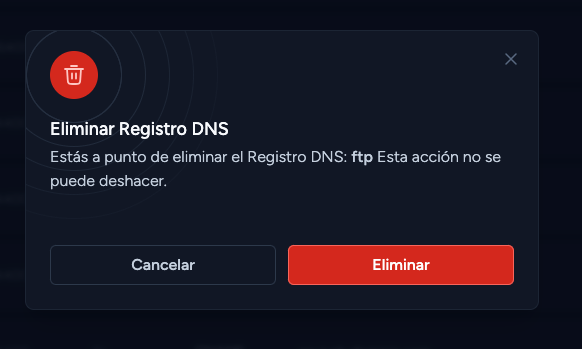
Te mostrará a continuación un aviso para que confirmes la eliminación del registro. Acepta pulsando el botón rojo Eliminar y ya quedaría borrado.