
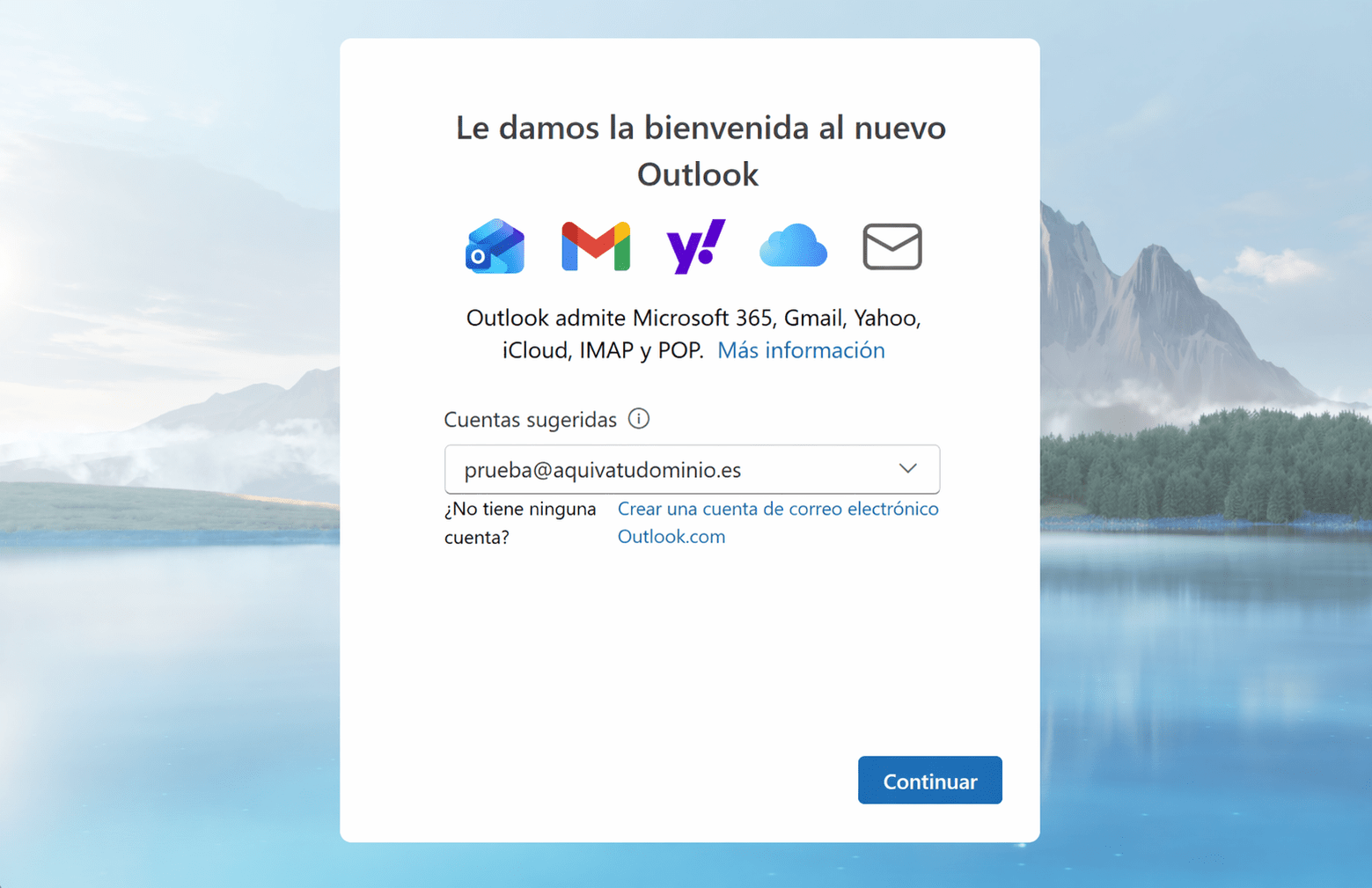
Para empezar a configurar tu Outlook lo primero que tienes que hacer es poner el nombre de la cuenta que quieres configurar y luego pulsar el botón azul Continuar.
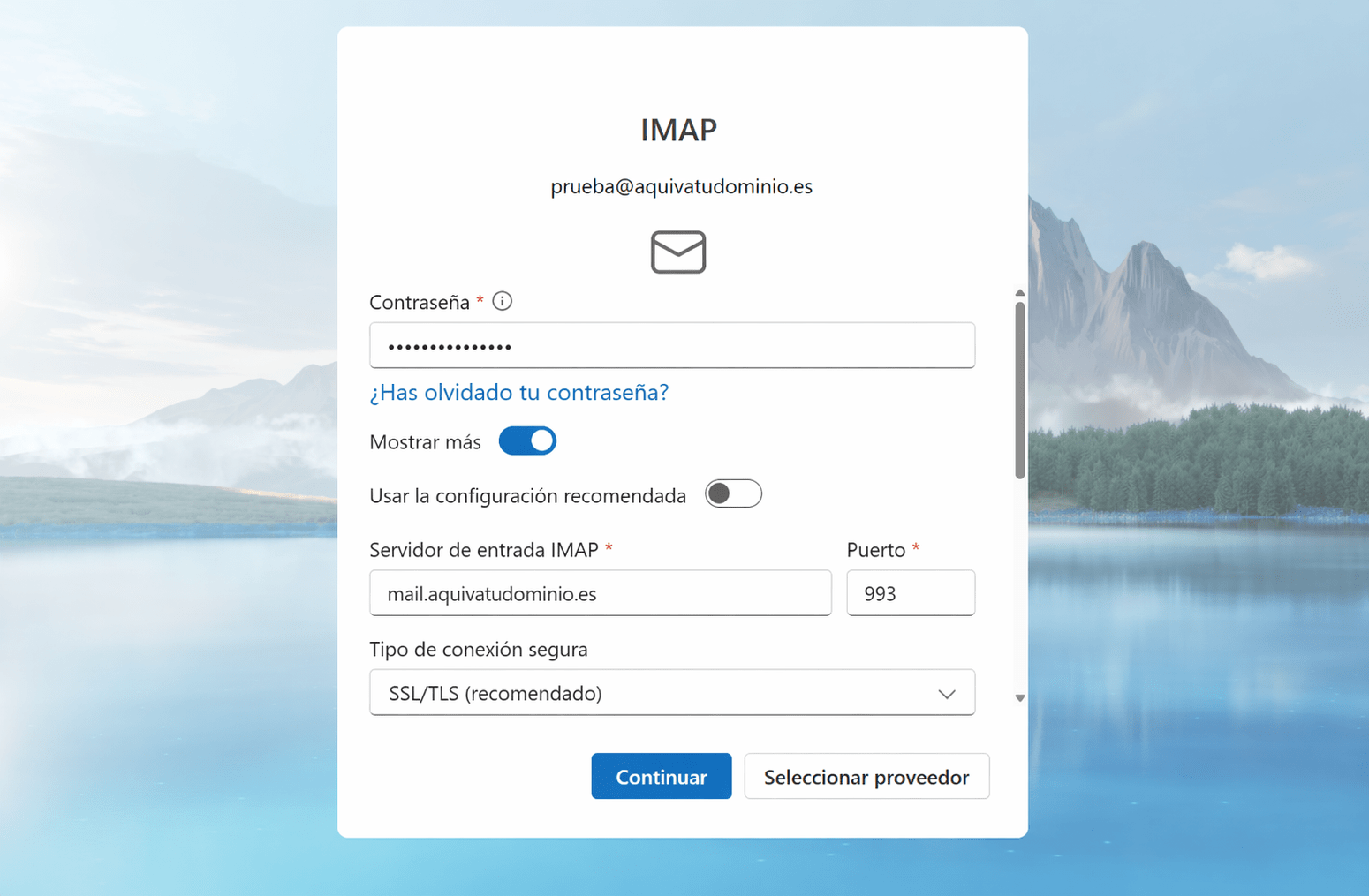
En la siguiente pantalla cubre los campos de la siguiente manera:
- Contraseña: Pon la contraseña de la cuenta de correo que estás configurando.
- Mostrar más: Deja marcada esta opción para que te permita seguir con la configuración avanzada.
- Usar la configuración recomendada: Déjala desmarcada.
- Servidor de entrada: Si el dominio de la cuenta que estás configurando apunta al hosting donde tienes el correo podrás usar como nombre de servidor el propio dominio o bien mail.tudominio.com cambiando tudominio.com por el dominio correspondiente. Si apunta a un servidor distinto tendrás que usar el nombre del servidor. En nuestros hostings puedes verlo si entras en la opción Clientes de correo de tu WePanel.
- Puerto: Si quieres usar IMAP el puerto sería el 993 y si quieres usar POP3 sería 995.
- Tipo de conexión segura: Escoge la opción SSL/TLS (recomendado)
Una vez tengas todos los campos cubiertos pulsa el botón azul Continuar para pasar al siguiente paso.
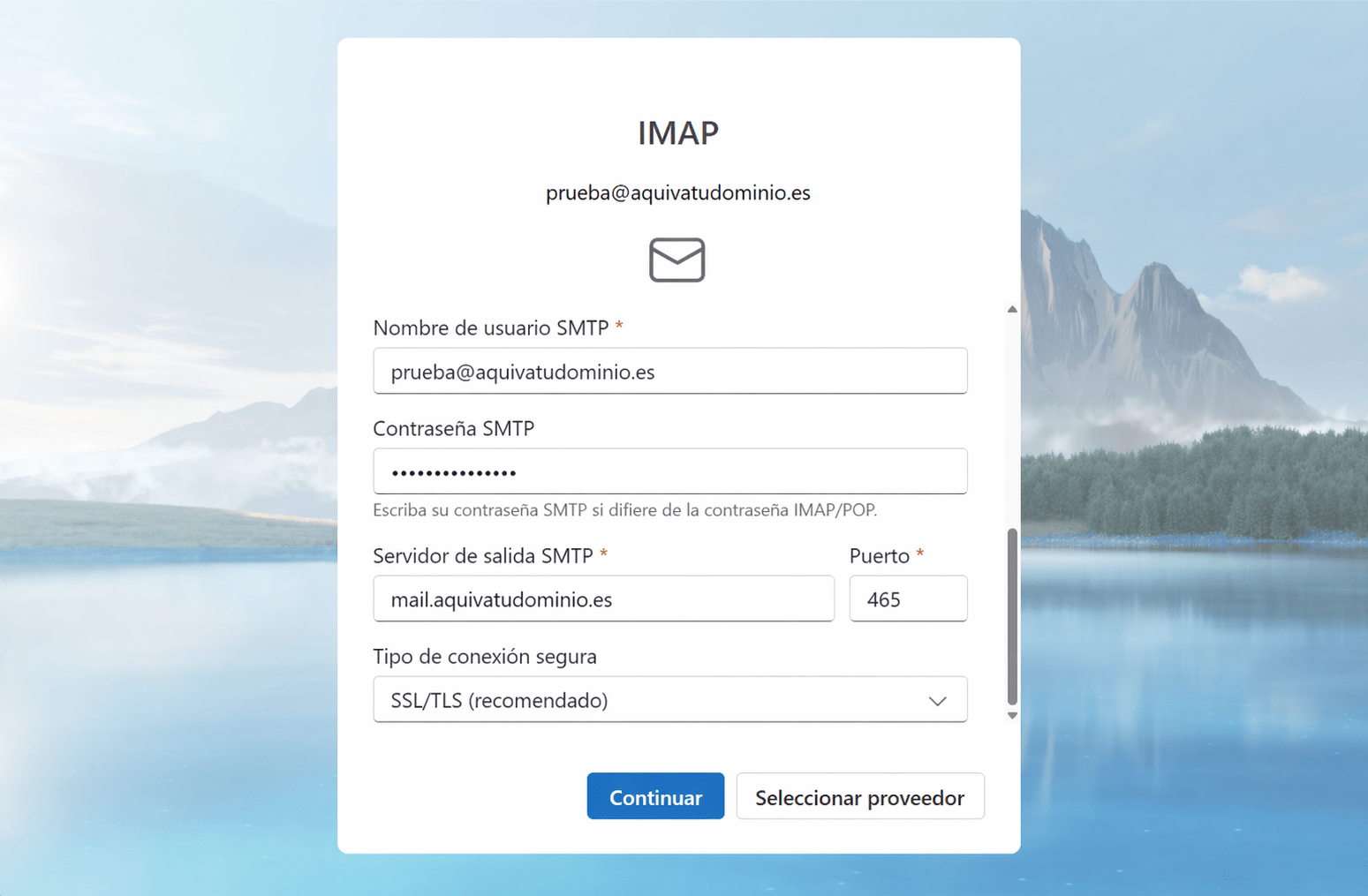
En el siguiente paso rellena los campos siguiendo las indicaciones que te indicamos a continuación:
- Nombre de usuario SMTP: Pon la cuenta que estás configurando.
- Contraseña SMTP: Es la contraseña de la cuenta de correo.
- Servidor de salida SMTP: Pon el mismo que pusiste en «servidor de entrada» en el paso anterior.
- Puerto: Pon 465 en este campo.
- Tipo de conexión segura: Marca SSL/TLS (recomendado).
Una vez tengas todos los campos cubiertos pulsa el botón Continuar y con eso ya tendrías tu cuenta configurada en Outlook.
¿Qué te ha parecido el artículo?
