
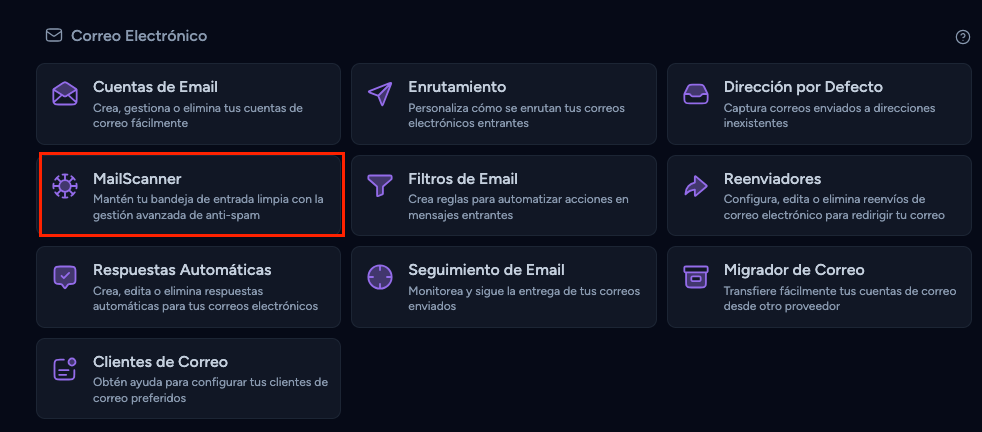
Accede a tu WePanel y dentro del apartado de correo electrónico verás la herramienta MailScanner . Desde esta herramienta puedes ajustar qué hacer con los mensajes considerados como spam y ajustar los valores de el tratamiento de los emails y el spam.
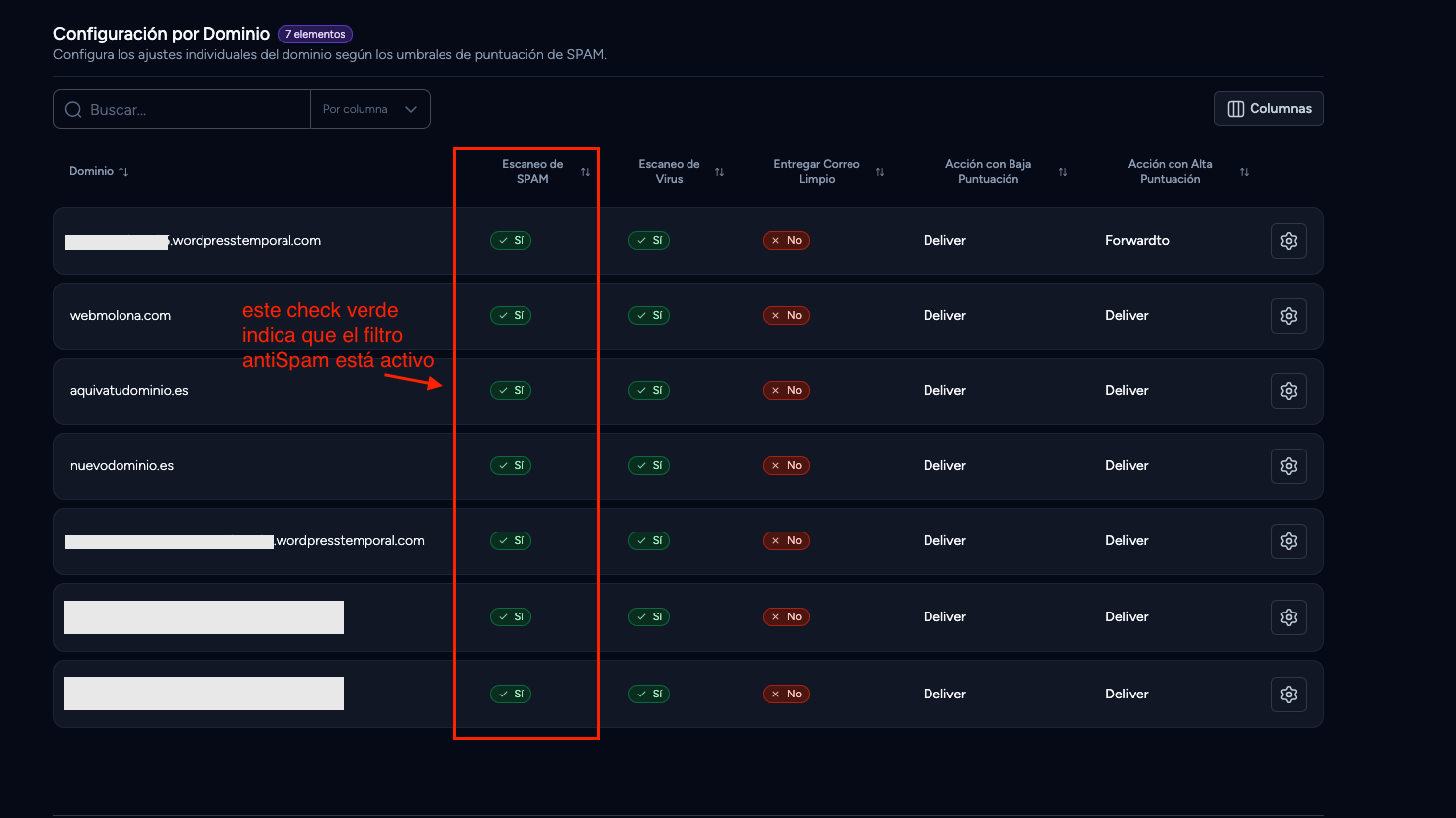
En primer lugar, revisa que tu dominio tenga activado el filtro antiSPAM:
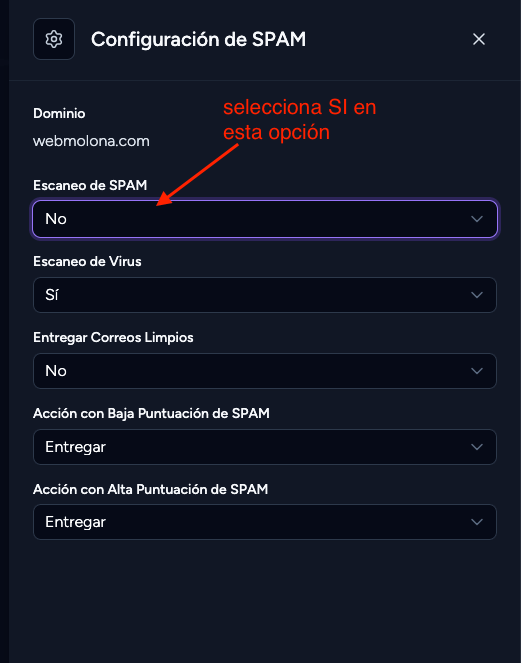
En el caso que no estuviese activo, solo tienes que hacer click en el icono a la derecha del dominio y activarlo del siguiente modo:

Lista blanca y lista negra de spam
Dentro de esta herramienta tienes una opción de Lista Negra y Lista Blanca que te permite añadir direcciones de email para que sean siempre aceptados los mensajes desde esas direcciones o denegados.
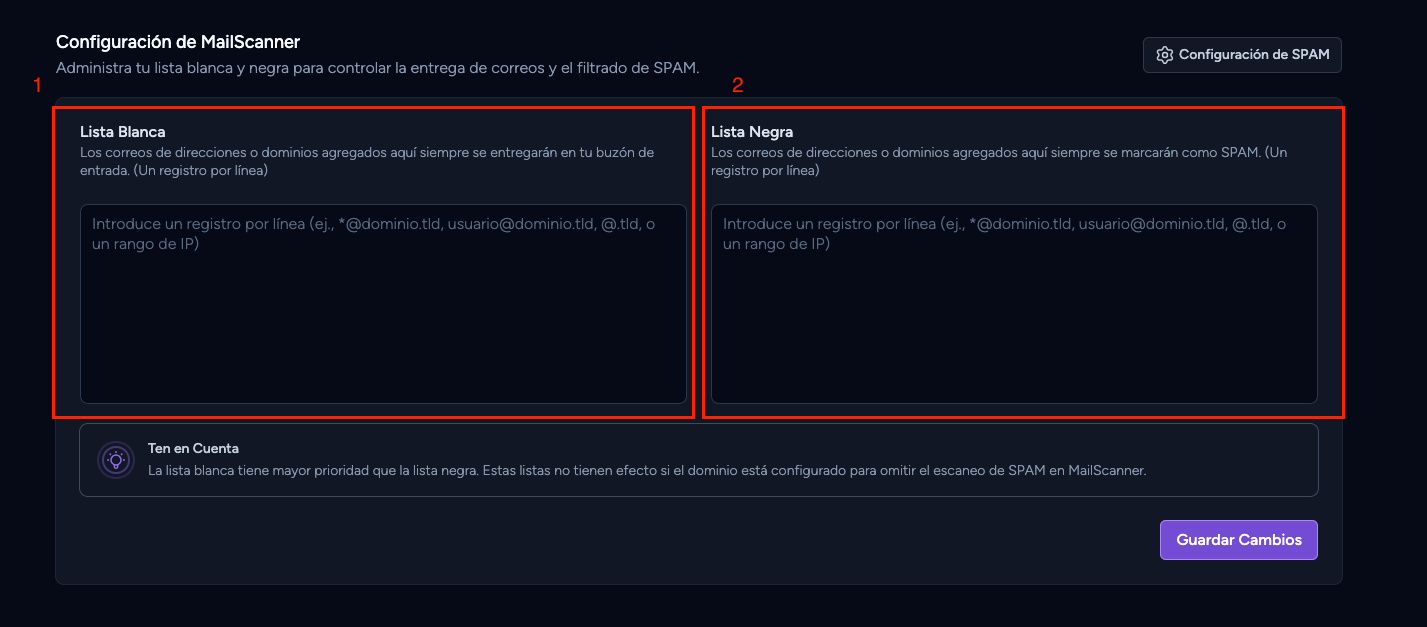
- Lista blanca: cuenta de correo o dominio que quieres añadir a lista blanca.
- Lista negra: cuenta de correo o dominio que quieres añadir a lista negra.
- Guardar los cambios.
La lista blanca sirve para añadir los emails que queréis aceptar y que no sean considerados spam y la lista negra los que no queréis recibir.
Lo habitual es no tener que utilizar estas listas a no ser que se estén detectando como spam emails enviados desde alguna dirección que vosotros consideréis que no es spam o que queréis que nunca sea considerado como spam un email que viene desde esa dirección de correo.
Lo mismo para la lista negra, solo se deben añadir direcciones de email que no quieras que os puedan enviar emails porque consideran que solo envían spam.
Si queremos añadir a una lista (tanto lista negra como en lista blanca) todas las direcciones de un dominio, añadiremos *@eldominio.com
Configuración de SPAM

En configuración de SPAM, tienes la posibilidad de elegir la puntuación para determinar la puntuación baja, puntuación alta y la cuenta de correo a la que quieres enviar el correo spam.
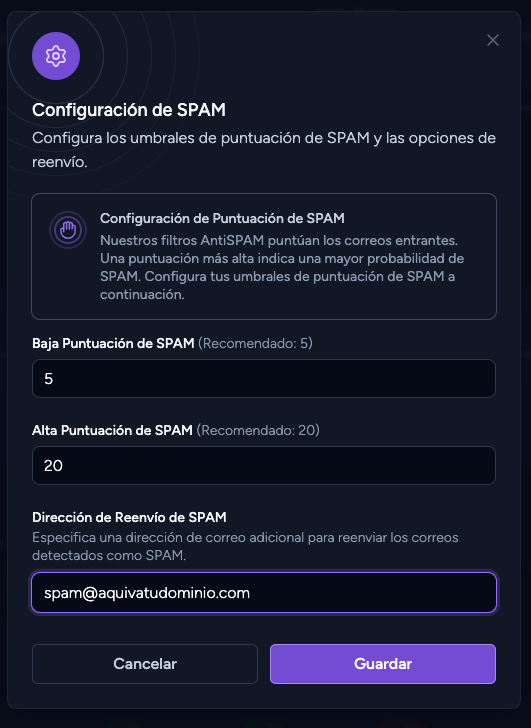
La opción Dirección de Reenvío de SPAM será donde envía los correos considerados spam por su puntuación. Puedes usar la dirección de correo SPAM@DOMAIN.COM que le permitirá revisar sus ajustes del filtro anti spam y determinar si sus configuraciones son las adecuadas.
Cambiar configuración antispam por dominio
En las opciones del dominio podrás seleccionar los ajustes que desees para la configuración del filtro antispam de ese dominio.
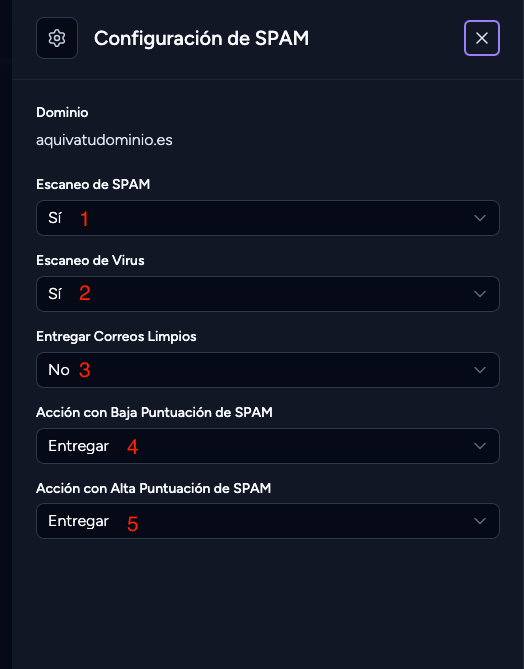
- Escaneo de SPAM: Si deseas escanear los correos con el filtro Antispam.
- Escaneo de virus: Si deseas escanear los correos con el Antivirus.
- Entregar correos limpios: En caso de contener archivos adjuntos con virus, entregará el correo sin adjunto.
- Acción con Baja Puntuación SPAM: Puedes elegir que deseas hacer cuando un correo entra con una puntuación baja de spam.
- Acción con Alta Puntuación de SPAM: Puedes elegir que deseas hacer cuando un correo entra con una puntuación alta de spam.
Guarda los cambios pulsando del botón violeta Actualizar.
