En Webempresa siempre queremos brindarte nuevas herramientas que permitan crear un sitio web en WordPress rápido y adaptable y por ello hemos creado una nueva alternativa que te permitirá crear tu sitio web en pocos minutos utilizando el nuevo instalador WordPress IA en WePanel.
WordPress IA facilita una herramienta de creación de contenido para personas que deseen crear un sitio web funcional en pocos minutos. Esto se logra siguiendo un asistente que nos ayuda a crear una página completa utilizando patrones de diseño dentro del editor de bloques Gutenberg de WordPress.
Instalar nuevo sitio con WordPress IA en WePanel
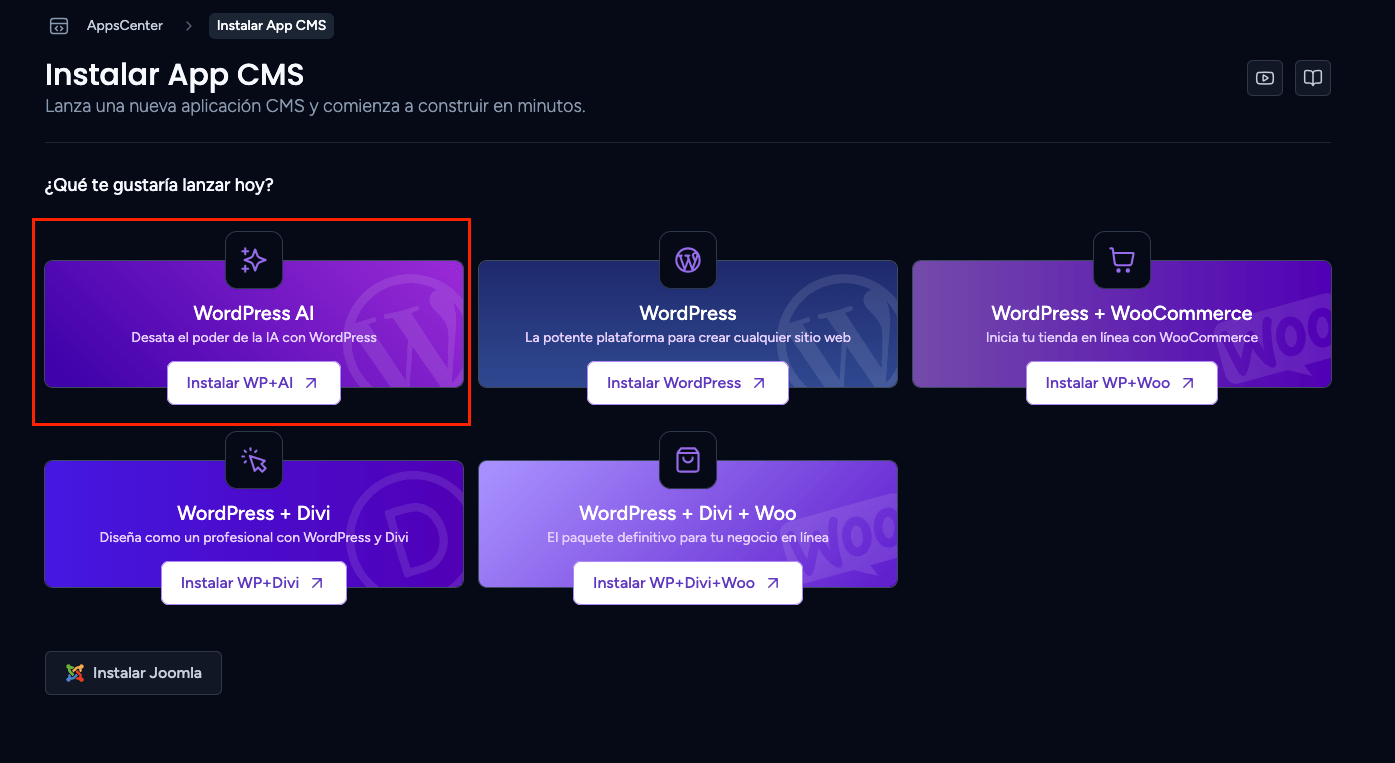
Para comenzar a utilizarlo solo necesitas acceder a tu cuenta de WePanel e ir al apartado de AppsCenter → Instalar App CMS y dentro de este encontrarás la nueva herramienta WordPress IA donde puedes pulsar y seguir los pasos que indica el asistente de instalación en WePanel.
Configuraciones iniciales de WordPress IA
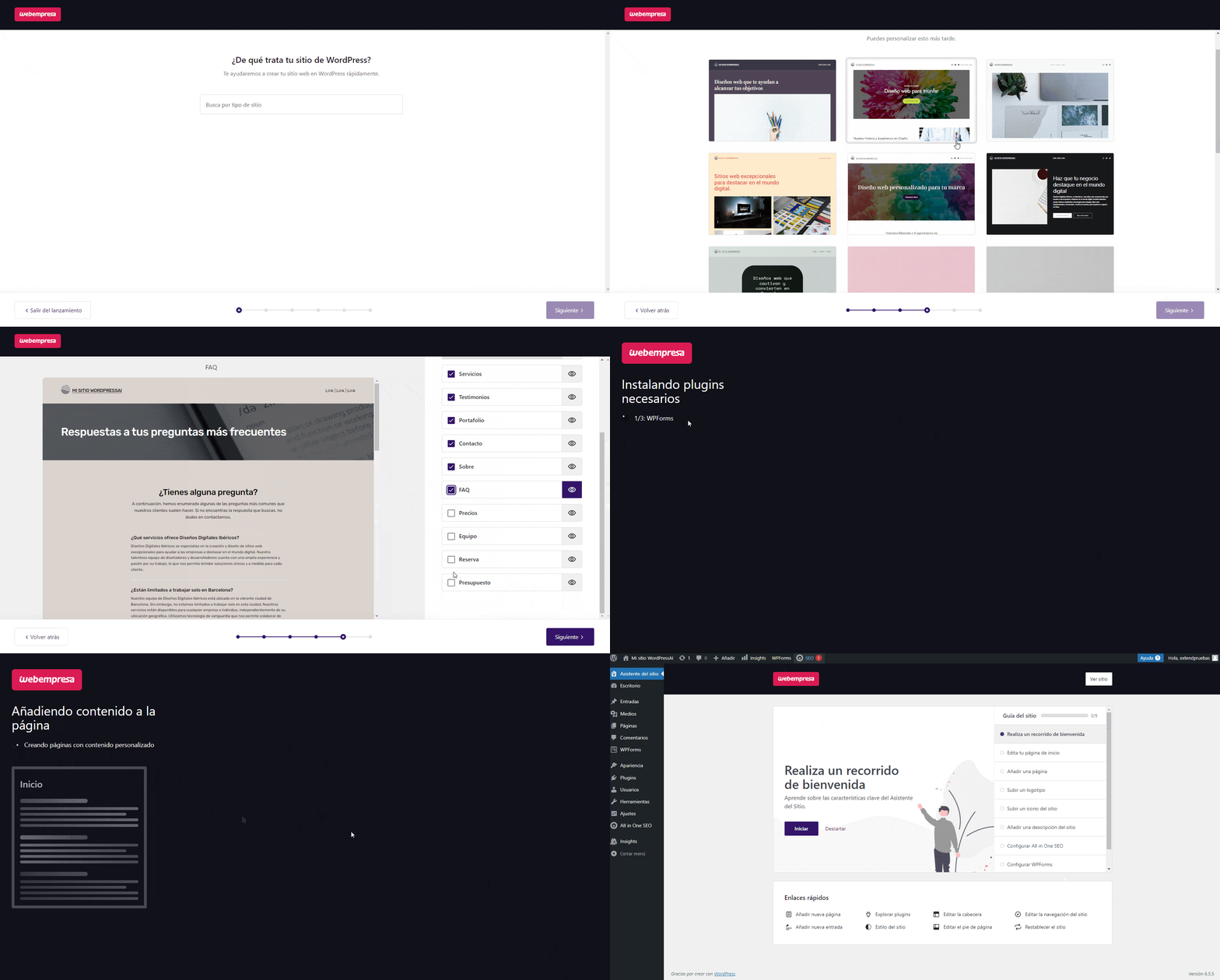
Una vez tienes instalado tu nuevo sitio web con WordPress IA solo necesitarás seguir los pasos que indica el asistente virtual, seleccionar la temática del sitio web, su nombre, los objetivos que buscas y elegir una plantilla que se adapte a tus necesidades.
Además, tendrás oportunidad de ingresar un texto en el que expliques de qué se trata tu web y el asistente te creará contenido automático relacionado con los detalles que has ingresado. ¡Lo tendrás listo en minutos!
Primeros paso de personalización en WordPress IA
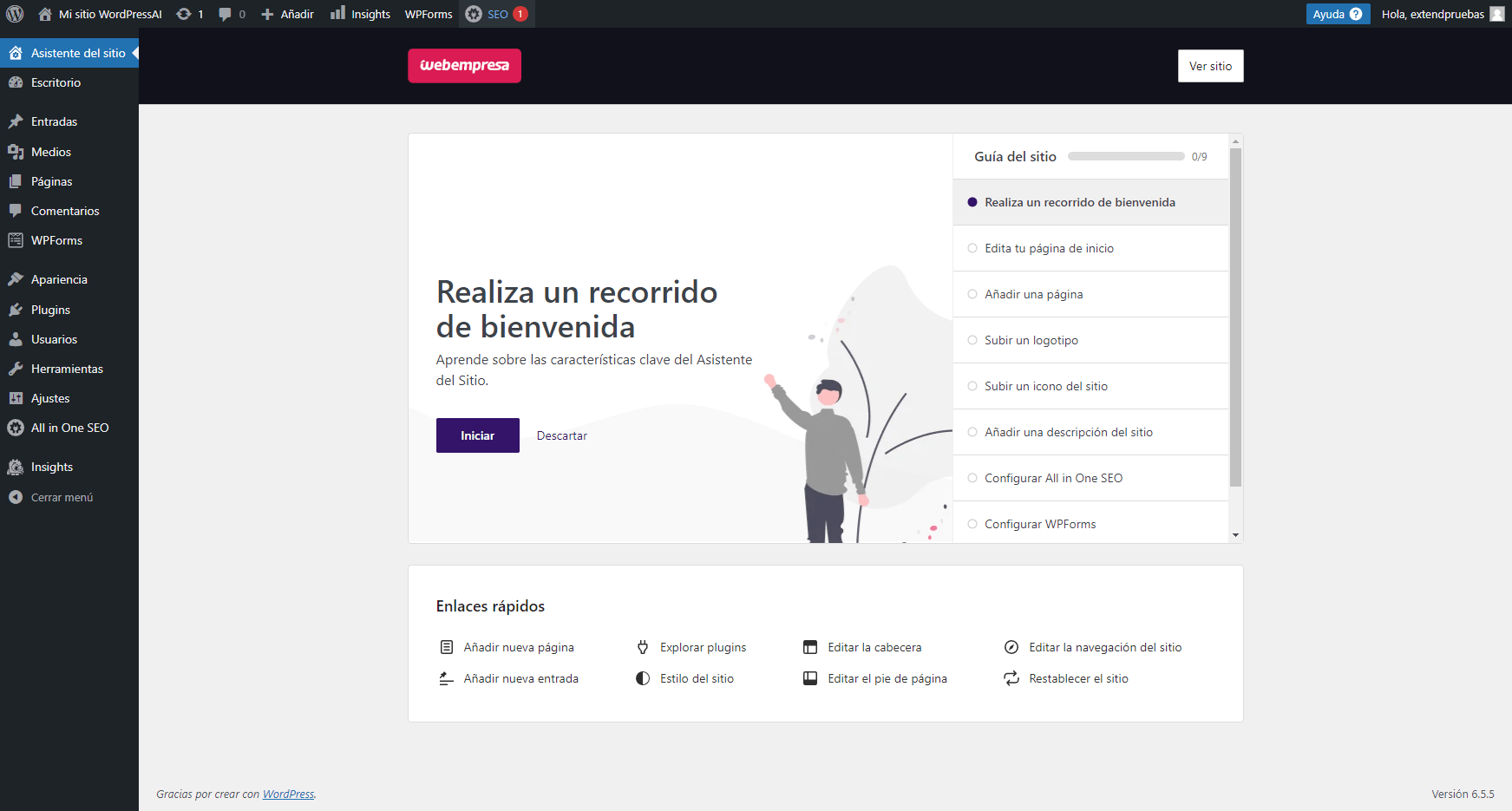
Al finalizar la instalación y configuración del sitio web podrás continuar con los pasos de la guía del sitio, donde podrás:
- Editar la página de inicio y personalizar el texto de tu sitio web.
- Añadir una nueva página si consideras que necesitas tener una página adicional.
- Subir tu logotipo para personalizar tu marca.
- Subir el icono del sitio (muy importante para la identidad de tu sitio web en los buscadores).
- Añadir la descripción de tu sitio web para personalizar mejor la experiencia de tus usuarios.
Las opciones que verás en este apartado dependerán de los objetivos que hayas elegido para tu sitio web. Si has ingresado, por ejemplo, que quieres mantener una tienda en línea, se te instalará el plugin WooCommerce para poder crearla.
Editar la página de inicio y personalizar el texto de tu sitio web
El primer punto tras la instalación exitosa del sitio web es editar la página de inicio. Para ello solo necesitas seleccionar el punto Edita tu página de inicio y pulsa en la opción de Editar ahora.
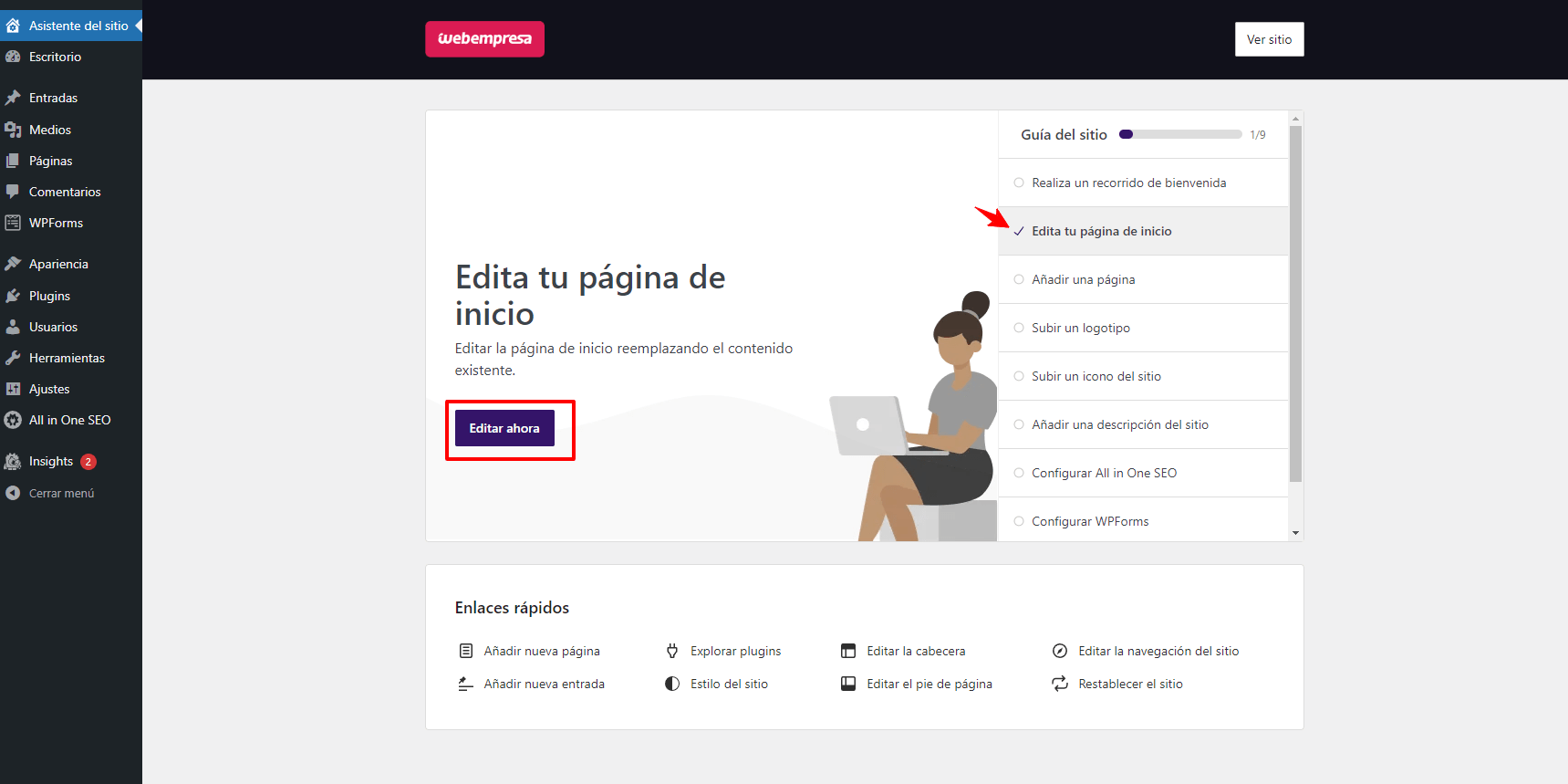
Aquí verás los bloques del editor por defecto de WordPress, Gutenberg, donde podrás editar todo el contenido y personalizar los textos e imágenes del sitio web.
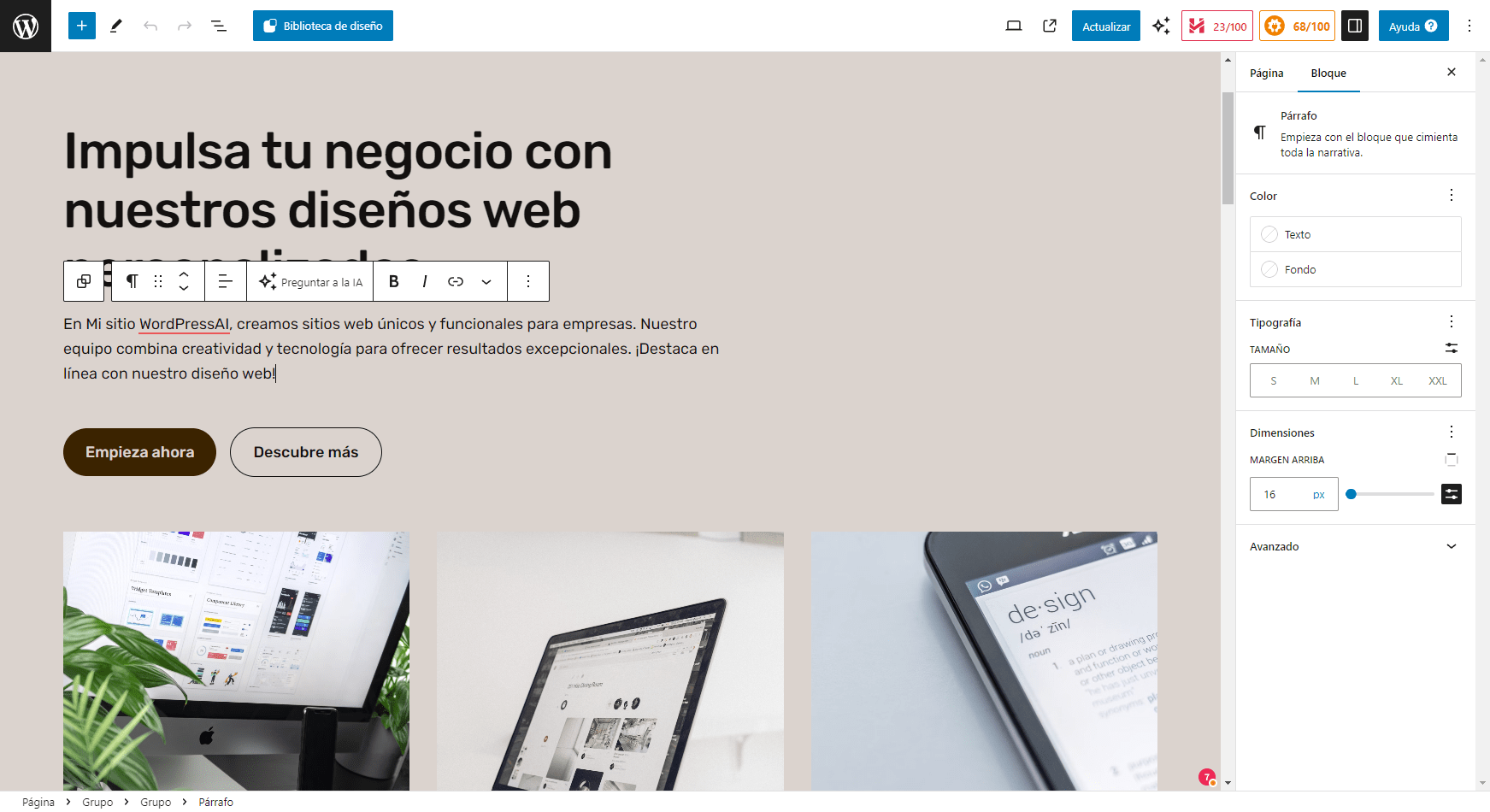
Al finalizar los cambios solo necesitas pulsar en Actualizar para almacenar estos cambios realizados.
Añadir una nueva página
Este es un punto del asistente virtual, pero no es un paso requerido. Si las páginas que se han creado son suficientes para tu proyecto, no es necesario añadir una nueva página.
Sin embargo, si quieres añadir otra página solo es seleccionar el punto del asistente del sitio y pulsar en Añadir nuevo.
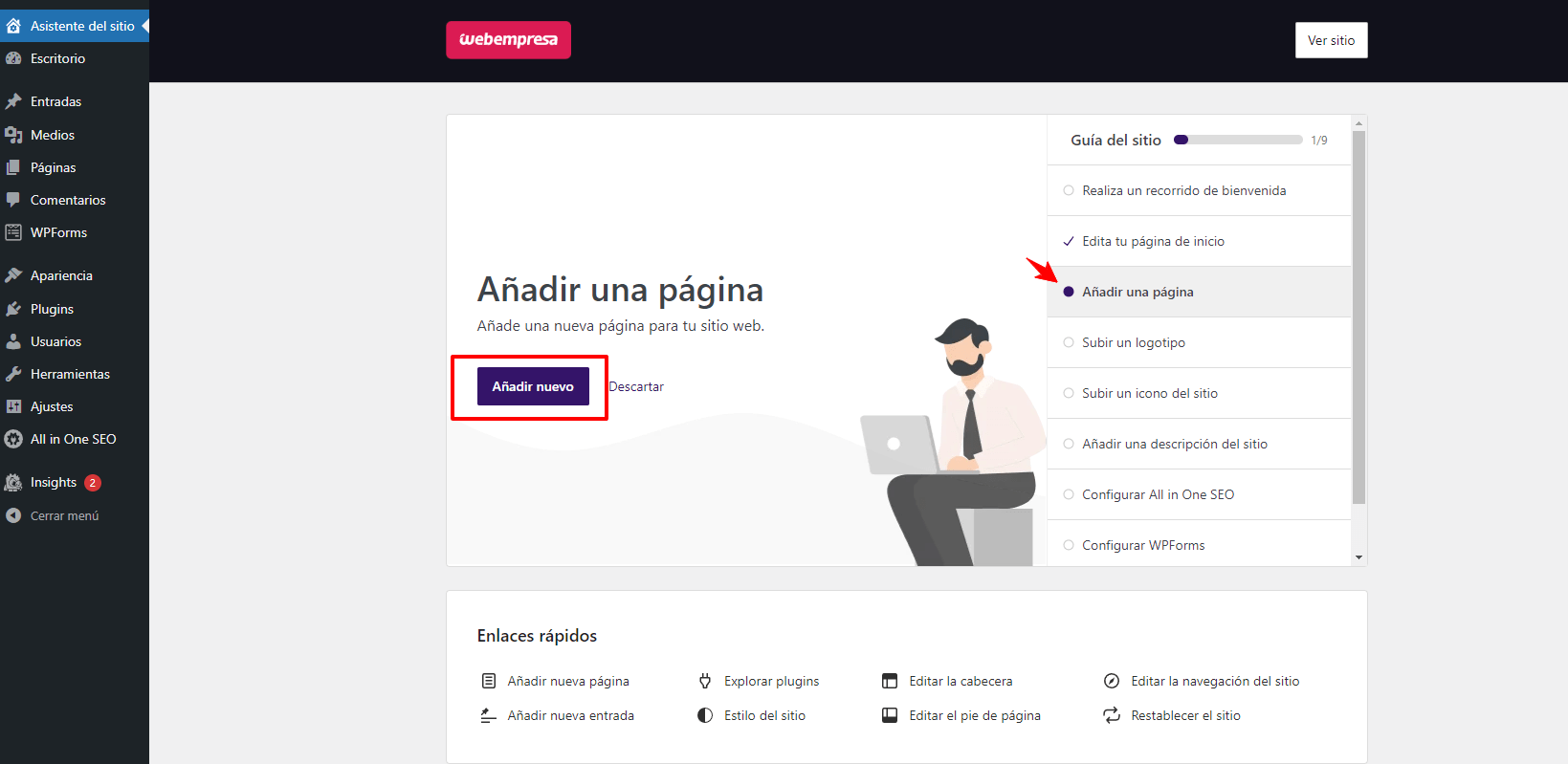
Al pulsar sobre ella se abrirá nuevamente el asistente virtual donde podrás seleccionar el nuevo diseño de esa página específicamente y generar este nuevo contenido también con WordPress IA.
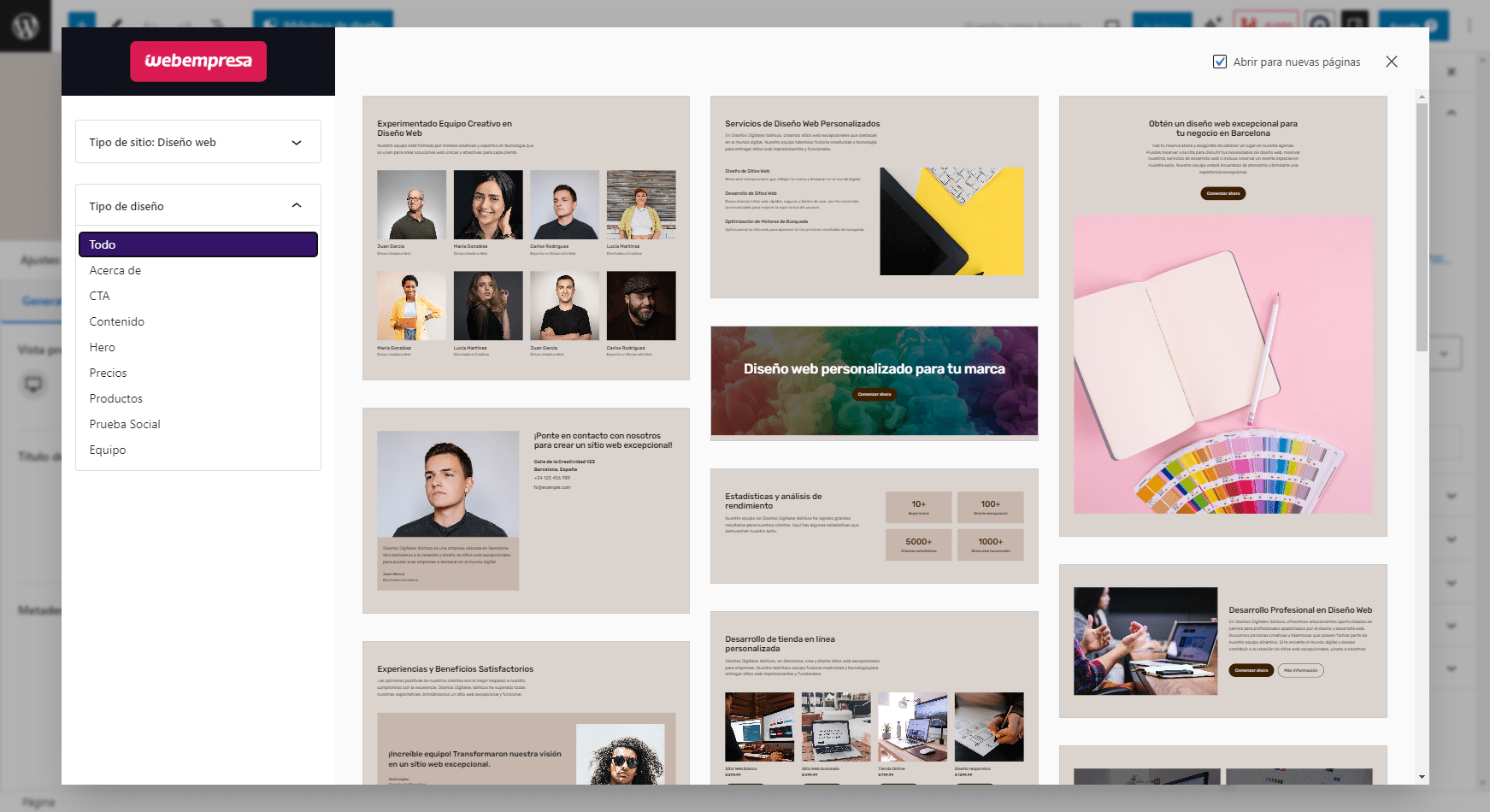
Al seleccionar la nueva página podrás editar el contenido que necesites según el diseño seleccionado.
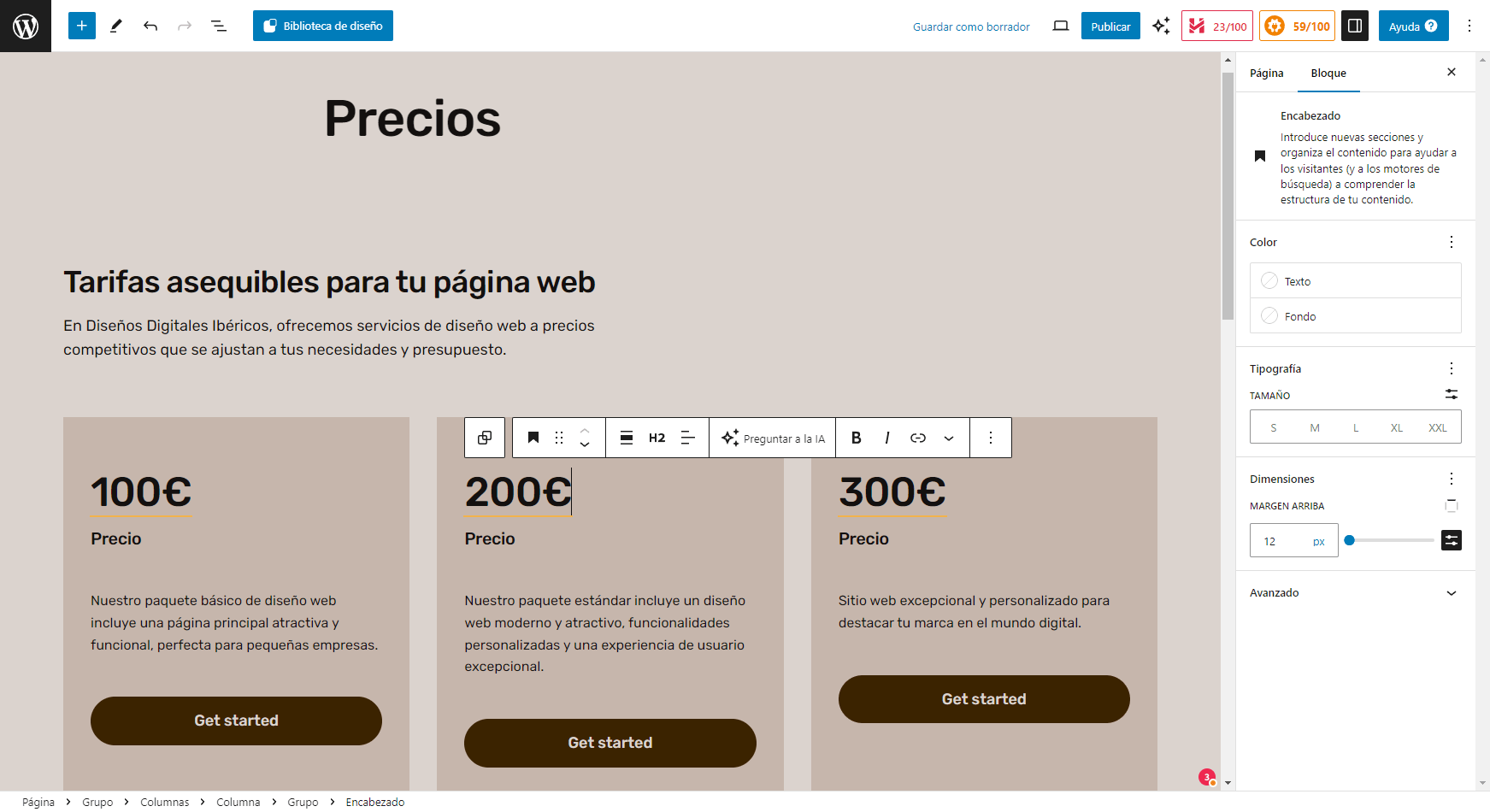
Finalmente, solo pulsa en la opción de Publicar.
Subir tu logotipo
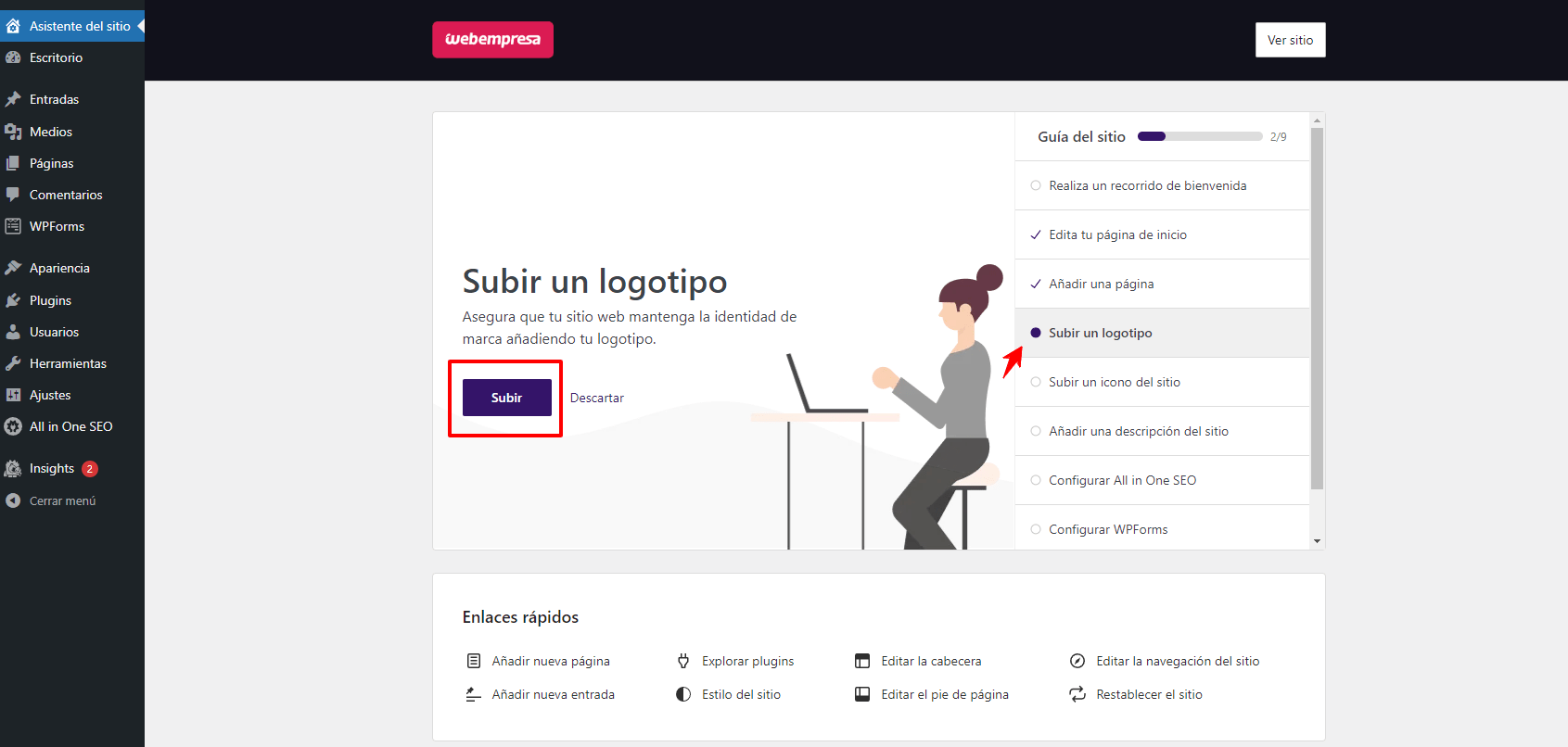
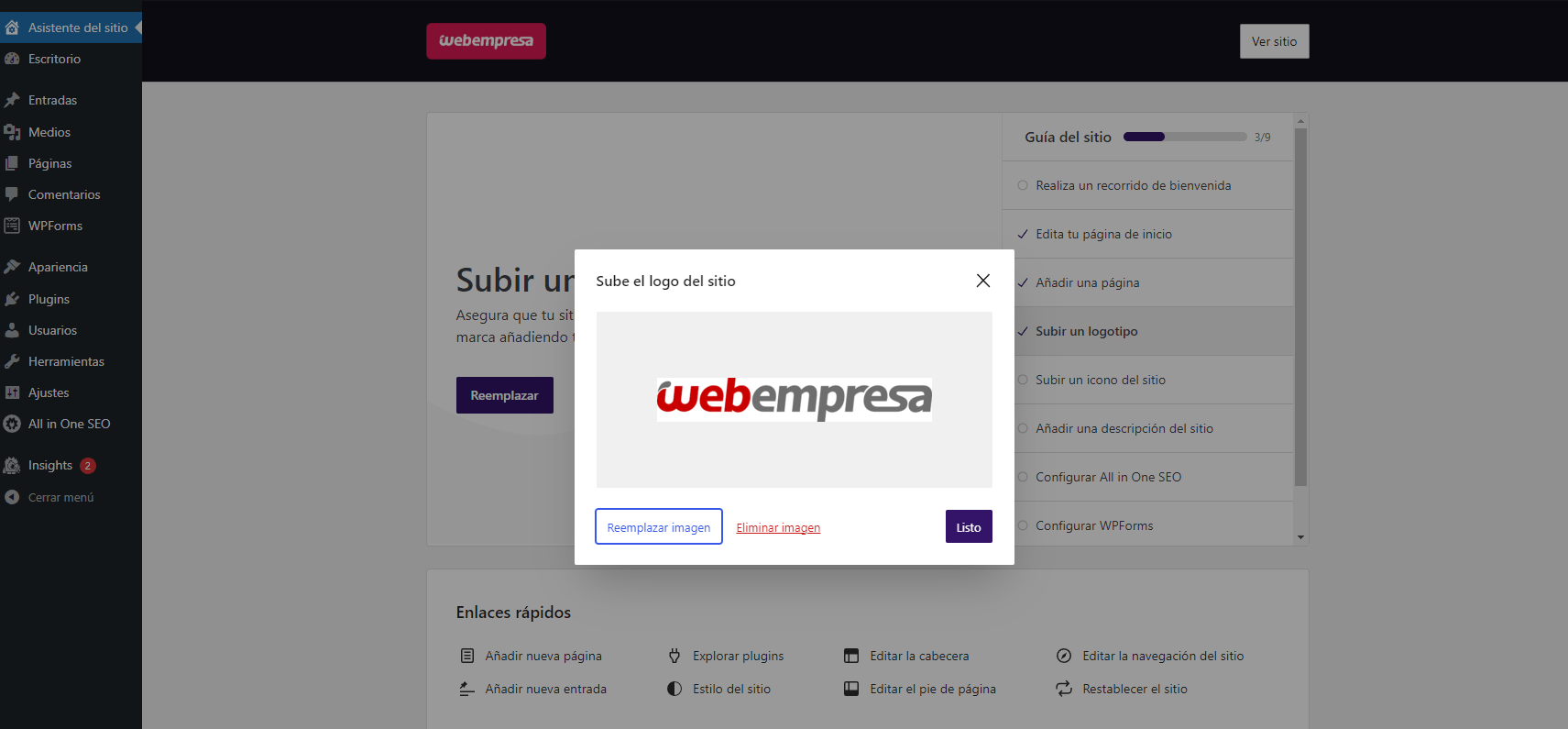
Es muy importante que personalices tu sitio web de acuerdo a tu marca, por ello el siguiente punto es subir tu logotipo. Solo debes pulsar en Subir y seleccionar el logo de tu empresa.
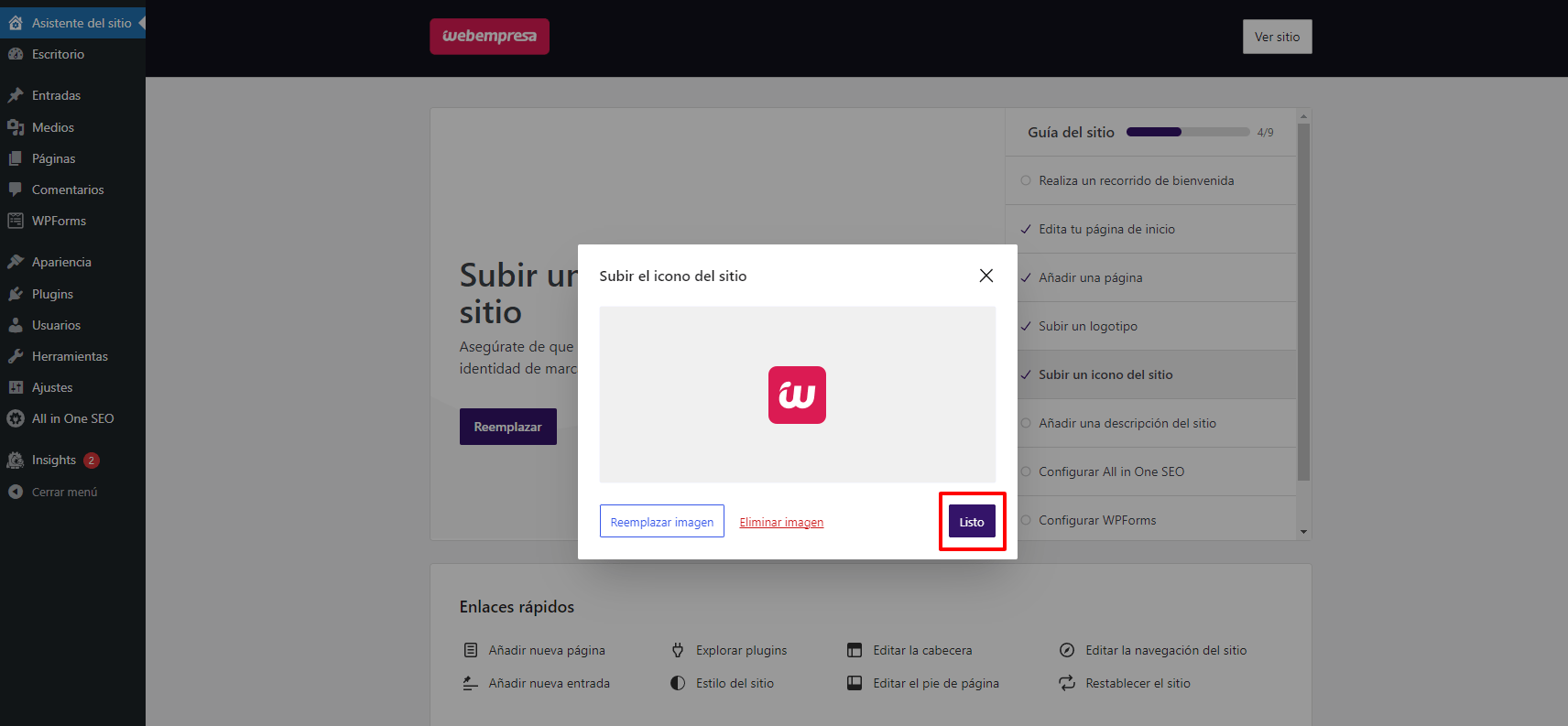
Subir el icono del sitio
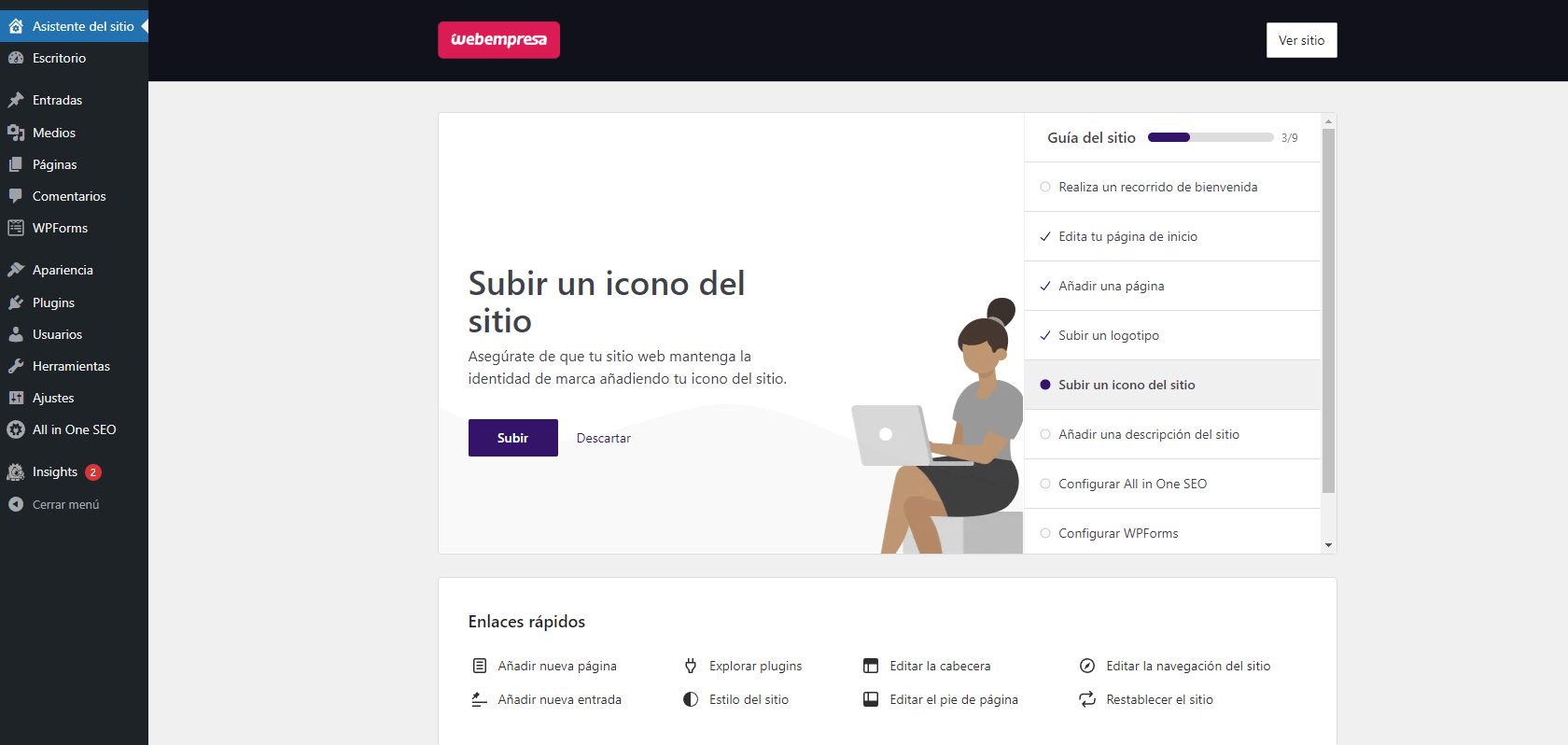
Este es un punto muy importante para posicionarte en los buscadores. Solo necesitas subir el icono del sitio web, tomando en cuenta que representará a tu web en las pestañas del navegador y en los resultados de buscadores como Google.
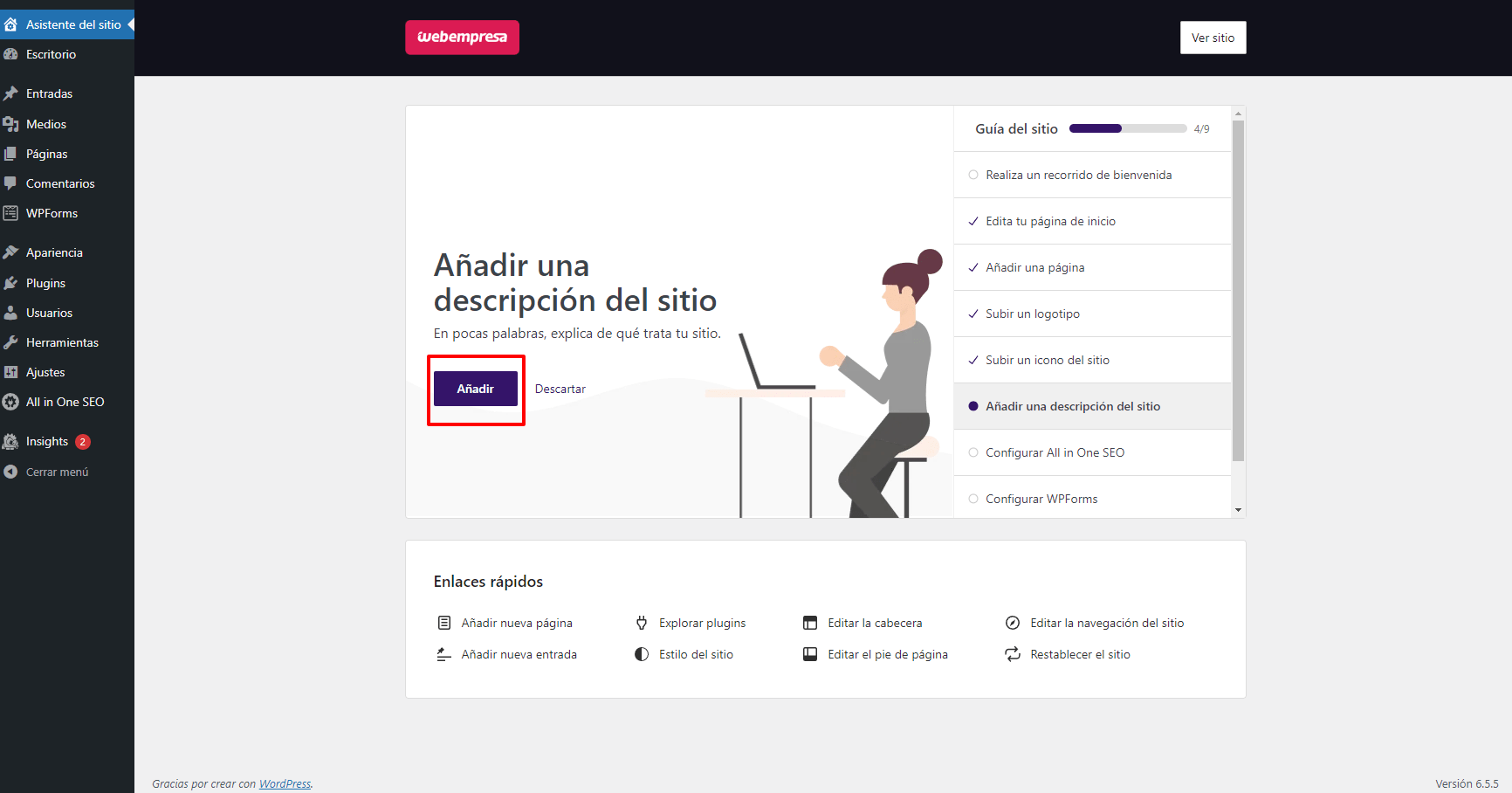
Añadir la descripción de tu sitio web
Añadir la descripción de tu sitio web permite personalizar mejor la experiencia de tus usuarios al proporcionar información clara y precisa sobre tu negocio.
Esto facilita la navegación y asegura que los visitantes encuentren rápidamente lo que buscan, mejorando su satisfacción y aumentando las posibilidades de conversión.
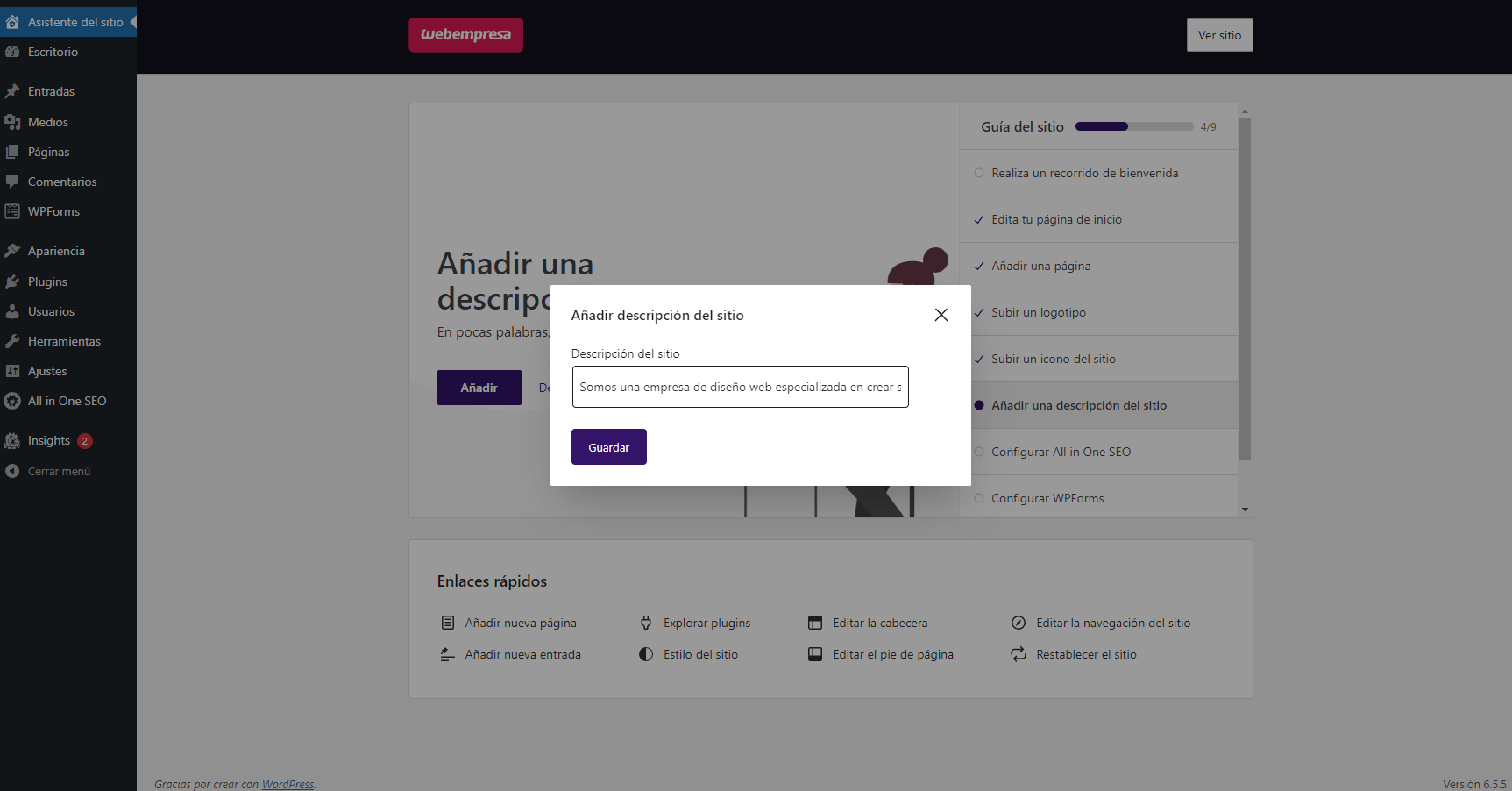
Además, una descripción detallada optimiza tu sitio para los motores de búsqueda, atrayendo más tráfico relevante. Solo debes pulsar Añadir e ingresar el texto de tu sitio web.
Configuraciones adicionales
Dependiendo de los objetivos que hayas elegido al crear tu web, se te instalarán diferentes plugins.
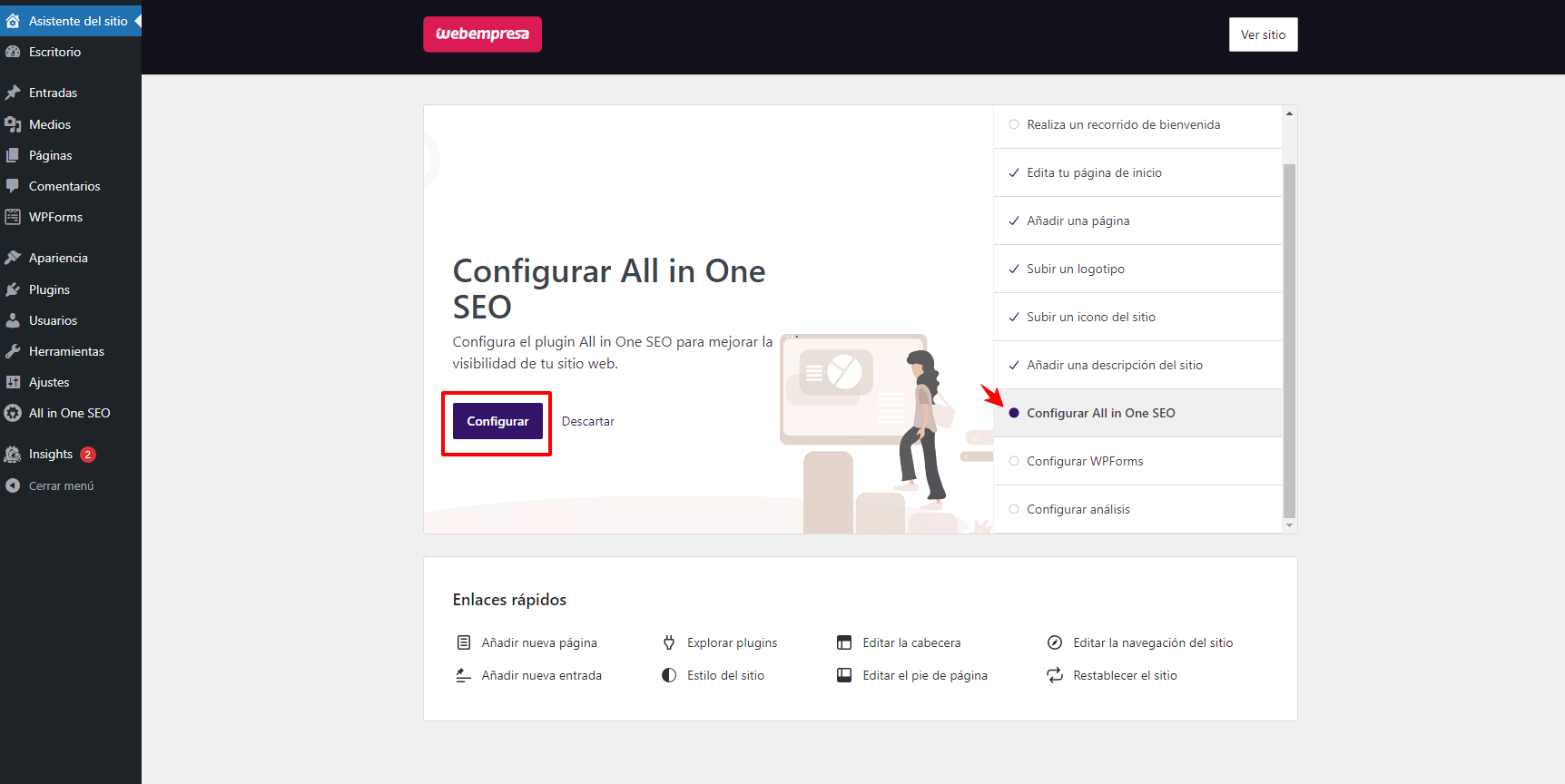
Por ejemplo, si has elegido algo relacionado con el posicionamiento, se te instalará el All In One SEO, con el que podrás configurar diferentes opciones para mejorar el posicionamiento de tu sitio web dentro de los diferentes buscadores como Google, Bing, etc.
Es importante configurarlo porque mejora la visibilidad de tu sitio en los resultados de búsqueda, aumentando el tráfico orgánico. Además, ofrece herramientas para optimizar títulos, descripciones, y contenido, facilitando una mejor clasificación y rendimiento SEO.
Igualmente, podrás configurar el plugin de WPForms, que gestiona los formularios de contacto para tu sitio web. Ten en cuenta que si no tienes un formulario creado debes crear este para añadirlo en tu página de contacto, puedes ver una guía completa en este artículo: Cómo crear un formulario de contacto en WordPress.
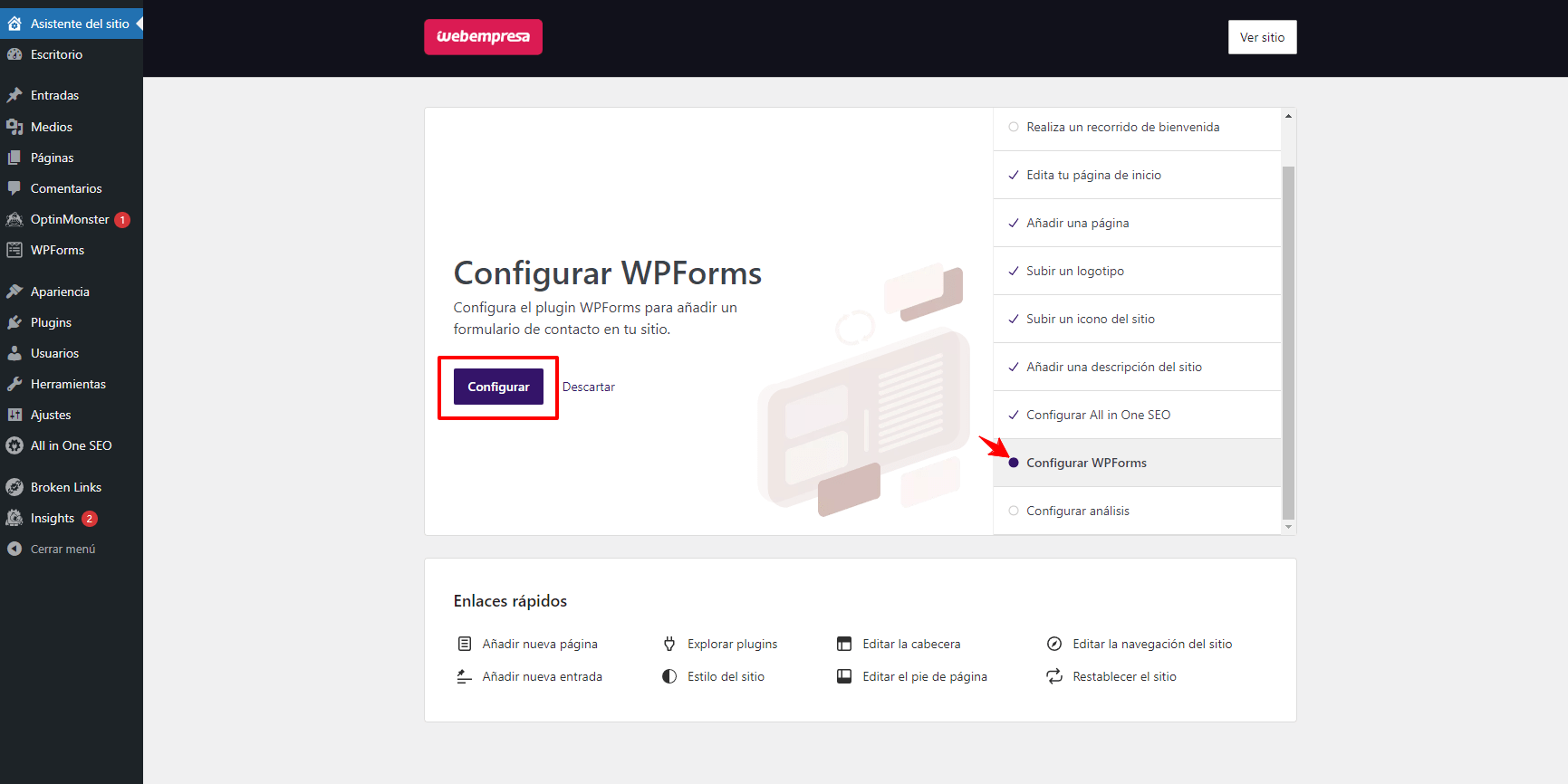
Igualmente, si has elegido como objetivo el tener métricas de visitantes. se te instalará el plugin de MonsterInsights para activar Google Analytics y deberás configurarlo.
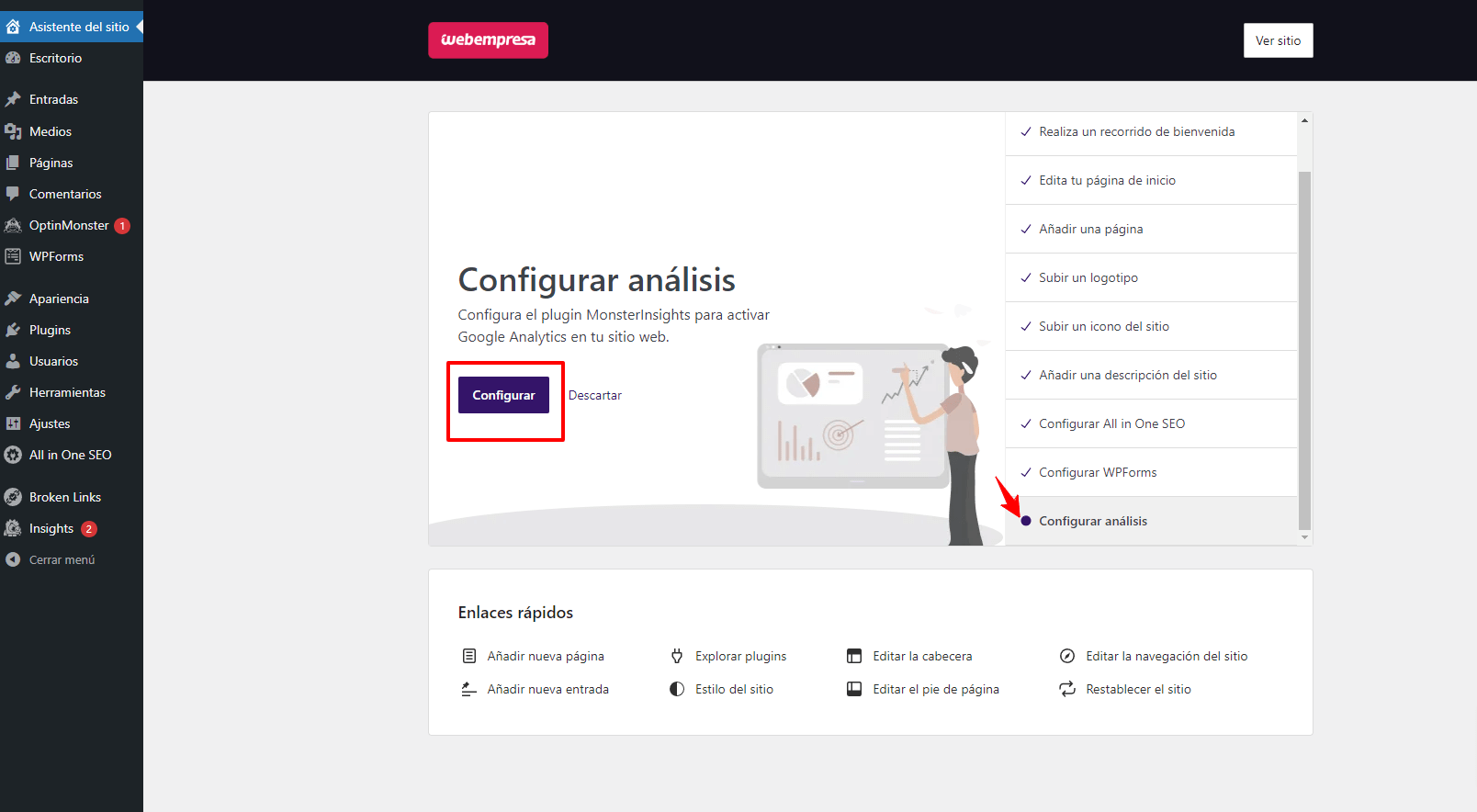
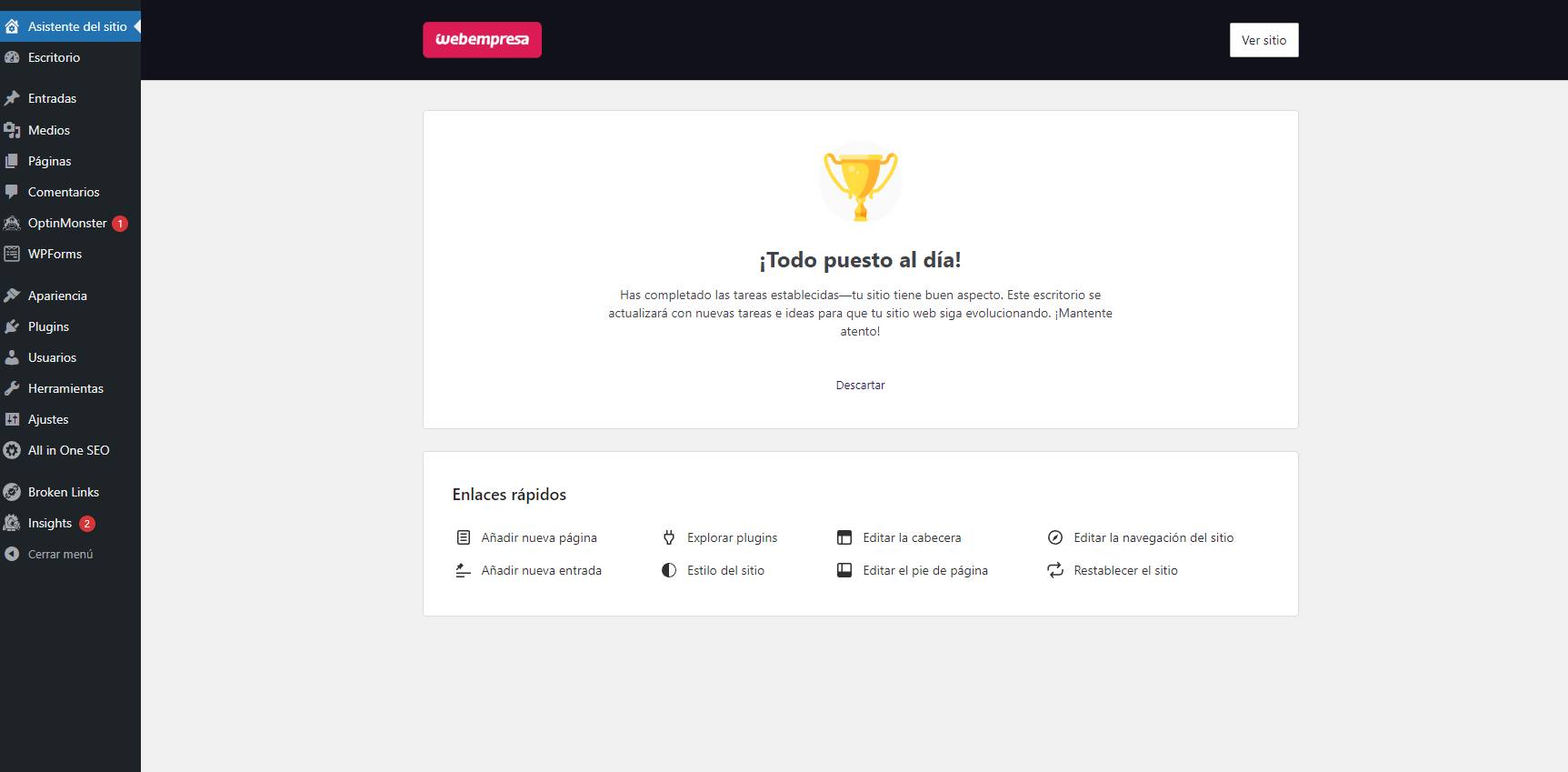
Una vez completes los pasos estás listos para comenzar a personalizar todo el contenido de tu sitio web.
Uso de WordPress IA para crear y editar contenido
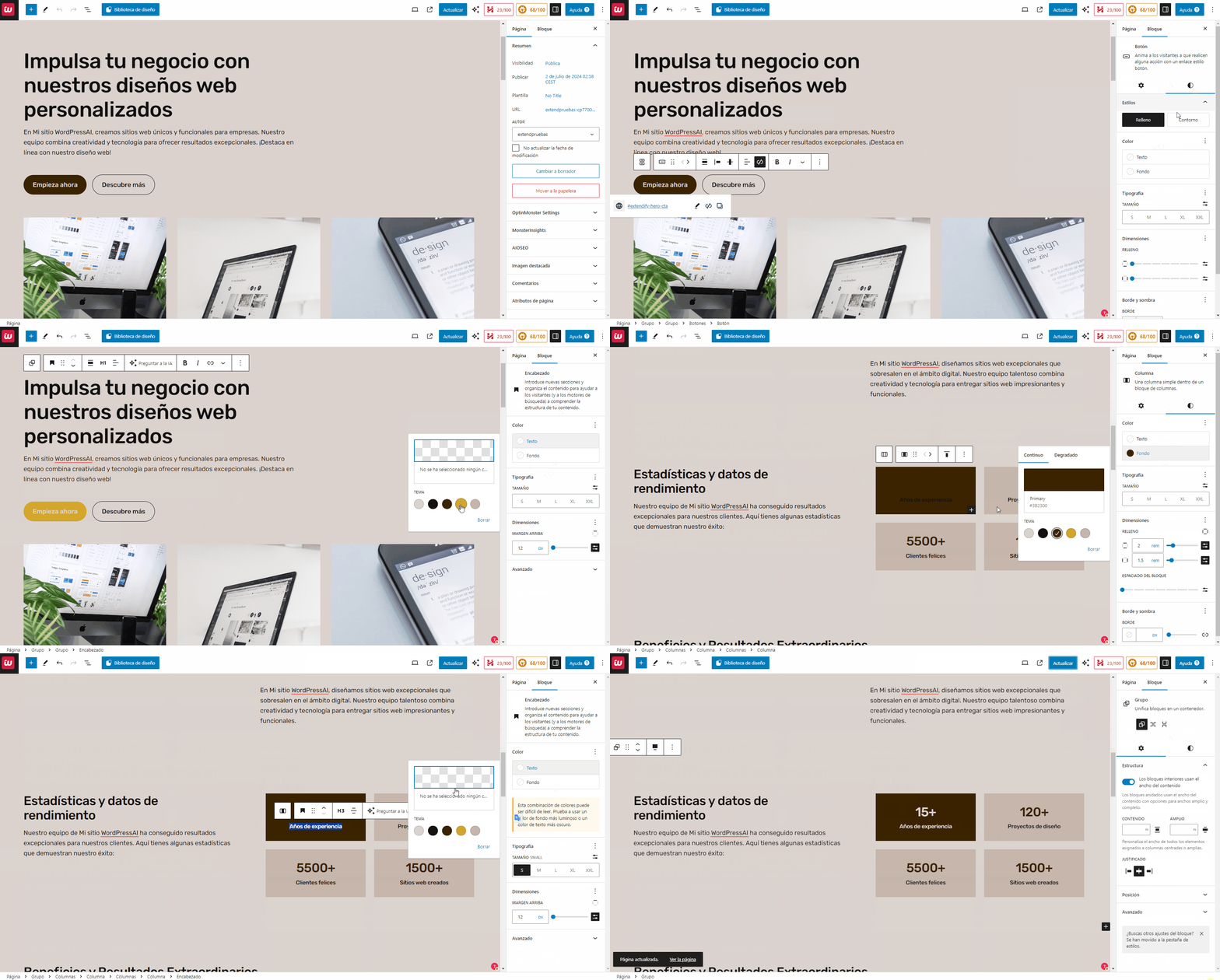
Una de las ventajas de WordPress IA es que te crea un sitio completo y funcional utilizando el constructor por defecto de WordPress, que es Gutenberg.
Estos bloques son las piezas fundamentales de tu sitio web, ya que no son más que módulos de contenido independiente donde podrás añadir de forma visual todas tus páginas y editar todo el contenido generado por WordPress IA.
Utilizarlos es algo muy sencillo, solo debes editar tu página y en el panel lateral derecho encontrarás todas las opciones que puedes editar del bloque seleccionado.
Creación de contenido con WordPress IA
Dentro de cualquier nueva entrada de WordPress, aparecerá en la barra lateral derecha
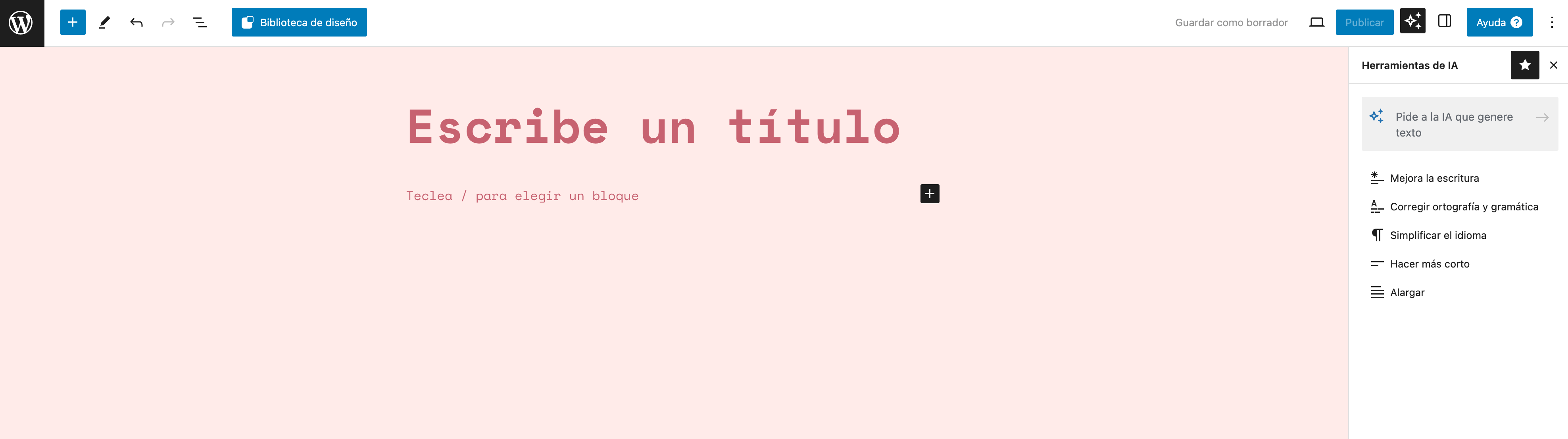
Dentro del bloque de texto podrás indicarle a la IA una petición del texto que quieres crear, por ejemplo: Redacta un artículo de 300 palabras donde hables de la importancia que tiene WordPress en la actualidad para los negocios.
Solo con esta indicación, WordPress IA sugerirá un texto que se puede añadir automáticamente en la entrada recién creada. Puedes incluso solicitarle la creación de alguna imagen que ilustre el texto de la misma forma, pero en un bloque de imágenes.
Edición de contenido con WordPress IA
Una vez está creado cierto contenido, solamente debes elegir el bloque que quieres modificar, puede ser un texto o una imagen.
Al seleccionarlo, te aparecerá la opción «Preguntar a la IA» y dentro da a elegir diferentes opciones para mejorar el texto, corregir ortografía, alargarlo o hacerlo más corto.
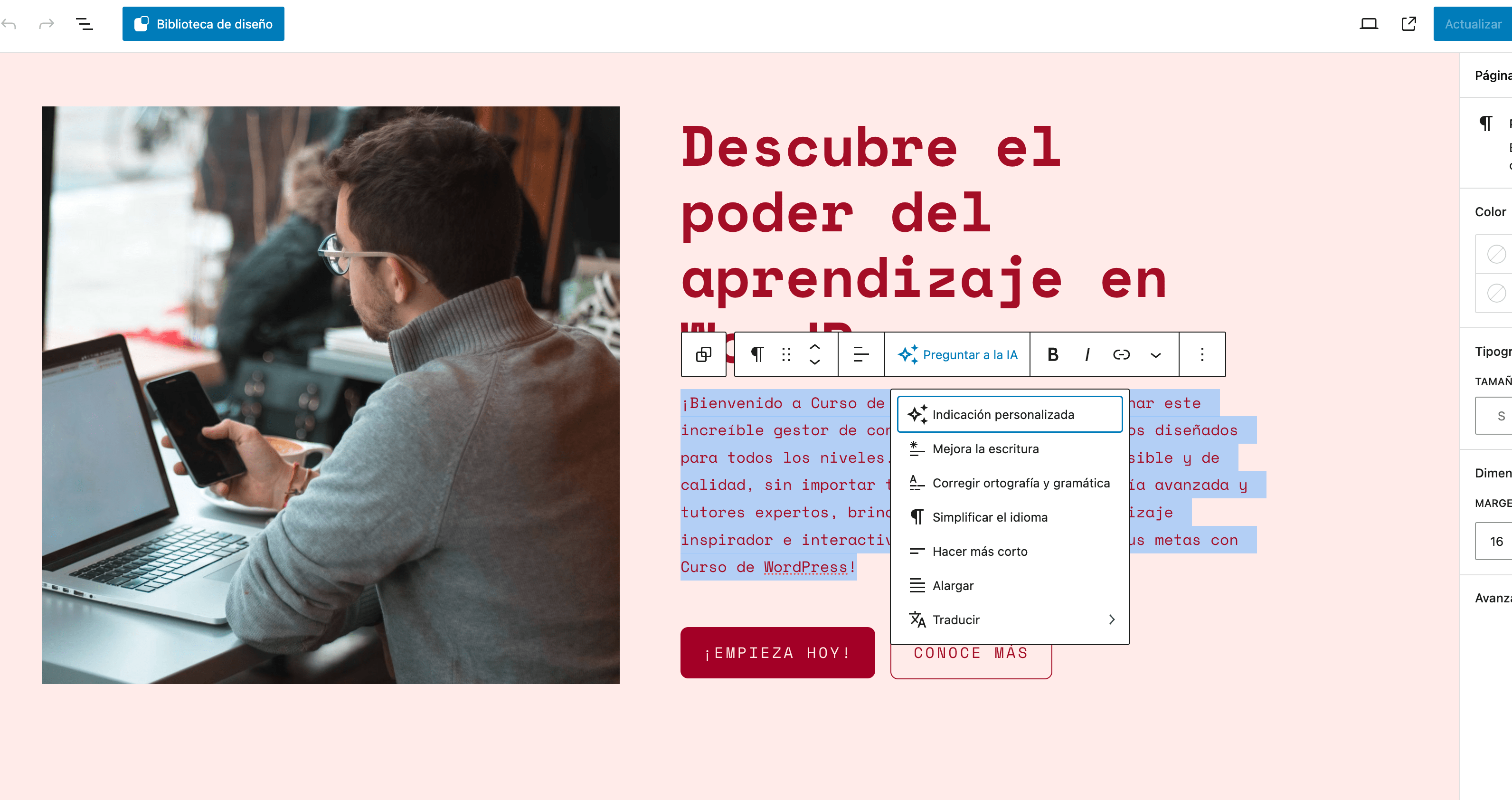
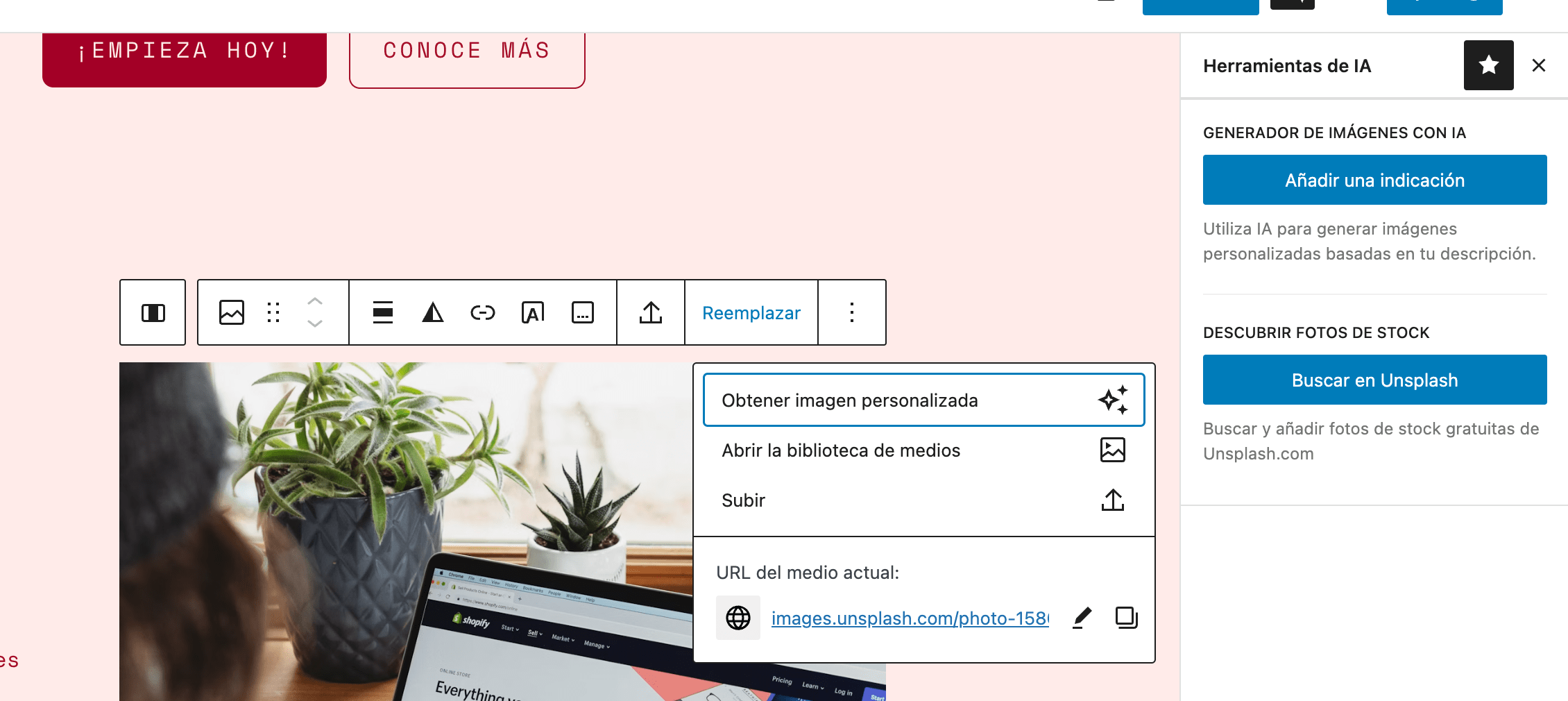
Con las imágenes también aparecerán las opciones de IA pero al momento de elegir la opción de «Reemplazar«, ya que permite crear una imagen personalizada solamente con una indicación.
De esta forma se puede sustituir la imagen usando una totalmente nueva creada por inteligencia artificial, ¡sin salir de la administración de tu WordPress!