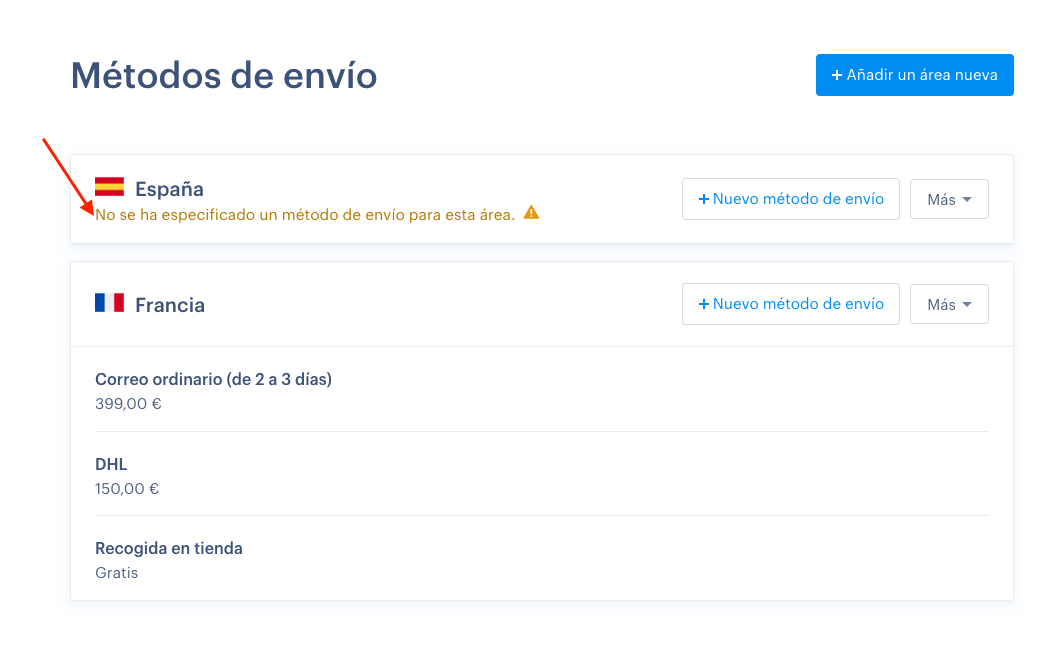
En esta guía vamos a ver cómo configurar distintos métodos de envío para tu tienda utilizando métodos ya existentes o agregando métodos nuevos.
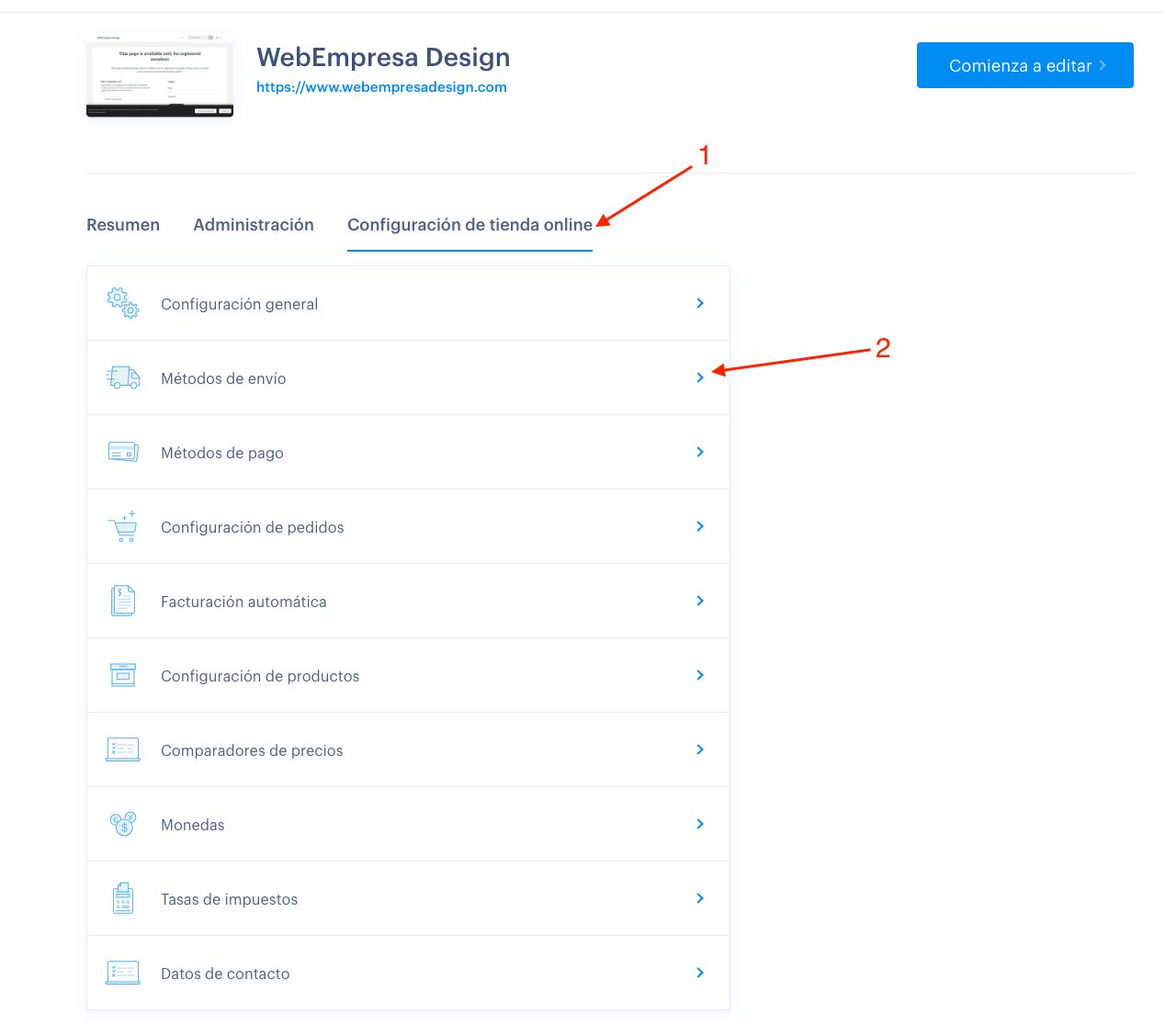
Para empezar, en los detalles del proyecto, selecciona Configuración de la tienda y luego Métodos de envío.
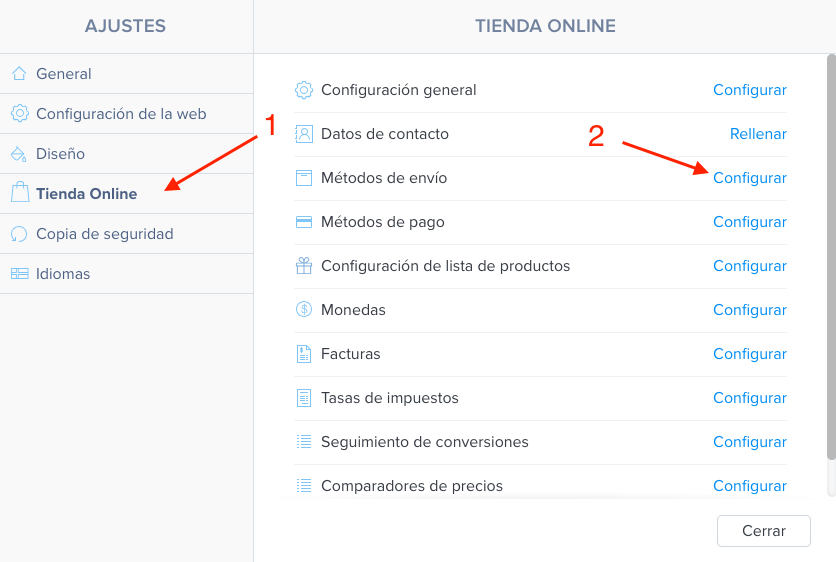
También puedes hacerlo a través del editor web. Para ello, haz click en Configuración.

Luego en la pestaña Tienda online y haz clic en el botón Configurar que verás a la derecha de Métodos de envío.
Editar un método de envío ya existente
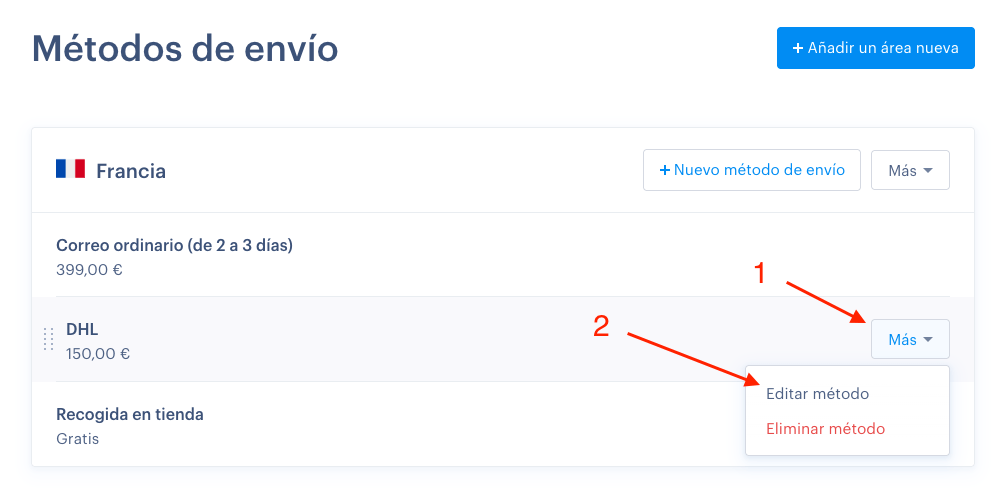
Tu tienda ya viene configurada con una variedad de métodos de envío creados por defecto. Puedes editar estos métodos de envío haciendo clic en el botón Editar método .
En esta ventana, puedes editar el precio de envío, nombre, etc.
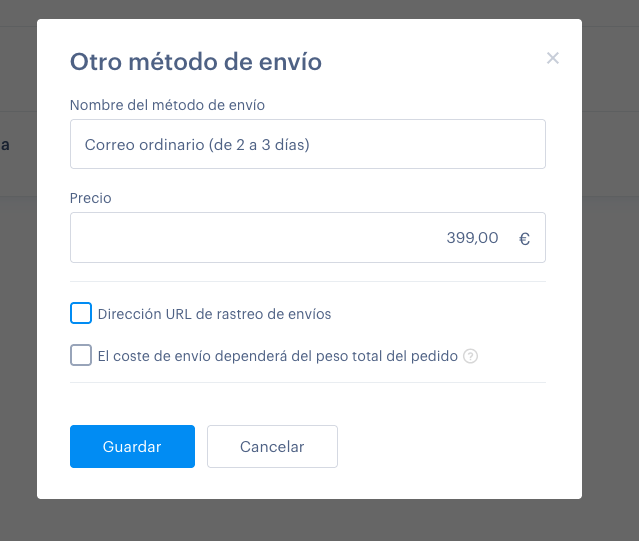
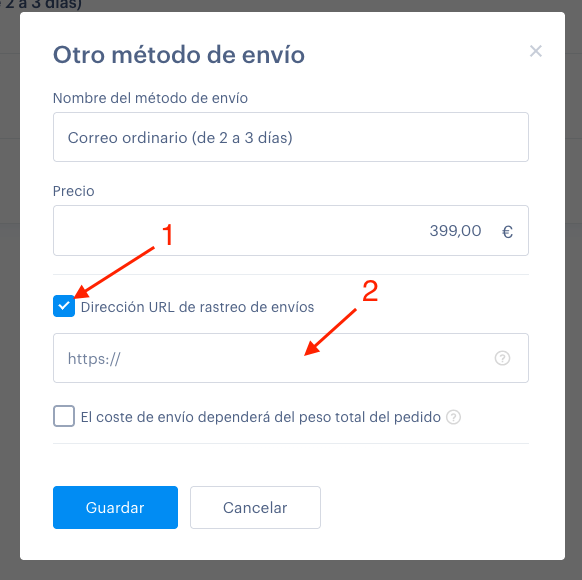
Para activar el seguimiento del paquete, primero debes editar los métodos de envío e introducir la URL con el número de paquete que recibirás de la empresa de envío.
No olvides guardar los cambios haciendo clic en el botón azul Guardar.
Añadir nuevo método de envío
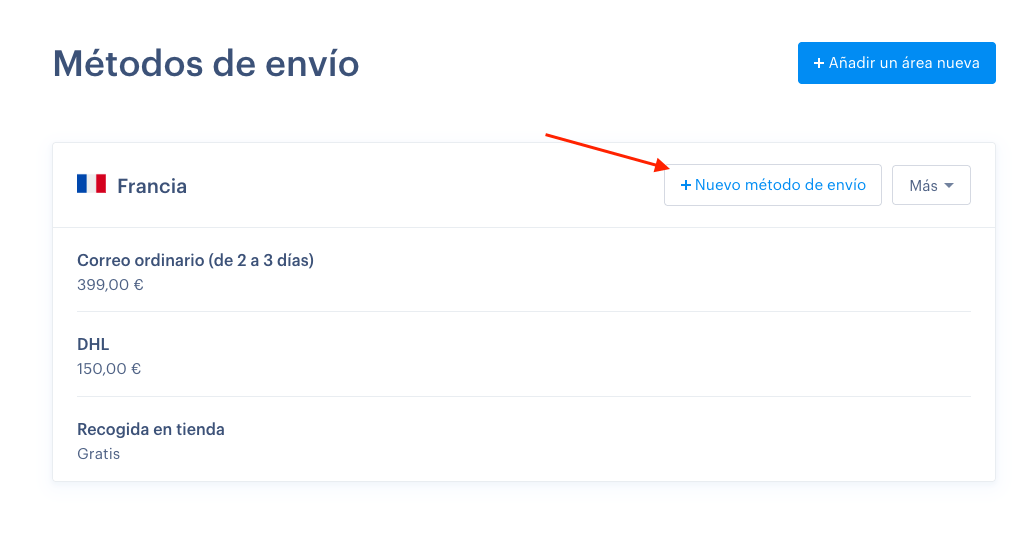
Puedes añadir un nuevo método de envío haciendo clic en +Agregar método de envío.
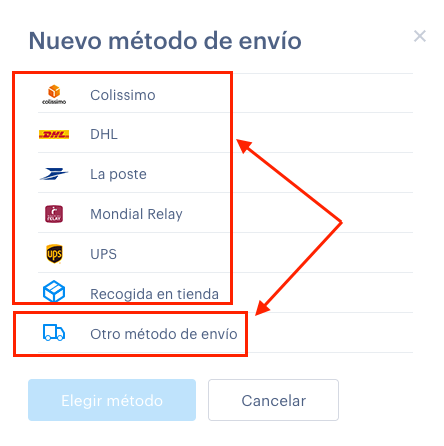
A continuación, puedes seleccionar uno de los métodos preestablecidos o seleccionar Otro método de envío.
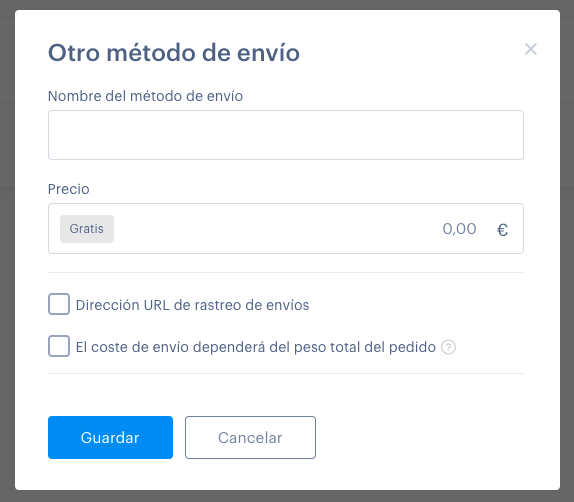
Si escoges la opción Otro método de envío, en la siguiente pantalla añade el nombre del método de envío y el precio que pagará el cliente y haz click en Guardar.
Eliminar método de envío
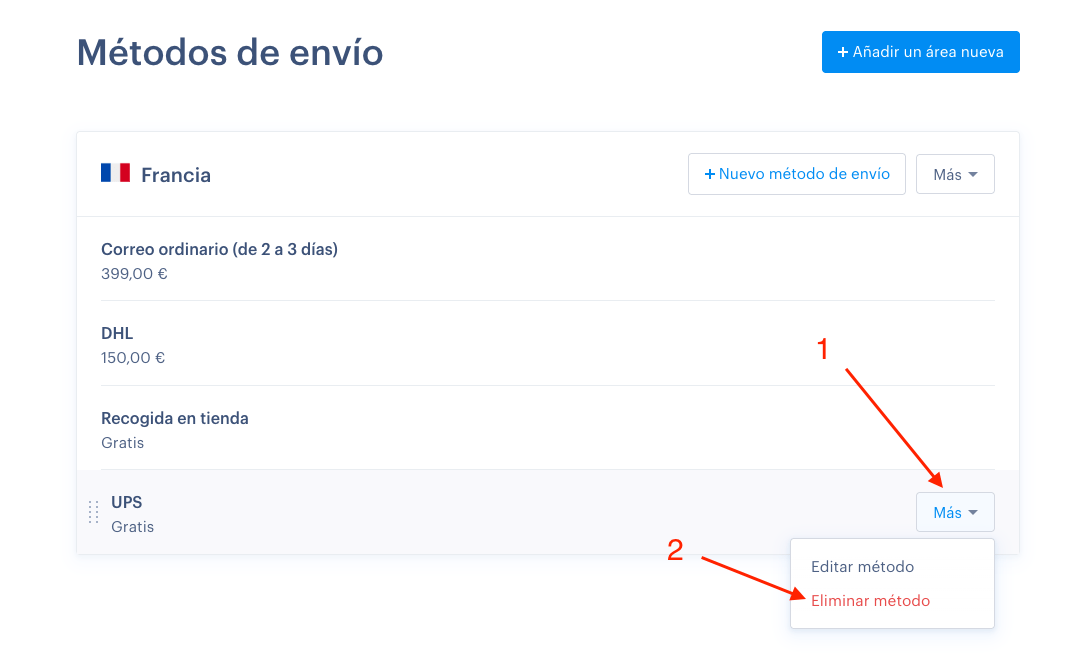
Si ya no necesitas un método de envío, puedes eliminarlo haciendo clic en el botón Más y luego en Eliminar método.
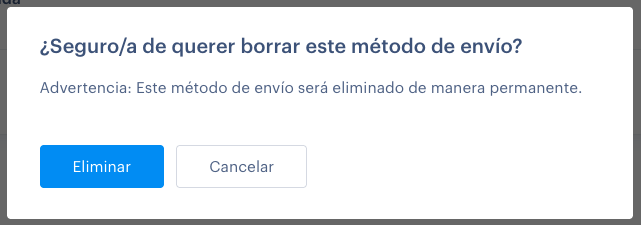
A continuación, te pedirá que confirmes el borrado del método. Acepta y con eso ya quedaría eliminado.
Añadir nuevas áreas de envío
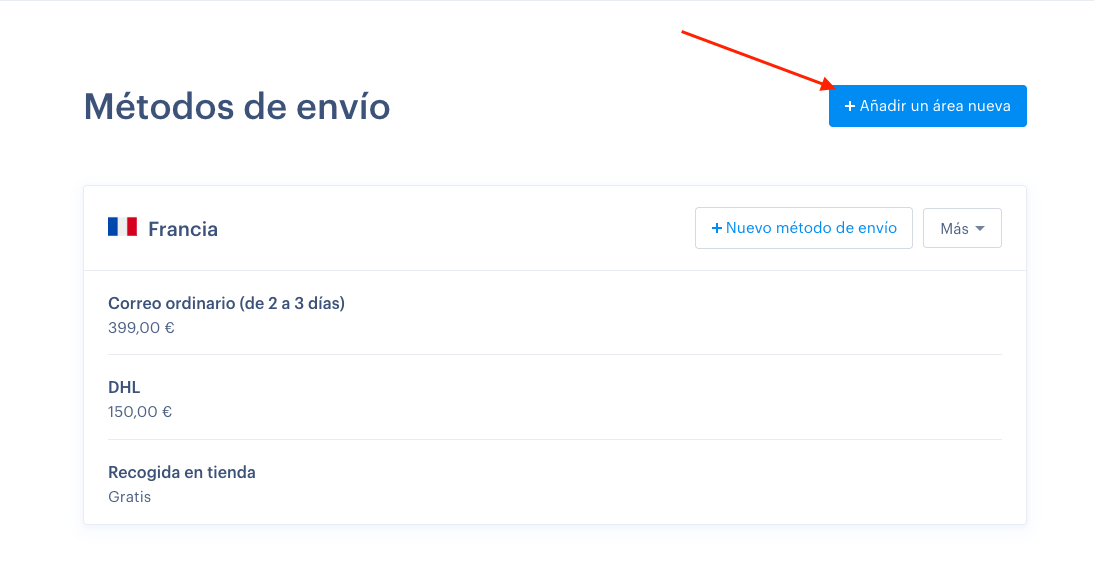
Además de añadir métodos de envío nuevos dentro de un país puedes añadir también nuevas áreas de envío que serían países o continentes a los que también quieres que se pueda enviar desde tu tienda. Para ello haz clic en el botón azul Añadir un área nueva.
A continuación, busca el país o continente al que quieras que se puedan hacer envíos desde tu tienda.
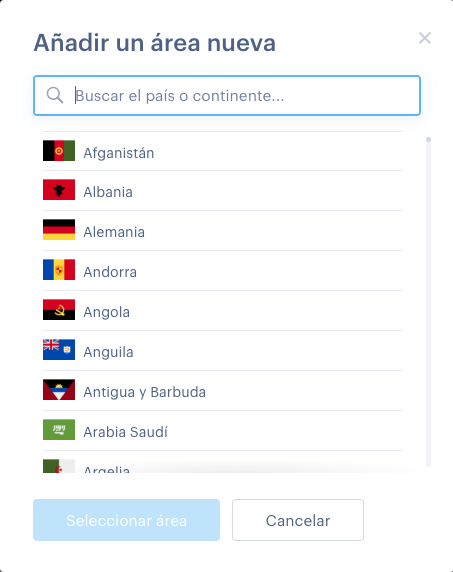
Tras pulsar el botón azul Seleccionar área ya quedará el país o continente añadido y te indicará que no tiene ningún método de envío configurado, por lo que los siguientes pasos serán añadirle los métodos de envío que quieras usar siguiendo los pasos que comentamos anteriormente en esta guía.