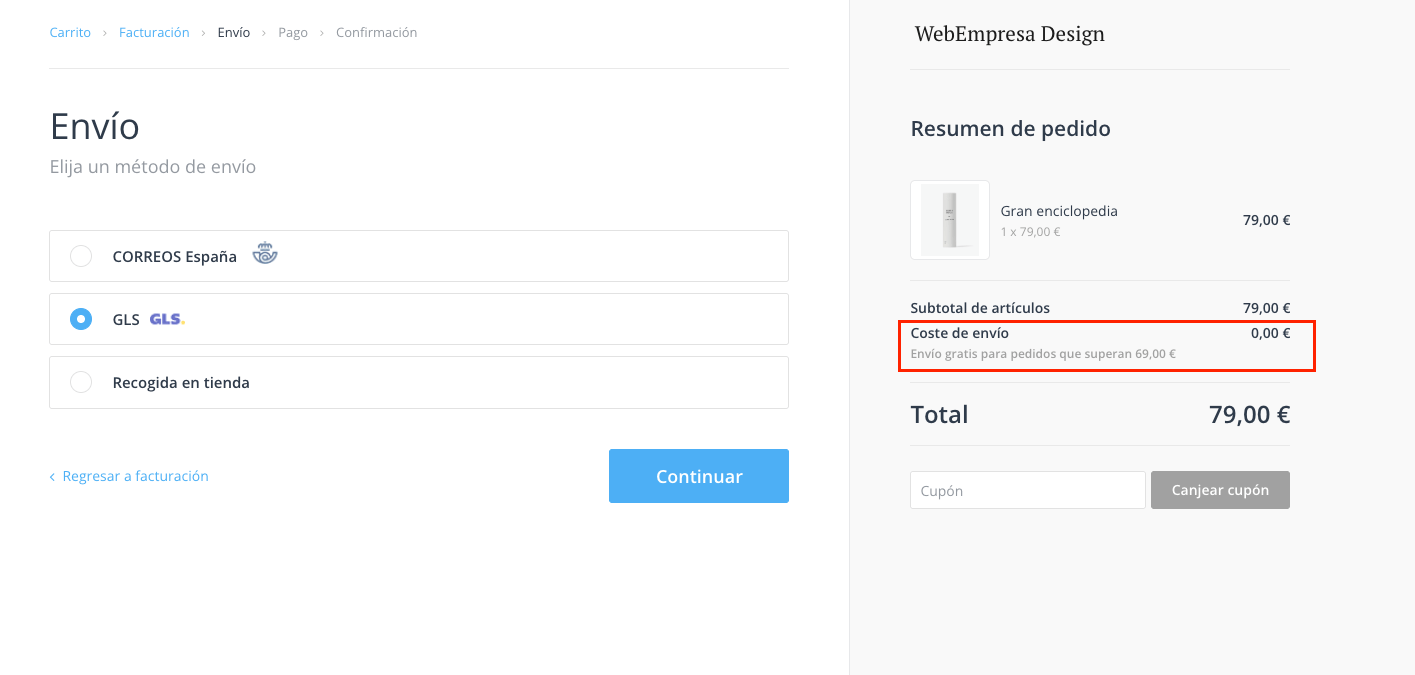
En tu tienda WeBuilder puedes establecer descuentos y envío gratuito en todos los pedidos, o sólo en pedidos a partir de un importe determinado. También puedes crear vales para reducir automáticamente el precio total del pedido.
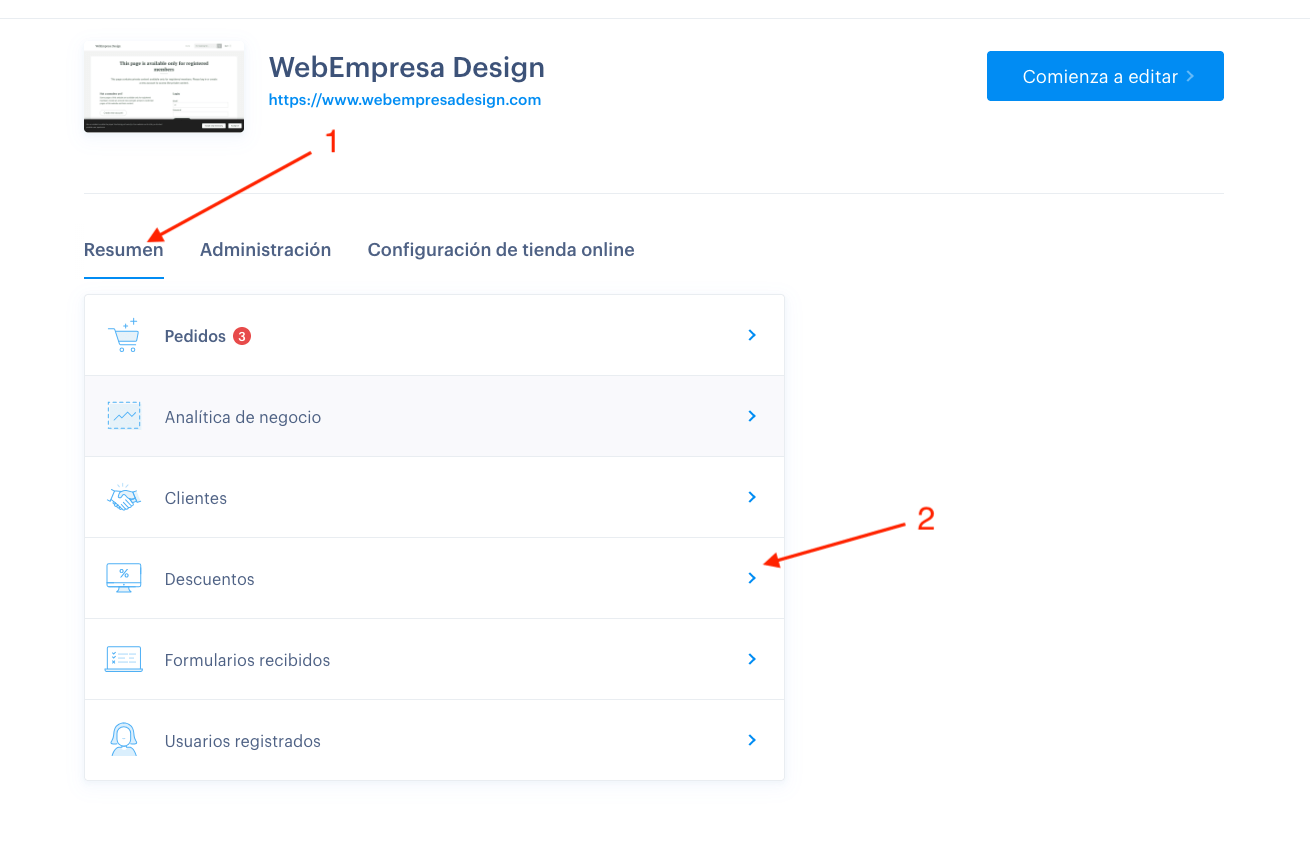
Para utilizar estas características haz clic en Resumen y luego en Descuentos.
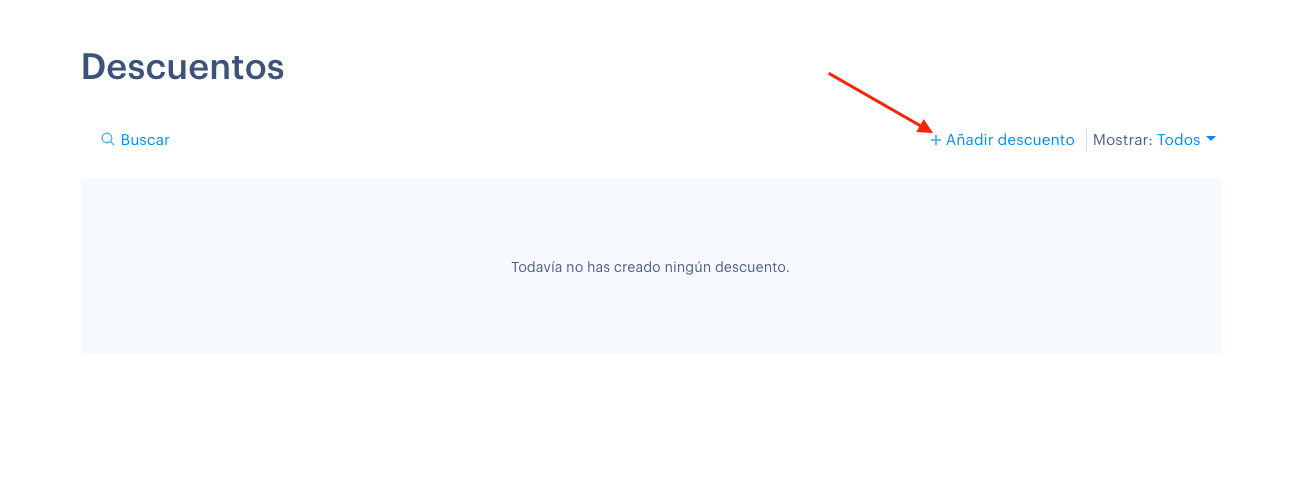
En la siguiente ventana puedes crear una nueva acción de descuento haciendo clic en el botón Agregar descuento.
A continuación, puedes configurar el descuento cubriendo el formulario que te aparece tras pulsar el botón que tendría los siguientes elementos:
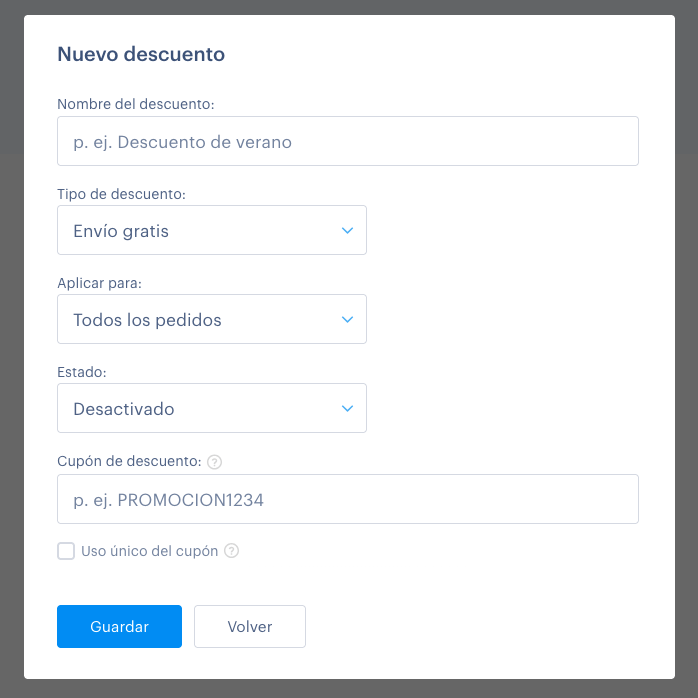
Nombre del descuento
Elige el nombre que aparecerá en la lista de descuentos, como «Oferta de verano», «Black Friday» o el que prefieras.
Tipo de descuento
Aquí puedes configurar varios tipos de descuentos:
Envío gratis
Se puede configurar el envío gratuito para todos los pedidos o solo para pedidos superiores a una determinada cantidad. Más adelante se habilitará el envío gratuito para todos los métodos de envío a la vez.
Porcentaje a descontar
Aquí puedes establecer un porcentaje de descuento en todos los pedidos o en pedidos a partir de una cantidad determinada.
Valor a descontar
El precio total de compra se puede reducir en una cantidad específica. El precio total se basa únicamente en el valor de los productos en sí y no incluye gastos de envío ni de pago.
Los descuentos se pueden aplicar a todos los pedidos sin restricción, o sólo a pedidos seleccionados a partir de un importe determinado.
Todas las promociones se pueden combinar libremente y configurar con diferentes promociones. Por ejemplo, puedes crear un descuento del 20% y al mismo tiempo 100€ para todos los pedidos superiores a un determinado valor. También es posible incluir un bono, basado en el precio total del pedido, que reducirá aún más el total.
El descuento se puede establecer para todos los pedidos o pedidos superiores a una determinada cantidad, pero no para productos o categorías específicas.
Aplicar para
Con esta opción puedes decidir si el descuento se aplica a todos los pedidos o a pedidos con importe superior a cierta cantidad.
Estado
Si quieres pausar una promoción, puede cambiar el estado a Inactivo. Luego podrás volver a activar el descuento en cualquier momento.
Código promocional para aplicar el descuento
Si quieres que la promoción se aplique solo cuando el cliente utiliza un cupón, puedes crearlo en el campo Cupón de descuento . Luego podrás publicar el cupón en redes sociales, o facilitarlo a los clientes como quieras.
Uso único del cupón
Puedes configurar el cupón de descuento para que sea válido para un uso único. Por ejemplo en casos de compensación o bonificación especial. Simplemente marque la casilla de verificación Código de promoción único. Después de que el cliente canjee el cupón, su estado cambiará a inactivo.
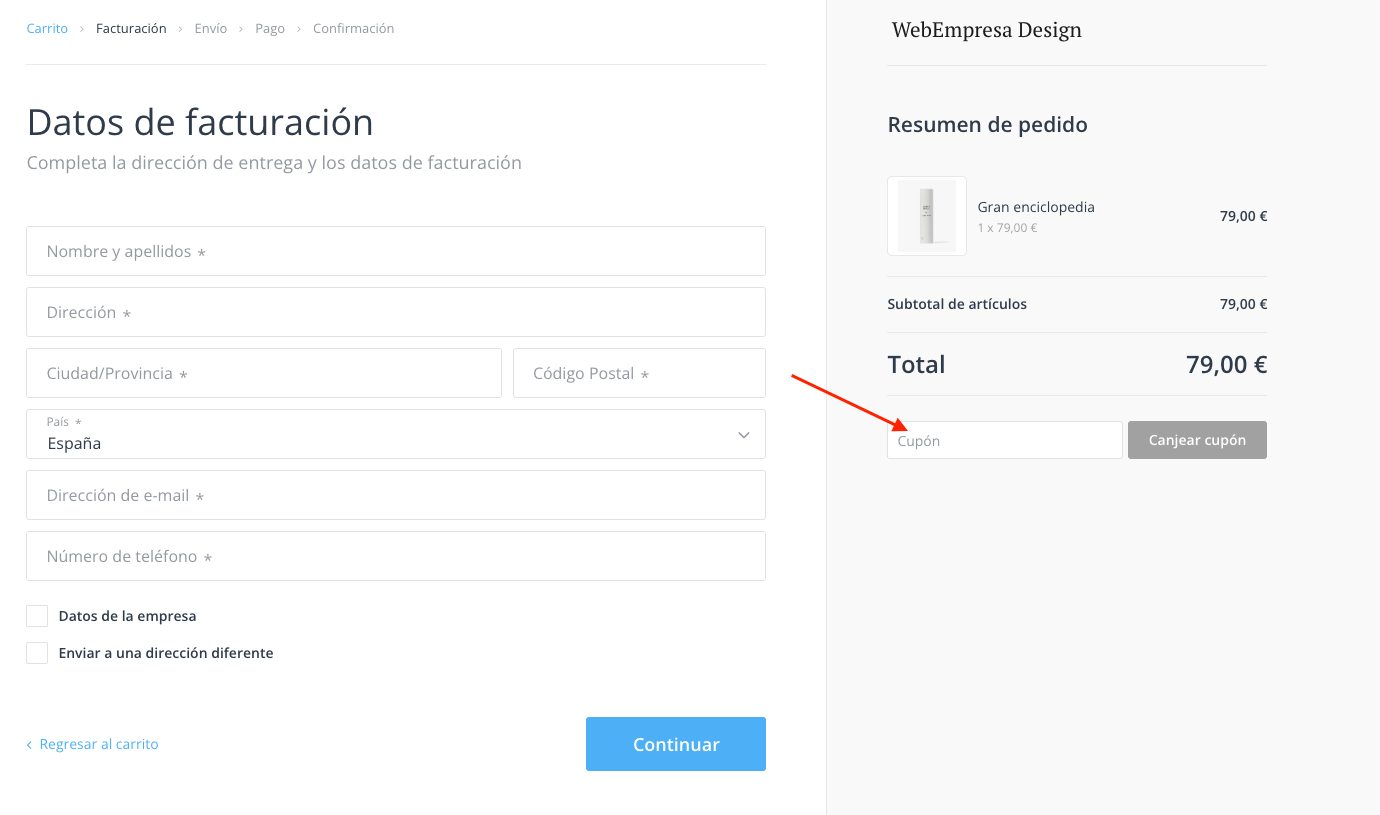
El cliente puede introducir el cupón durante el pedido poniendo el cupón en el campo correspondiente y haciendo clic en Canjear cupón.
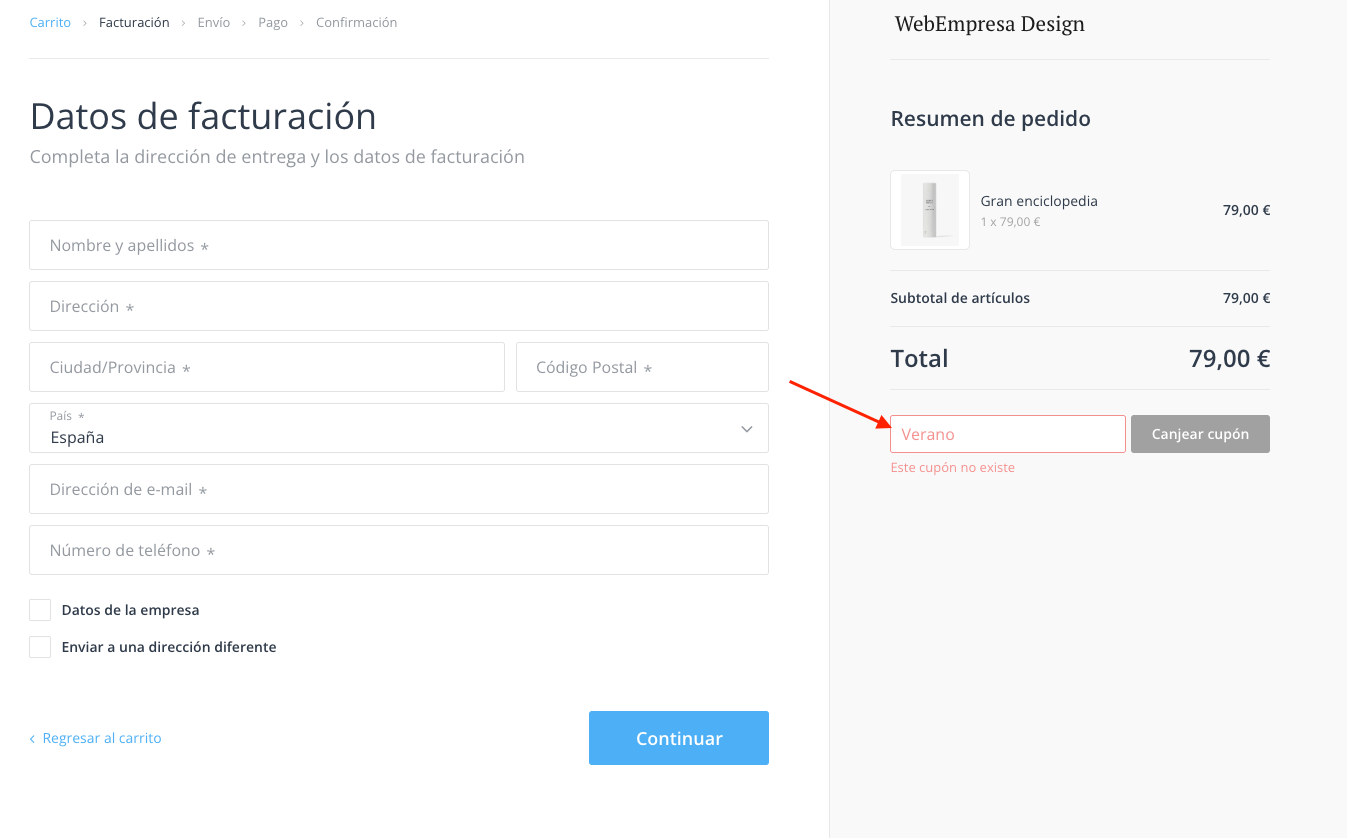
Si un cupón ya ha sido utilizado o se ha introducido incorrectamente, aparecerá una notificación indicando que el código no es válido y no se aplicará el descuento.
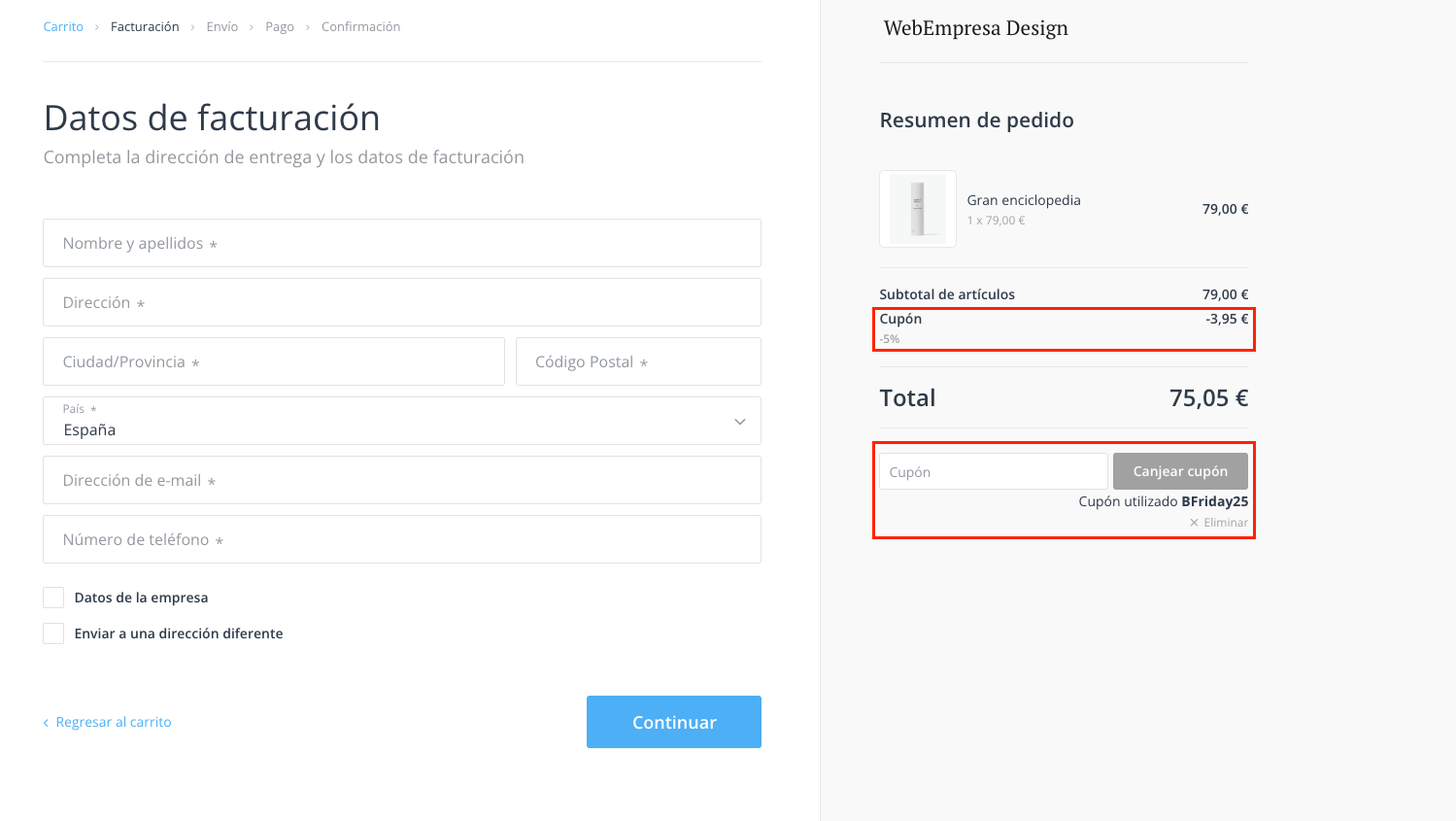
Después de introducir el cupón de descuento, si este es válido, se mostrará el importe del descuento y el nombre del cupón de descuento utilizado.
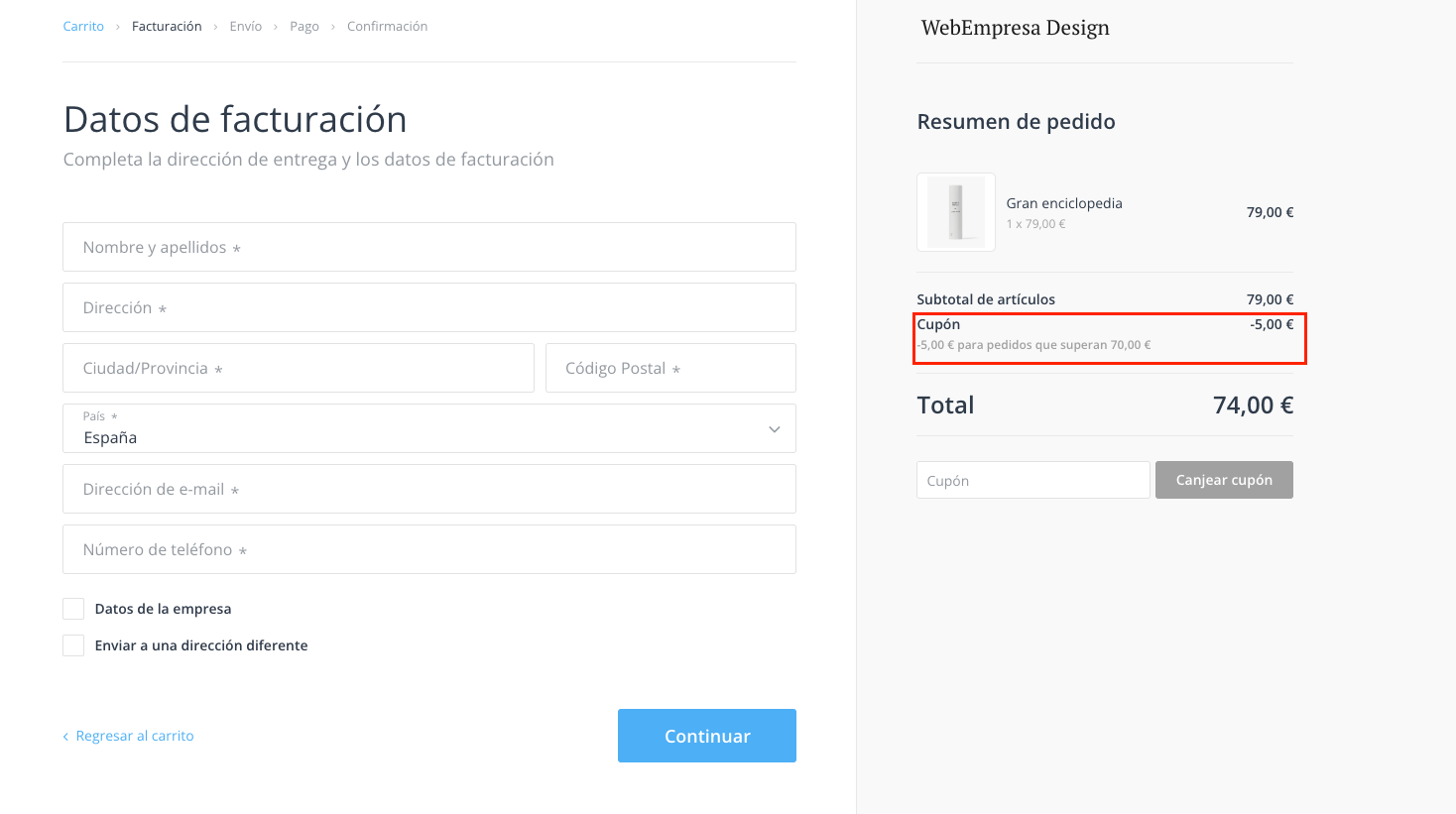
En el caso de un descuento para todos los pedidos, o para pedidos superiores a un determinado valor, el importe total de la compra se mostrará de la siguiente manera:
Si se establece el envío gratuito para todos los pedidos o para pedidos superiores a una determinada cantidad, el cálculo del precio aparecerá de la siguiente manera: