En esta guía vamos a ver cómo funciona la función de creación automática de facturas, incluyendo la configuración del envío automático, la numeración de facturas o el contenido de las facturas.
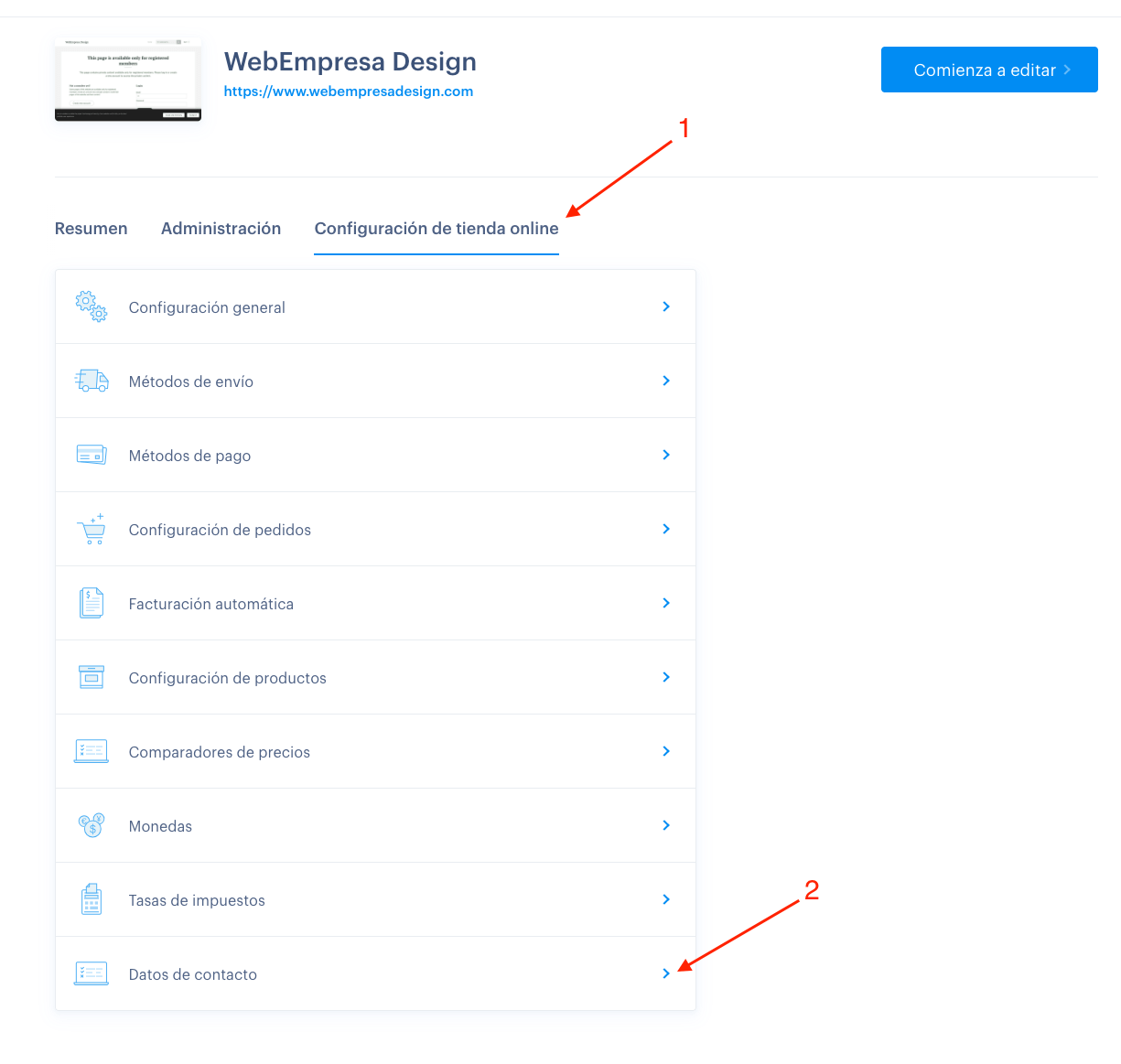
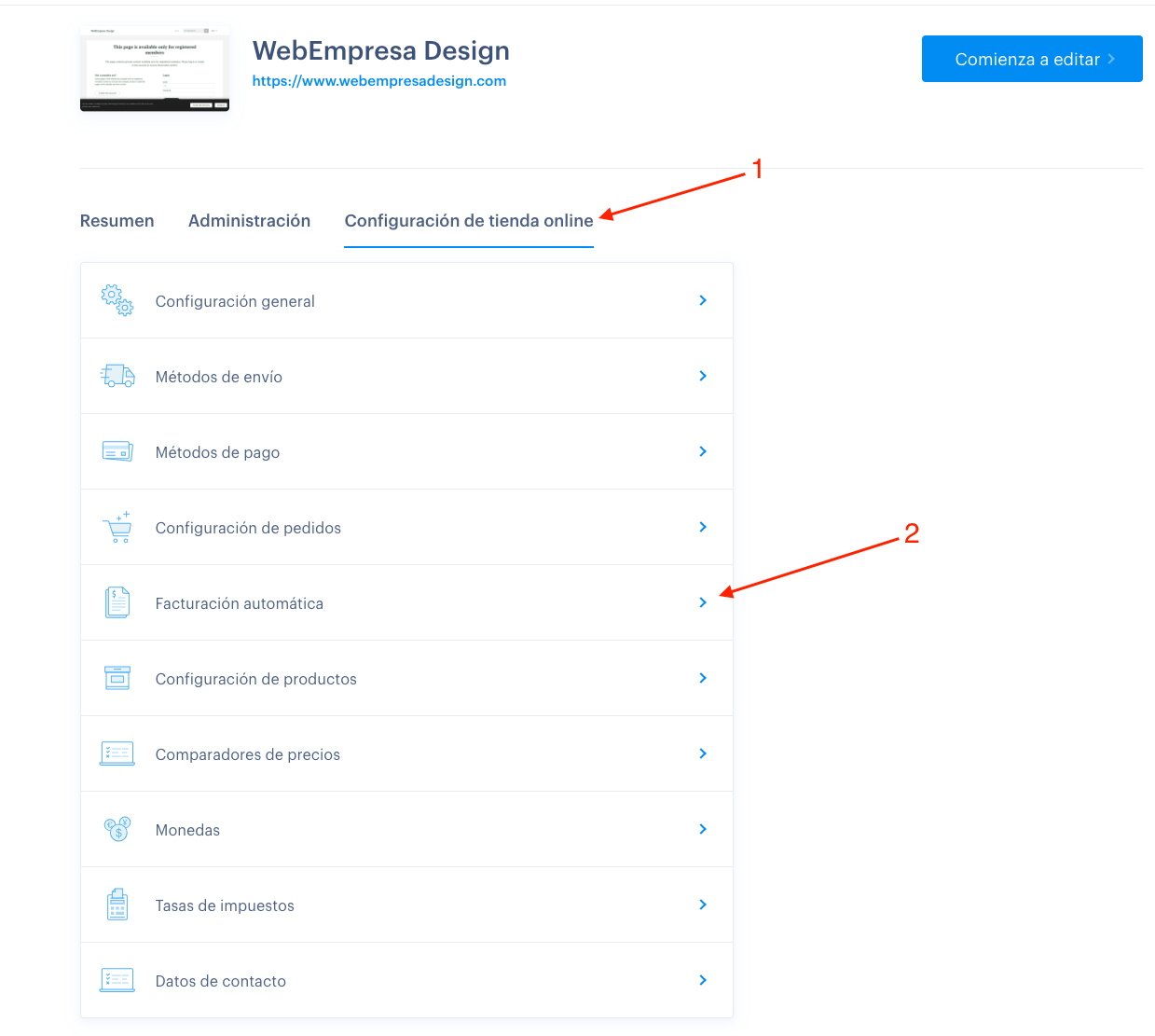
Para trabajar con estos ajustes lo mejor es que empieces por configurar los datos del propietario de la tienda. Para ello, en los detalles del proyecto, selecciona Configuración de tienda online y luego Datos de contacto.
Completa los datos de información de tu empresa. Estos datos aparecerán en la factura como Proveedor.
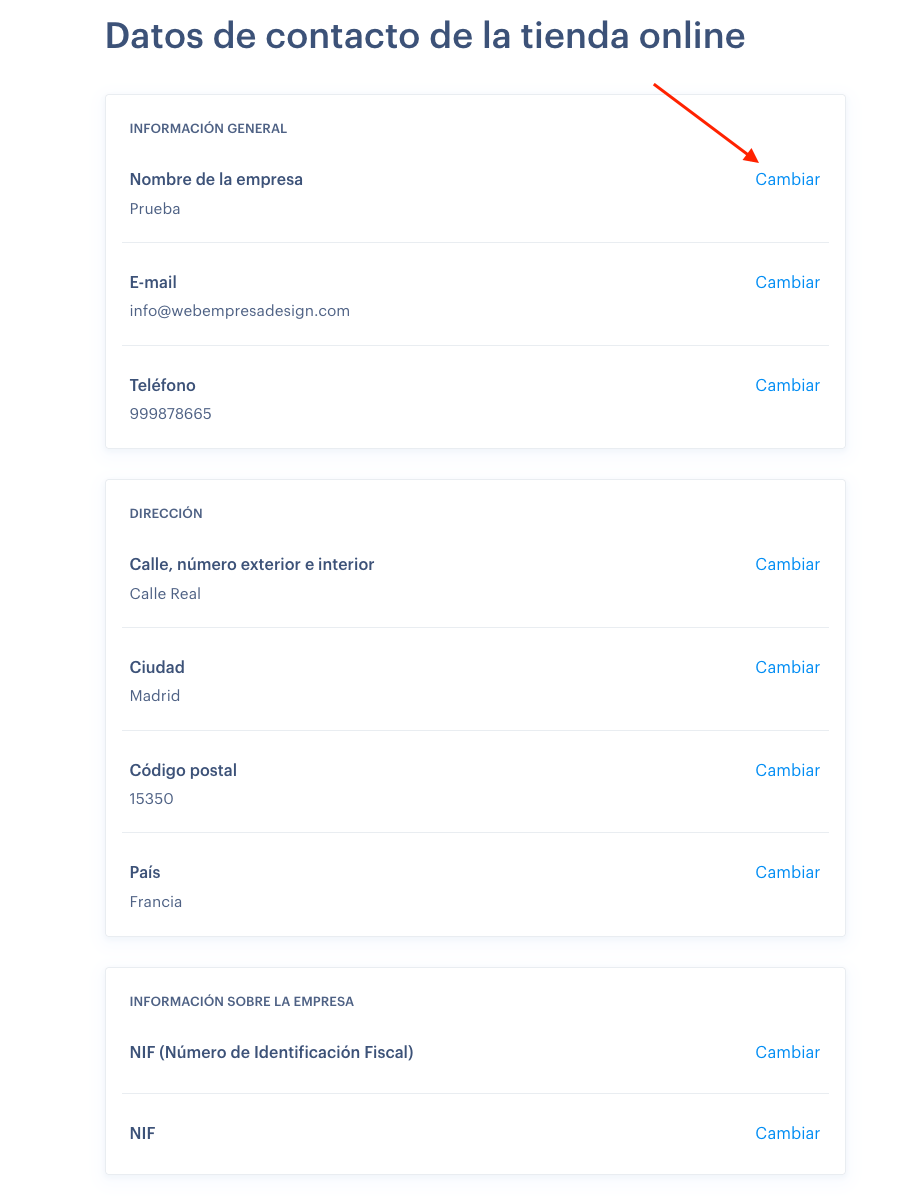
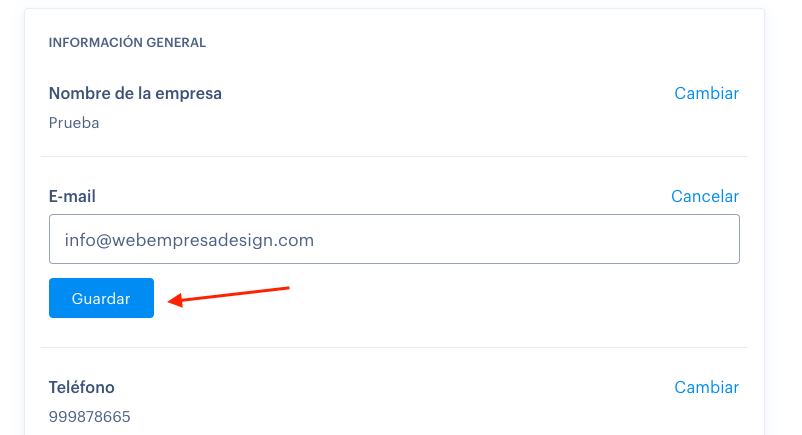
Para modificar cualquiera de los campos pulsa el botón editar que verás a la derecha del campo y, una vez tengas modificado el campo pulsa el botón azul Guardar.
Con los datos ya actualizados vamos ya a empezar con la configuración para la creación automática de facturas. Para ello vuelve a detalles del proyecto, selecciona Configuración de tienda online y luego Facturación automática.
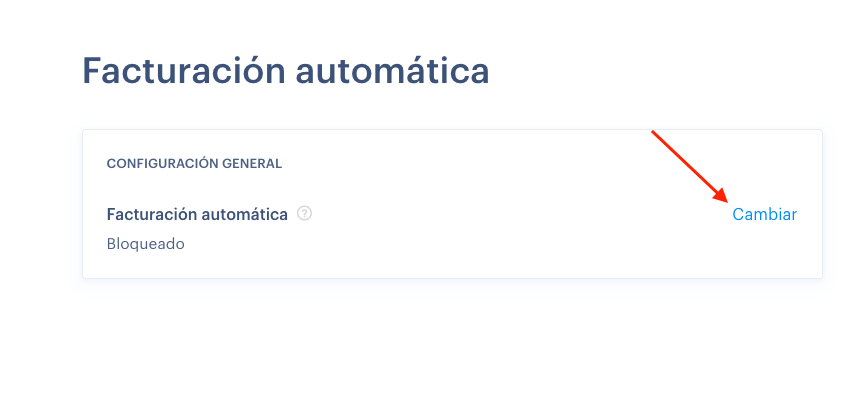
En la siguiente pantalla verás que tienes bloqueada la facturación automática. Para modificar esto y dejarlo activo pulsa el botón azul Cambiar.
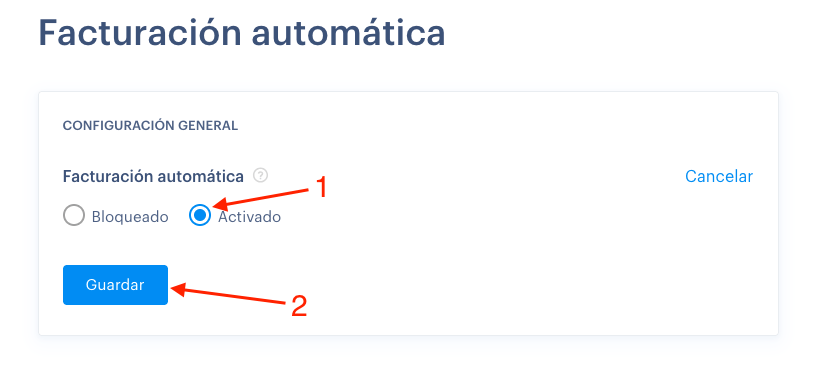
Luego marca la opción Activado y guarda el cambio pulsando el botón Guardar.
Tras esto ya tendrás ya activa la generación automática de facturas y te mostrará la configuración actual de la misma.
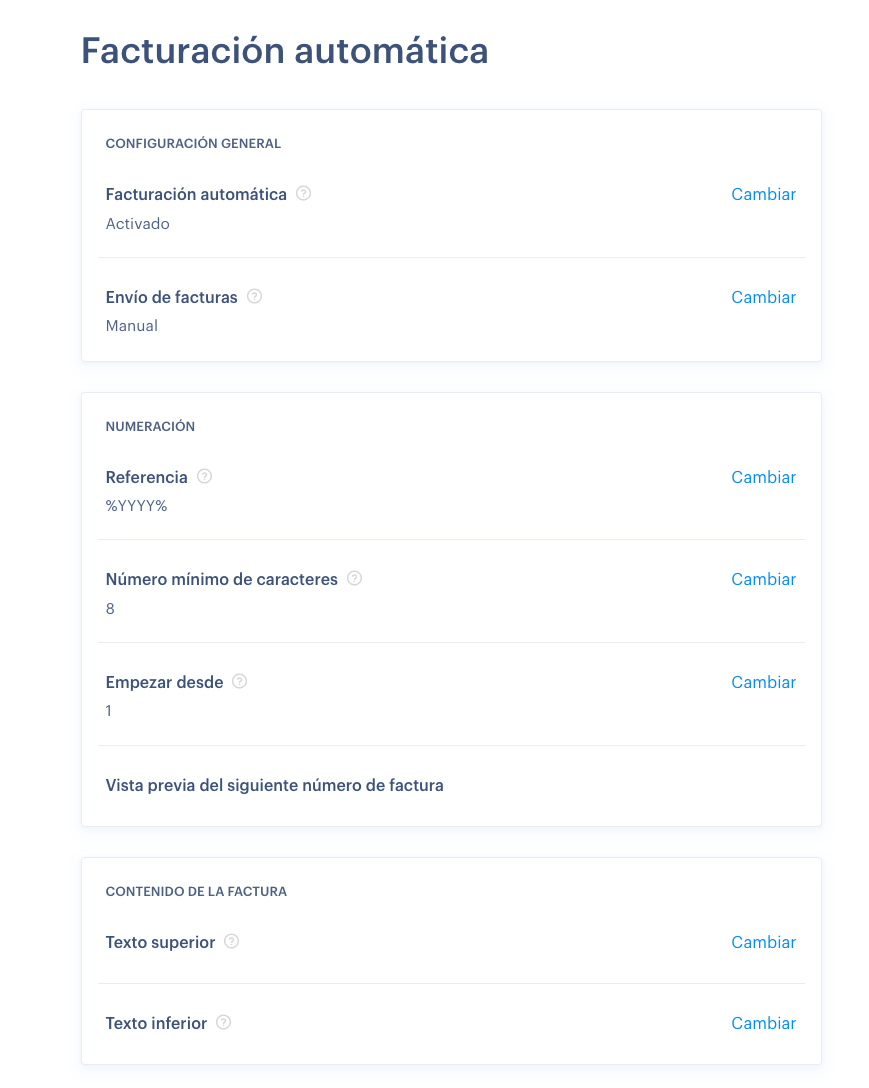
Opciones para configurar la facturación automática
Configuración general
Facturación automática
Aquí puedes desactivar o activar la función de facturación automática. Si la función está desactivada, las facturas no se crean y no hay información relacionada con la factura en la gestión de pedidos. Esta opción está pensada para cuando utilizas otro sistema (externo) para crear facturas.
Envío de facturas
En esta sección puedes activar o desactivar el envío automático de facturas a los clientes de la tienda. Si el envío automático está habilitado, la factura se enviará automáticamente después de que el pedido se marque como pagado.
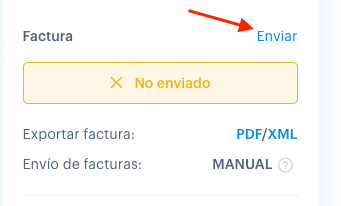
Si la función está desactivada, es posible enviar una factura al usuario usando el botón correspondiente en detalles del pedido.
Numeración
Referencia
Aquí puedes configurar la forma de numeración de las facturas. Puedes utilizar cualquier número o letra (pero no caracteres especiales como comas o puntos), así como una constante (una etiqueta para introducir automáticamente la fecha).
El único carácter especial que se puede insertar es «%», ya que define el uso de la constante. Puedes utilizar las siguientes constantes:
% YY %% MM %% DD% (la fecha actual completa; por ejemplo 14. 09. 2025 se muestra en el formulario 250914)
% AAAA% (año actual, como 2025)
% AA% (el año actual en forma abreviada, por ejemplo, el año 2025 se muestra como 25)
% MM% (el mes actual, como septiembre, se mostrará como 09)
% DD% (el día actual, por ejemplo el quinto día del mes será 05)
Número mínimo de caracteres
Aquí puedes establecer la longitud del código numérico de la factura. La longitud máxima de la numeración de las facturas está limitada a 12 caracteres. este número tiene en cuenta el prefijo completo (letras o números ingresados manualmente + constantes).
Empezar desde
Esta sección se utiliza para establecer el número inicial de numeración de la factura. La configuración de numeración predeterminada es 1. En general te recomendamos no cambiar este valor; sin embargo, si ya tienes facturas anteriores (por ejemplo, en otro sistema) y quieres continuar dentro de la tienda WeBuilder, puedes cambiar el número inicial.
Vista previa del siguiente número de factura
Esta sección muestra la forma de numeración de las facturas, de modo que veas claramente qué número tendrá la siguiente que se genere.
Ejemplo de configuración
Por ejemplo, si introduces «FA% MM %% YY%» en el Prefijo estás haciendo que las letras FA aparezcan al principio del nombre, seguidas del mes y año actuales en forma abreviada. Si pones el número mínimo de caracteres en 12 y el campo Empezar desde 15, el formato final será FA062500015.
Contenido de la factura
Texto superior
Aquí puedes configurar el texto que se mostrará en la parte superior de la factura.
Texto inferior
El texto introducido en esta sección se muestra en la parte inferior de la factura.
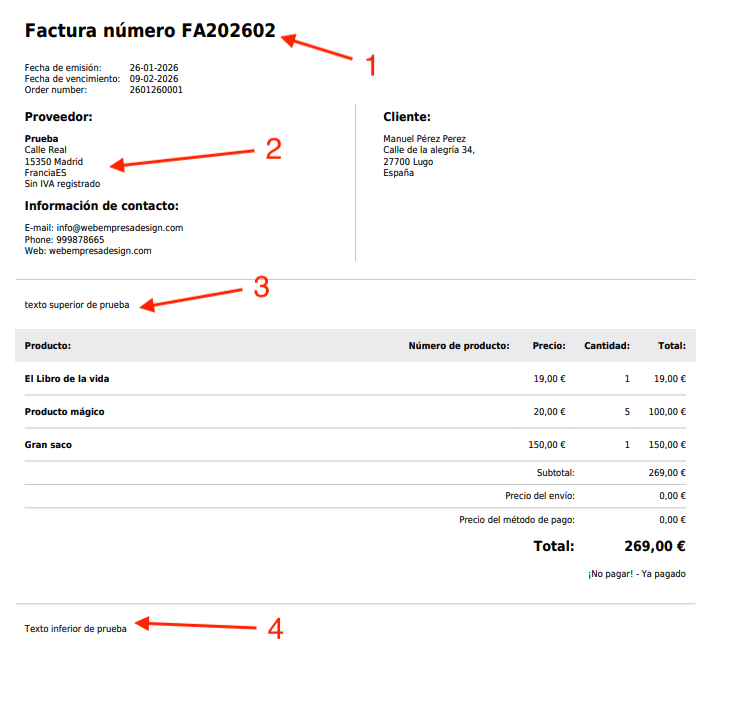
Ejemplo de una factura creada automáticamente
1. El número de la factura, que se edita en la sección Numeración.
2. Información sobre el propietario de la tienda, extraída de la sección Información de contacto.
3. Texto superior.
4. Texto inferior.