Para dejar de usar el correo con Google Workspace y pasar a usarlo con Webempresa es necesario hacer cambios en la zona DNS del dominio. En esta guía vamos a ver cómo cambiar los registros DNS que tienes creados para usar el correo con Google y pasar a usar el correo con Webempresa.
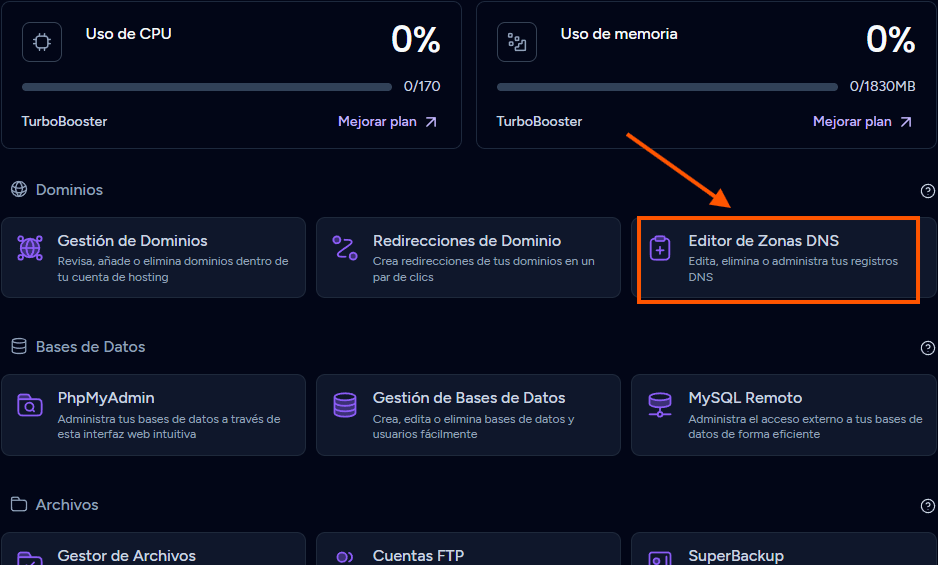
Para realizar este cambio lo primero que tienes que hacer es ir a WePanel y entrar en la opción Editor de zonas DNS.
En la siguiente pantalla haz clic en el dominio al que le quieras modificar el funcionamiento del correo y ya te llevará a la zona DNS del mismo.
Registro CNAME
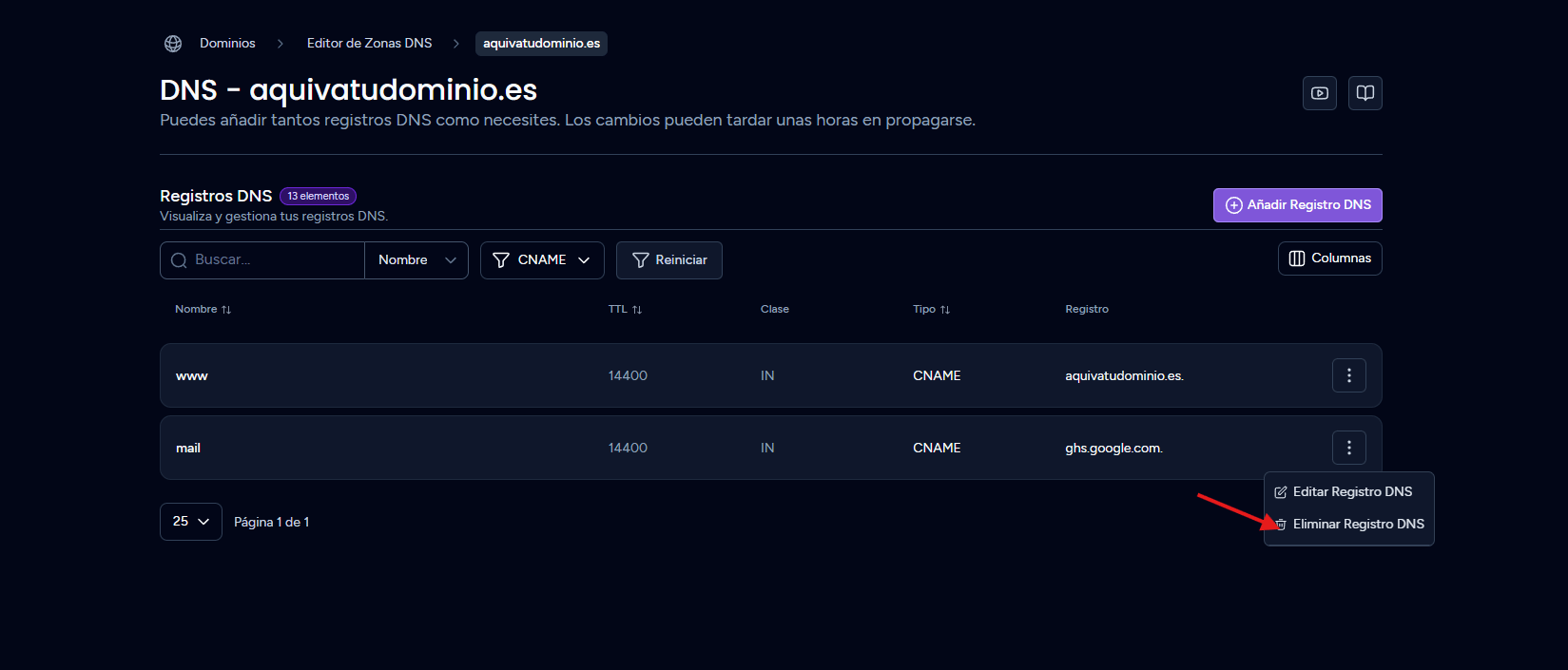
Al configurar Google Workspace se crea también un registro CNAME con nombre mail y destino ghs.google.com. Lo primero que tienes que hacer una vez estás dentro de la zona DNS es localizarlo y eliminarlo pulsando el icono a su derecha y luego Eliminar Registro DNS. Acepta el borrado pulsando el botón eliminar en el pop up que se muestra.
Crear registro A
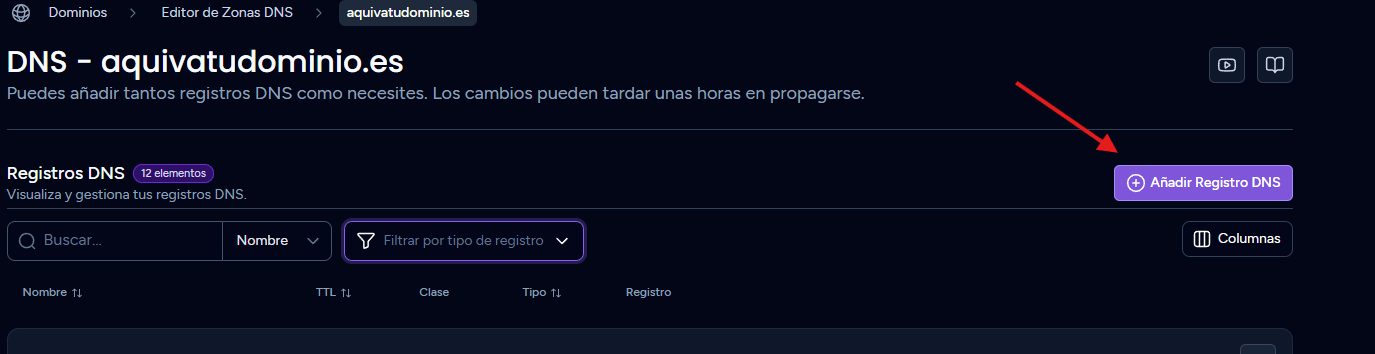
A continuación tienes que crear un registro A con nombre mail para luego poder usarlo en el MX. Para crear el registro haz clic en el botón violeta Añadir Registro DNS que verás en la parte superior derecha de los registros.
Se abrirá un formulario que tienes que tienes que cubrir de la siguiente manera:
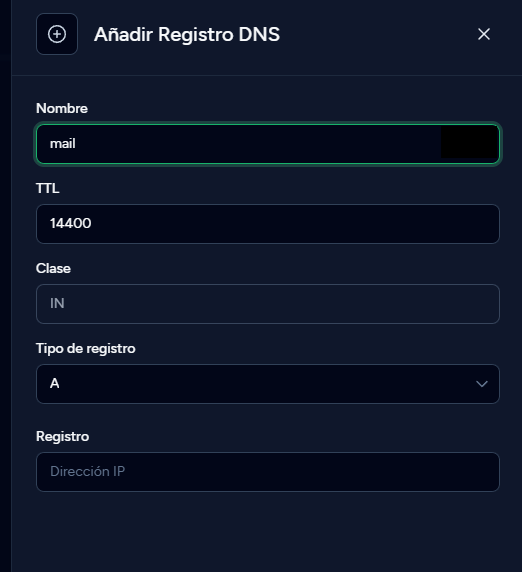
- Nombre: En este campo pon mail. Una vez pongas mail verás que el formulario cambia solo el nombre por mail.tudominio.es (cambiando tudominio.es por tu dominio). No te preocupes que es correcto.
- Tipo de registro: A
- Registro: Aquí tienes que poner la IP de tu servidor de Webempresa.
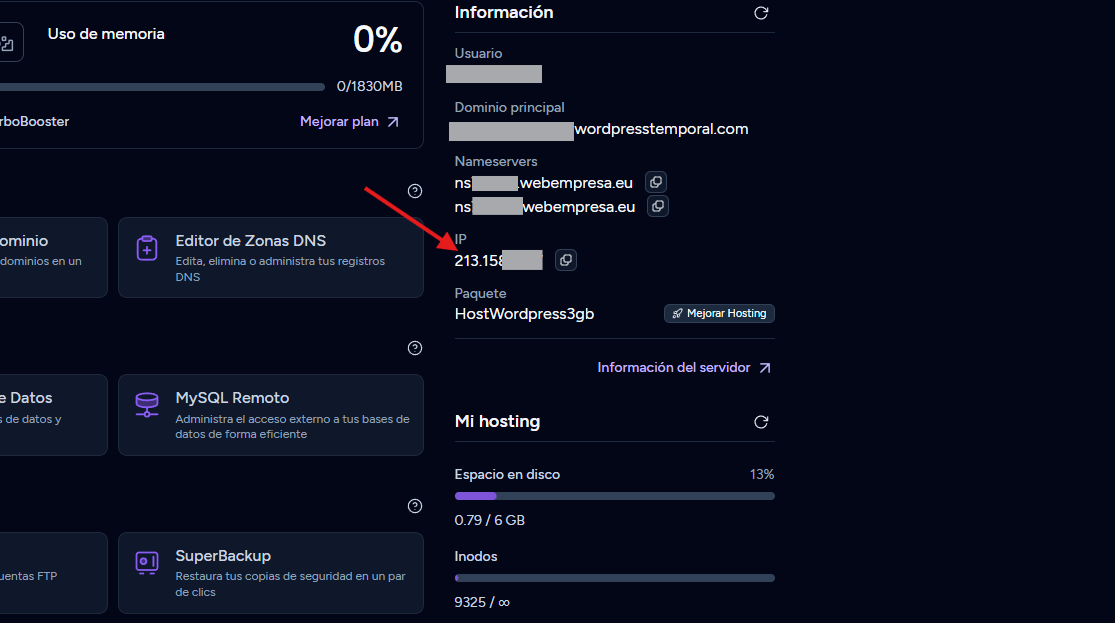
Guarda los cambios pulsando el botón Añadir Registro DNS.
Modificar registros MX
Tras crear el registro A vamos a localizar los registros MX que tenemos creados. Aquí podemos encontrarnos con dos situaciones distintas que son que tengas creados cinco registros MX si tu cuenta de Google Workspace es anterior a Abril de 2023 o bien un solo registro si es posterior. A continuación vamos a ver cómo proceder en los dos casos.
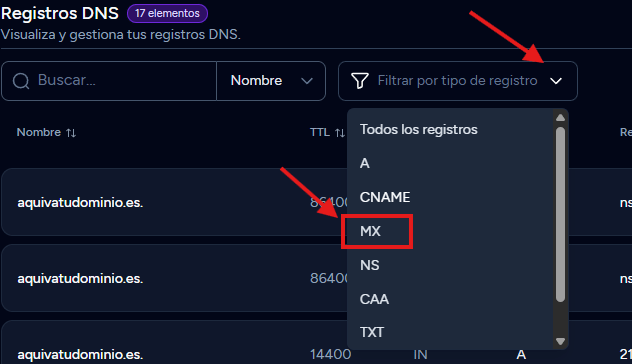
Cuentas anteriores a 2023 con cinco registros MX
Como comentamos en el punto anterior en este caso nos vamos a encontrar que tenemos cinco registros MX creados que tendrían por nombre nuestro dominio y los siguientes valores:
- aspmx.l.google.com
- alt1.aspmx.l.google.com
- alt2.aspmx.l.google.com
- alt3.aspmx.l.google.com
- alt4.aspmx.l.google.com
Una vez localizados hacemos clic en el icono que verás a la derecha de uno de los registros y escoge la opción Editar Registro DNS.
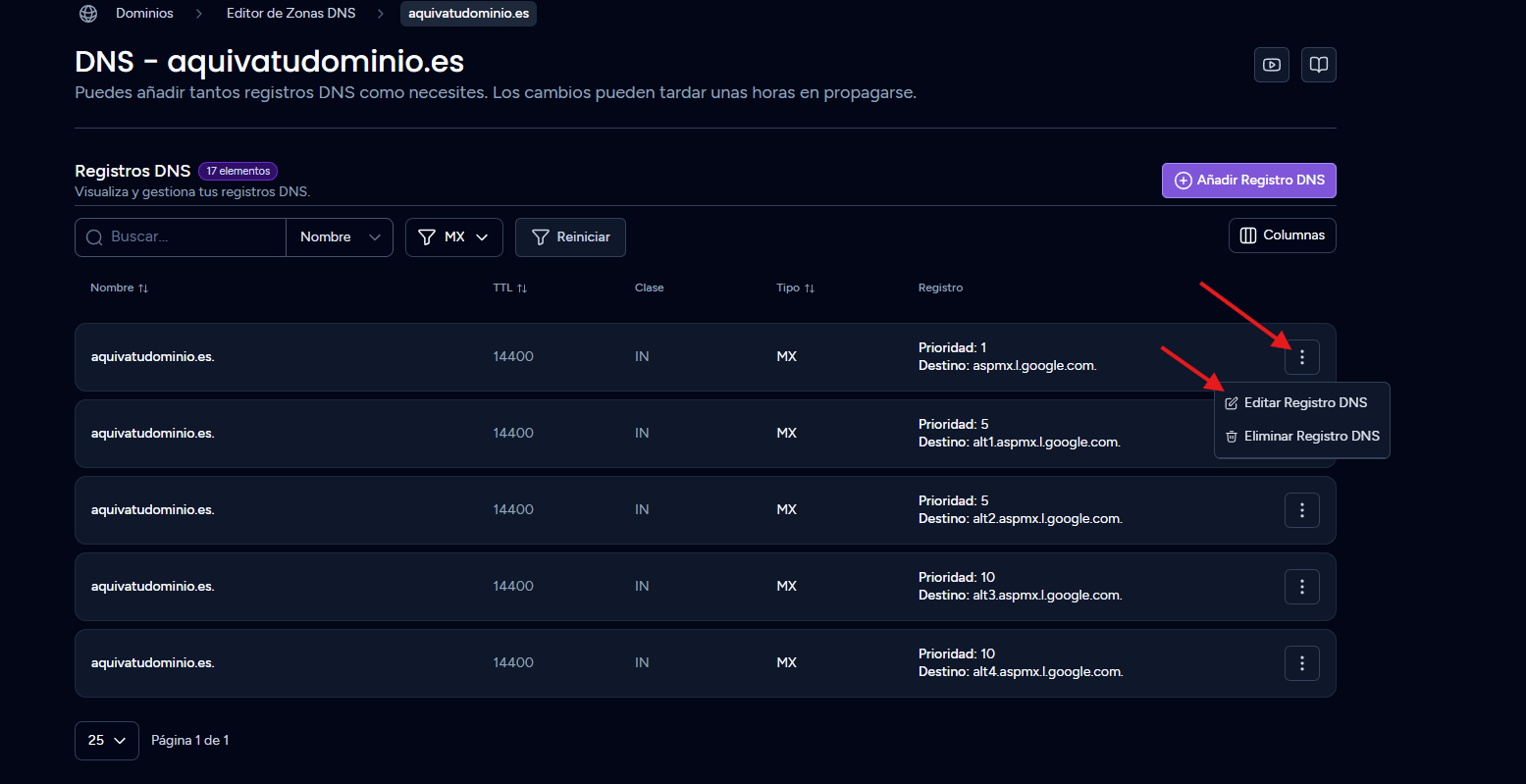
En el formulario que se abre localiza el campo Destino, borra el nombre que tiene ahora y pon en su lugar mail.tudominio.es cambiando tudominio.es por el dominio que estás configurando.
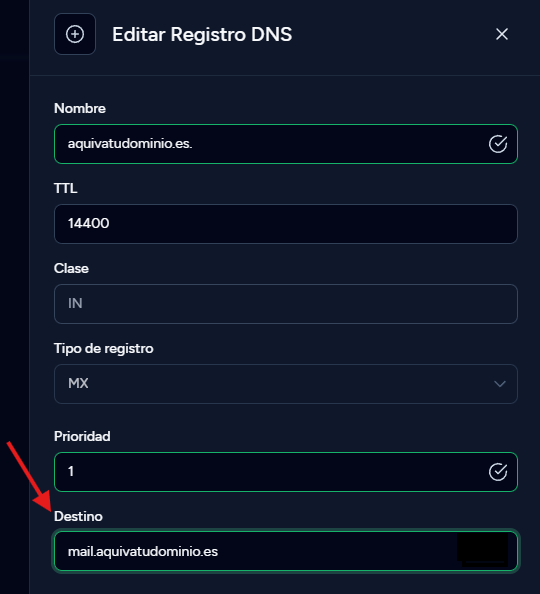
Finaliza el cambio pulsando el botón violeta Actualizar registro DNS.
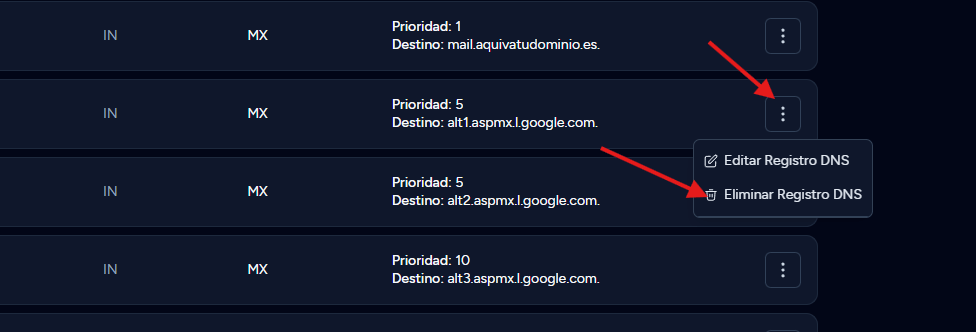
A continuación tenemos que borrar los otros cuatro registros MX que quedan sin modificar para quedarnos solo con el que acabamos de editar. Pulsa nuevamente el icono a la derecha de uno de los registros a borrar y escoge la opción Eliminar registro.
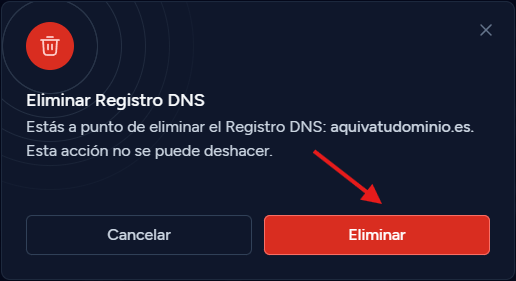
Acepta el borrado pulsando el botón eliminar en el aviso que se muestra y con eso ya estaría listo. Ahora tendrás que repetir este proceso con los otros dos registros que quedan.
Cuentas posteriores a 2023 con un solo registro MX
Si creaste la cuenta de Google Workspace posteriormente a abril de 2023 verás que solo tienes un MX creado con el valor smtp.google.com. Para modificarlo pulsa el icono que verás a la derecha del registro y escoge la opción Editar Registro DNS.
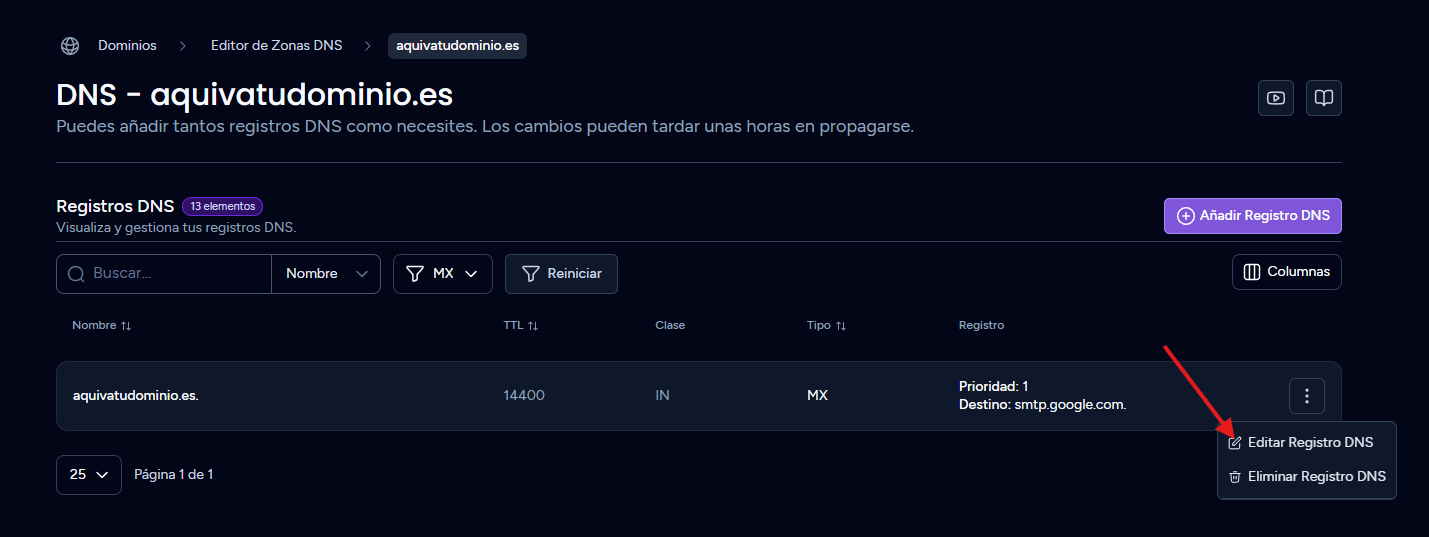
A continuación, cambia en el campo Destino smtp.google.com por mail.tudominio.es cambiando tudominio.es por el dominio que estás configurando.
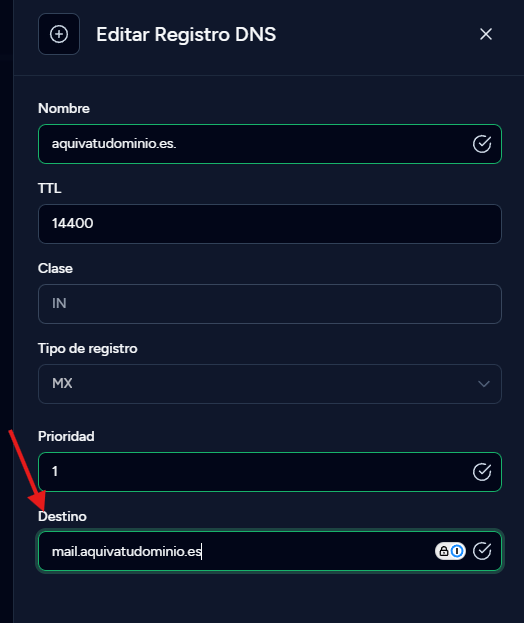
Pulsa el botón violeta Actualizar registro DNS para finalizar el cambio.
Registro SPF
Por último te quedaría revisar el registro SPF. Localiza el registro TXT que tendrá por nombre tu dominio y en valor verás que tiene entre otro contenido include:_spf.google.com. Pulsa el icono que verás a la derecha del registro y escoge la opción Editar Registro DNS.
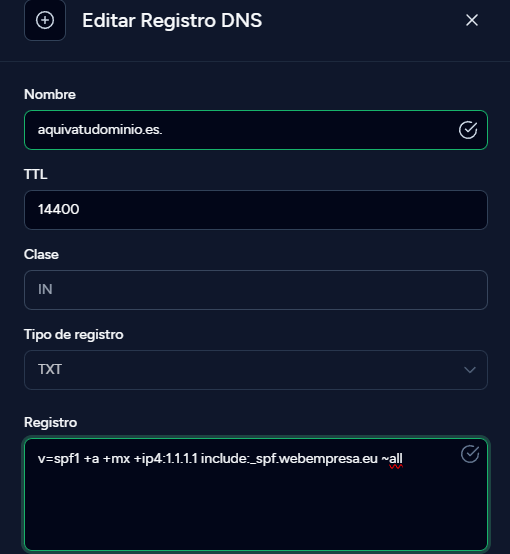
En registro verás algo similar a v=spf1 +a +mx +ip4:1.1.1.1 include:_spf.webempresa.eu include:_spf.google.com ~all . Elimina include:_spf.google.com y guarda el cambio pulsando en Actualizar Registro DNS.
Puede darse el caso de que solo tengas en el campo registro solamente este contenido v=spf1 include:_spf.google.com ~all . En ese caso tendrás que eliminar include:_spf.google.com y poner en su lugar v=spf1 +a +mx include:_spf.webempresa.eu ~all