
Crear bases de datos
Una vez estés dentro de WePanel haz click en Gestión de bases de datos:

Al entrar en Gestión de bases de datos aparecerá un listado de las bases de datos que tengas creadas y en la parte superior una serie de opciones entre las que está Crear una base de datos. Pulsa el botón violeta Crear base de datos para entrar en el formulario de creación de bases de datos:
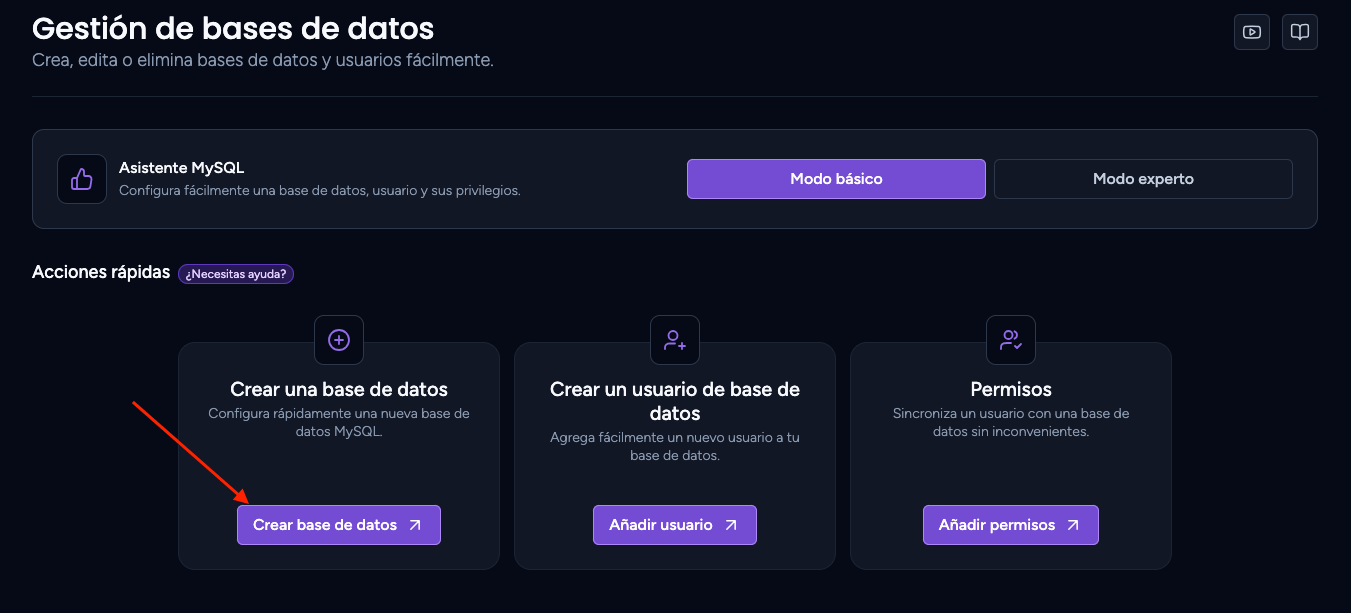
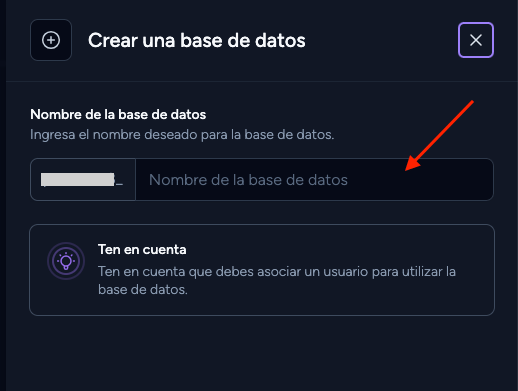
En la siguiente pantalla pon el nombre que quieras que tenga la base de datos en campo Nombre de la base de datos y haz click en el botón violeta Crear base de datos para finalizar la creación de la base de datos.
Crear usuario base de datos
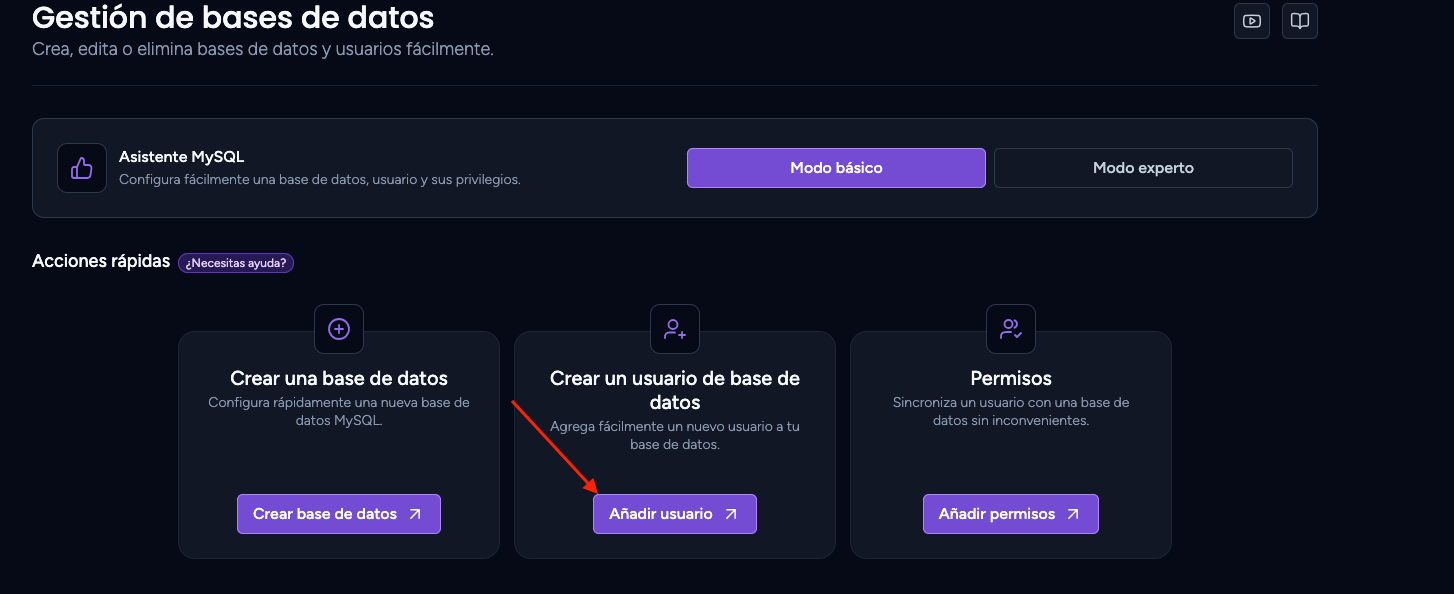
Ahora tendrás que crear el usuario de la base de datos. Para crearlo vuelve a Gestión de bases de datos y pulsa el botón violeta Añadir usuario debajo de Crear un usuario de base de datos:
Escribe el nombre del nuevo usuario en el campo que pone Nombre de usuario de la base de datos (1).
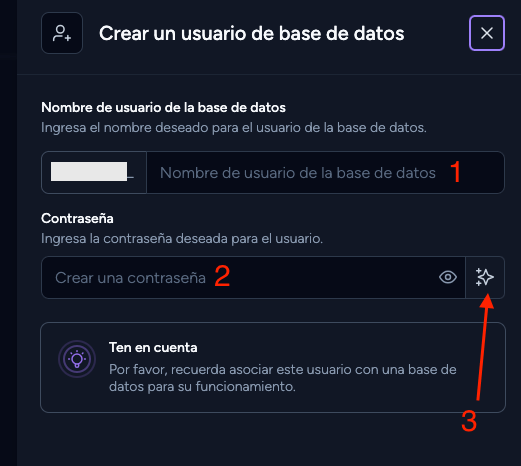
A continuación tendrás que asignarle una nueva contraseña a este usuario que estás creando escribiéndola en el campo Crear una contraseña (2).
De modo opcional, dispones del botón Generador de contraseñas (3). Se trata de una utilidad que crea automáticamente una contraseña segura para ese usuario de manera aleatoria.
Una vez tengas cubiertos los datos solicitados, haz click en el botón violeta Crear usuario para finalizar la creación del nuevo usuario.
Asignar permisos al usuario
El último paso es asignar los permisos del usuario que has creado para la nueva base de datos. Vuelve a Gestión de bases de datos y haz clic en el botón violeta Añadir permisos debajo de Permisos:
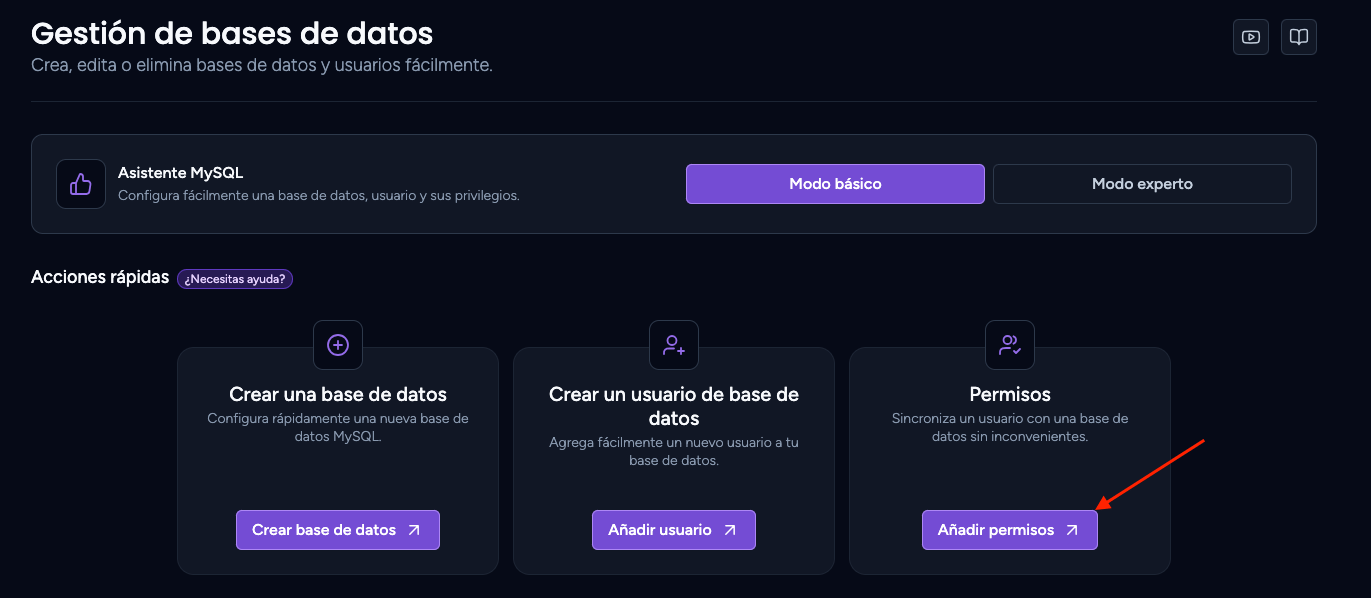
Dentro de la opción permisos nos mostrará las siguientes opciones:
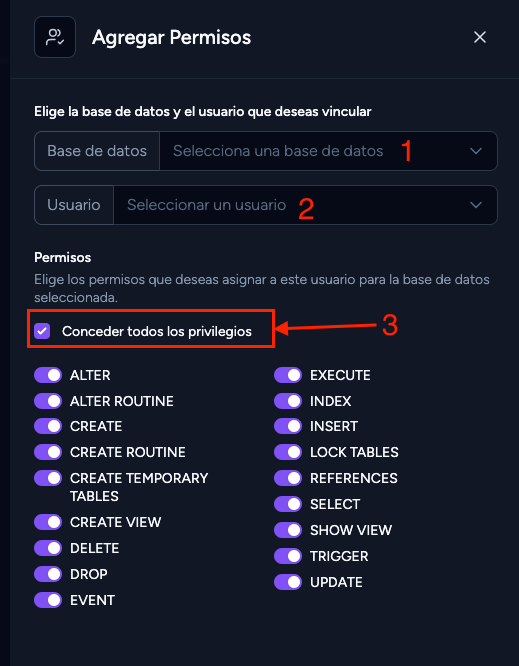
- Base de datos (1): Elige la base de datos a la que quieras asignar permisos al usuario.
- Usuario (2): Elige el usuario al que quieras dar permisos.
- Conceder todos los privilegios (3): Deja esta opción seleccionada par que le asigne todos los permisos.
Para terminar el proceso pulsa el botón violeta Agregar permisos y ya quedaría asociado ese usuario a la base de datos que le indicaste.
Relacionado:
