
Muchos usuarios prefieren tener la web en el hosting y gestionar el correo en Google Workspace, antes llamado G Suite/Google Apps (Gmail). De esta forma el correo no ocupa espacio en el alojamiento.
Para usar el correo con Google Workspace/G Suite/Google Apps (Gmail), debes configurar el dominio para que dirija los mensajes entrantes a los servidores de correo electrónico de Google.
Registros MX
Para ello, añade registros MX (en tu WePanel -> Dominios -> Editor de zonas DNS) que apunten a los servidores de Google; los pasos a seguir son:
1.- Accede a tu WePanel -> Dominios -> Editor de zonas DNS

2.- Selecciona el dominio para el que quieres añadir los registros MX de Google
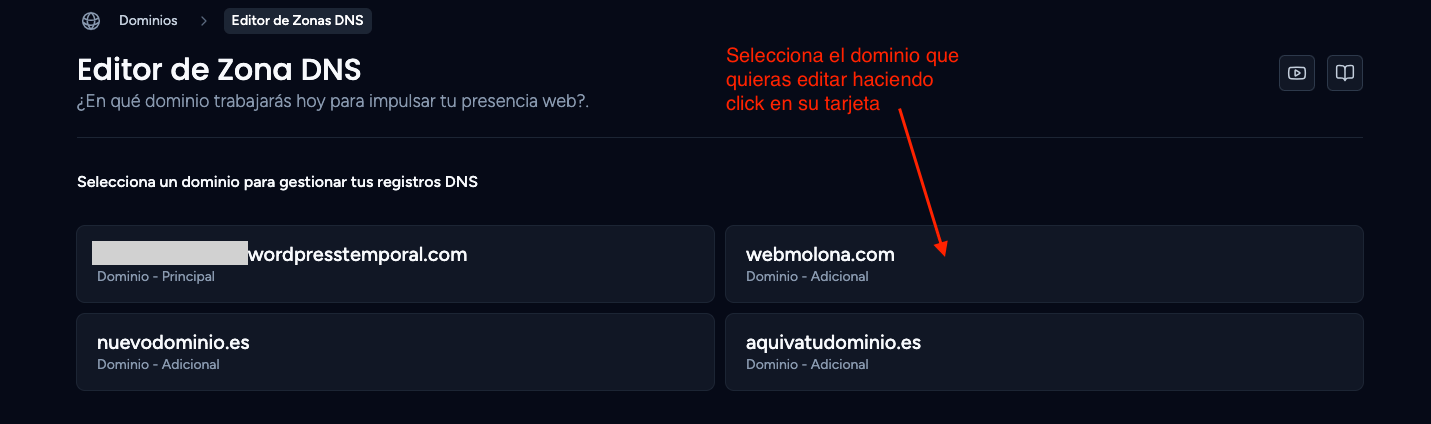
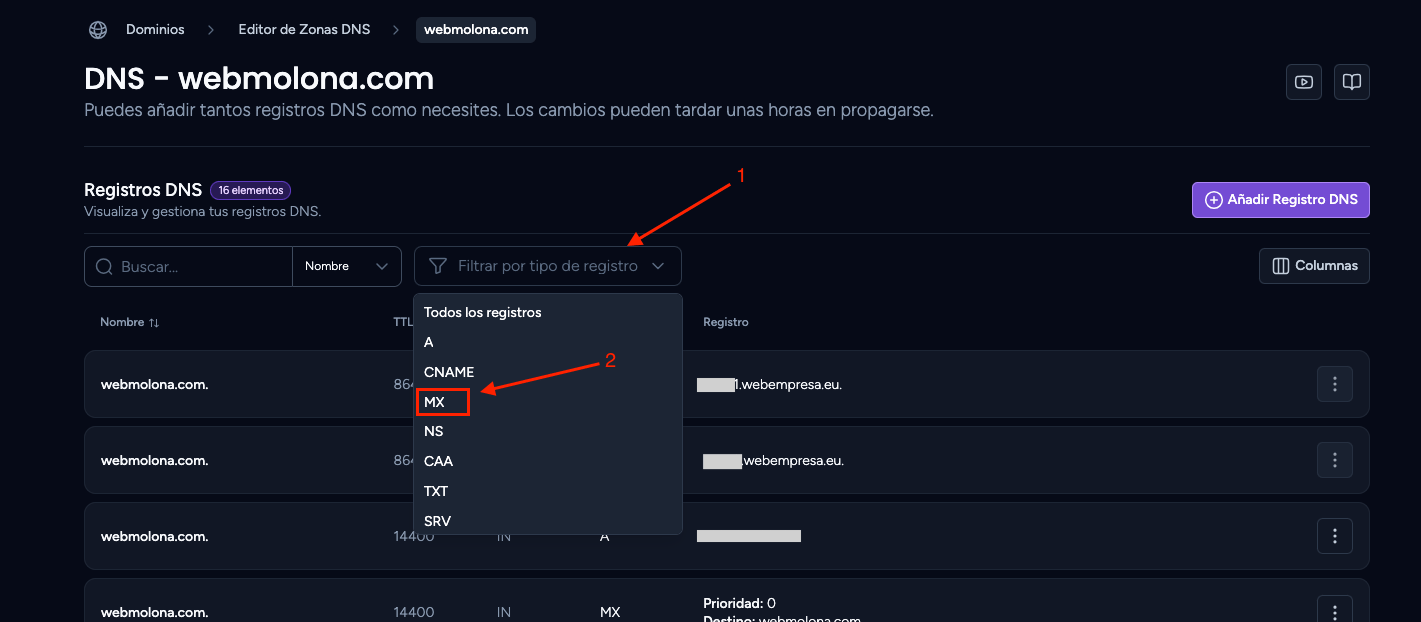
3.- En la siguiente pantalla, filtra por MX como se muestra en la captura
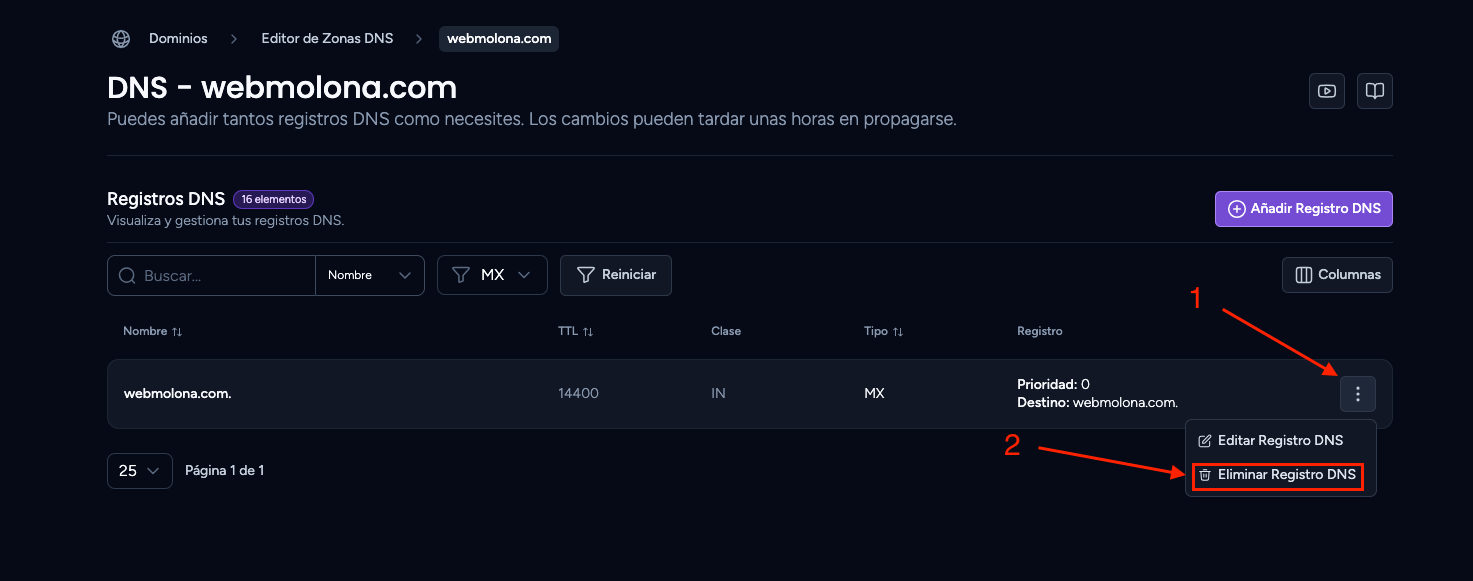
4.- Pulsa (1) a la derecha del registro MX y luego Eliminar registro DNS (2) para borrar el registro MX actual.
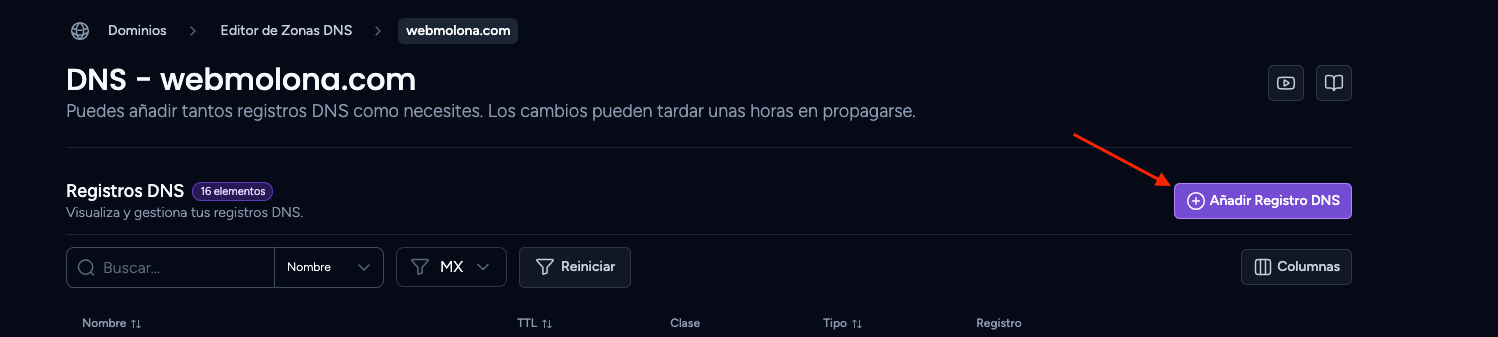
5.- En la parte superior de la pantalla, encima de la lista de registros DNS, verás un botón para crear nuevos registros DNS. Haz clic en él para que se abra el formulario.
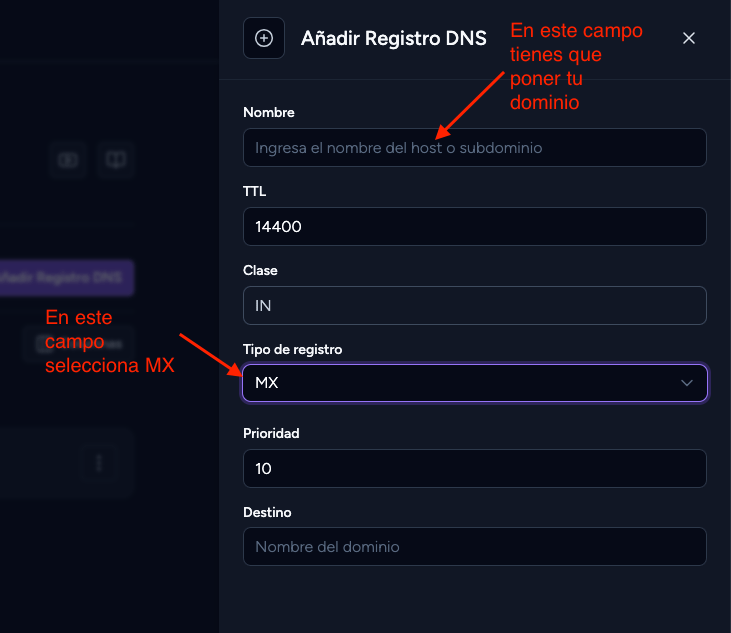
Para crear los MX que te pide debes seleccionar Tipo -> MX, y rellenar los campos de Prioridad y Destino, con los valores de los registros de Google. Éstos dependen de cuándo te hayas dado de alta en Google Workspace:
- Si te has dado de alta antes de Abril de 2023, tendrías que crear estos cinco registros:
- Prioridad 1 y destino aspmx.l.google.com
- Prioridad 5 y destino alt1.aspmx.l.google.com
- Prioridad 5 y destino alt2.aspmx.l.google.com
- Prioridad 10 y destino alt3.aspmx.l.google.com
- Prioridad 10 y destino alt4.aspmx.l.google.com
- Si te has dado de alta en Google Workspace después de Abril de 2023, tendrías que crear solo un registro, éste:
- Prioridad 1 y destino smtp.google.com
Registro CNAME
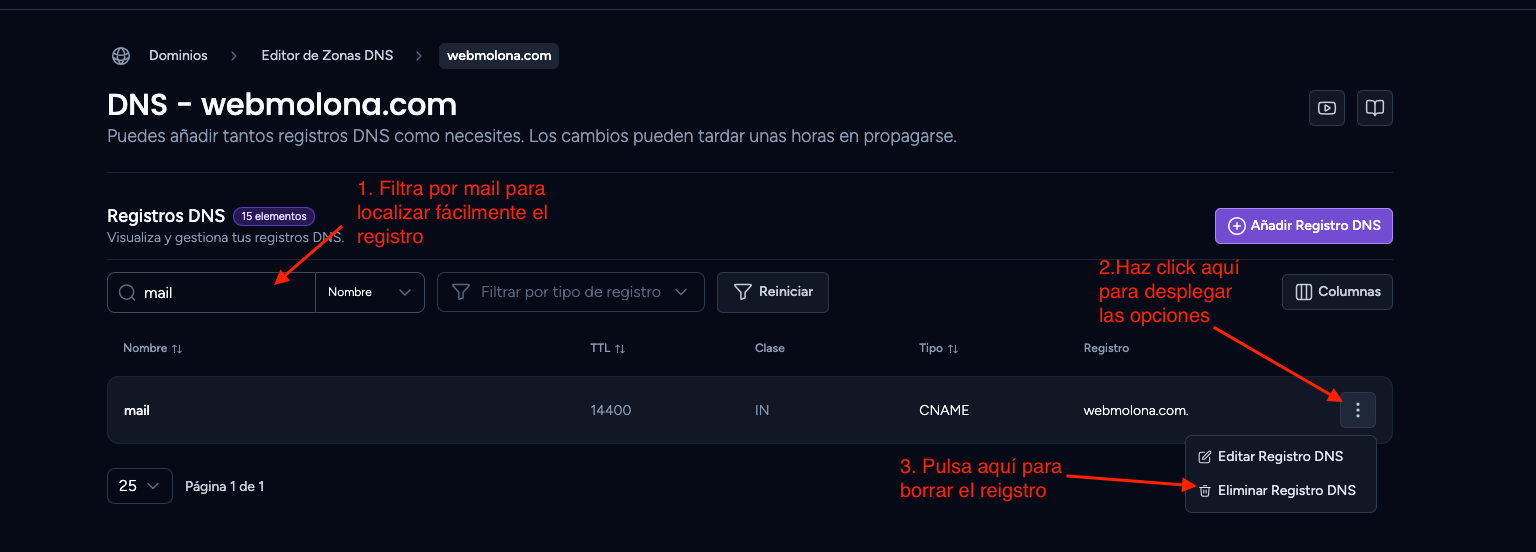
A continuación deberás corregir la configuración del registro mail.tudominio.com en el Editor de zonas DNS . Localiza el registro mail.tudominio.com (puede ser un CNAME o un registro A) filtrando por nombre mail como en la captura siguiente. Haz click en el botón a su derecha y luego selecciona la opción Eliminar registro DNS.
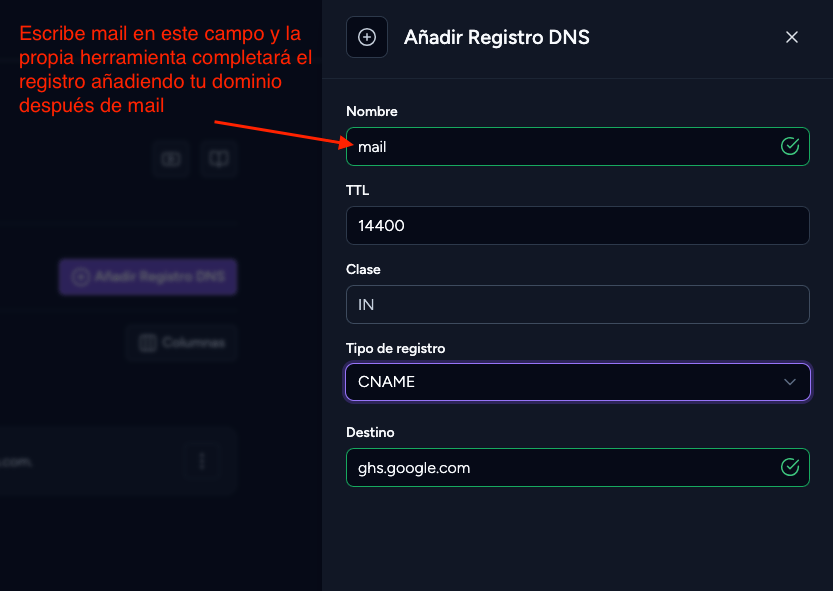
Tras eliminarlo ve de nuevo al formulario para añadir nuevos registros y crea un registro cubriendo los campos de la siguiente manera:
- Registro: Escribe mail en este campo y la herramienta completará el resto del dominio
- Tipo: CNAME
- Destino: ghs.google.com
Registro SPF
También debes editar el registro SPF desde el Editor de zonas DNS de WePanel. Una vez estés en el Editor de Zonas, selecciona el dominio que estés configurando para poder gestionar sus registros.
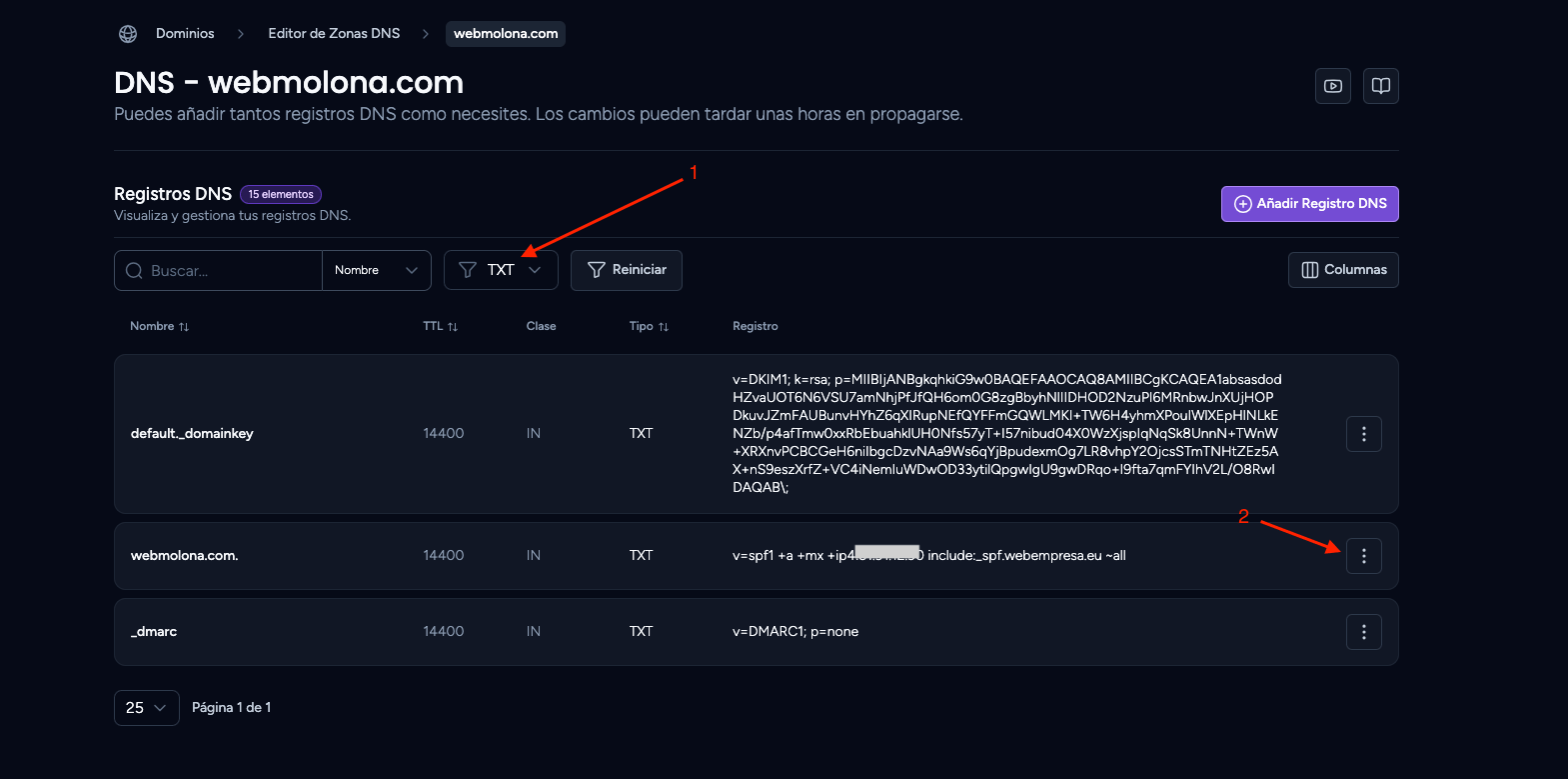
- Utilizando el menú de búsqueda selecciona TXT.
- Aparecerán varios registros. Tienes que hacer clic en el botón a la derecha del registro similar a este «v=spf1 +a +mx +ip4:1.1.1.1 include:_spf.webempresa.eu ~all» y seleccionar «Editar registro DNS«
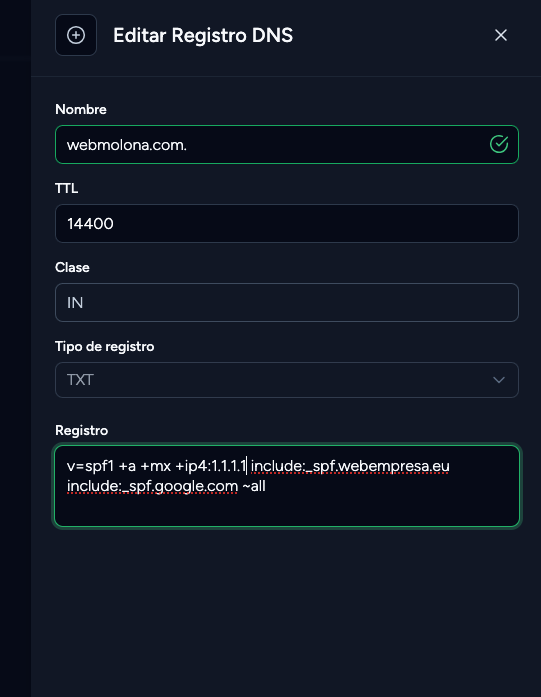
Aparecerá lo siguiente:
- En el registro DNS correspondiente al SPF, deberás añadir «+include:_spf.google.com» quedando de esta manera:
«v=spf1 +a +mx +ip4:1.1.1.1 include:_spf.webempresa.eu include:_spf.google.com ~all»
- Pulsa en Actualizar registro DNS.
Si no tuvieras ningún registro SPF ya creado para editarlo, debes crear uno nuevo desde el Editor de zona DNS como mostramos en la siguiente captura:
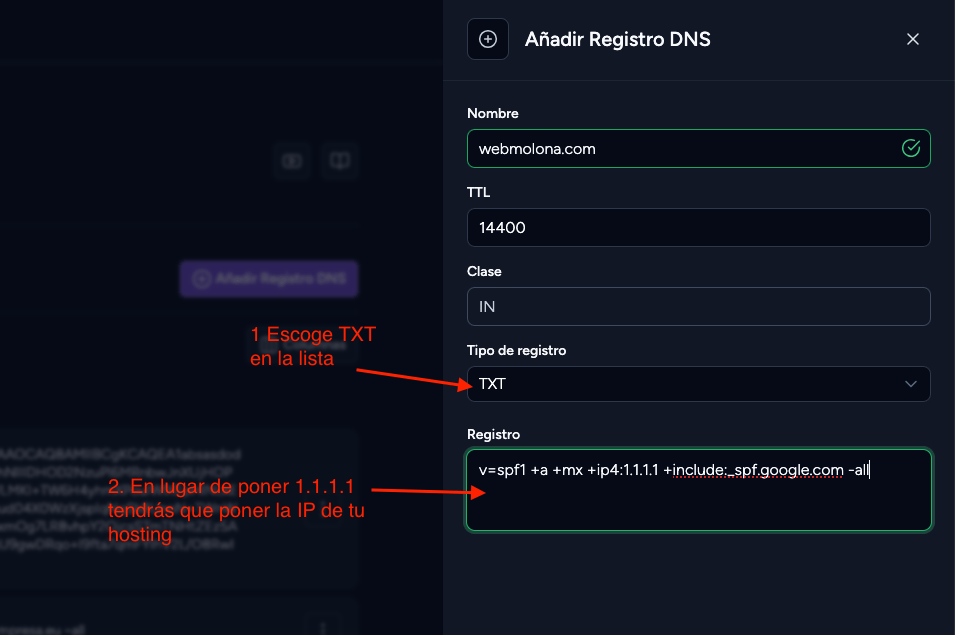
1 – Selecciona el tipo registro TXT
2 – El Registro deberá quedar del siguiente modo:
v=spf1 +a +mx +ip4:1.1.1.1 +include:_spf.google.com -all
Donde aparece +ip4:1.1.1.1 se mostrará la IP de tu hosting.
3 – Guarda los cambios
Intercambiador de correo
Por último accede al apartado de WePanel-> Correo electrónico -> Enrutamiento
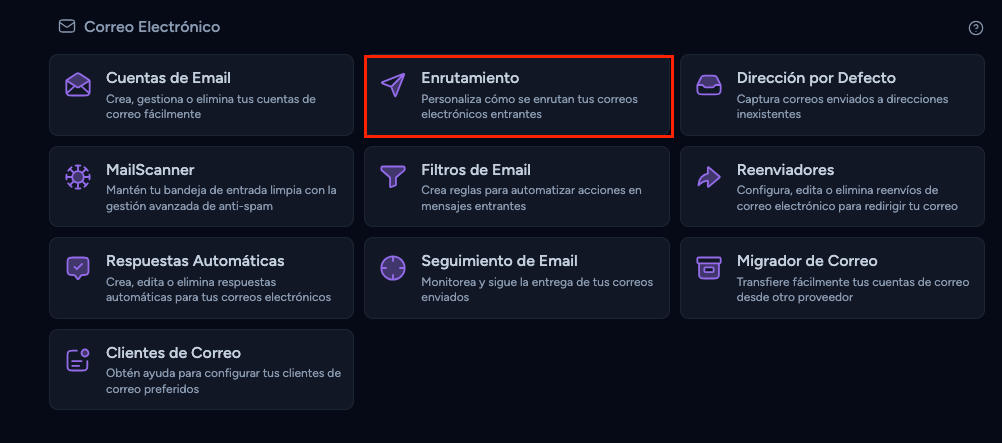
En la siguiente pantalla verás una lista con todos los dominios que tienes añadidos al hosting. Localiza el domino al que quieras modificarle el enrutamiento y pulsa encima del icono con (1) que verás a la derecha del dominio y luego haz clic en Configurar Enrutamiento de Correo Electrónico (2).

Luego marca la opción Reenviar a servidor remoto y confirma el cambio pulsando el botón violeta Cambiar Enrutamiento.
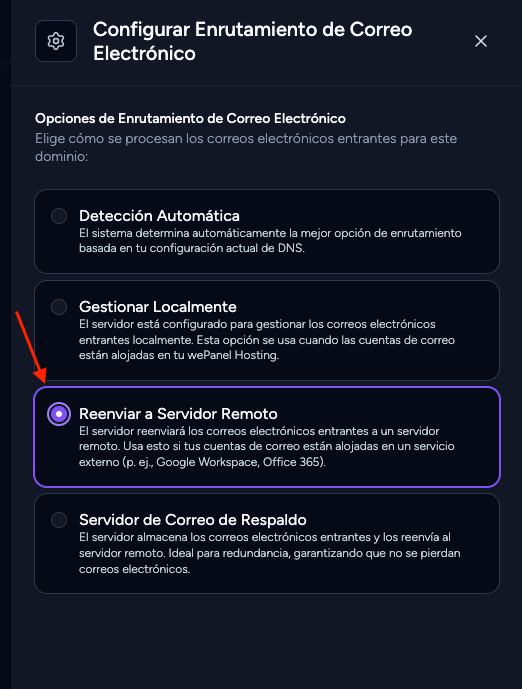
Esto sería todo; si sigues estos pasos tendrás configurado tu dominio para que su correo funcione con Google Workspace.
Te facilitamos también el enlace oficial de Google donde se explica este procedimiento
