¿Qué es y cómo funciona Magic Caché (Varnish)?
Magic Caché es un sistema de caché a nivel de servidor basado en el acelerador Varnish.
Es un sistema propio creado por el equipo de Administradores de Sistemas de Webempresa en el que se ajustan distintas herramientas como Nginx, Varnish, Apache, MemCache, OPCache para obtener tiempos de carga de menos de 1 segundo para páginas estándar.
Este sistema cachea todo el contenido de la web en la memoria RAM del servidor. El acceso a la memoria RAM es mucho más rápido que el acceso al disco. Y al no tener que acceder a los ficheros y bases de datos para devolver una página, conseguimos que las webs carguen mucho más rápido, con unos tiempos de respuesta de entre 60 y 140 milisegundos para páginas de menos de 5mb.
Plugins de WordPress como WP Super Cache o W3 total caché mejoran la velocidad, pero tienen que leer datos del disco.
Un plugin como W3 Total Caché puede reducir el tiempo de carga de un WordPress a la mitad, que no está nada mal, pero con Magic Caché se puede reducir hasta 10 veces el Time to First Byte 🙂
Para que Magic Caché se integre con la gestión de tu página, hemos desarrollado un plugin para WordPress, que te permite vaciar la caché de forma manual y que también vacía la caché de forma automática cuando se editan artículos, se añaden comentarios, productos, etc…
Al tener todo el contenido cacheado en la memoria RAM, las webs pueden asumir un número de visitas mucho más elevado sin inmutarse. En pruebas reales con webs de clientes hemos comprobado como el servidor se mantiene estable con picos de 250 visitas simultáneas y la página sigue cargando a toda velocidad.
Con Magic Cache tu cuenta consumirá muchos menos recursos de CPU y de acceso a disco, por lo que podrás asumir mucho más tráfico sin limitación por número de visitas.
¿Cómo puedo activar Magic Caché en mi hosting?
Magic caché está disponible en los siguientes planes de alojamiento:
- Hosting WordPress: planes Mini, Medium, Maxi y XL
- Hosting Divi: planes Divi Mini, Divi Medium, Divi Maxi y XL
- Hosting WooCommerce: planes Mini, Medium, Maxi y XL
- Hosting Web: planes Mini, Medium, Maxi y XL
- Hosting Elástico: todos los planes
- Hosting Joomla: todos los planes
Para activar Magic Caché es necesario instalar un plugin en tu CMS y activarlo en WePanel. A continuación detallamos la instalación del plugin en WordPress, Joomla y cómo se activa en WePanel.
Instalar Magic Cache en WordPress
Para poder usar Magic Caché sería necesario instalar el plugin «WE-Varnish-Cache» en tu WordPress. Este plugin es necesario para el correcto funcionamiento de Magic Cache en tu dominio. Puedes descargar el plugin de Magic caché desde WePanel> Herramientas > Magic Caché

Para instalar el plugin vete en la administración de WordPress a Plugins -> Añadir nuevo:

Selecciona Subir plugin:

Pulsa en la imagen para verla a tamaño completo.
Se abrirá el asistente para poder subir el plugin, tienes que Seleccionar archivo (1) selecciona el archivo en el directorio donde lo has guardado y continua con Instalar ahora (2):

Una vez que hayas instalado el plugin actívalo en Activar plugin:

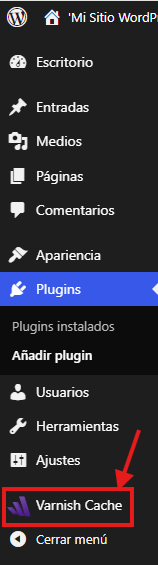
Verás que en el menú lateral de la administración de WordPress sale un nuevo elemento de nombre Varnish Cache. Pulsa en él:
En el plugin de Varnish Caché podrás ver varias opciones de las que tendrás que tener las siguientes activas:
- Caché Dinámica
- Autolimpieza de caché (Autoflush)
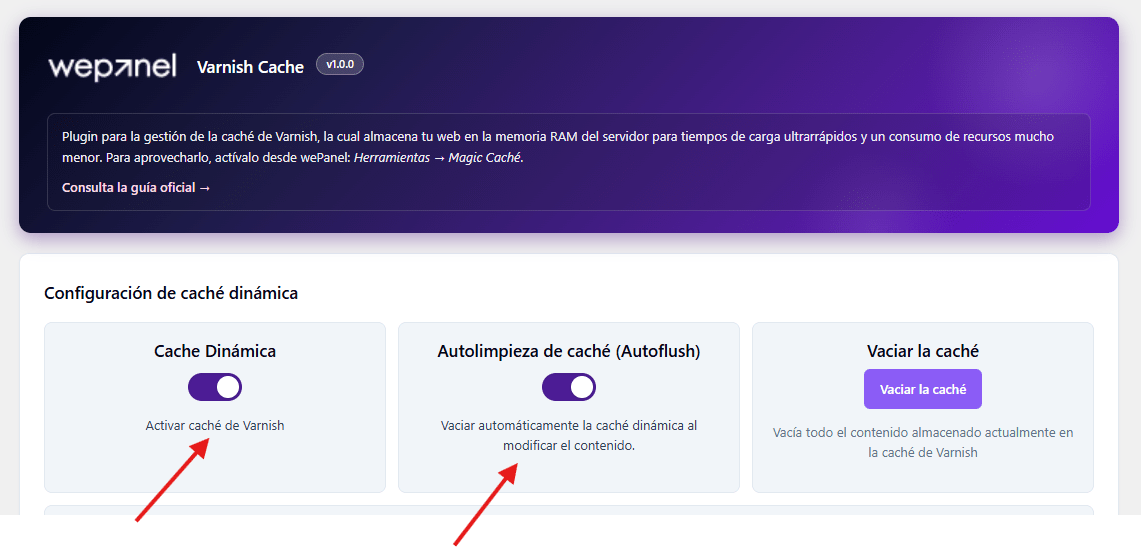
A mayores tendrás las siguientes opciones
- Con el botón violeta Vaciar la caché podrás vaciar la caché de Magic Cache en cualquier momento.
- La opción Autolimpieza de caché permitirá que se vacíe automáticamente la caché de esa entrada.
- La opción Caché dinámica activará la caché de varnish.
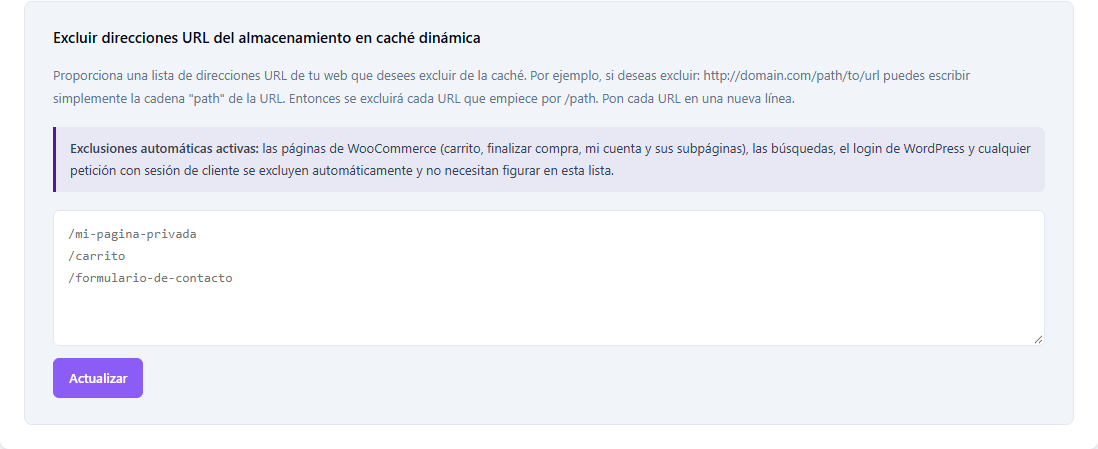
En la siguiente sección del plugin verás que tienes otra opción para excluir las direcciones URL de tu página que no quieres que se cacheen. Por ejemplo si no quisieras que se cacheara un la URL midominio.com/pruebas tendrías que poner en el recuadro /pruebas y pulsar el botón violeta Actualizar. Inicialmente puedes dejar este campo vacío.
Si seguimos bajando en la pantalla la siguiente opción que nos encontramos es Estado de la caché dinámica que te permitirá revisar si una URL concreta está siendo o no cacheada.

Por último, en la pantalla principal del plugin nos encontraremos con la opción Herramienta de Depuración. Si activas esta opción se registrarán todos los eventos PURGE y BAN que lance el plugin. Esta opción solo es recomendable activarla si necesitas hacer un análisis avanzado de su funcionamiento por ejemplo por algún error detectado.

WP Super Cache
En el caso de tengas instalado el plugin WP Super Cache deberás desactivarlo y eliminarlo, ya que no es compatible con Magic Cache.
W3 Total Cache
En el caso de que quieras utilizar el plugin W3 Total Cache, vete en la administración de WordPress a «Performance->General Settings» (esto solo lo verás si tienes W3 Total Cache activado). Aquí deja la siguiente configuración:
- Page Cache: Desactivado
- Minify: Desactivado
- Opcode Cache: Déjala como está ( debería aparecerte por defecto como Opcode: Zend Opcache o bien como Not Available , ambos serían valores válidos)
- Database Cache: Activado
- Object Cache: Desactivado*
- Browser Cache: Activado
- CDN: Desactivado
- Reverse Proxy: Desactivado
* La opción de Object Cache guarda objetos de la base de datos para tratar de acelerar la carga, pero esto puede llegar a saturar los recursos del servidor, por lo que en ocasiones es preferible dejar desactivada esta opción.
Autoptimize
Si vas a utilizar además Autoptimize, asegúrate de desmarcar esta casilla en la configuración de Autoptimize: Ajustes > Otras opciones > «¿Guardar los scripts y el CSS unificados como ficheros estáticos?».
WP Rocket
WPRocket es compatible con Varnish, la tecnología que hay detrás de Magic Cache. Para que funcione correctamente, has de ir al listado de plugins de tu WordPress y hacer click en los Ajustes de WPRocket. En la pestaña de «Varnish», marca la casilla: «Activar la limpieza automática del caché Varnish»
Más info: https://docs.wp-rocket.me/article/493-using-varnish-with-wp-rocket-2-7
Instalar Magic Cache en Joomla
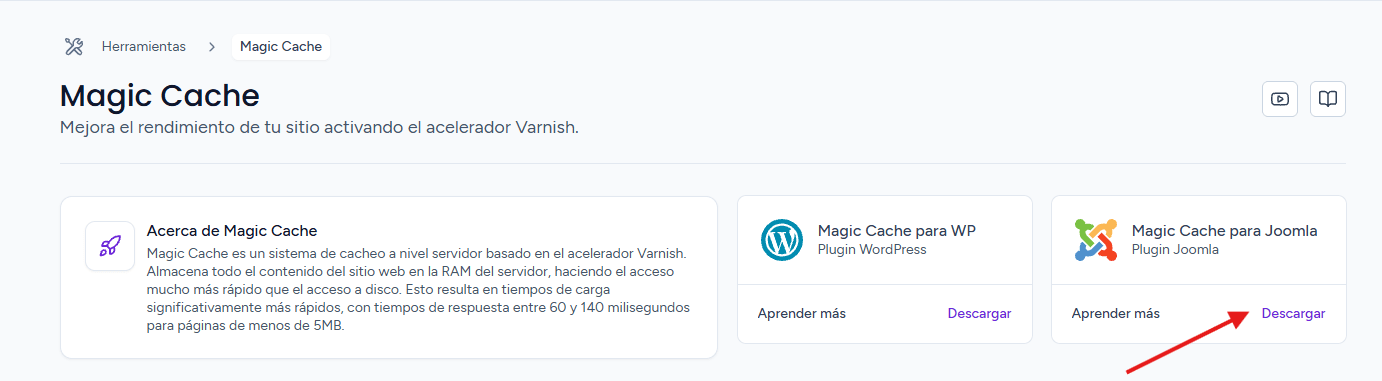
Para poder usar Magic Caché sería necesario instalar el plugin «jWECache» en tu Joomla. Este plugin es necesario para el correcto funcionamiento de Magic Cache en tu dominio. Puedes descargar el plugin de Magic caché desde WePanel > Herramientas > Magic Caché
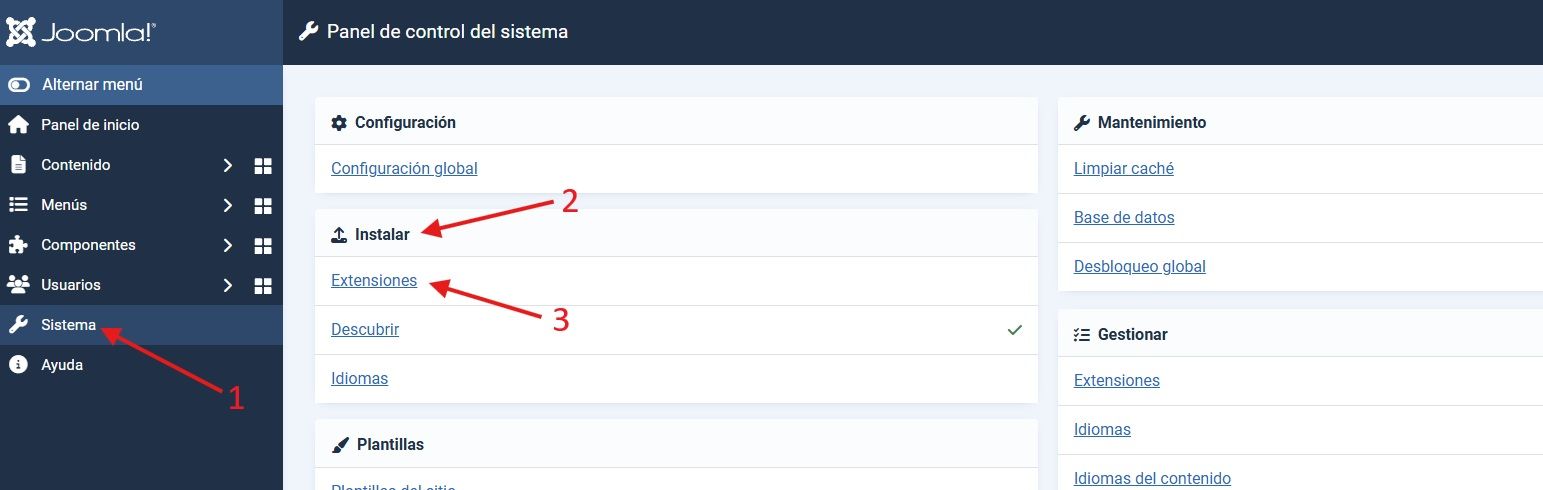
Una vez tengas descargado el plugin accede al administrador de Joomla y, en el menú lateral, haz clic en Sistema (1). Luego busca la sección Instalar (2) y haz clic en Extensiones (3).
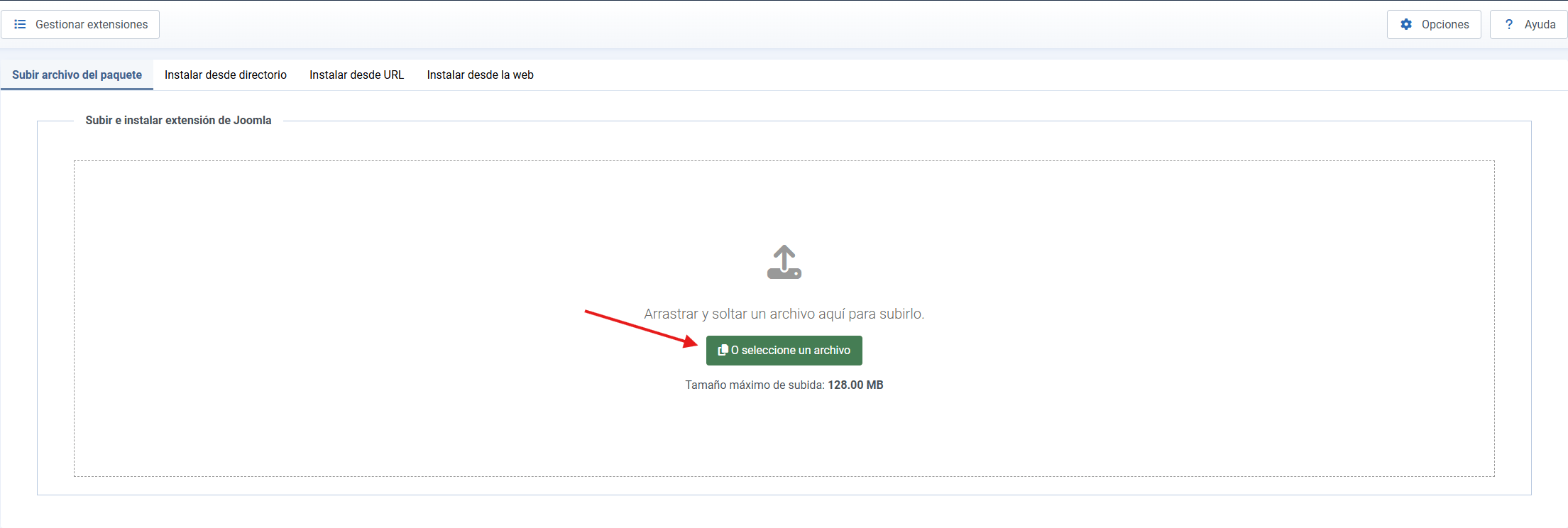
En la siguiente pantalla haz clic en el botón verde Seleccione un archivo o arrastra a ese recuadro el archivo que descargaste del plugin.
Una vez instalado, vuelve a hacer clic en la opción Sistema del menú lateral y luego en la opción Plugins de la sección Gestionar.
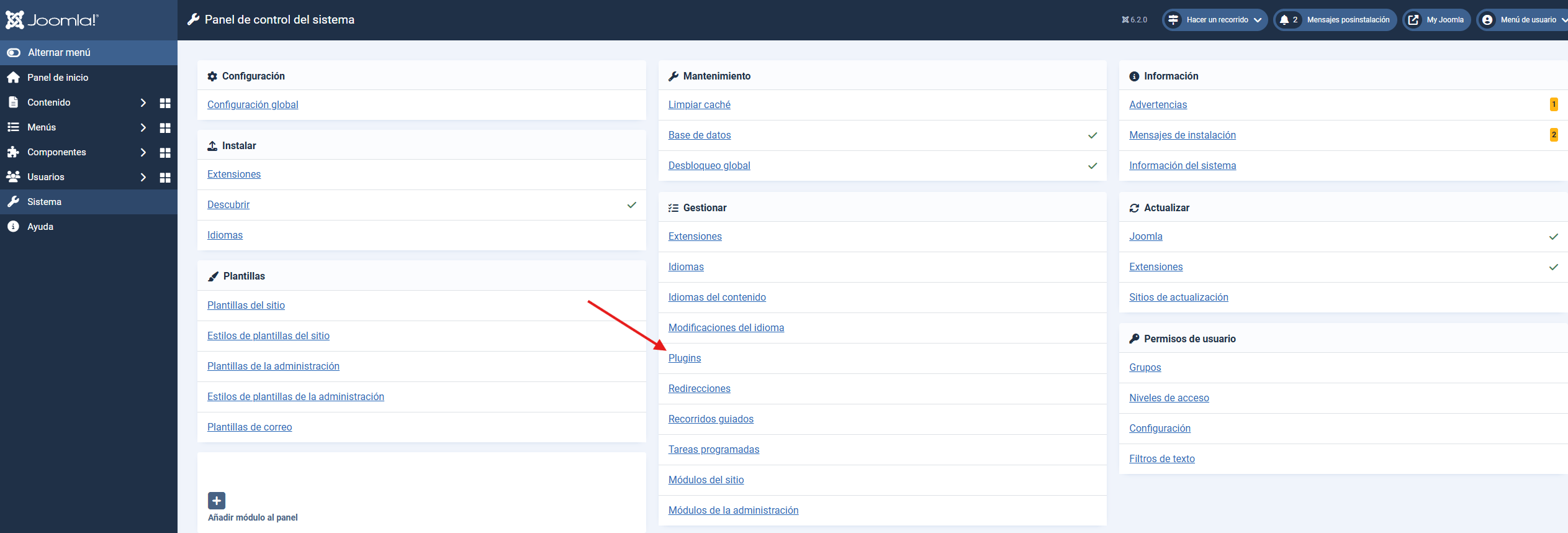
Localiza el plugin de nombre «System – Magic Cache (Varnish)«. Activa el plugin y pulsa sobre él para editarlo:

Se abrirán los parámetros del plugin y habría que configurarlo de la siguiente forma y guardar los cambios una vez termines con el botón Guardar que verás en la parte superior izquierda:
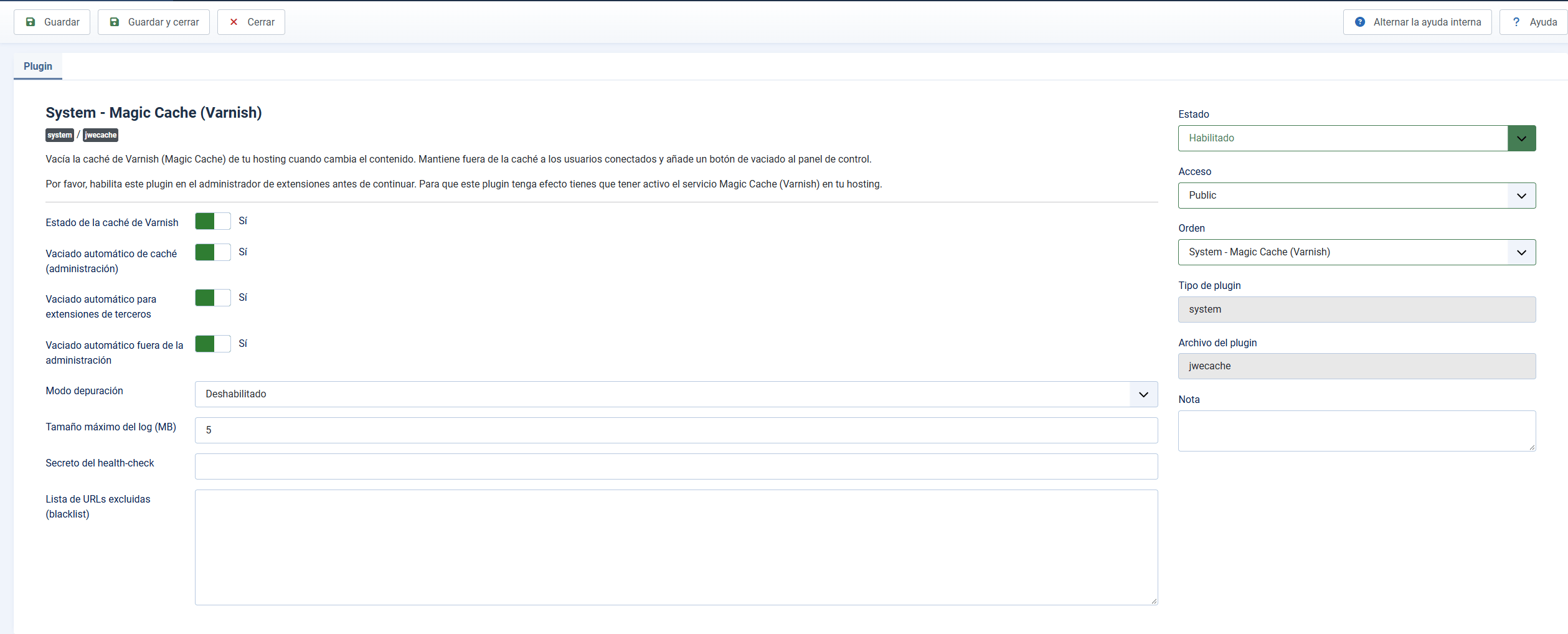
En el campo «URL blacklist» , puedes poner las URLs de la web que NO quieras que pasen por la caché
En el caso de tengas instalado alguna extensión de caché, o estés utilizando la propia caché de Joomla, desactívalo, ya que puede haber conflictos con Magic Cache.
Una vez que tengas instalado nuestro plugin Magic caché salta al siguiente paso «Activar Magic Cache«.
Activar Magic Caché en WePanel
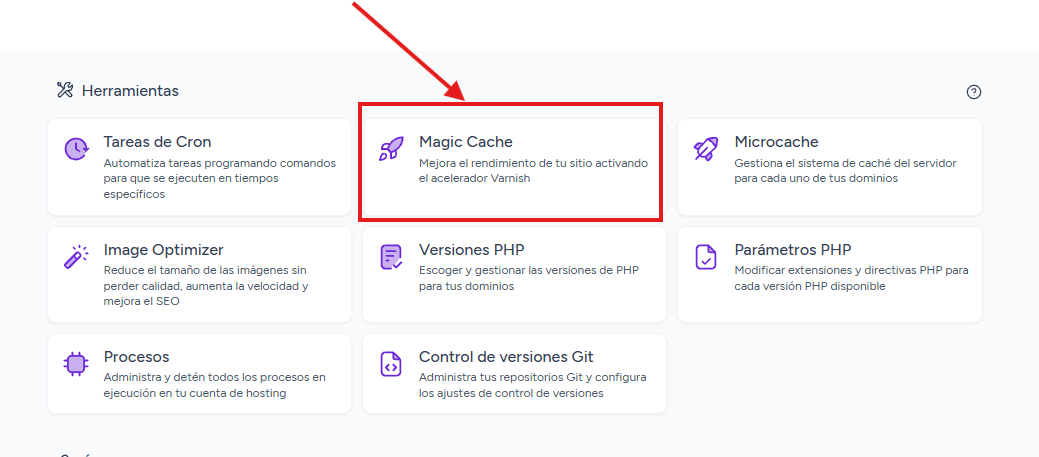
Puedes activar Magic caché desde WePanel > Herramientas > Magic Caché:
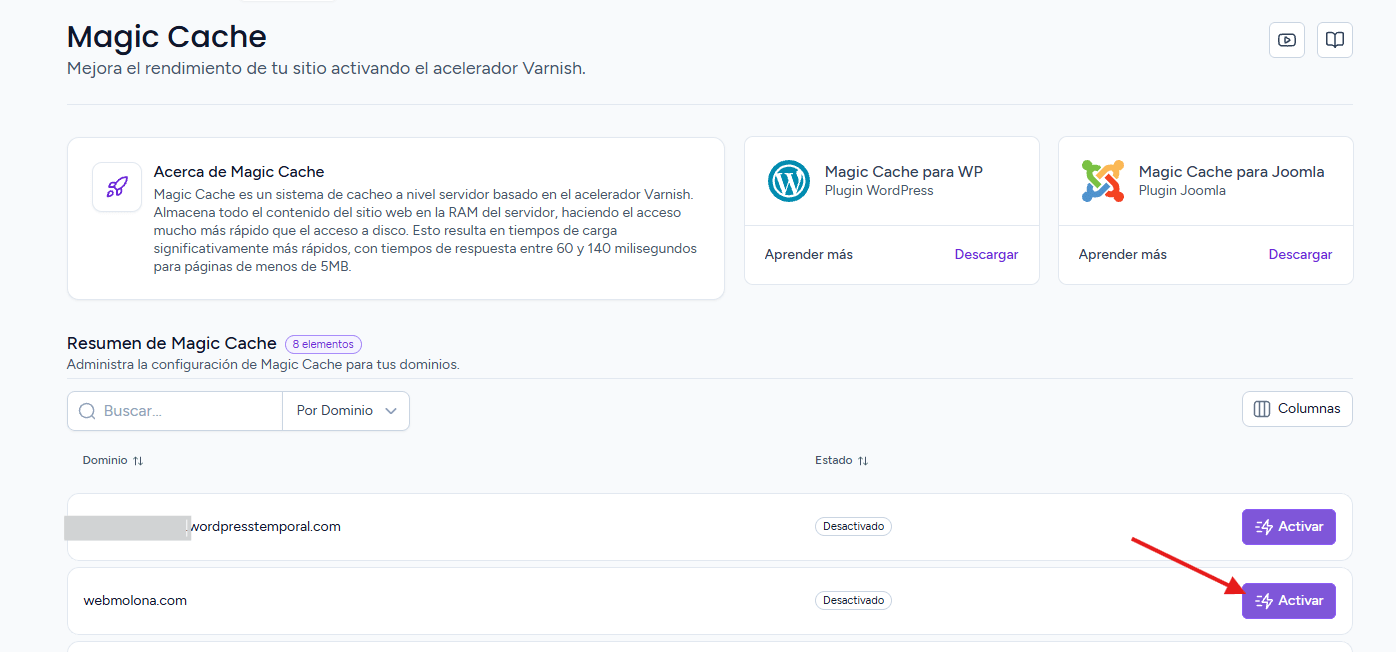
Una vez accedas verás todos los dominios que tienes añadidos al hosting, si está activado Magic Caché y podrás Activarlo/Desactivarlo y limpiar la caché .
Para activar Magic Caché haz clic en el botón violeta Activar a la derecha del dominio en el que lo quieras activar.
Aparecerá una ventana de confirmación:

Para terminar haz click en el botón violeta Activar y Magic Caché ya quedará activado para ese dominio.