
Para crear cuentas de correo es necesario hacerlo desde el panel de control del hosting (WePanel).
Puedes crear tantas cuentas de correo como necesites. Para ello entra en WePanel -> Correo electrónico -> Cuentas de email
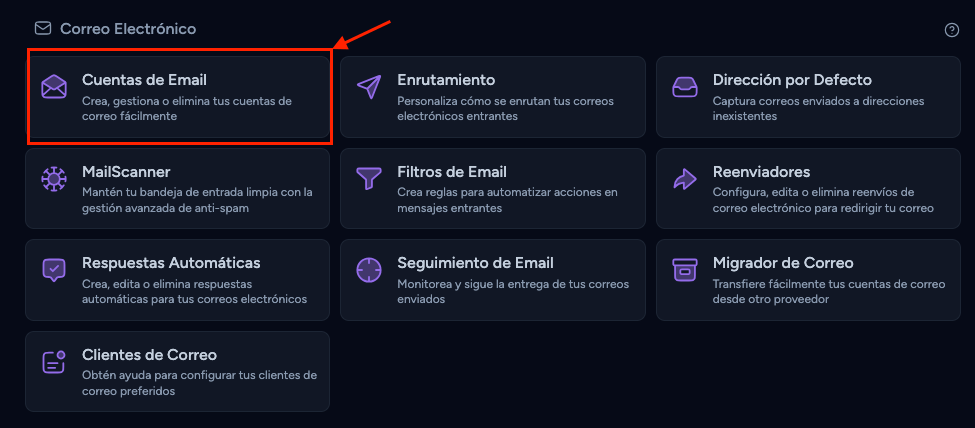
Al acceder, verás un listado con las cuentas de correo ya creadas y, en la parte superior, verás el botón violeta Crear Cuenta de Correo.
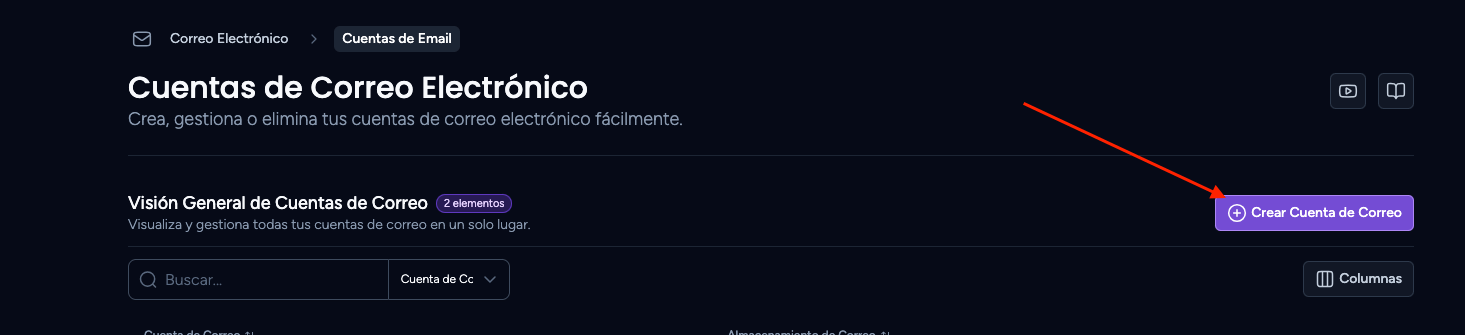
Pulsa el botón Crear Cuenta de Correo y se abrirá un formulario como el que mostramos en la siguiente captura:
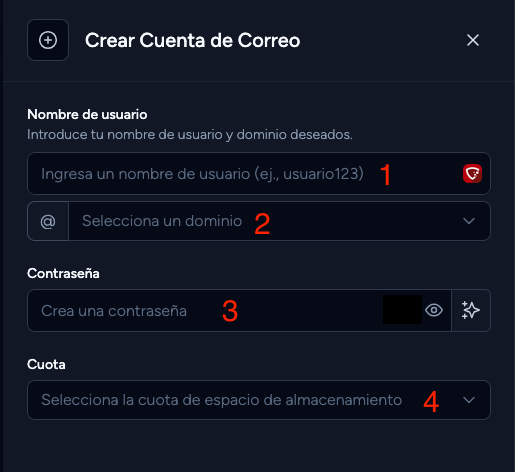
Para añadir una nueva dirección de correo electrónico cubre el formulario de la siguiente manera:
- Ingresa un nombre de usuario: Nombre de la cuenta de correo (por ejemplo si quieres crear la cuenta correo@dominio.com deberás escribir sólo correo , lo que irá antes del @dominio.com).
-
Selecciona un dominio: Escoge el dominio de la cuenta de correo (Si tienes más de un dominio, asegúrate de seleccionar el dominio apropiado del menú desplegable. Si en el campo del dominio no aparece el dominio para el que quieres crear la cuenta, antes de poder crear la cuenta en ese dominio, deberás añadir el dominio a tu hosting.)
- Escribe una contraseña: Será la contraseña de la cuenta de correo. En este caso puedes escribir una contraseña o generarla con el botón con forma de estrella.
-
Cuota: Escoge la cuota que quieres asignarle o escoge Espacio máximo disponible para que sea ilimitada.
-
Una vez realizados los 4 pasos anteriores puedes crear la cuenta pulsando el botón violeta Agregar cuenta de correo que verás en la esquina inferior derecha.
Al crear la cuenta se mostrará un aviso indicando que se creó correctamente y ya podrás verla en la lista de cuentas creadas.
Relacionado:
Cambiar contraseña de una cuenta de correo
