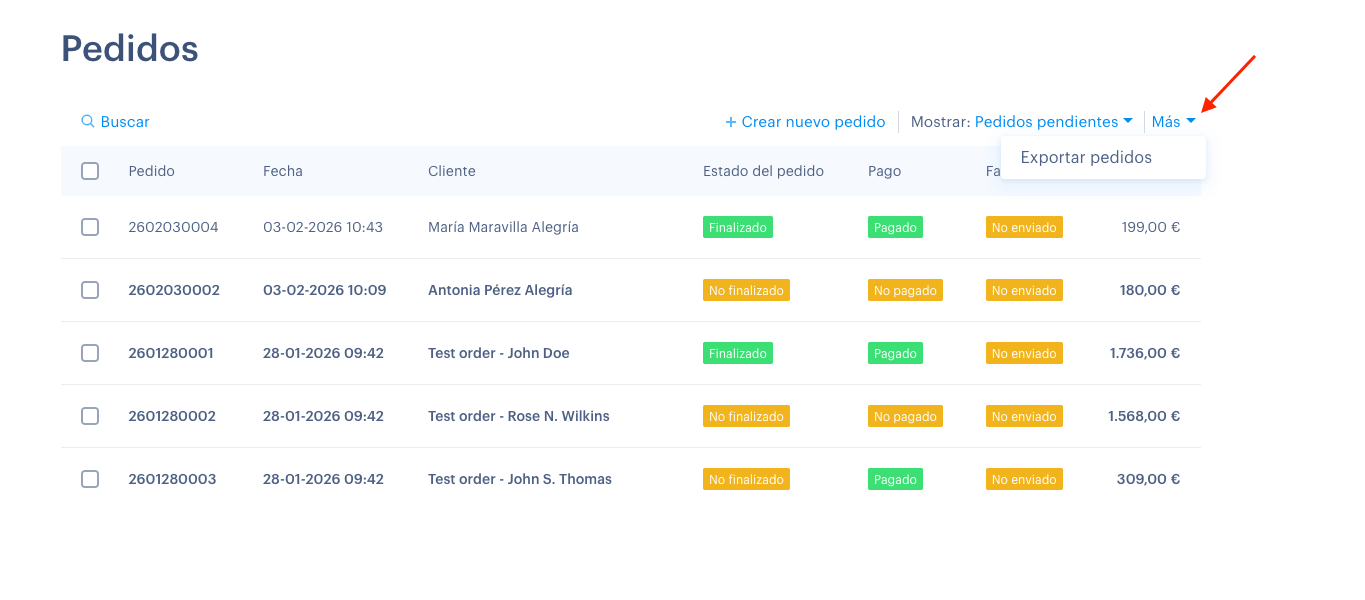
En este artículo te explicaremos cómo puedes gestionar los pedidos realizados en tu tienda online.
Una vez que un cliente solicite productos en tu tienda, recibirá una notificación de que se realizó un pedido. Luego tendrá que llegar el pago del cliente, y tras recibirlo, puedes marcar el pedido como pagado y enviarlo. A continuación, podrás marcar el pedido como completo. Ahora veremos cada paso de este proceso.
Cuando tu cliente haga su pedido, recibirás una notificación por correo electrónico sobre el pedido realizado en la tienda. La notificación tiene este aspecto:
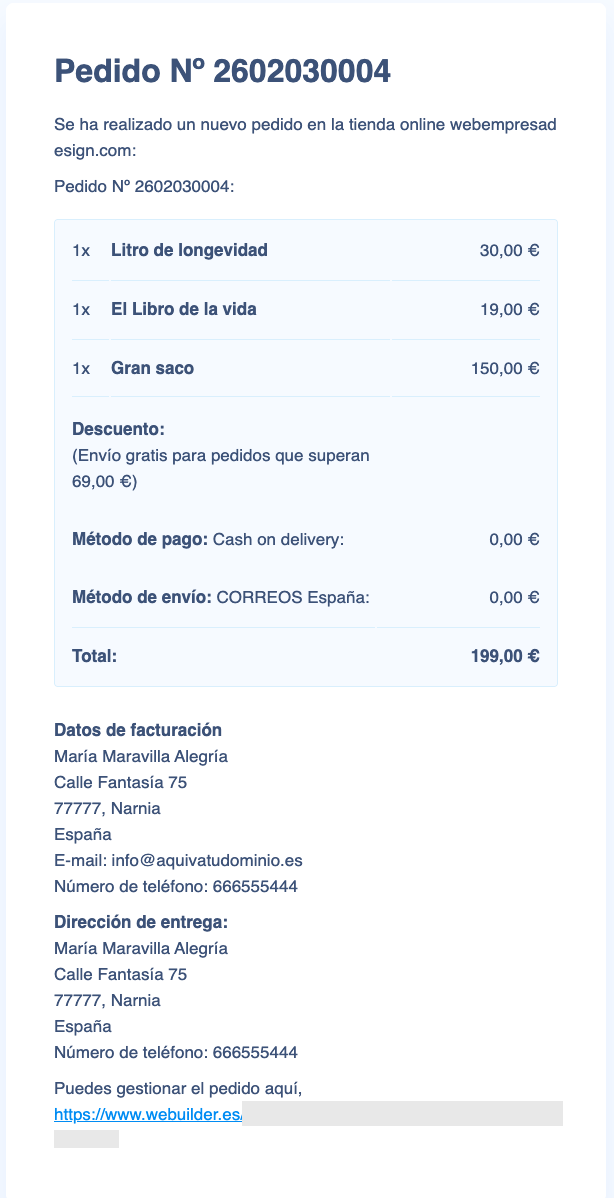
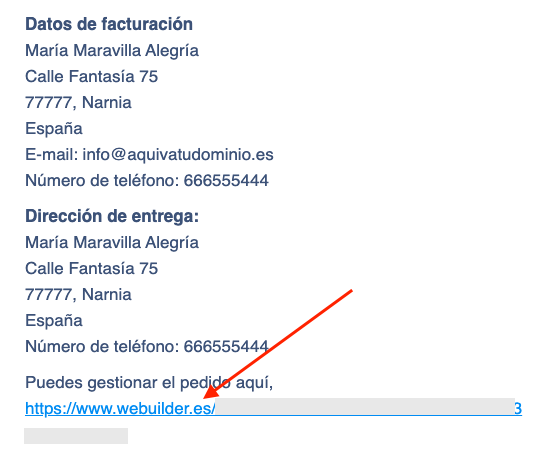
Para gestionar el pedido, puedes hacer clic en el enlace que se encuentra en la parte inferior de esta notificación.
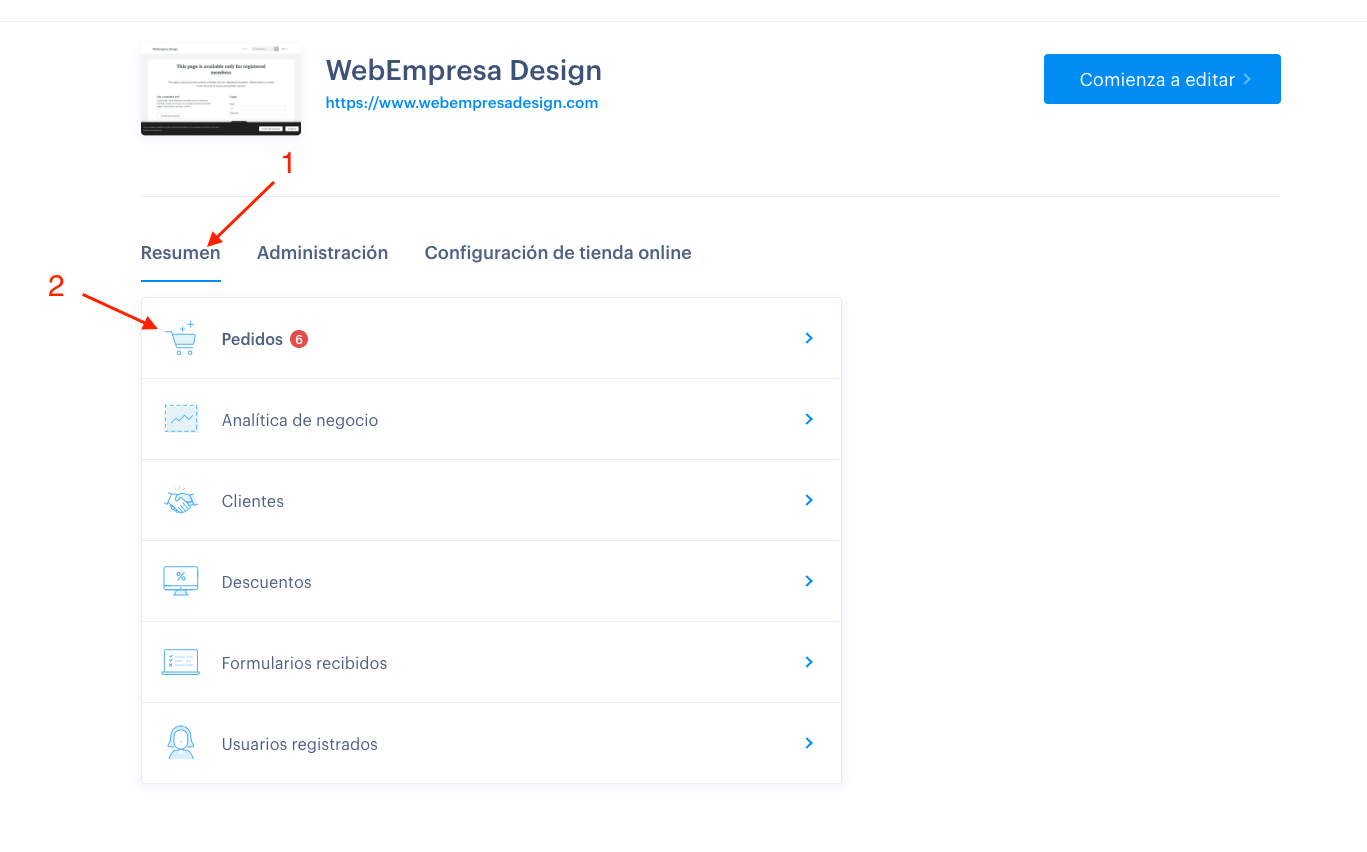
También puedes acceder a la página de gestión de pedidos a través de tu página Mis proyectos haciendo clic Resumen y luego en pedidos.
A continuación, para editar un pedido, haz click en él en la lista.
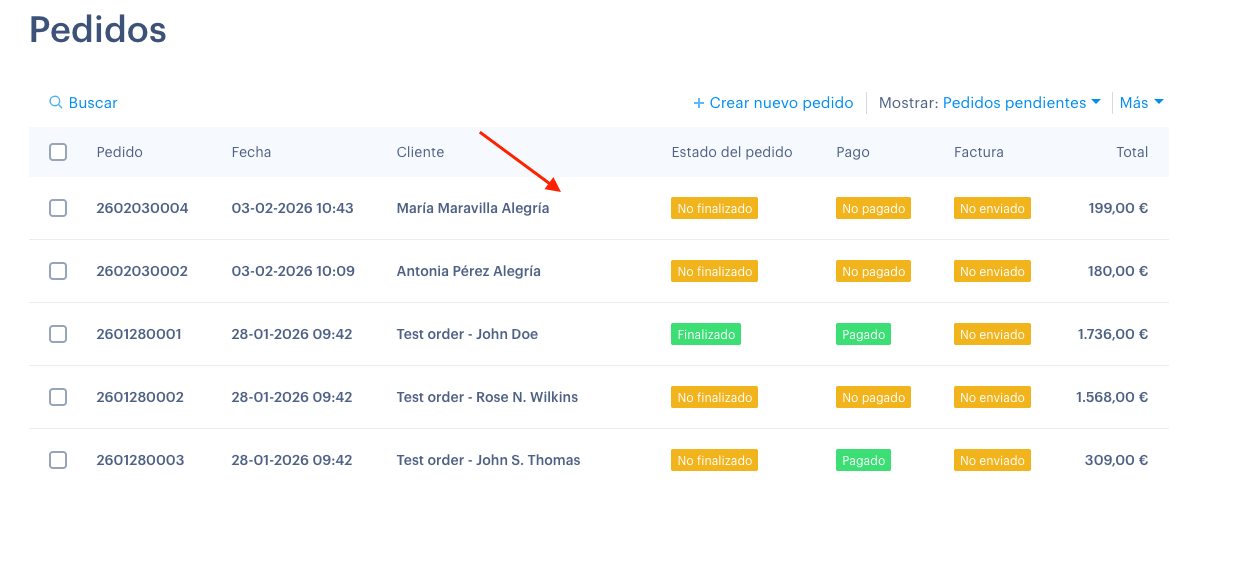
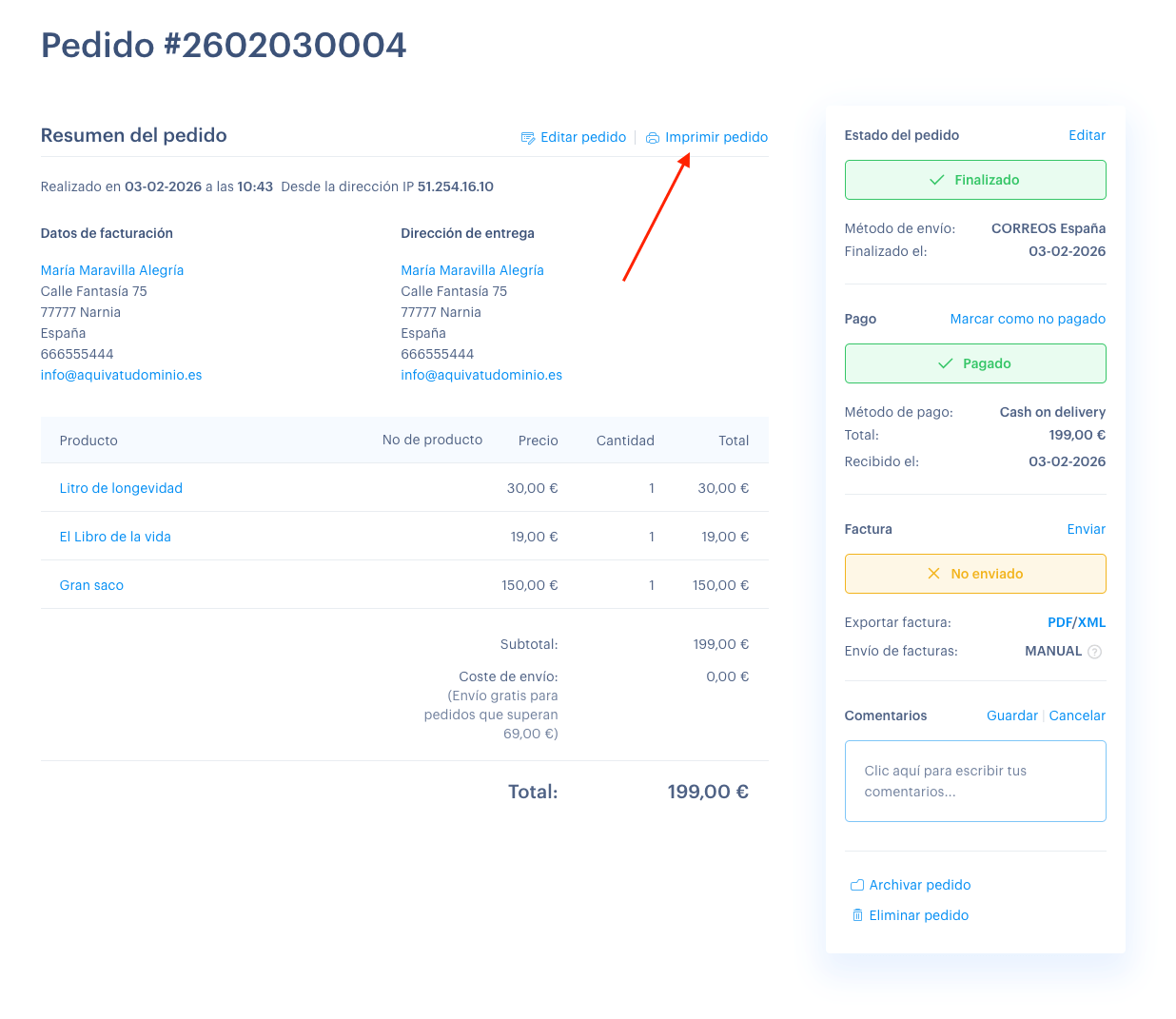
Tras hacer clic en el pedido que quieras revisar se abrirán los detalles del pedido y podrás administrar varios aspectos del mismo.
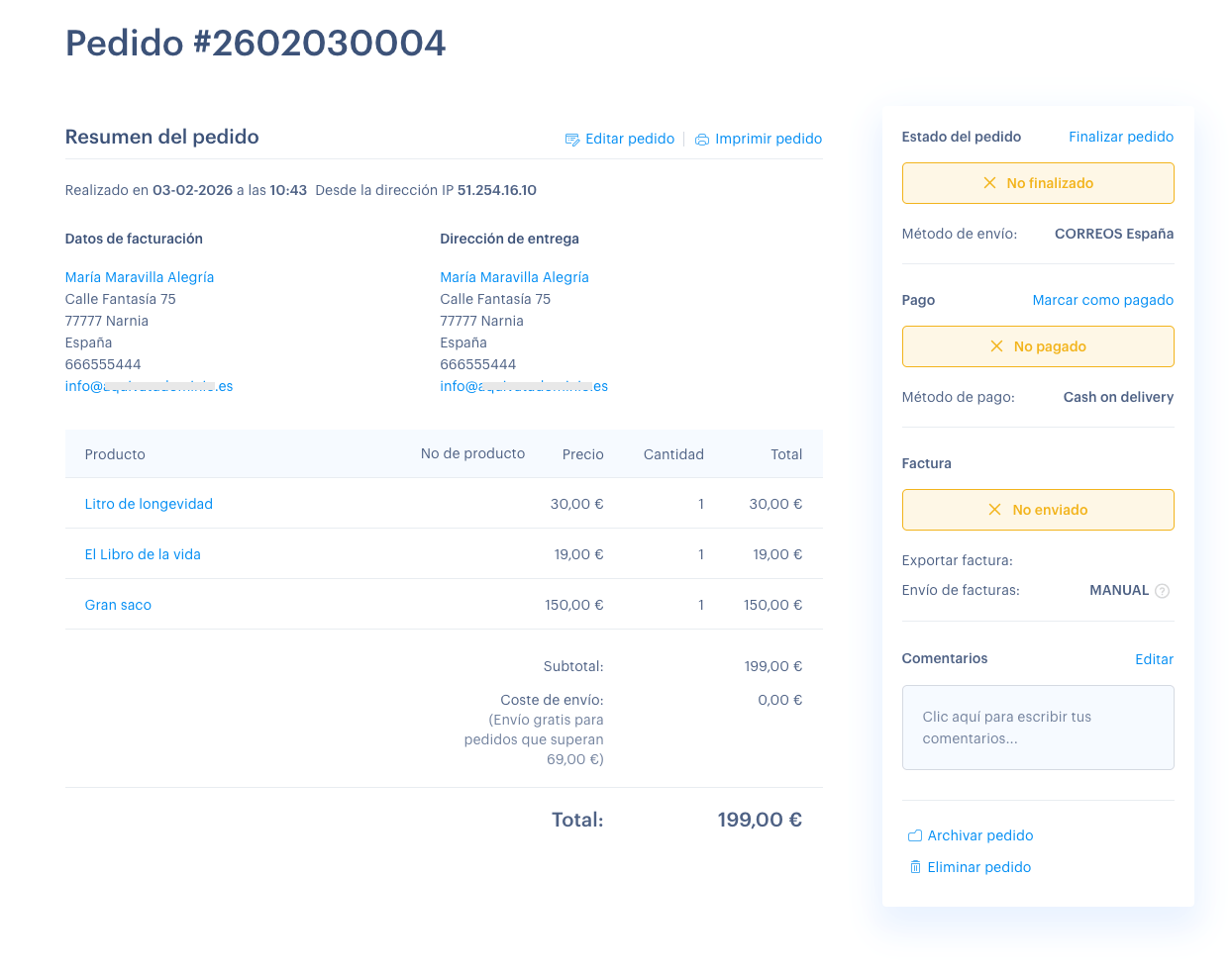
Una vez que llegue el pago de tu cliente, puedes marcar el pedido como pagado haciendo clic en Marcar como pagado.
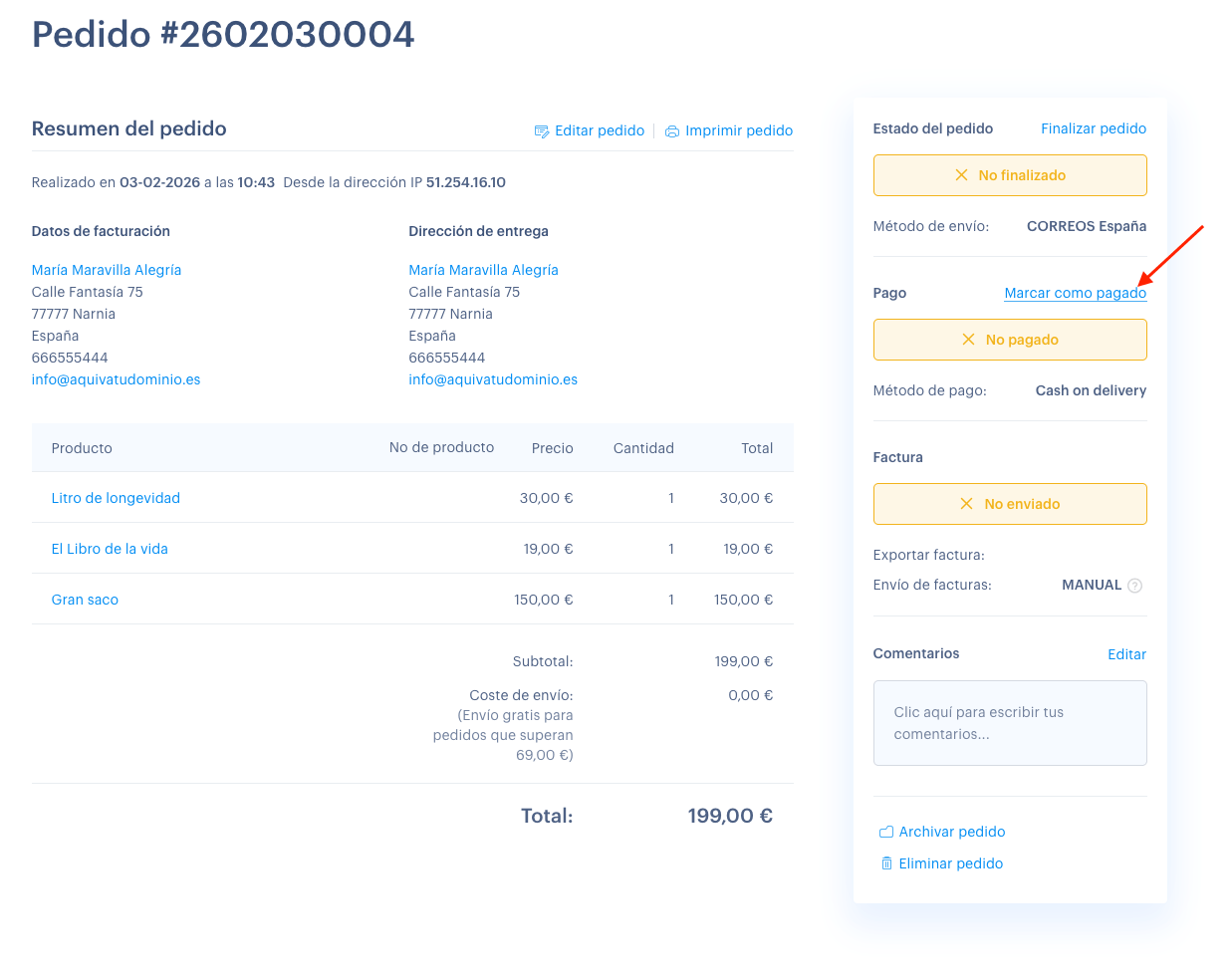
Después de cambiar el estado del pedido, verás el importe recibido y la fecha en que se cambió. Si es necesario, también puedes volver a marcar el pedido como no pagado.
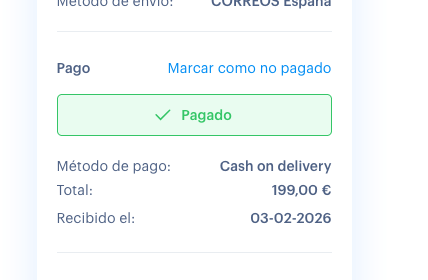
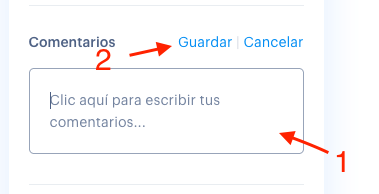
Si tu cliente tiene alguna instrucción especial para su pedido, puedes añadirla al campo Comentarios. No olvides Guardar tu nueva nota.
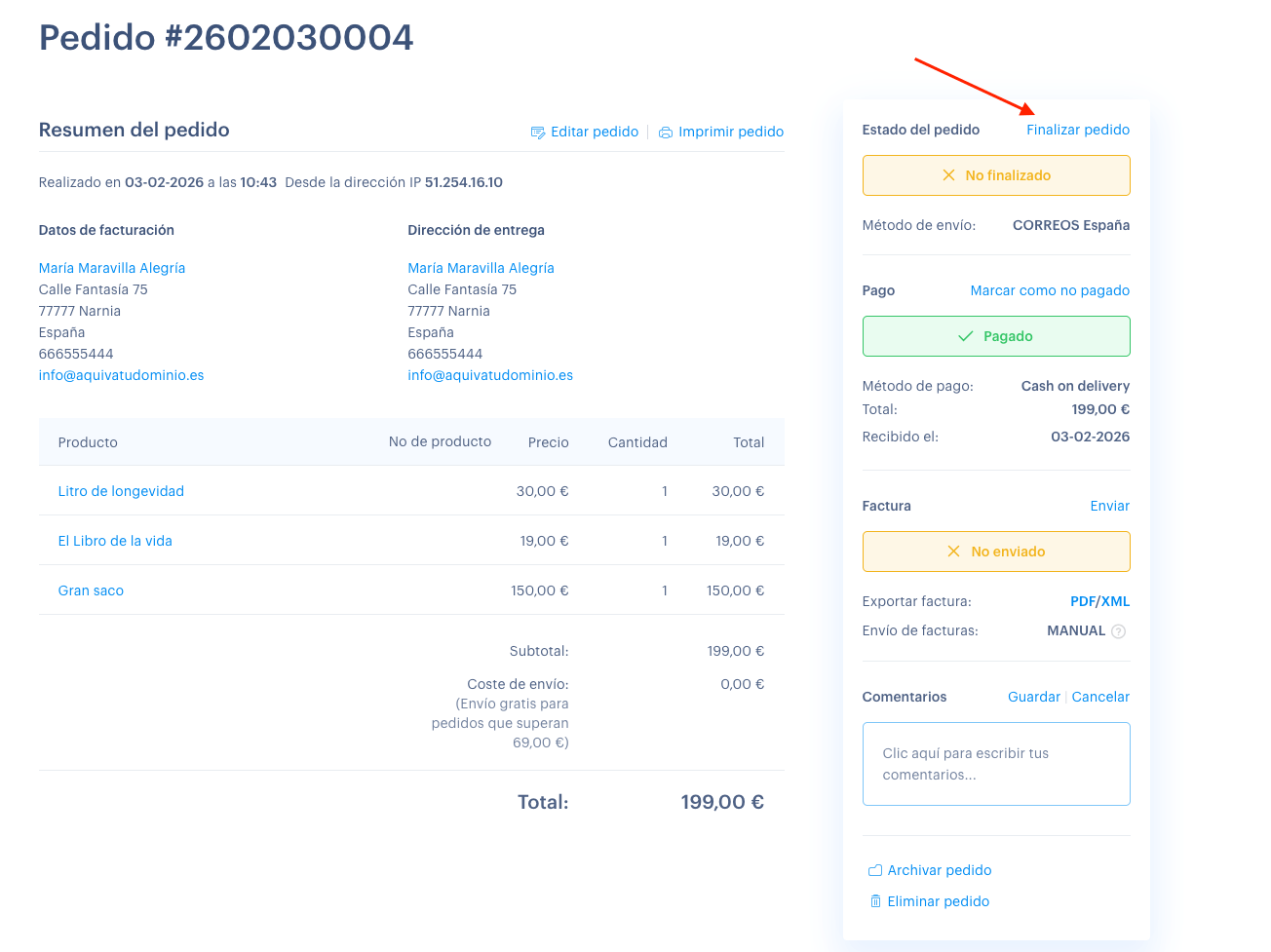
Después de recibir el pago, podrás enviar los productos solicitados al cliente. Una vez enviado el paquete, puedes marcar el pedido como completado haciendo clic en Finalizar pedido.
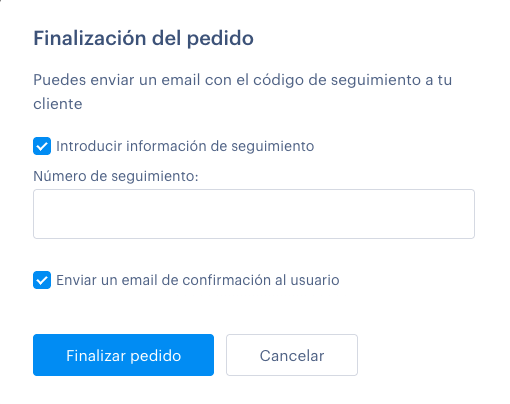
En el siguiente paso del proceso se configurará el seguimiento del paquete. Para activar el seguimiento de paquetes, primero debes configurar tus métodos de envío e introducir la URL con el número de paquete que recibirás de la empresa de transportes. Puedes ver más detalles en el artículo Cómo configurar el seguimiento de paquetes. En la misma ventana, también puedes marcar la casilla para enviar a tu cliente una notificación de que su compra fue enviada.
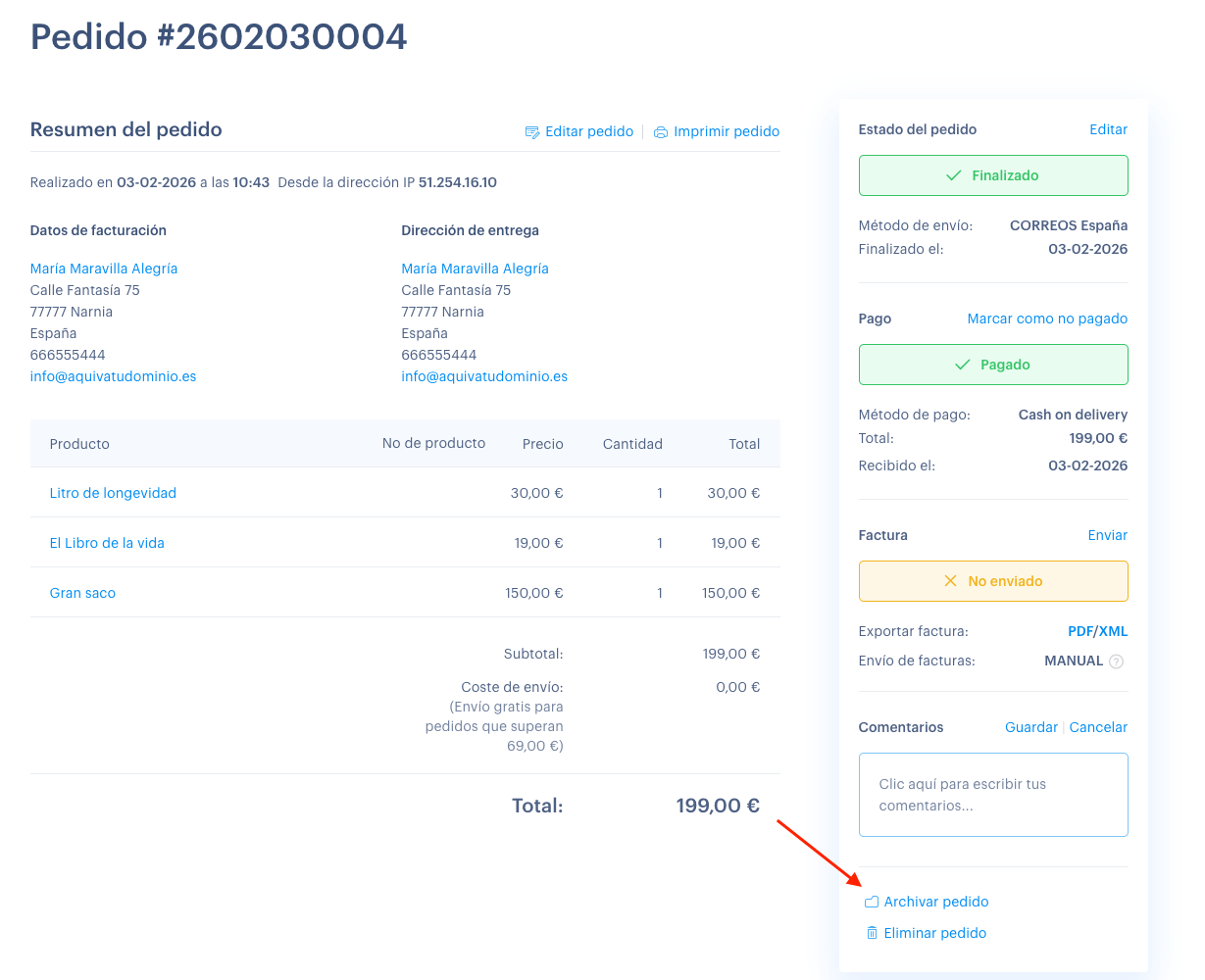
Ya tenemos el pedido pagado, enviado y luego marcado como terminado. Ahora puedes archivarlo haciendo clic en Archivar pedido. Luego, el pedido se moverá al archivo y no se mostrará entre sus pedidos abiertos. También puedes eliminar pedidos haciendo clic en Eliminar pedido.
También puedes imprimir el pedido haciendo clic en Imprimir pedido.
En el menú principal de pedidos, puedes filtrar tus pedidos por pedidos Pendientes o Archivados. Para filtrar tus pedidos, haz clic en la flecha en el lado derecho de la página Mostrar y elige el que quieres ver.
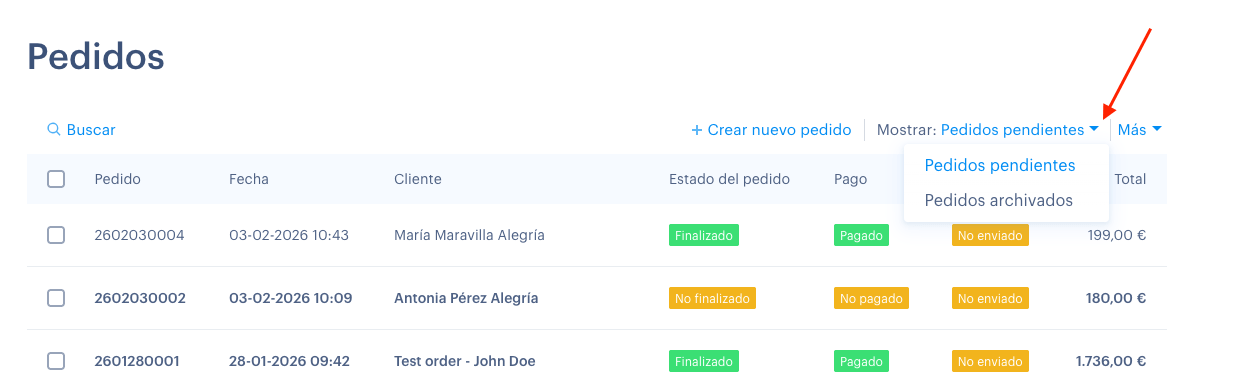
También puedes Exportar pedidos. haz click en Más y Exportar pedidos. La exportación se realizará en un archivo en formato .XML.