En este tutorial, aprenderás a trabajar con formularios de contacto integrados. Puedes insertar un formulario de contacto en una página y luego lo puedes modificar como quieras.
Añadir un formulario
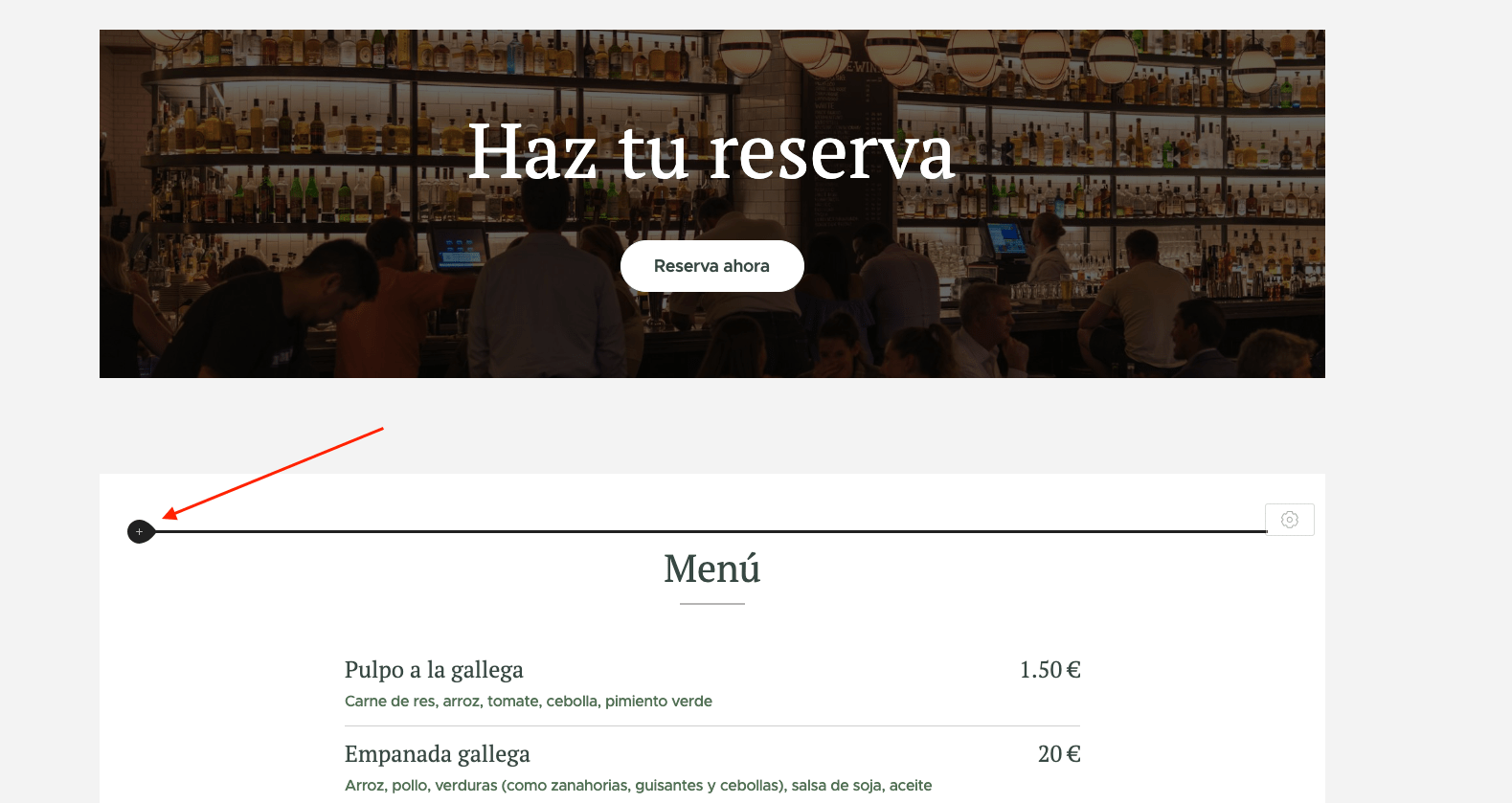
1. Para insertar un formulario, mueve el ratón sobre la sección de contenido donde quieras añadir el formulario y haz clic en el botón más para agregar un nuevo bloque de contenido.
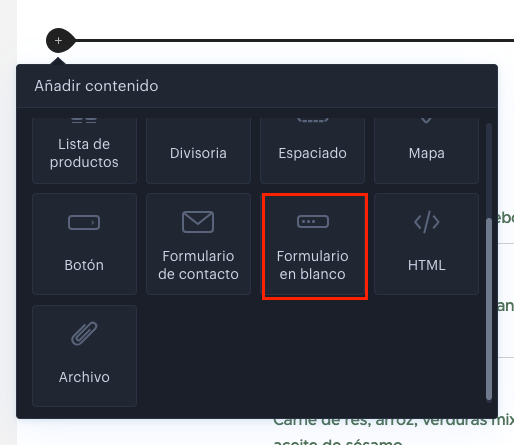
2. Desplázate hacia abajo en el menú y selecciona Formulario en blanco.
Trabajar con el formulario
Añadir campos
Para agregar nuevos campos, haga clic en el botón más para agregar una nueva fila.

Renombrar campos
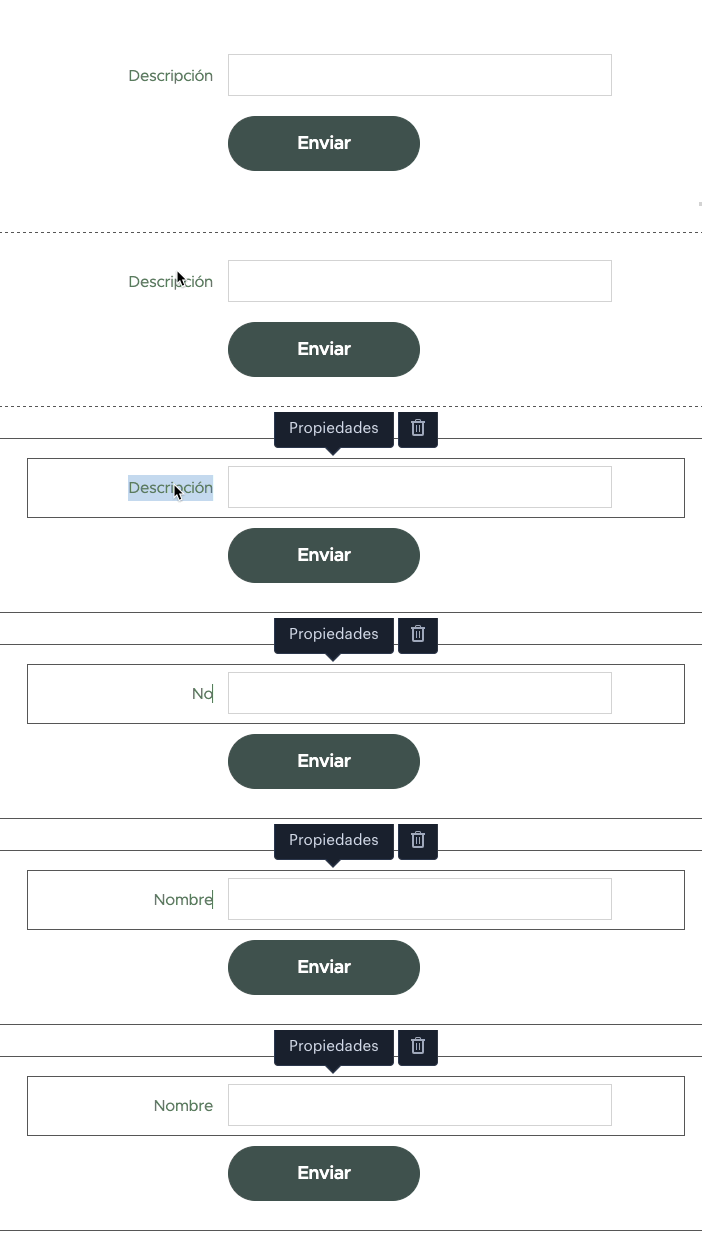
Se puede cambiar el nombre de cada uno de los campos del formulario haciendo clic en el nombre del elemento que queramos modificar.
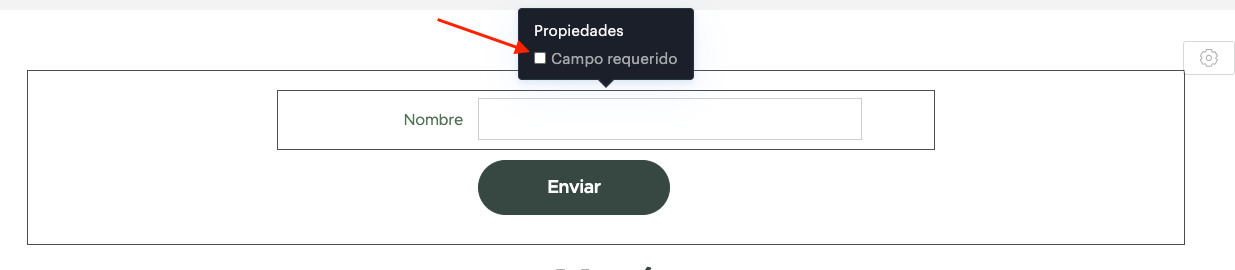
Campo obligatorio
Haz clic en el campo que quieras hacer obligatorio y luego en Propiedades. Aquí es posible elegir si rellenar este campo será obligatorio o no.

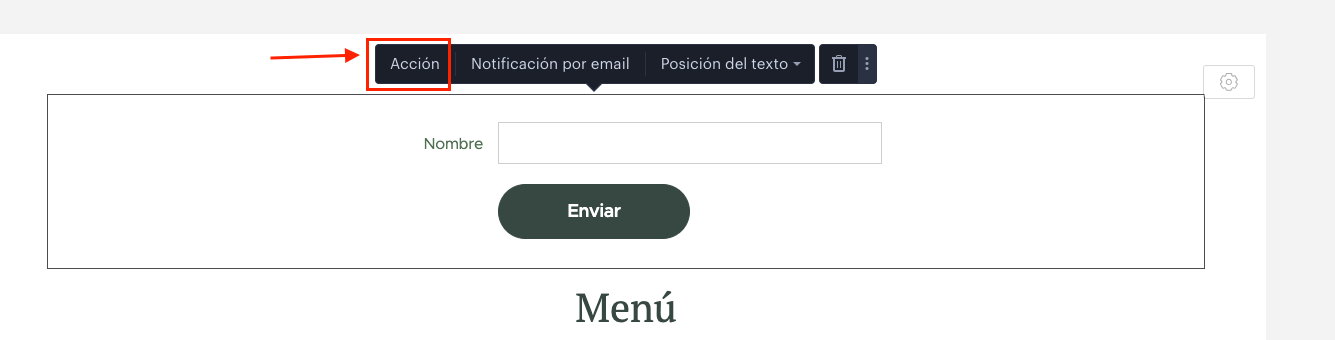
Ajustes de envío
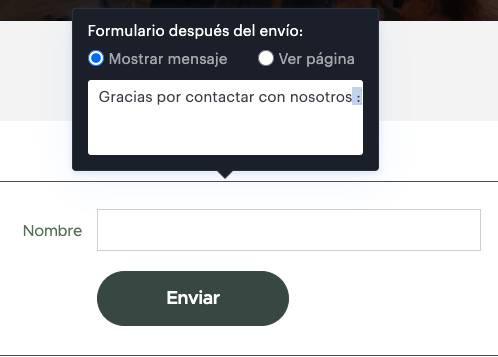
Al hacer clic en el formulario y luego en Acción, puedes elegir qué sucede después de enviar el formulario.
La página puede mostrar cualquier texto que definas, si marcas la opción Mostrar mensaje:
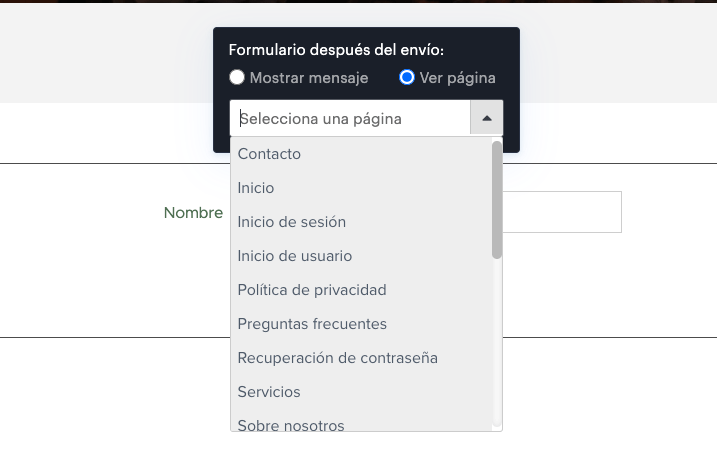
Otra opción es redirigir al visitante a otra página de tu sitio o a un sitio web externo. Marca Ver página y después de hacer clic en la flecha, selecciona la página a la que se redirigirá al usuario. También es posible especificar la dirección de un sitio web externo en el campo Seleccionar página.
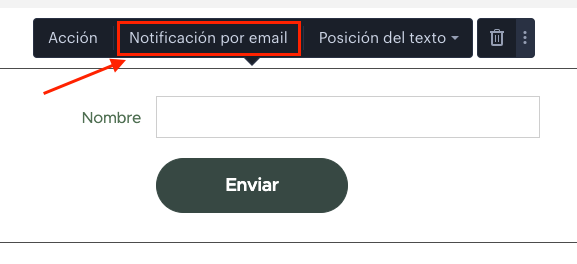
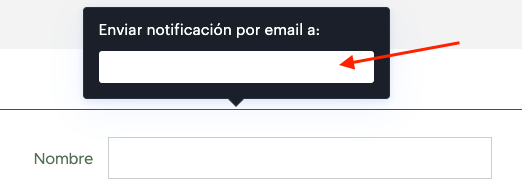
Después de hacer clic en el botón Notificación por email, puedes indicar la dirección de correo electrónico a donde se enviarán las notificaciones de los formularios enviados.
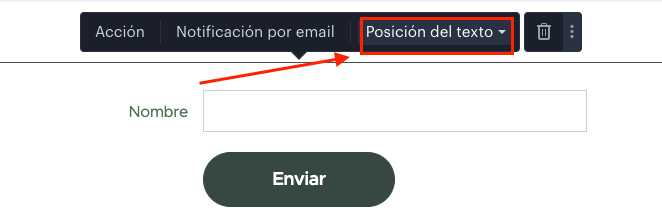
Con el botón Posición del texto, puedes ajustar la opción de dónde se mostrarán las etiquetas de texto de los campos individuales.
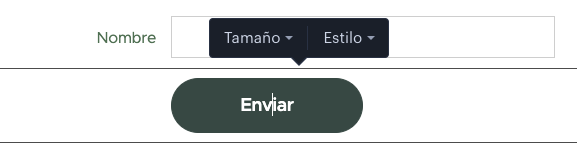
Puedes cambiar el texto del botón después de hacer clic en el botón Enviar (esa es la etiqueta predeterminada). Aquí también puedes seleccionar la opción Tamaño y el Estilo del botón.
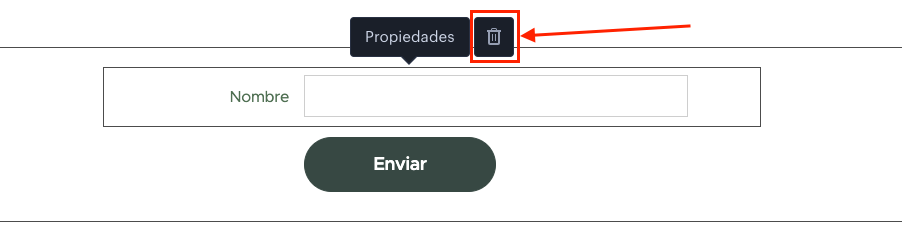
Borrar campos
Haz clic en el campo que quieras borrar y luego haz clic en el icono de papelera.