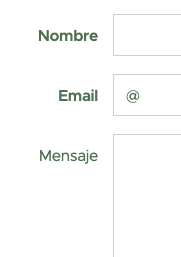
En esta guía vamos a ver cómo insertar un formulario de contacto en tu sitio web. Puedes editarlo como quieras y luego usarlo, por ejemplo, para que los visitantes te dejen un mensaje o una pregunta, como un cuestionario, o para dar su consentimiento para el envío de un boletín informativo o reglas de privacidad.
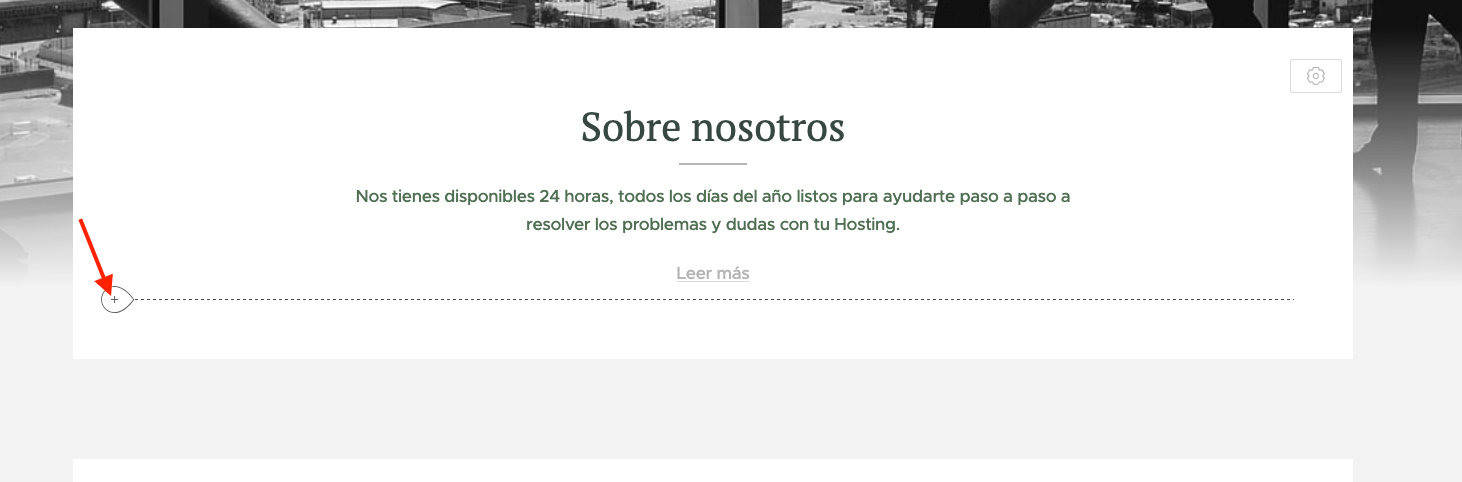
Lo primero que tienes que hacer es ir a la parte de la web en la que quieras añadir el formulario y pulsar el botón + que se mostrará al pasar por esa zona.
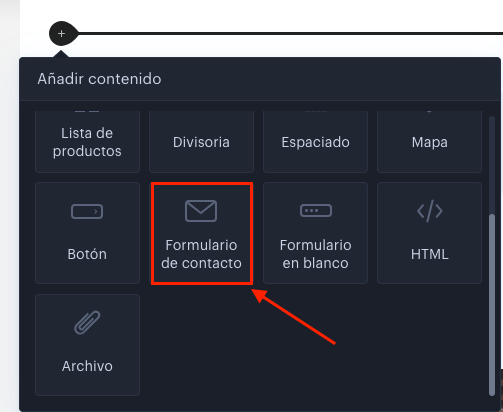
Tras pulsar el botón + se mostrarán los distintos tipos de contenido que puedes añadir. Escoge la opción Formulario de contacto.
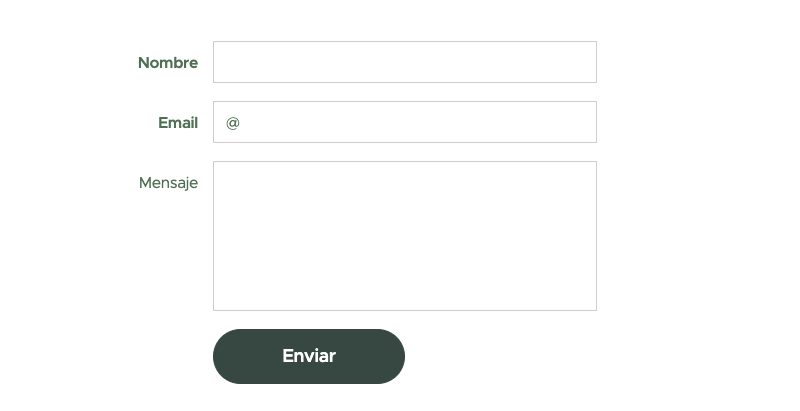
Se creará un formulario con tres campos básicos que son Nombre, Email y Mensaje como el que puedes ver en la captura siguiente.
A partir de aquí los siguientes pasos ya serán para personalizar a tu gusto el formulario. Podrás añadir campos nuevos, eliminar campos que ya están creados y no necesites usar o modificar el texto o propiedades de los mismos. A continuación vamos a ver uno a uno cómo hacer estos cambios.
Una vez tengas el formulario a tu gusto solo quedará que publiques los cambios.
Añadir campos nuevos al formulario
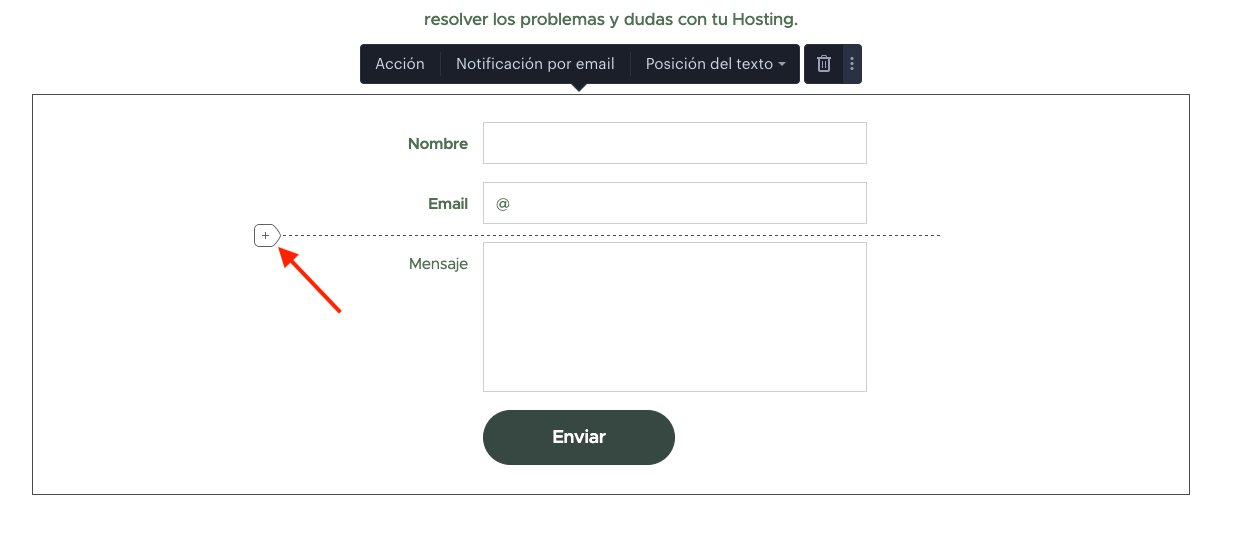
Para añadir campos nuevos al formulario que estás creando tienes que pasar el ratón entre los campos donde quieras añadirlo y pulsar el botón + que se mostrará. En el caso de la captura de ejemplo que vamos a usar queremos añadir un campo nuevo entre el campo Email y Mensaje.
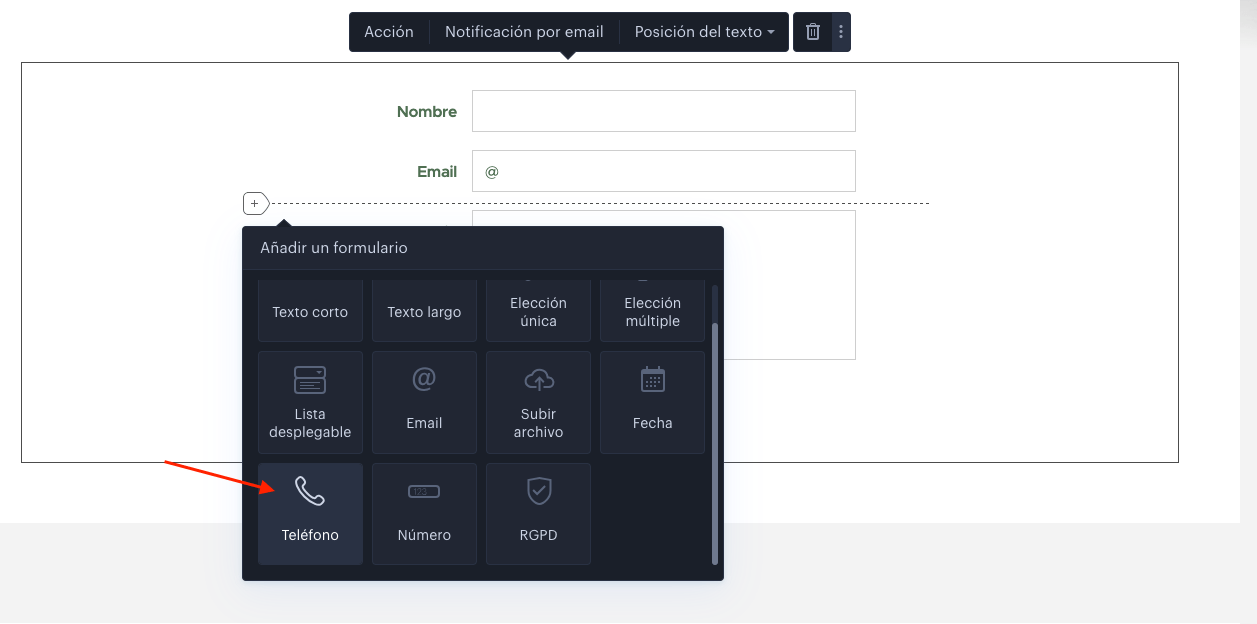
Se mostrarán todas las opciones de tipo de campo que puedes añadir al formulario. En este ejemplo vamos a añadir un nuevo campo para el teléfono.
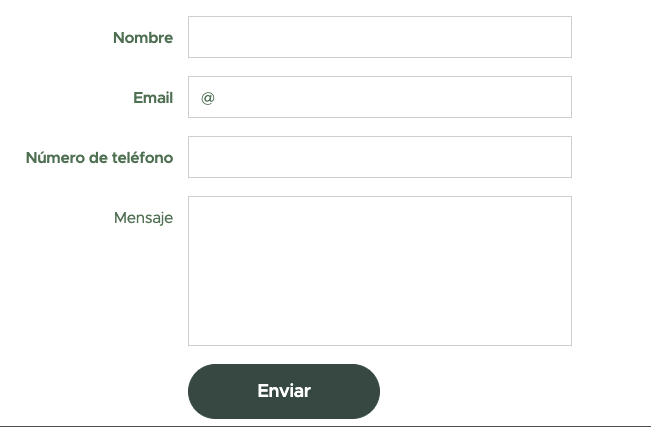
Tras pulsar el botón ya se mostrará el nuevo campo y podremos modificarlo a nuestro gusto.
Cambiar texto del campo
Para cambiar el texto que se muestra a la izquierda de cada campo del formulario tienes que hacer clic encima del texto que quieres modificar y ya te permitirá eliminar el texto o cambiarlo por el que prefieras usar.
Eliminar un campo del formulario
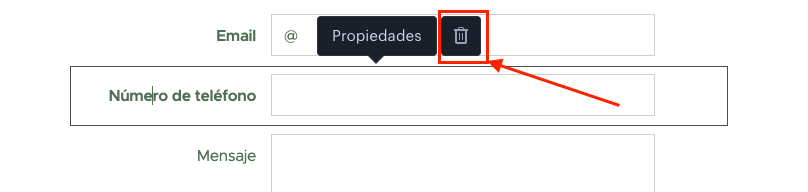
Para eliminar un campo del formulario haz clic encima del campo a eliminar. Verás que tras hacer clic en él se muestran dos opciones encima de él. Pulsa el botón con forma de cubo de basura para eliminar el campo.
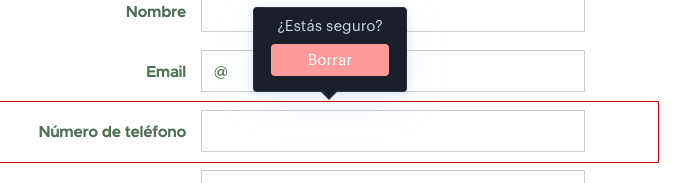
Después de pulsar el botón para eliminar el campo te pedirá confirmación para realizar el borrado. Acepta pulsando en borrar y con ello ya se eliminará el campo que estamos indicando.
Hacer que un campo del formulario sea obligatorio para poder enviar el mensaje
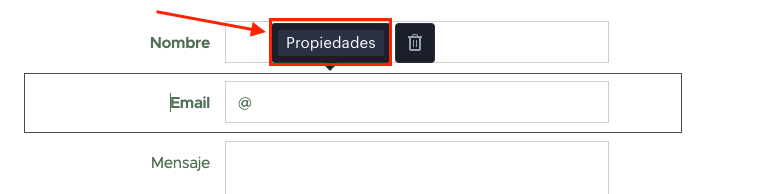
Para que sea obligatorio que cubran ciertos campos de un formulario antes de poder enviarte el mensaje es necesario que hagas que ese campo sea un campo requerido. Haz clic en el campo que quieras hacer obligatorio y luego pulsa el botón propiedades que se mostrará encima del campo.
A continuación tenemos que marcar la opción Campo Requerido y con ello ya quedaría marcado como campo obligatorio.

Podemos ver que los campos obligatorios se muestran en negrita. En el ejemplo siguiente puedes ver como los campos Nombre y Email son obligatorios pero Mensaje no lo sería