Todos los proyectos desarrollados con Macaly AI se pueden publicar en internet gratuitamente a través de un subdominio de Macaly.
Sin embargo, estos tendrán un formato de letras y números aleatorios que finalizan con el dominio macaly.app.
Aquí tienes el enlace de un proyecto de ejemplo que desarrolló el equipo de Webempresa, verás que la aplicación funciona correctamente: https://oe9daiurcmx1kbukarz8uwuw.macaly.app
Pero seguro que es más bonito este otro enlace que te lleva al mismo proyecto: https://crm.webempresa.space
Así que en esta guía veremos cómo habilitar un dominio o subdominio para que muestre tu proyecto desarrollado con Macaly AI.
Publica tu proyecto
Para que puedas mostrar tu proyecto al mundo necesitas primero publicarlo, de lo contrario no te funcionará ni la URL de Macaly ni el dominio personalizado.
Haz esto cuando ya tengas claro que puede ser visible en internet, te aconsejamos revisar las medidas de seguridad y sugerencias que te hace la propia plataforma antes de publicar el proyecto.
Para hacerlo, solo ve a la parte superior derecha y pulsa en el botón de «Publicar».
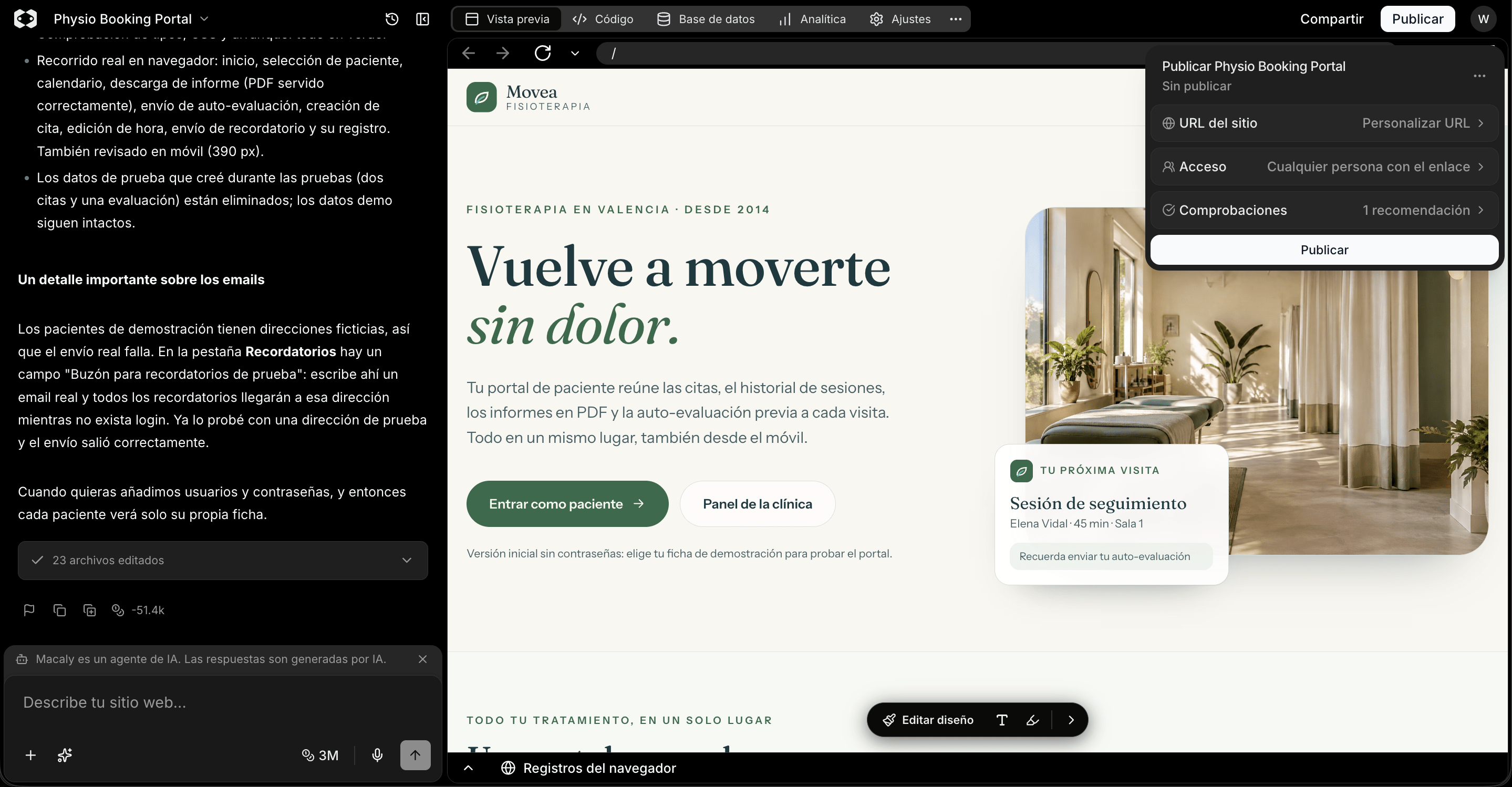
Configura el dominio
Ya con el proyecto publicado, vamos al apartado Ajustes > Dominios.
Se te desplegará un apartado donde verás la opción «Dominios conectados», que es el subdominio automático que te genera Macaly AI. También verás debajo la opción «Conectar dominio que posees».
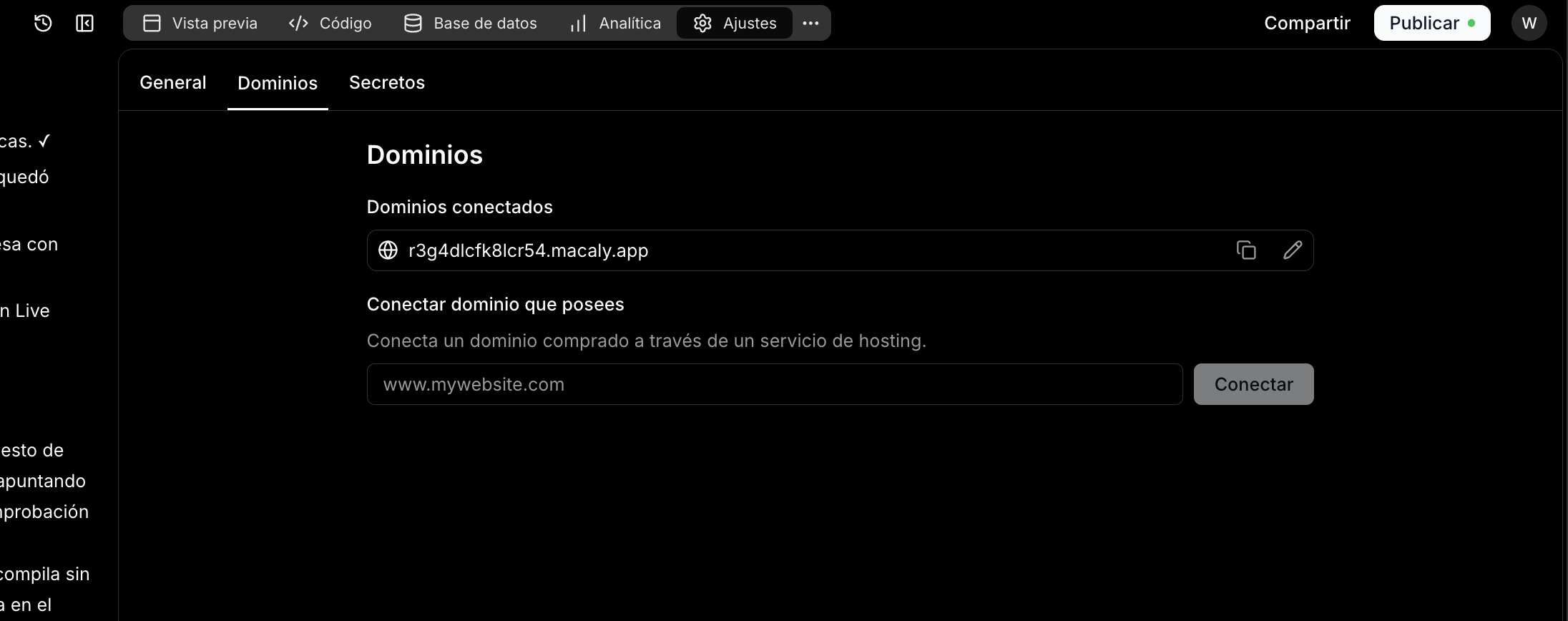
En este segundo apartado introduce el nombre de domino que quieres configurar y pulsa en «Conectar». Te desplegará información de los registros DNS que debes añadir a tu dominio.
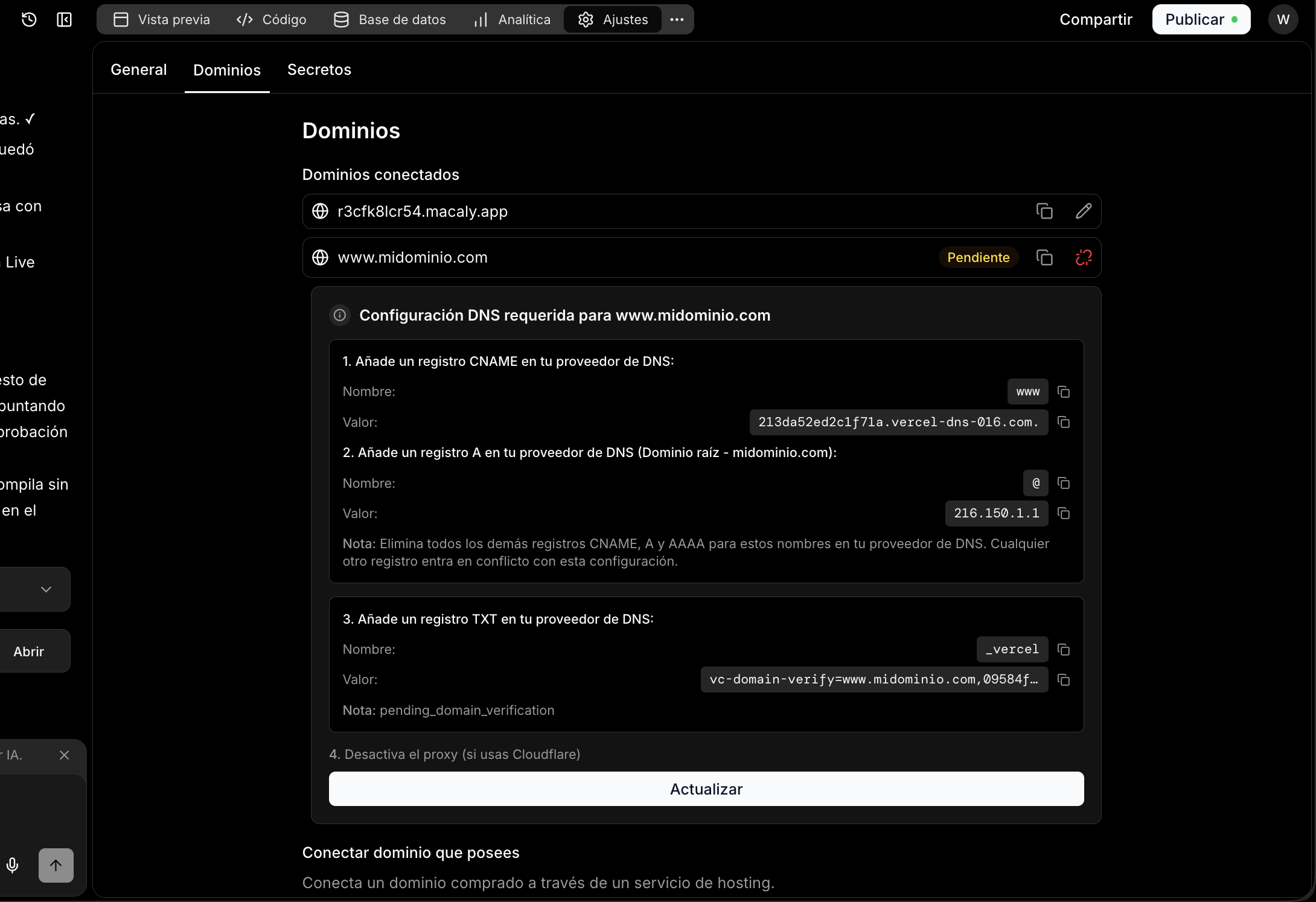
Si tu dominio apunta a Webempresa, en esta guía te explicamos cómo realizar esta configuración: Gestionar los registros DNS de un dominio en WePanel. Si tienes dudas, nos tienes al alcance de un ticket.
En caso de que tu dominio esté en otro proveedor, tendrías que consultarles cómo generarla desde su panel.
Cuando hayas terminado de configurarlo, pulsa en el botón «Actualizar». Si todo ha ido bien, te aparecerá el dominio conectado y verás una pantalla como esta.
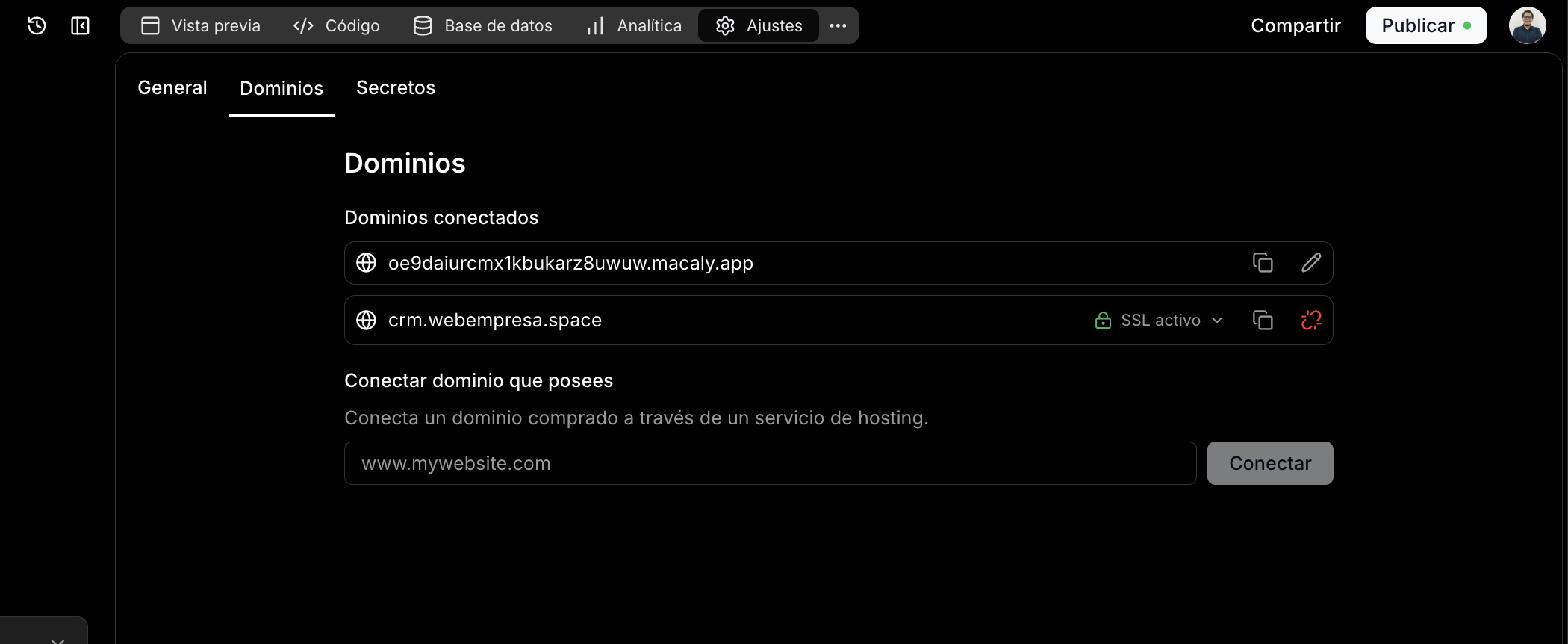
¡Listo! Con estos pasos, ya tienes activo el dominio o subdominio con tu proyecto de Macaly AI.