En este artículo te explicaremos cómo editar el contenido de las notificaciones que envía tu tienda por email.
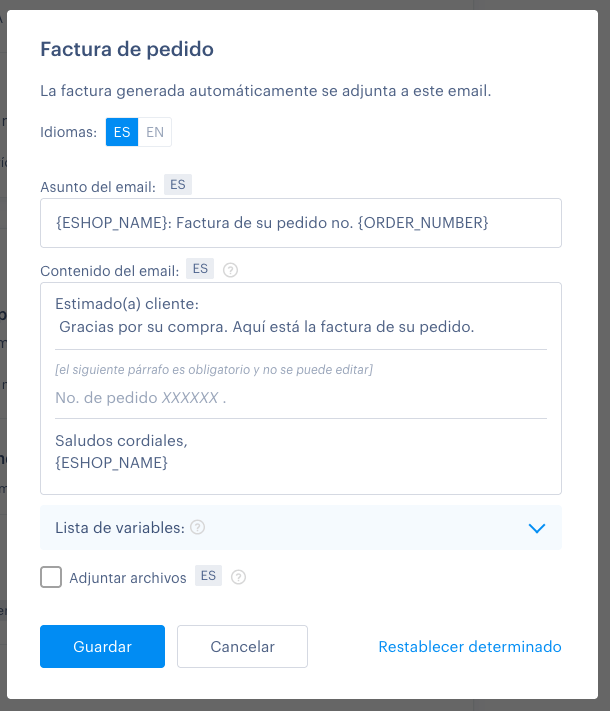
Para empezar, en la administración del proyecto, selecciona Configuración de tienda online y luego haz clic en Configuración general.
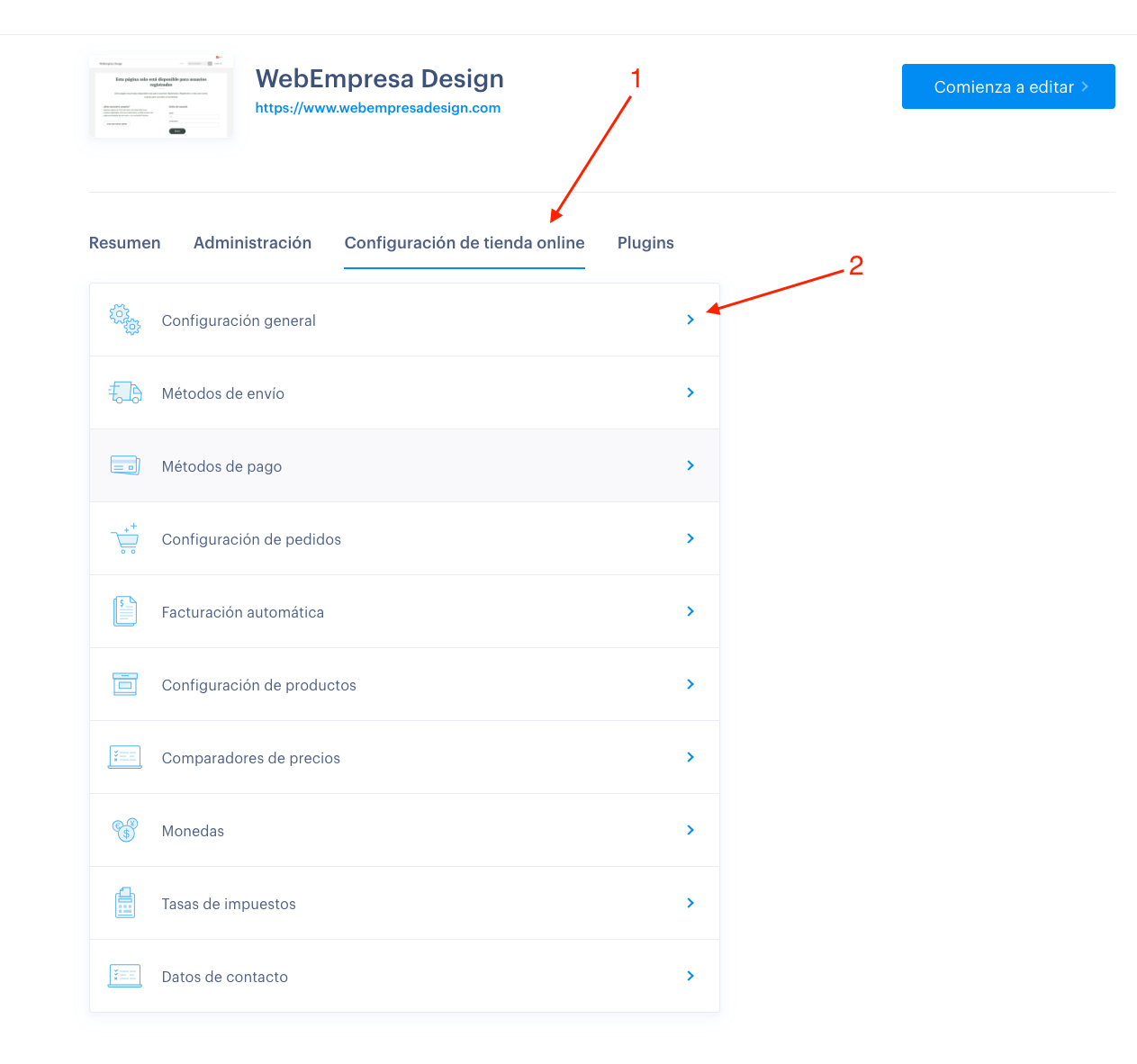
O también puedes llegar al mismo sitio a través del editor, haciendo clic en Configuración.

A continuación, en la pestaña Tienda online, haz clic en el botón Configurar que verás a la derecha de Configuración general.
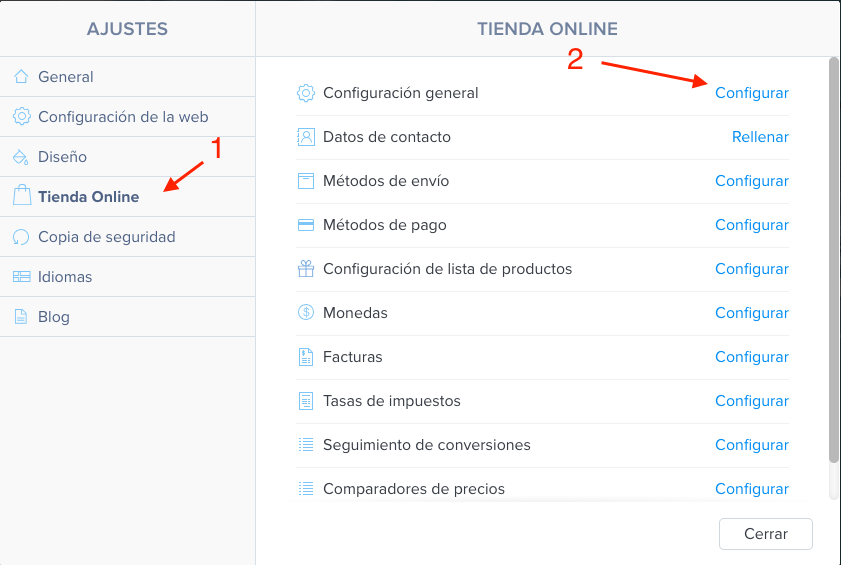
En la siguiente pantalla desplázate hacia abajo y haz clic en el icono junto a Personalizar los emails de la tienda. Ahí podrás administrar las notificaciones.
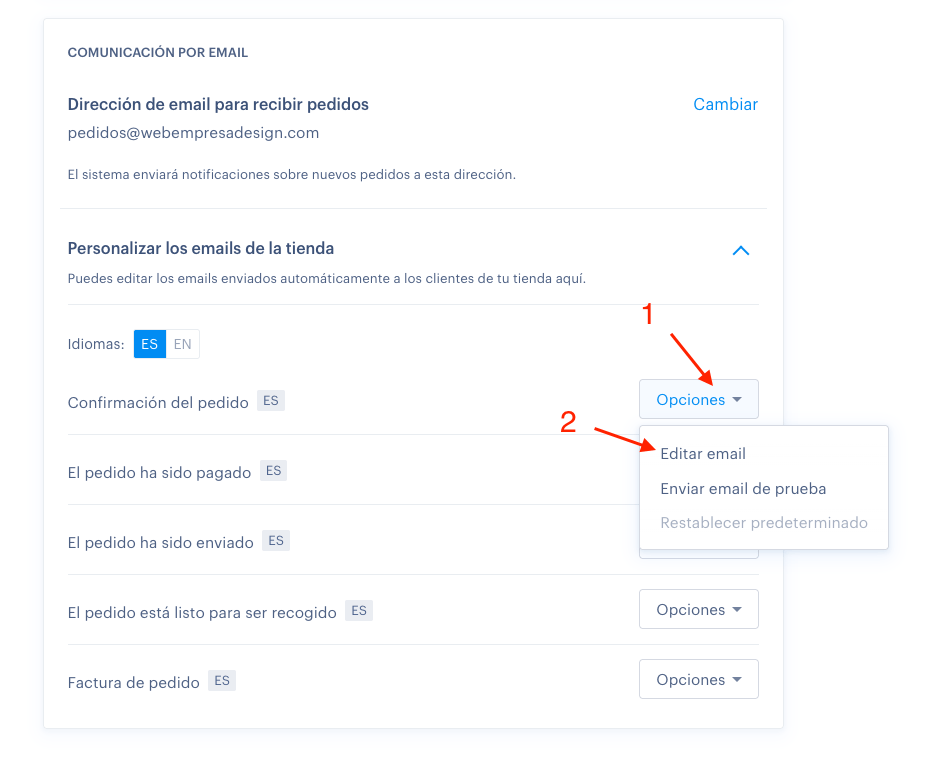
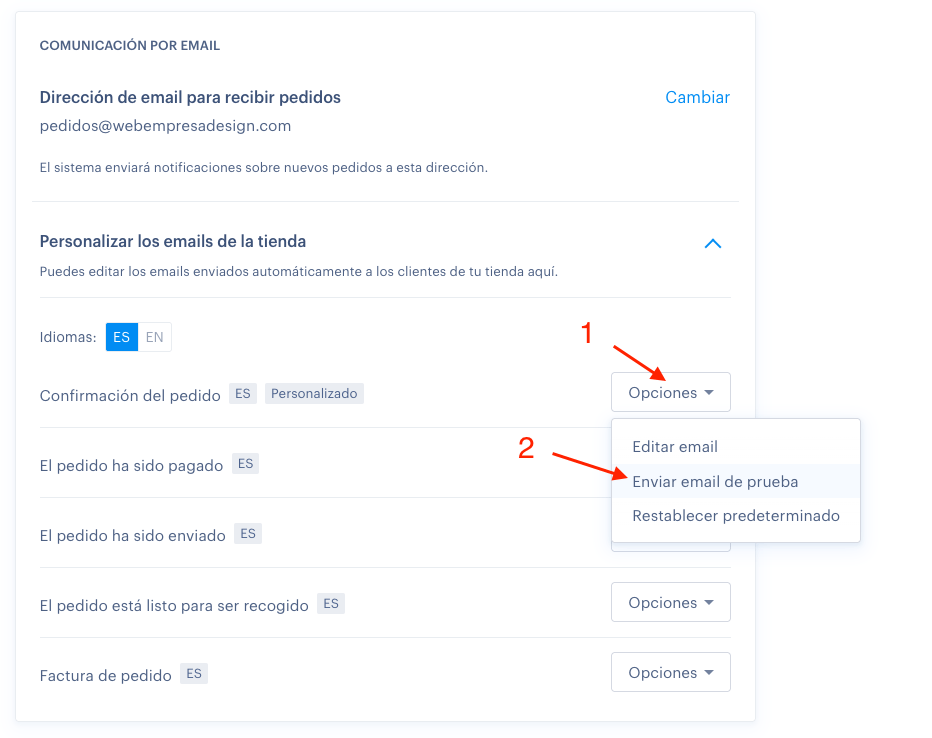
Para editar el contenido de un correo específico, haz clic en Opciones y luego en Editar email.
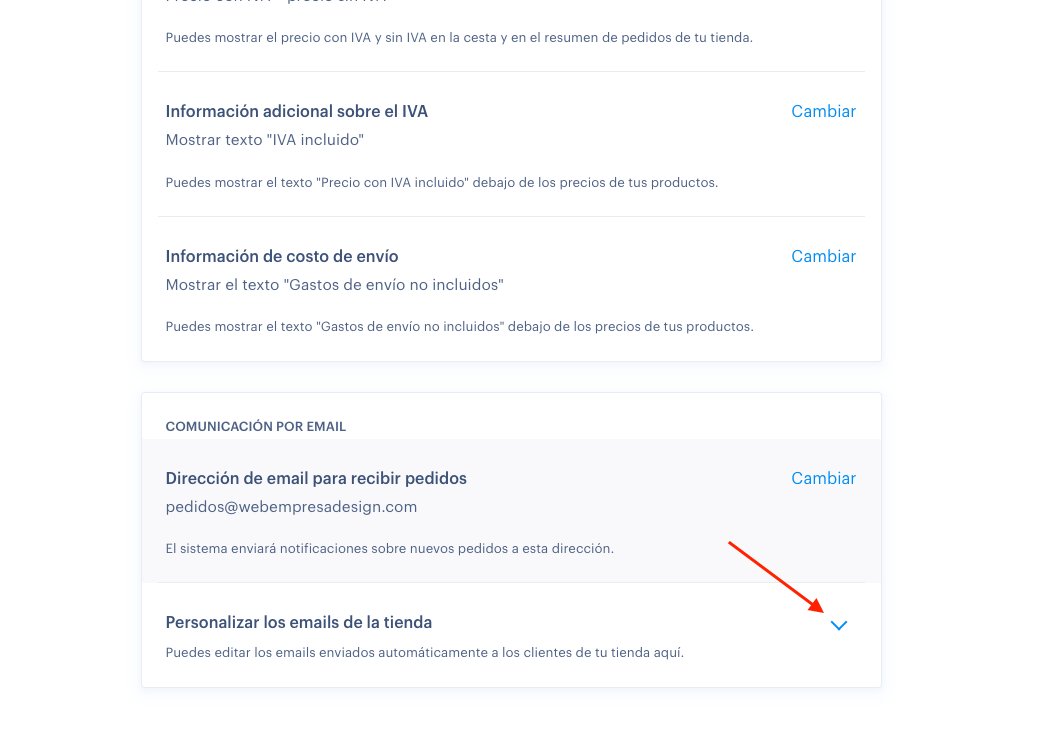
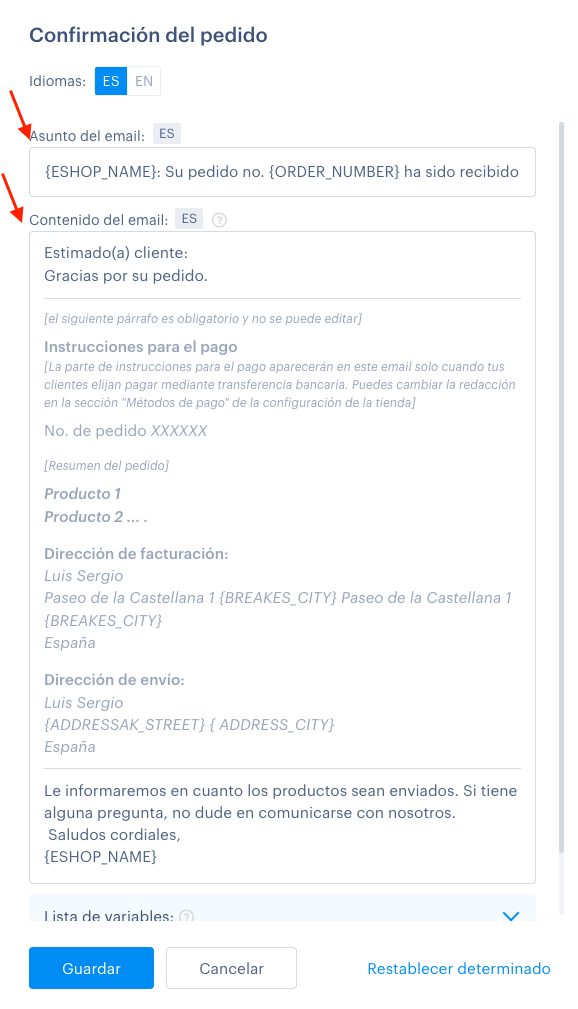
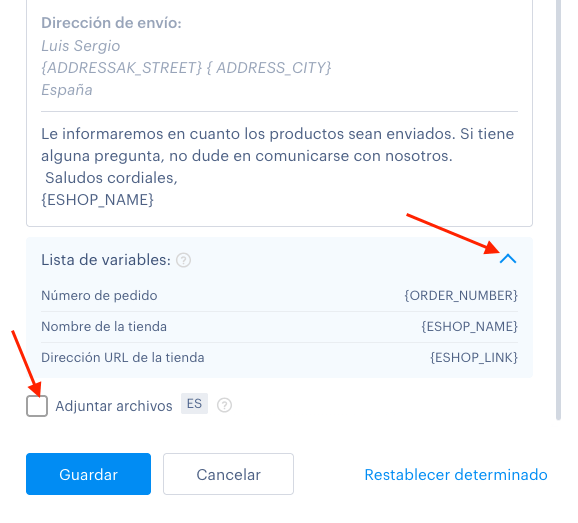
Aquí puedes editar el contenido de los correos automáticos. Puedes editar el asunto, el contenido del correo electrónico y también puedes añadir un adjunto que pese hasta 200 k. También puedes encontrar una lista de variables, que puedes insertar en el correo. Eso sí, la parte central del correo no se puede editar ya que en ella está la información del pedido.
Resetear las notificaciones
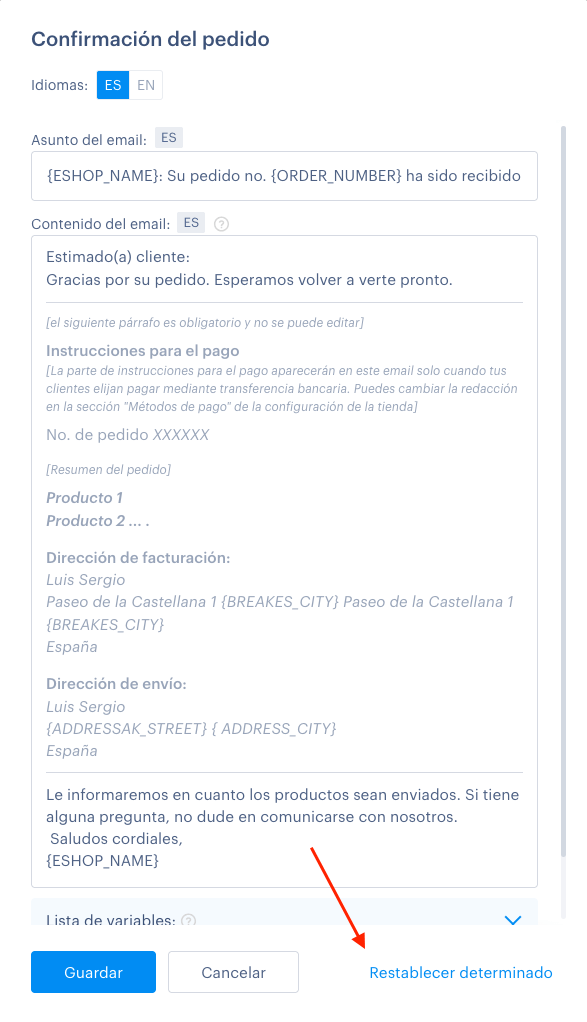
Para restaurar los correos electrónicos a su estado predeterminado, es decir, sin las modificaciones que hayas realizado, haz clic en Opciones para la notificación dada y luego en Restablecer predeterminado.
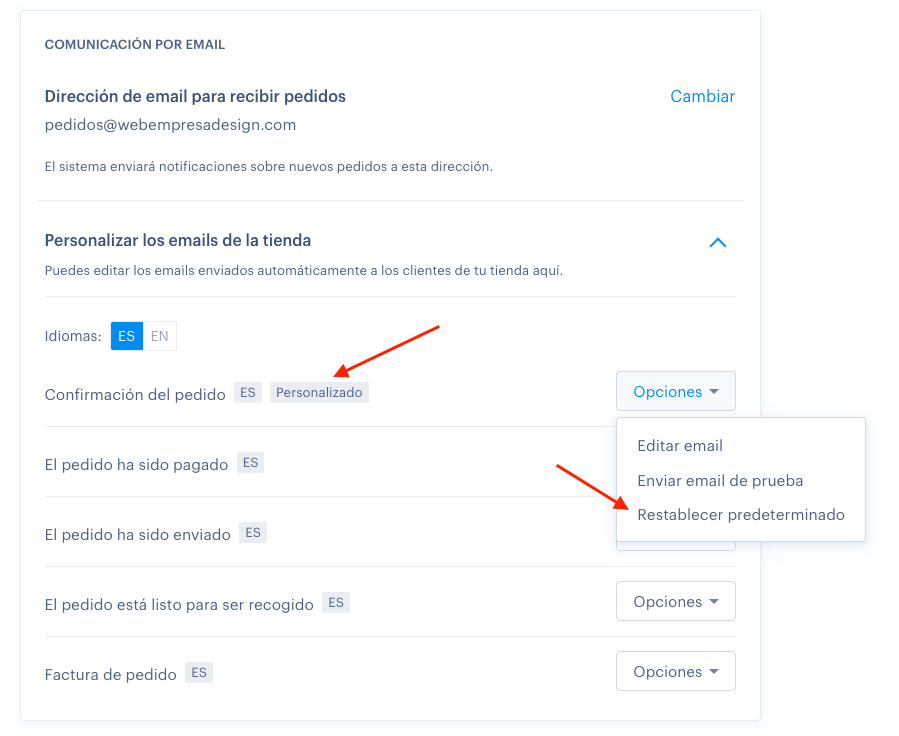
O también puedes hacerlo usando el botón Restablecer predeterminado al editar el correo.
Enviar un correo electrónico de prueba
Si quieres ver un ejemplo de la notificación desde el punto de vista del cliente, puedes hacer un envío de prueba. El mensaje se enviará a la dirección en la que actualmente has iniciado sesión. Para enviar un correo de prueba, haz click en Opciones al lado de la notificación que quieres enviar y luego en Enviar email de prueba.
Tipos de notificaciones por correo electrónico
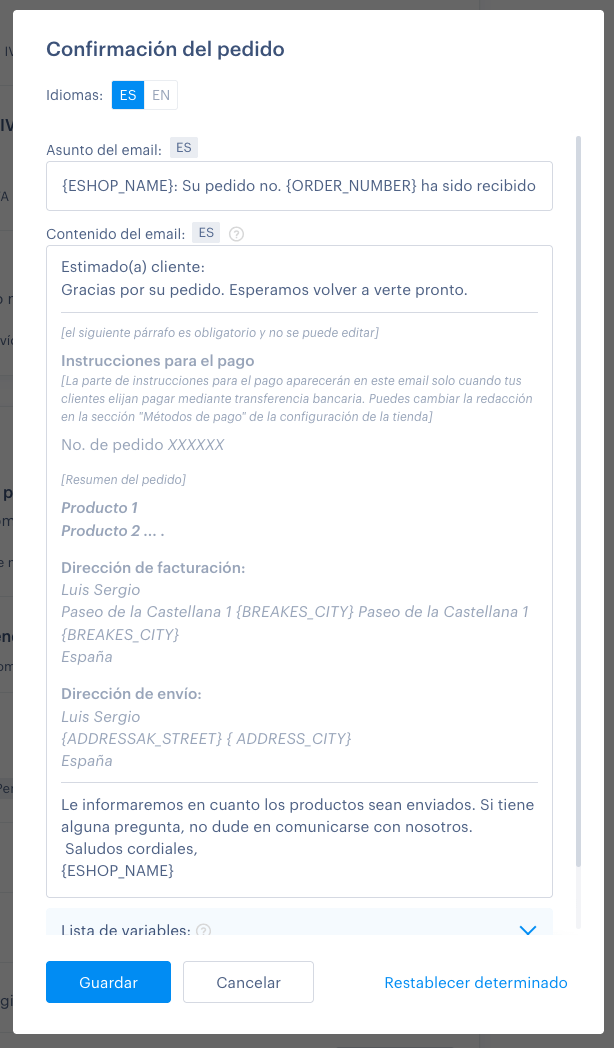
Confirmación de pedido
Este tipo de notificación se envía al cliente después de crear y confirmar el pedido que haya hecho en la tienda. La parte no editable del correo contiene información sobre los productos solicitados, su precio, la dirección elegida y el método de pago, así como cualquier información de facturación. Si se selecciona transferencia bancaria como método de pago, la notificación también contiene una Solicitud de pago, es decir, los datos para el pago, que generalmente se pueden modificar en Métodos de pago.
El pedido ha sido pagado
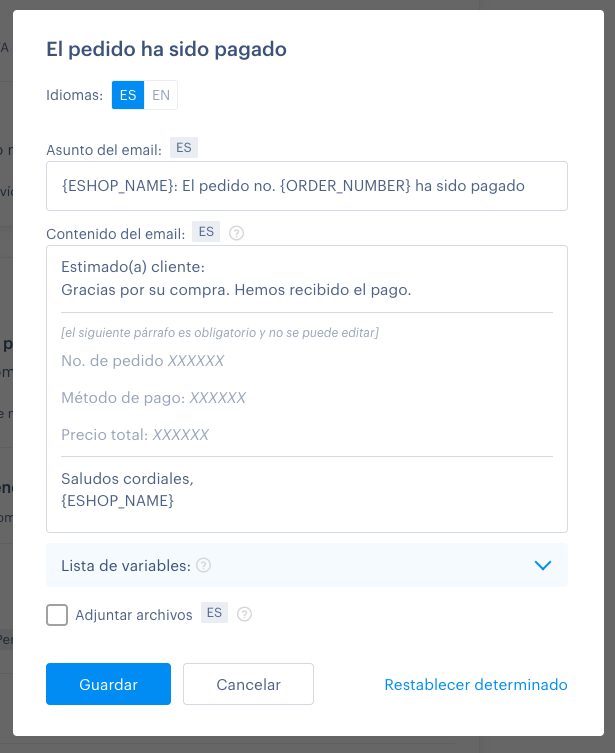
Esta notificación se envía al cliente tras recibir el pago del pedido. Cuando se utiliza un método de pago automático (pago con tarjeta, Stripe, PayPal … ), esta notificación se envía automáticamente. En el caso de otros métodos ( transferencia bancaria, … ) , se envía después de que marques el pedido como pagado en la administración de la tienda.
La parte no editable contiene el número de pedido, el método de pago y el precio.
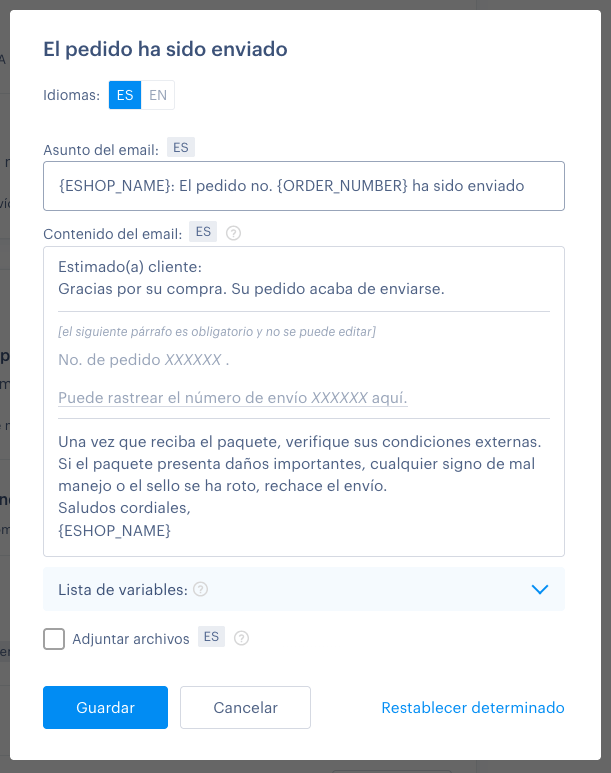
El pedido ha sido enviado
Este tipo de correo se envía cuando marcas el pedido como completado dentro de Gestión de pedidos. La parte no editable del correo electrónico contiene el número de pedido, así como un enlace para seguimiento el envío.
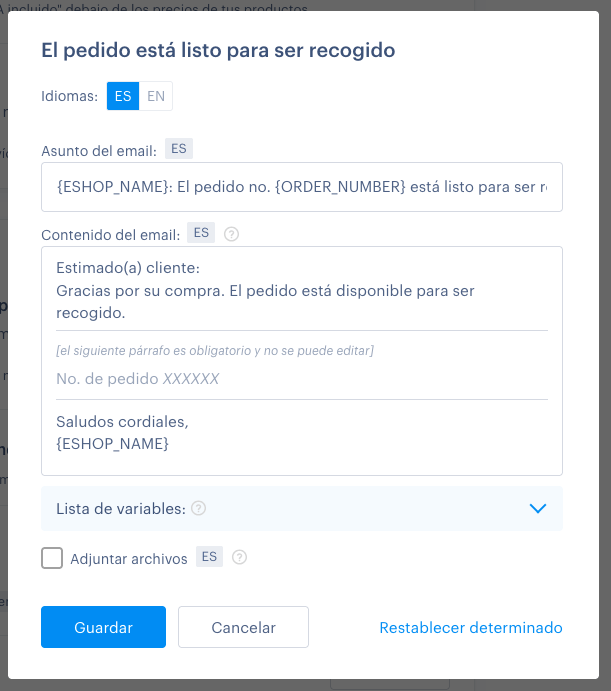
El pedido está listo para ser recogido
Este correo se envía si el cliente selecciona Recogida en tienda como método de envío al hacer su pedido. El envío en sí se realizará después de que marques el pedido como completado dentro de la gestión de la tienda. En la parte no editable solo está el número de pedido.
Factura del pedido
Esta notificación se utiliza para enviar una factura. Sólo se envía automáticamente si tienes habilitada la facturación automática; es decir, se puede enviar automática o manualmente según la configuración de esta función. La parte no editable contiene el número de pedido. La factura proporcionada va automáticamente adjunta al correo.