
En esta guía te explicaremos cómo puedes crear pedidos manualmente dentro del editor de la tienda.
En general, esta función se utiliza principalmente con fines estadísticos y contables de la tienda. Por lo tanto, puedes utilizarlo, por ejemplo, para crear facturas para pedidos fuera de la tienda online, si eliminas accidentalmente uno de los pedidos o en caso de que el cliente elija otros productos durante la recogida en tienda.
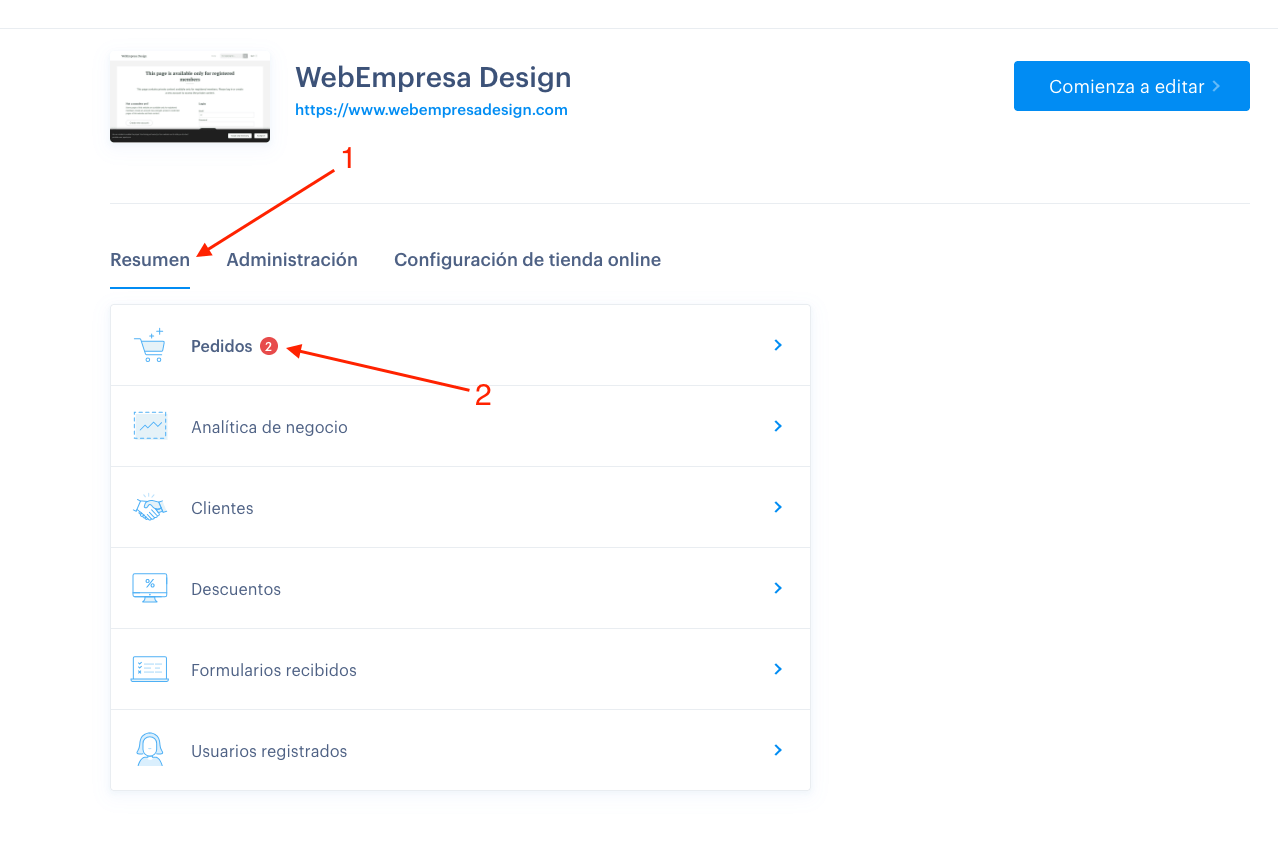
Para crear un nuevo pedido manualmente, haz clic en la pestaña Resumen y luego Pedidos desde la pantalla de detalles del proyecto.
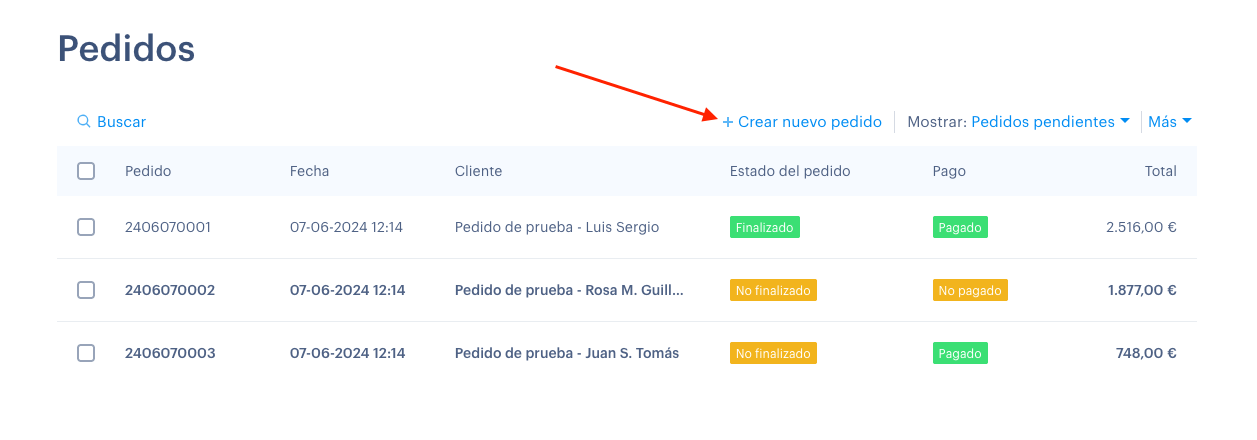
Haz click en el botón Crear nuevo pedido.
En la parte superior encontrarás dos columnas. La columna de la izquierda presenta los datos del cliente, en la columna de la derecha está la información del pedido.
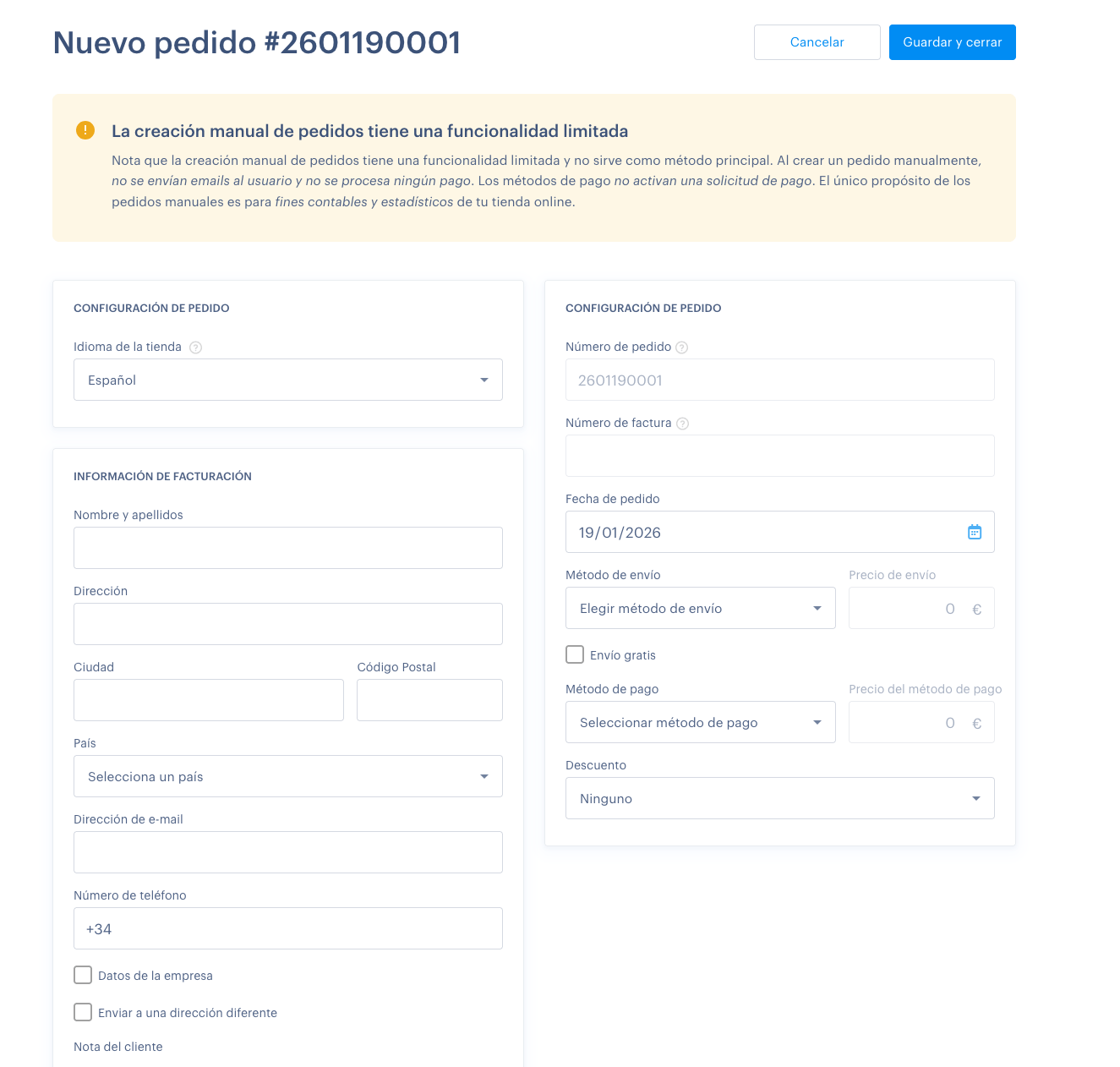
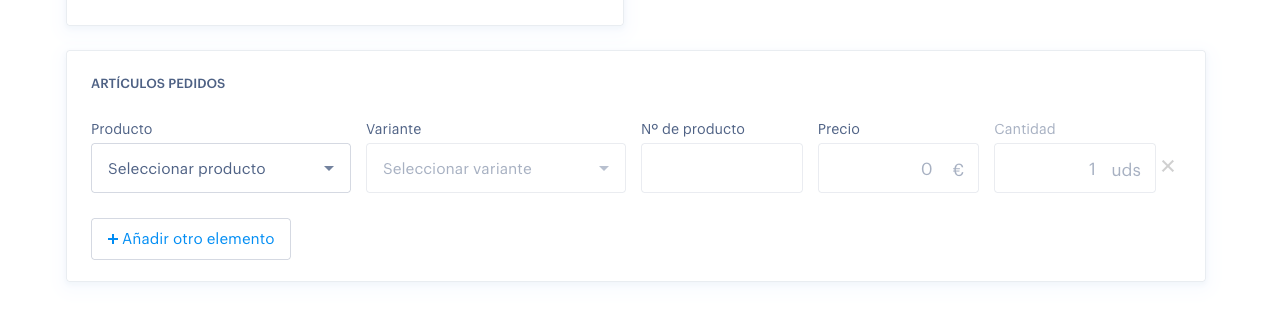
Para terminar la creación del pedido haz click en el botón azul Guardar y cerrar en la esquina superior derecha.

Información sobre los datos de configuración del pedido
Número de pedido y número de factura
Estos dos campos no se pueden cambiar durante el proceso de creación,
Pedido
Aquí puedes completar cualquier dato del pedido.
Método de envío
Aquí puedes configurar el método de envío.
Método de pago
Aquí puedes seleccionar el método de pago. Al seleccionar métodos online, como pago con tarjeta a través de pasarelas Stripe o PayPal, no se creará ninguna solicitud de pago. El pedido generalmente quedará impagado y luego deberá marcarse como pagado manualmente (pero el dinero no se enviará y el cliente tampoco recibirá un correo electrónico).
La creación manual de pedidos se utiliza principalmente con fines estadísticos y contables de la tienda.
Descuento
Aquí podrás seleccionar uno de los descuentos que tienes establecidos en la tienda, y aplicarlo al pedido. Solo se enumeran los descuentos activos.
Los descuentos se enumeran por nombre. Al hacer clic, se mostrarán todos los nombres de los descuentos, lo que te permitirá seleccionar varios descuentos para un pedido si quieres.
Al seleccionar un descuento manualmente, no se respetan las reglas generales de descuentos. Así, por ejemplo, en el caso de descuento en transporte por compras superiores a 100 €, se aplicará el descuento, aunque el valor de la compra sea inferior a 100 €.
