
Esta función te permite conectar tu tienda electrónica con herramientas de marketing como Google Ads, Facebook Pixel y otras. Te permite también revisar el rendimiento y la eficacia tanto de las ventas como de los anuncios con más detalle, orientarlos y comprender mejor a tus clientes.
Inicia sesión en tu cuenta y haz click en Configuración en el menú superior del editor.

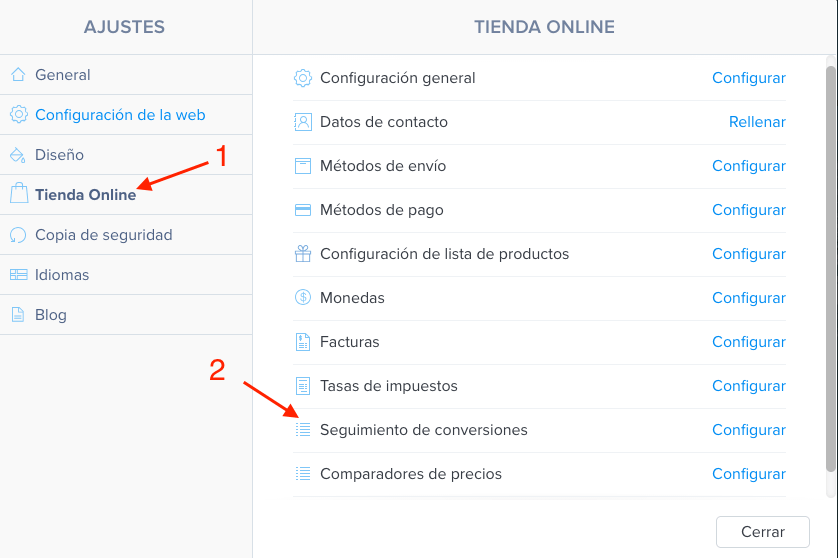
A continuación, en la pestaña Tienda online , haz click en Configurar a la derecha de Seguimiento de conversiones.
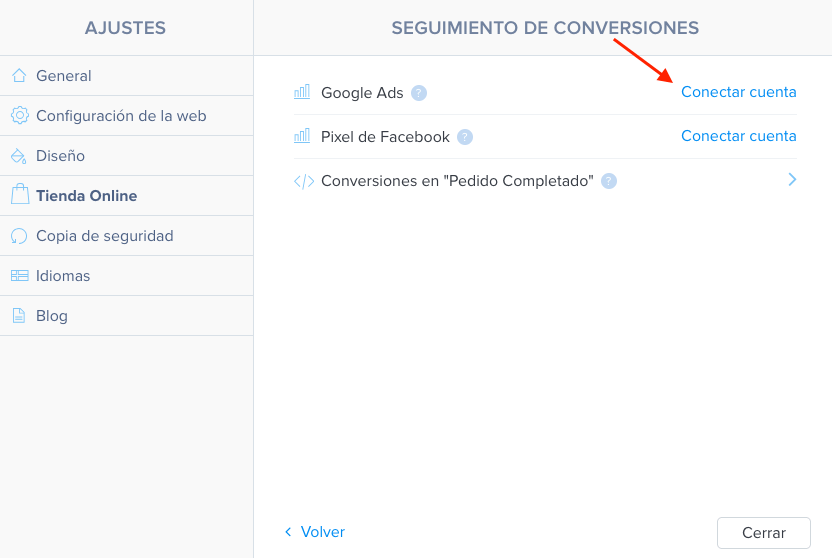
Haz click en Conectar cuenta a la derecha del servicio que quieras conectar.
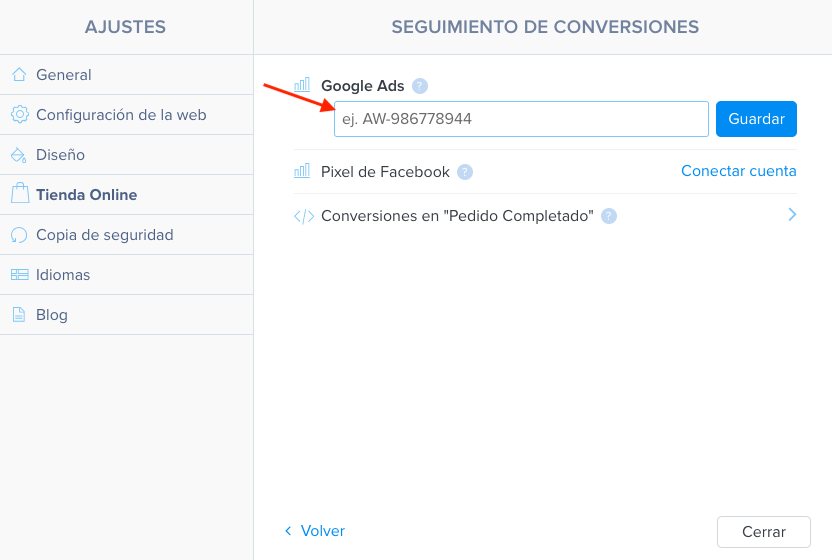
Para Google Ads y Facebook Pixel, ingresa el ID de la etiqueta y pulsa el botón guardar. Por último, no olvides publicar los cambios.
Si es otro servicio, ingresa el código completo en el tercer campo Conversiones en «Pedido Completado». Podrás ver más detalles sobre esto a continuación.
ID de etiqueta de Google Ads
Inicia sesión en tu cuenta de Google Ads. Genera una etiqueta de Google Ads o utiliza una ya existente. La etiqueta de identificación es parte del código generado. La forma de la etiqueta es, por ejemplo. AW-123456789. Puedes ver cómo generar paso a paso un código que incluye el ID de la etiqueta aquí.
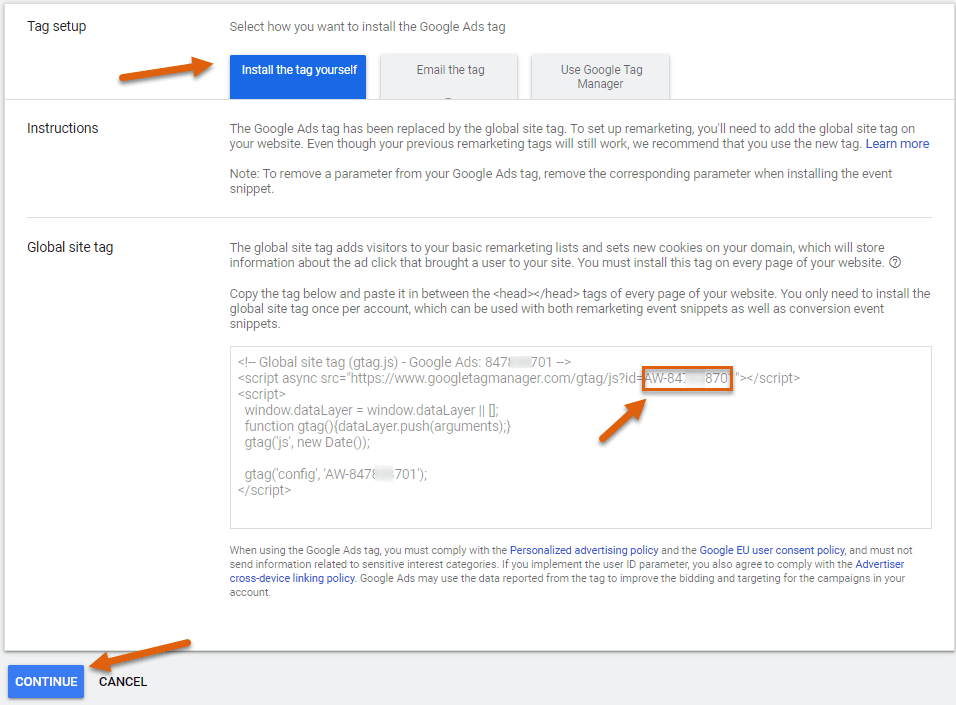
Copia la etiqueta e insértala en el campo de la configuración de tu sitio web. Guarda la configuración y publica los cambios.
ID de píxel de Facebook
Inicia sesión en tu cuenta de Business Manager, y sigue las instrucciones de la página de Facebook para crear un píxel de Facebook.
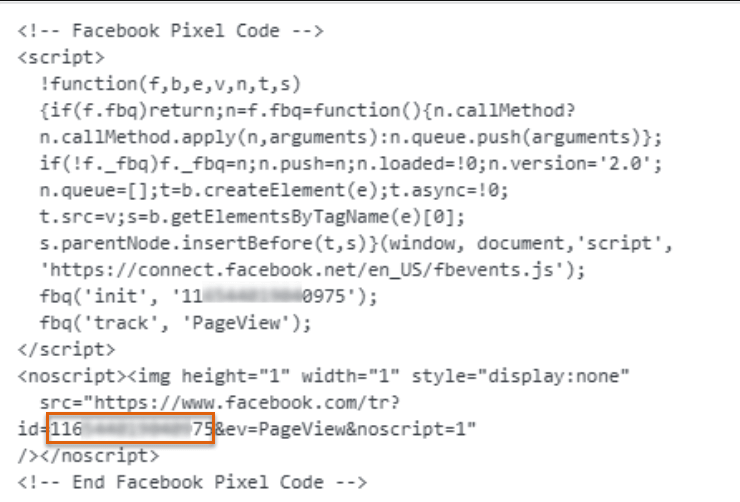
No necesitas todo el código para conectar un píxel de Facebook a tu sitio web, solo necesitas el ID del píxel. El identificador del píxel es parte del código que se te mostrará después de generarlo. Puedes encontrarlo en la parte inferior del código, después de la etiqueta «id =».
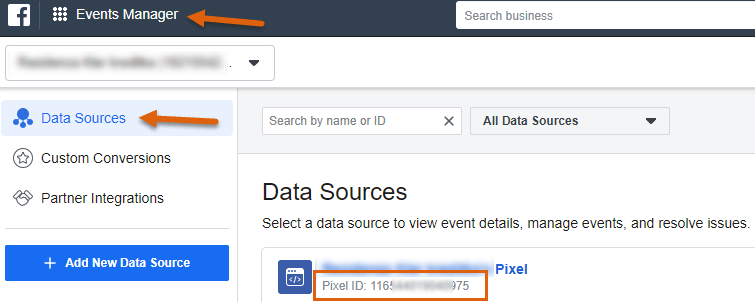
Una vez creado un píxel, el ID del píxel también está disponible en el administrador de cuentas. Puedes encontrarlo en la sección Administrador de eventos y luego en Fuentes de datos. El ID aparece debajo del nombre del píxel creado.
Copia el ID y pégalo en el campo de píxeles de Facebook en la sección de seguimiento de conversiones en la configuración de tu sitio web. Guarda el cambio y publica la página.
Insertar los códigos de conversión de otros servicios
Si se trata de un servicio distinto de Facebook Pixel o Google Ads, puedes utilizar la Conversiones en «pedido completado“. Genera un código para el servicio seleccionado e insértalo en el campo correspondiente. Por ejemplo, puedes introducir un código de Google Analytics en este campo para recopilar información detallada sobre pedidos, compras y productos.
Es necesario asegurarse de que el código contenga los requisitos de acuerdo con las instrucciones del servicio prestado y esté insertado por completo. Después de pegar el código, guarda el cambio y publica la página.
