En esta guía vamos a explicar qué tipos de campos puedes añadir a los formularios que crees en tu sitio web y para qué serviría cada uno.
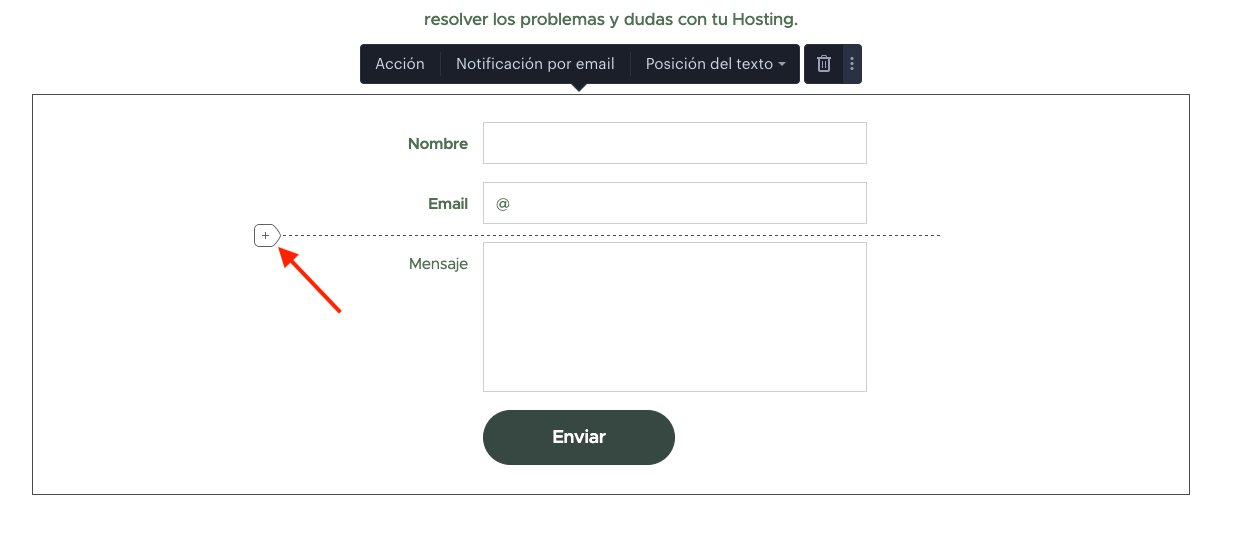
Añadir un nuevo campo al formulario
Tipos de campos
Texto corto
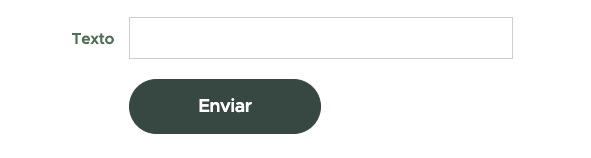
El usuario puede ingresar un texto breve en este campo. Por ejemplo puede usarse para poner el nombre o la dirección del remitente. La etiqueta del campo por defecto es Texto pero se puede personalizar y cambiar por la que prefieras.
Texto largo
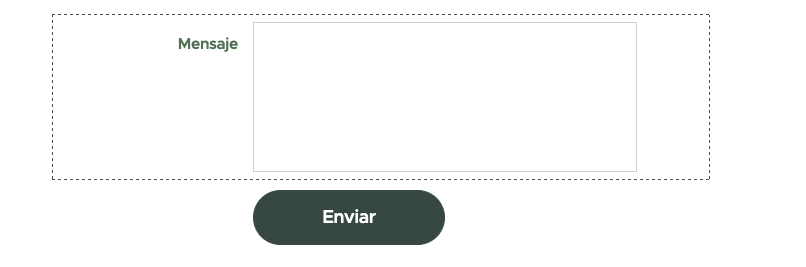
El usuario puede ingresar texto largo en este campo, por ejemplo, una descripción o un mensaje. La etiqueta del campo en este caso sería Mensaje y también se puede personalizar.
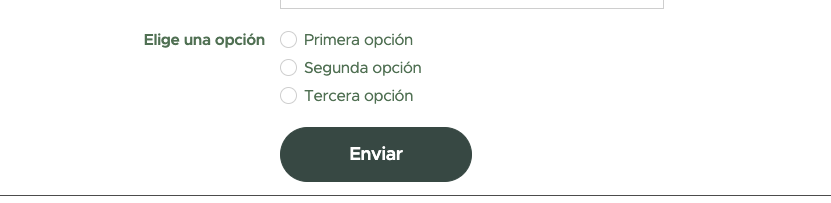
Elección única
Esta opción se utiliza para crear un campo que permita seleccionar una de varias opciones. Lo puedes usar por ejemplo para que elijan uno de los servicios que ofreces. Puedes editar, eliminar o agregar más opciones individuales libremente.
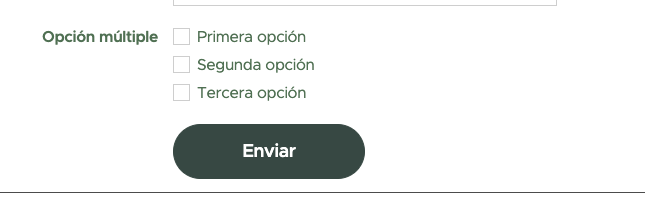
Elección múltiple
Con este campo, el remitente puede marcar una o más opciones, por ejemplo, a la hora de elegir una combinación de servicios que ofreces. Puedes editar, eliminar o agregar más opciones individuales libremente.
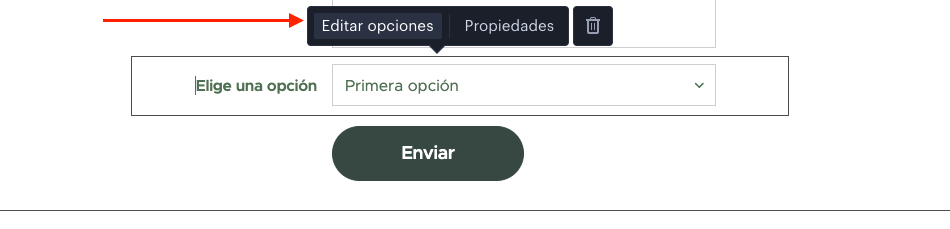
Lista desplegable
Este campo contiene una selección desplegable de opciones, de las cuales el usuario puede seleccionar solo una. Este campo funciona como un campo de respuesta único para seleccionar, por ejemplo, uno de los servicios que ofreces. Haz clic en el botón Editar opciones para configurar las opciones entre las que quieras que pueda escoger. Cada opción equivale a una línea en la ventana.
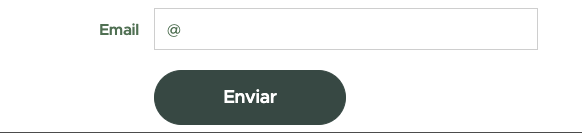
En este campo, el remitente puede ingresar su dirección de correo electrónico. El campo incluye una comprobación de que la cuenta introducida tenga un formato correcto. Es decir, debe contener un nombre de usuario de correo electrónico y una terminación de dominio como por ejemplo .es o .com .
Subir un archivo
Este campo permitirá al remitente subir su propio archivo. Puede subir todos los formatos comunes, con un tamaño máximo de 4 MB. El texto de la etiqueta y el botón Elige un archivo se pueden personalizar.

Fecha
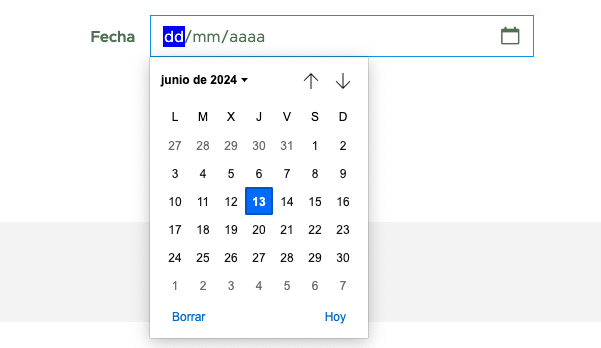
Con este campo el remitente puede establecer la fecha. Se puede escribir manualmente o utilizar el calendario para seleccionarlo. Este campo es útil si necesitas una fecha específica del remitente, y ayuda a que la fecha no se introduzca incorrectamente o en un formato poco convencional.
Así es como se vería el campo una vez publicado:
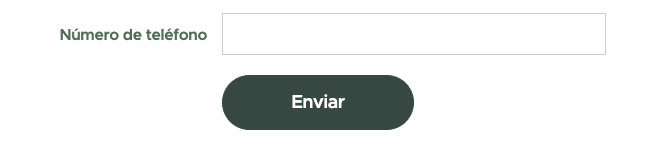
Teléfono
Este campo sólo permite añadir números. Si el usuario introduce letras, el formulario no se puede enviar. Además de un número de teléfono, este tipo de campo se puede utilizar para otros tipos de datos numéricos.
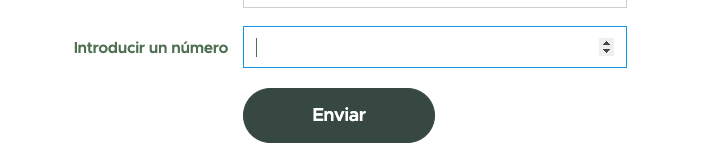
Número
Este tipo de campo también está destinado a números. Aquí no se pueden introducir letras ni caracteres especiales. El usuario también puede utilizar la flecha para elegir un número utilizando únicamente el ratón. Así es como se ve el campo Número cuando se publica:
Consentimiento de datos
Este tipo de campo está destinado específicamente al consentimiento del usuario para el procesamiento de datos personales. Aquí solo se puede insertar una casilla de verificación. El texto puede escribirse en negrita o cursiva, y se puede insertar un enlace (por ejemplo enlazando a una página con un documento sobre protección de datos personales).
Para configurar el formato o insertar un enlace, haz clic en el botón Editar texto: