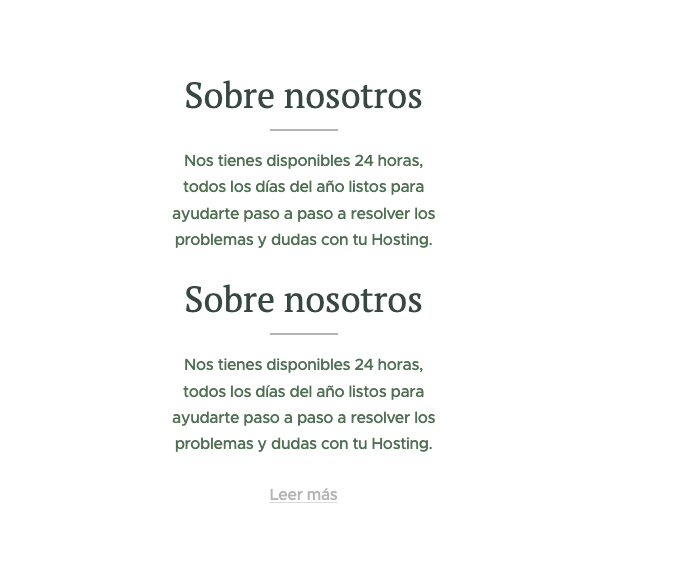
En este artículo aprenderás a copiar y mover bloques de contenido dentro del editor, tanto dentro de una sola página como en todo el sitio.
Mover bloques de contenido dentro de una página
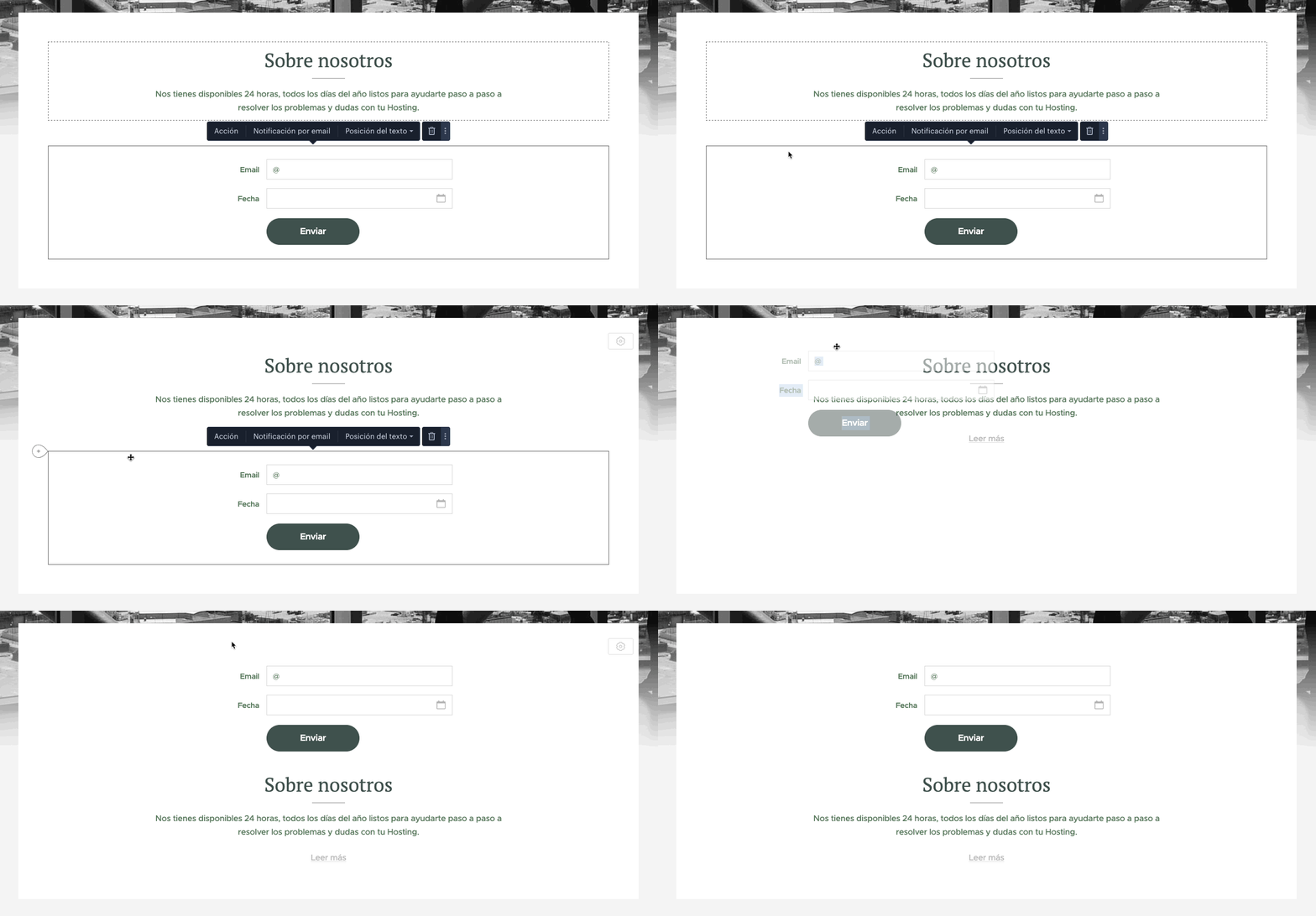
Haz clic en el bloque de contenido con el puntero del ratón y arrástralo a la parte de la página donde lo quieras dejar. Verás que a medida que lo mueves se mostrarán unas líneas naranjas que indicarán los sitios al que puedes moverlo.
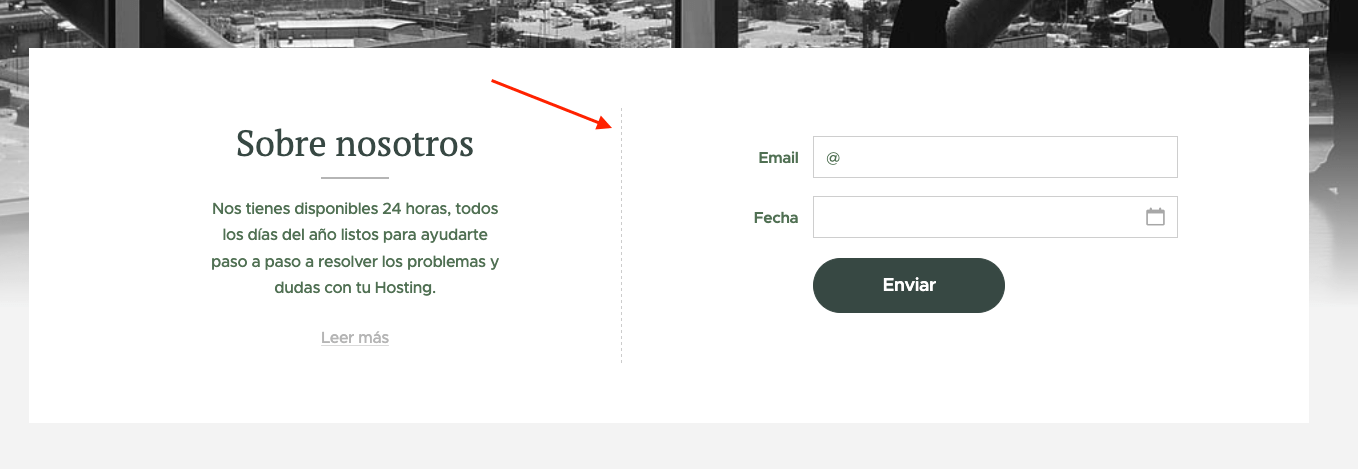
También puedes ajustar el ancho de los bloques de contenido arrastrando la línea de puntos que se muestra entre los bloques.
Una vez listo solo queda que publiques los cambios.
Mover bloques de contenido por el sitio
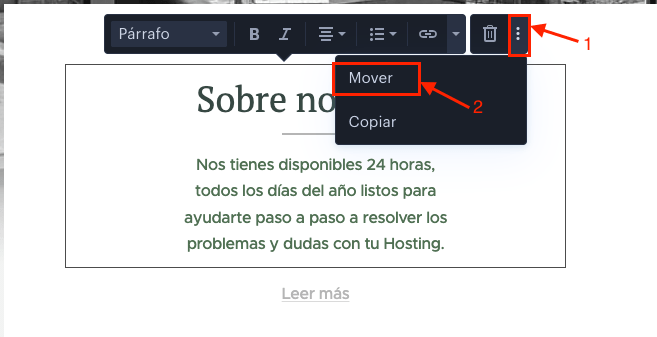
Para el bloque de contenido que te interese, haz clic en los «tres puntos» que verás en la parte superior del bloque y luego haz clic en el botón Mover .
A continuación, selecciona la página a donde quieres mover el bloque de contenido. Si marcas la opción Mantener este bloque, además, en esta página el bloque se copiará en vez de moverse.
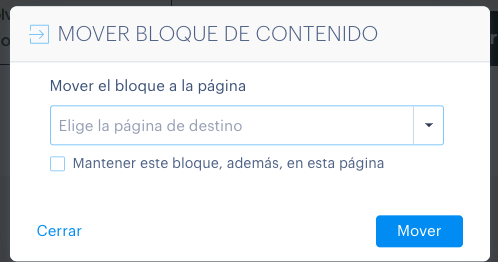
Puedes seleccionar solamente una página o varias páginas a donde se debe mover o copiar el bloque de contenido.
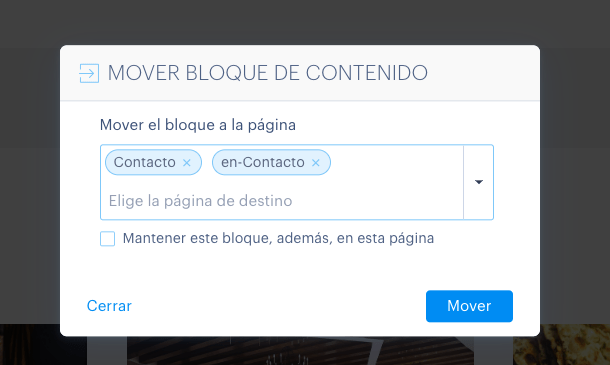
Cuando termines, el editor te redirigirá a la página a donde el bloque de contenido ha sido movido/copiado.
Duplicar bloques de contenido
Para cuplicar el bloque de contenido que te interese haz clic en los «tres puntos» que verás encima del bloque y luego en el botón Copiar.
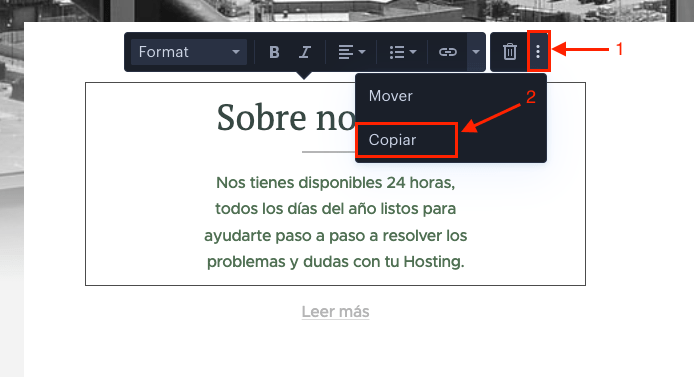
El bloque de contenido duplicado aparecerá directamente debajo del bloque original y a partir de ahí podrás moverlo, copiarlo, editarlo, etc.