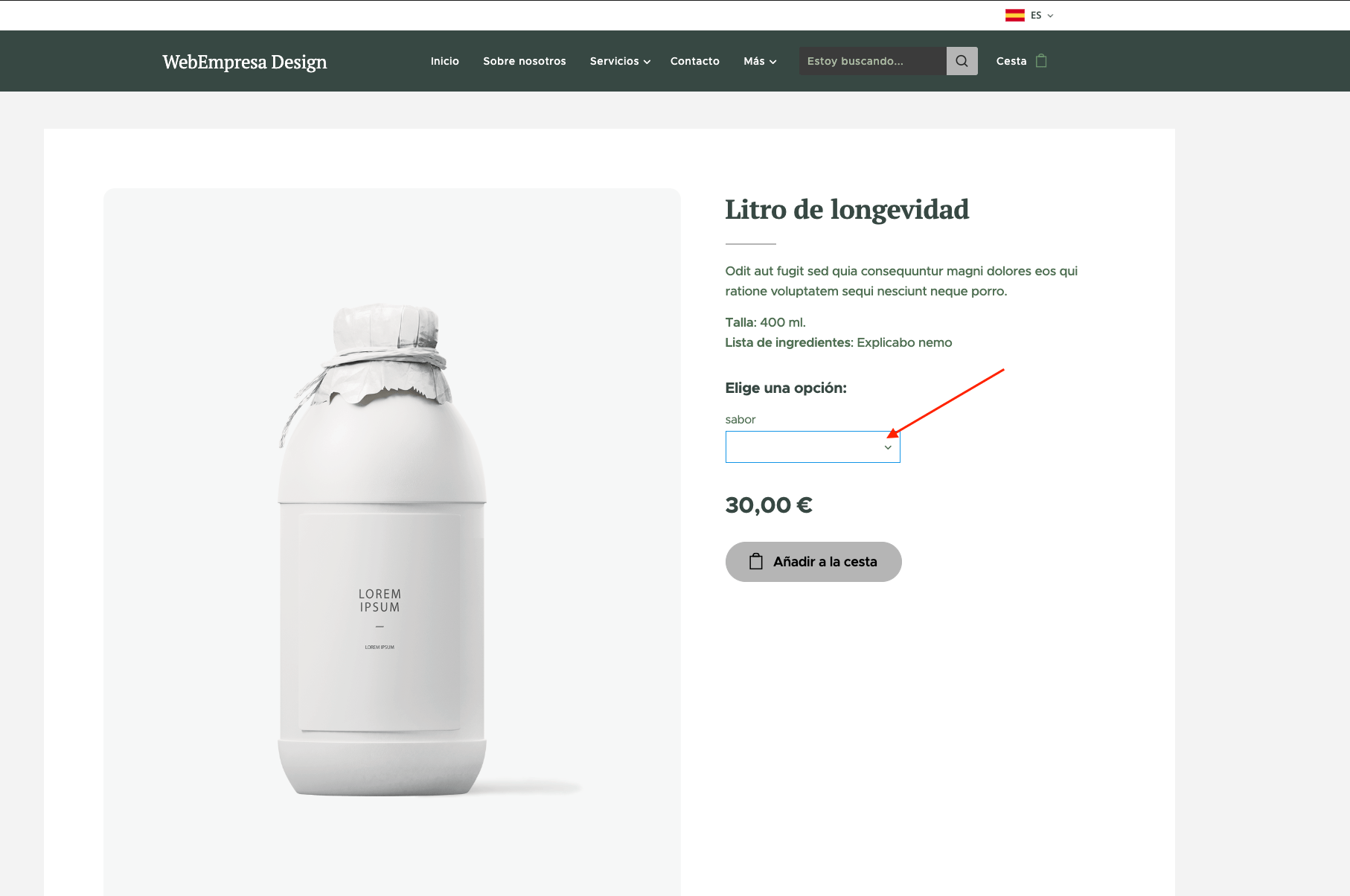
En un mismo producto puedes ofrecer múltiples opciones, como tamaños, color, sabor, etc. Para cada variante, además, puedes establecer un precio específico, tener stocks independientes y ponerles referencias distintas entre otras cosas. Además, si en algún momento ya no necesitas una variante particular, la puedes ocultar de la tienda.
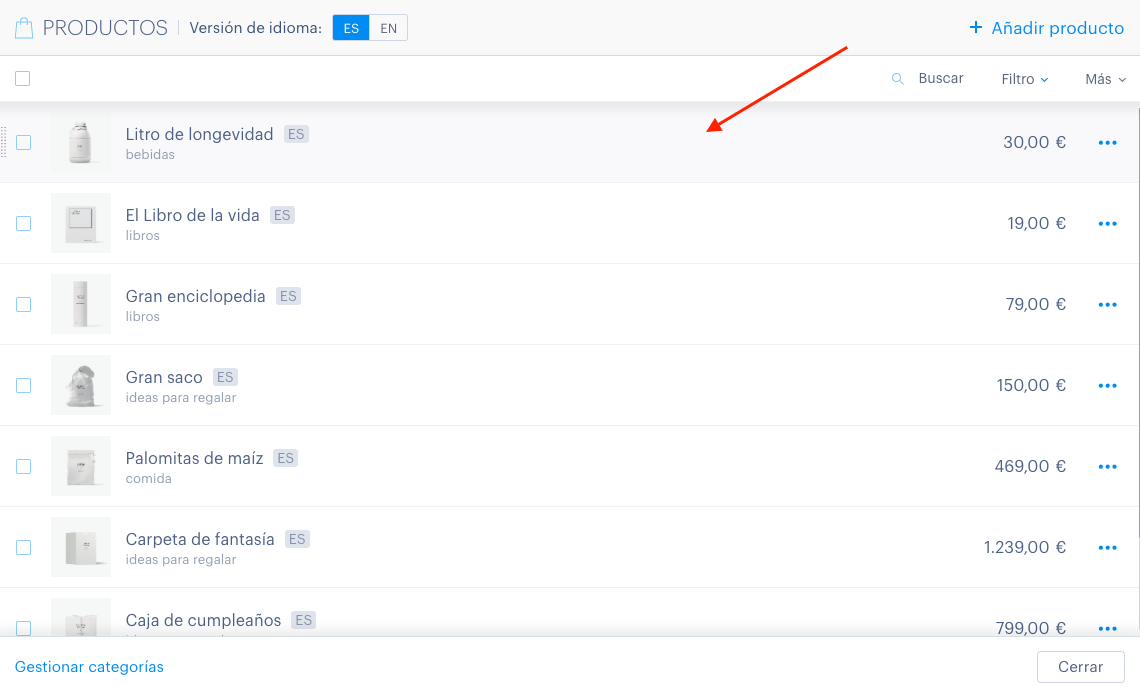
Para crearlas haz clic en el botón Productos en la barra superior del editor.

Selecciona el producto en el que quieres activar variantes.
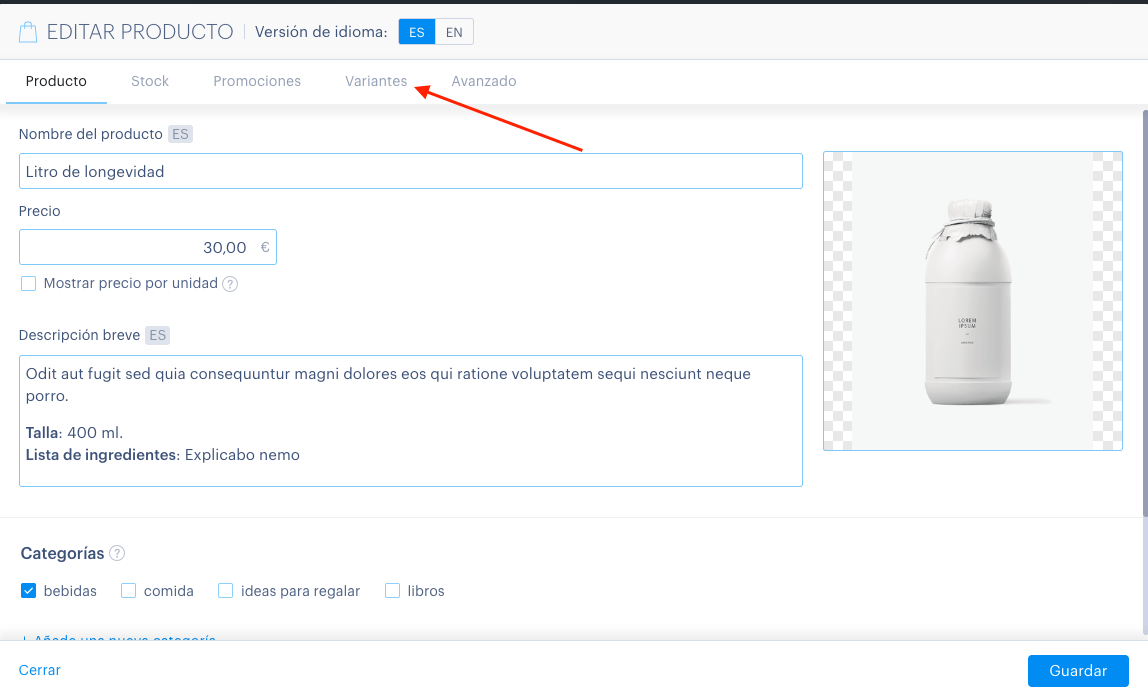
En la página de detalles del producto, haz clic en la pestaña Variantes .
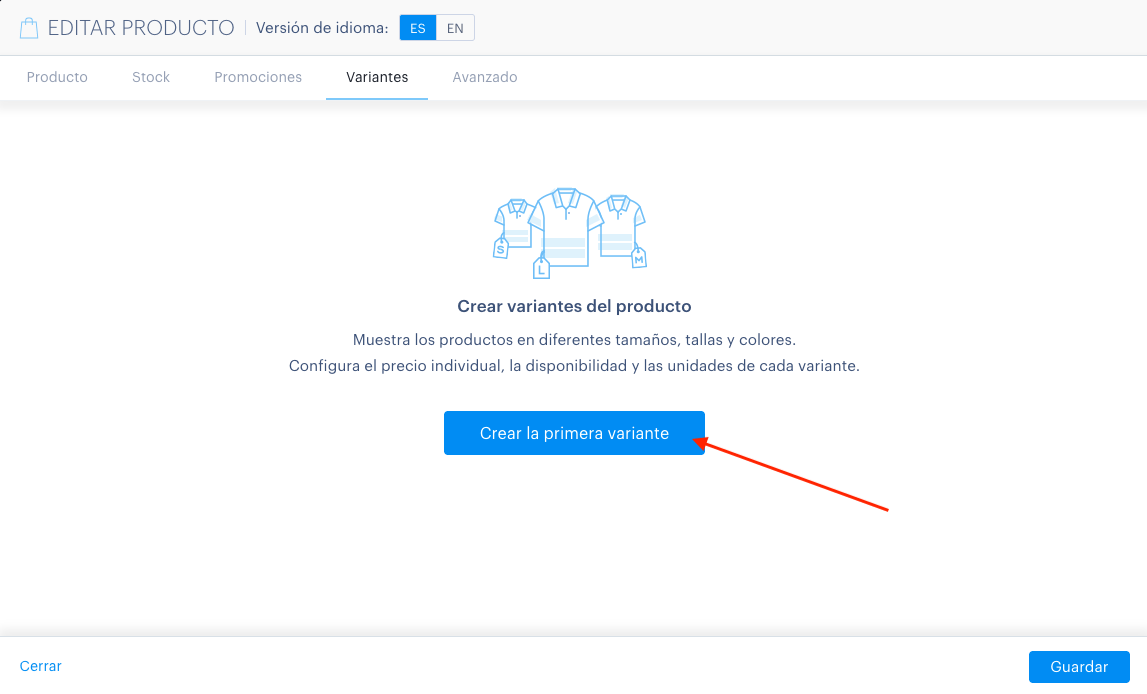
En la siguiente pantalla haz click en Crear la primera variante.
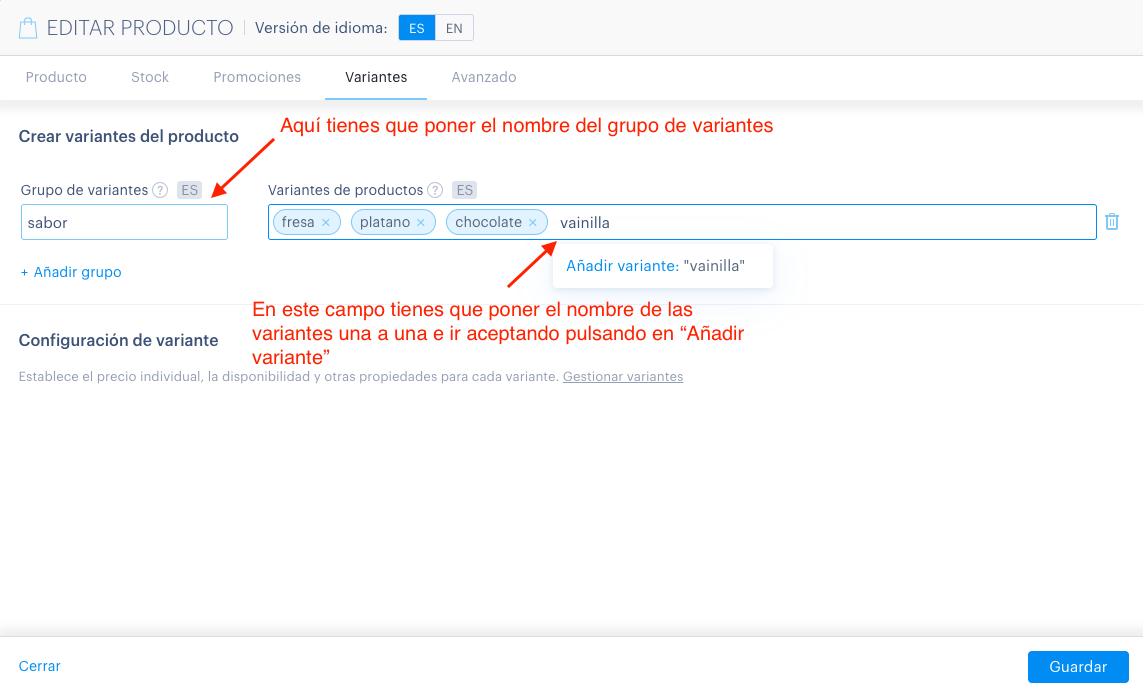
A continuación ya podrás crear los grupos de variantes que quieras usar así como las variantes que tendrá cada uno de ellos.
- Grupo de la variantes: En este campo introduce el nombre del grupo (por ejemplo, tamaño, color, sabor, etc.).
- Variantes de producto: En este campo introduce las variantes específicas entre las que elegirán los clientes (por ejemplo, S, M, L). Tienes que ir escribiendo variante a variante y pulsando el botón «Añadir variante» que se mostrará al introducir cada uno de ellos o bien pulsar Enter.
- Añadir Grupo: Con ese botón puedes añadir nuevos grupos de variantes.
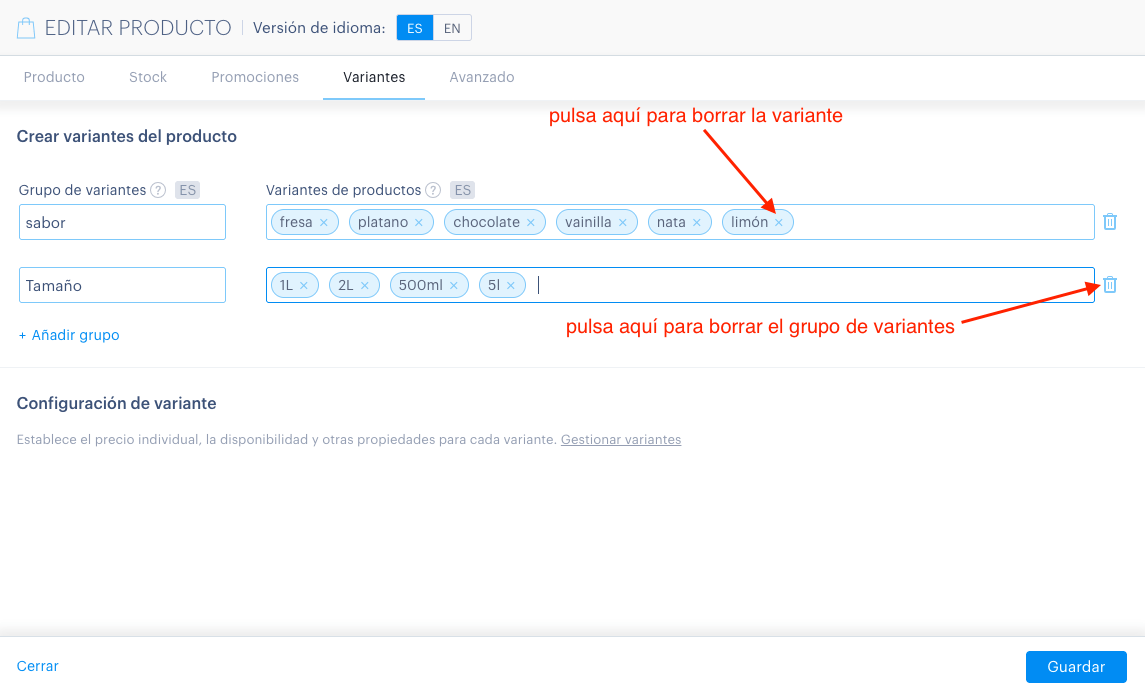
Si quieres eliminar una variante, haga clic en el icono X junto a la variante. Puedes eliminar todo el grupo haciendo clic en el icono de la papelera.
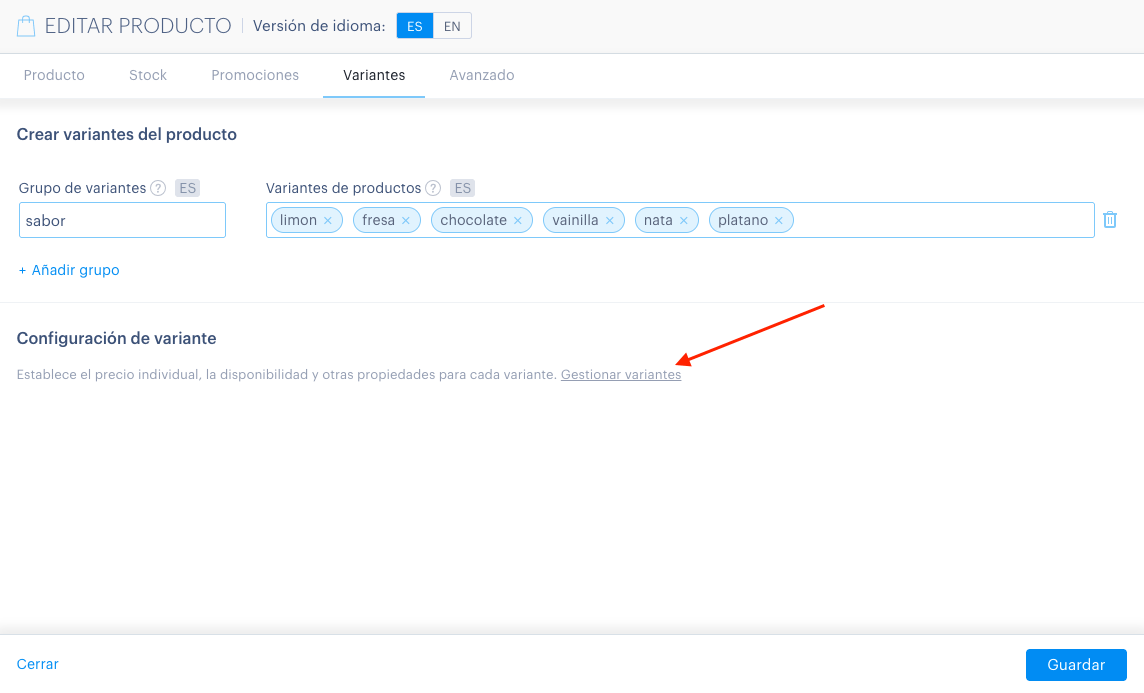
Puedes establecer precios individuales, disponibilidad de stock y otras propiedades para cada variante haciendo clic en Gestionar variantes.
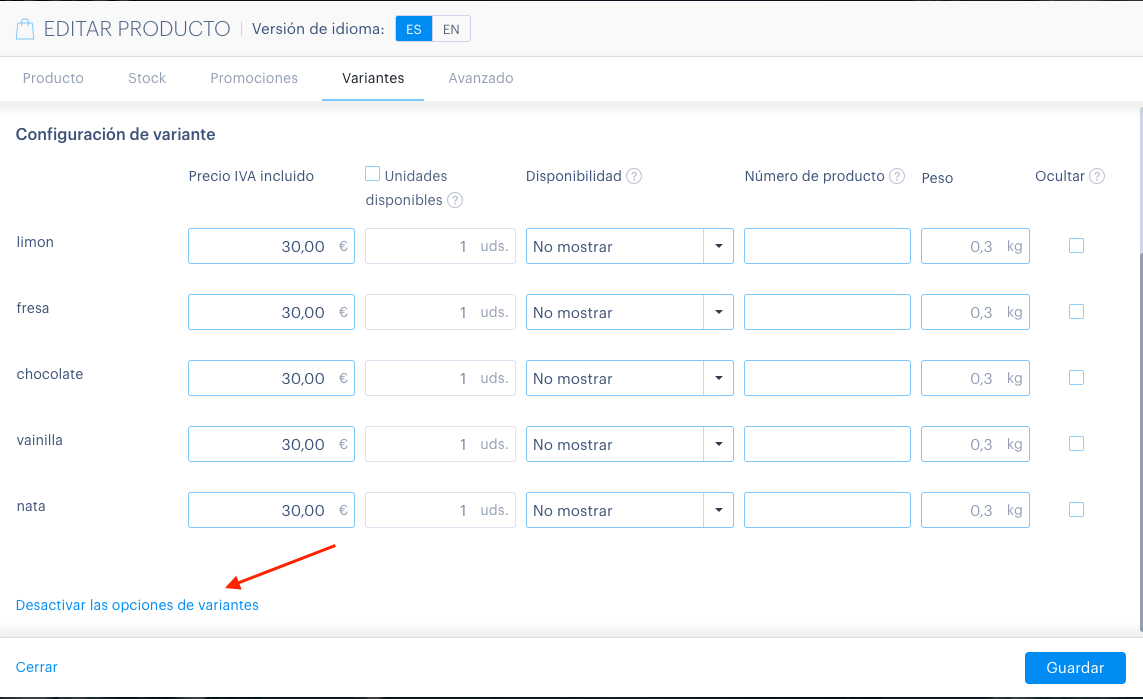
En esta ventana, puedes
- Introducir un precio independiente para cada variante. Al hacerlo, el precio del producto en sí se desactivará automáticamente. Si no estableces precios individuales para cada varinte, el precio de todas ellas será el del producto general.
- Especificar el stock de cada variante. Esto significa que si una variante particular está agotada, tus clientes no podrán comprarla.
- Ocular variantes individuales de la tienda. La variante específica que indiques no se mostrará a tus clientes. Para ello solo tienes que hacer click en Ocultar de la tienda.
Si no necesitas editar las variantes, puedes desactivar esta opción haciendo clic en Desactivar las opciones de variantes.
El cliente podrá elegir la variante de producto deseada.