Cuando activas la tienda de tu WeBuilder, tendrás ya activos varios productos que puedes utilizar de ejemplo, editándolos según necesite. En esta guía te explicamos qué opciones tienes disponibles para editarlos.
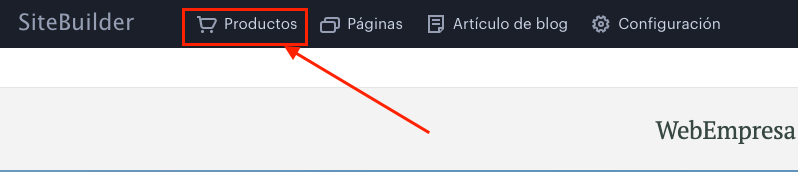
Para acceder a los productos añadidos a la tienda, haz clic en Productos en el menú superior.
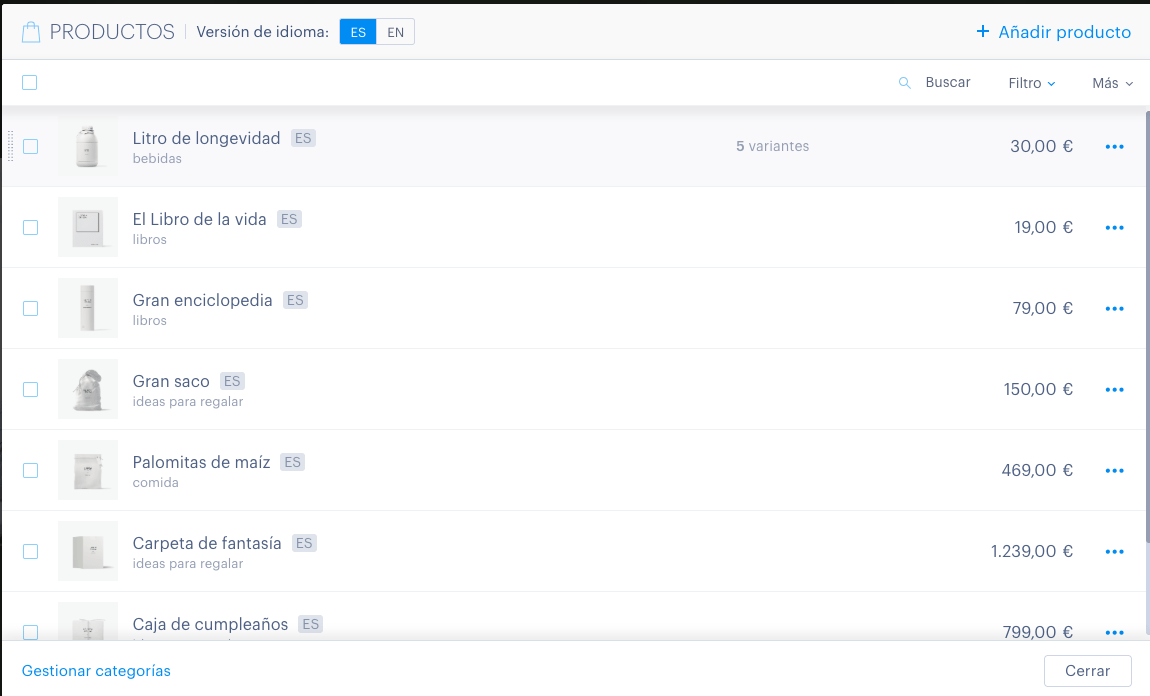
A continuación, haz clic en el producto que desea editar.
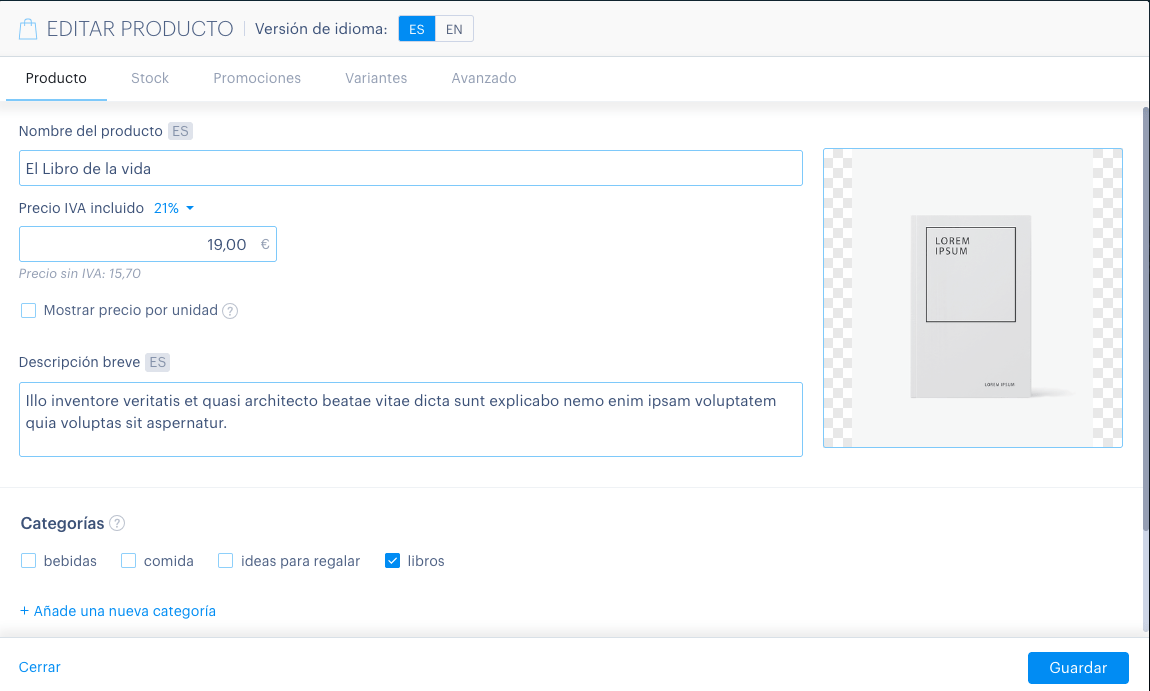
En la siguiente pantalla puedes cambiar el nombre, precio, imagen o descripción del producto haciendo clic en el campo correspondiente.
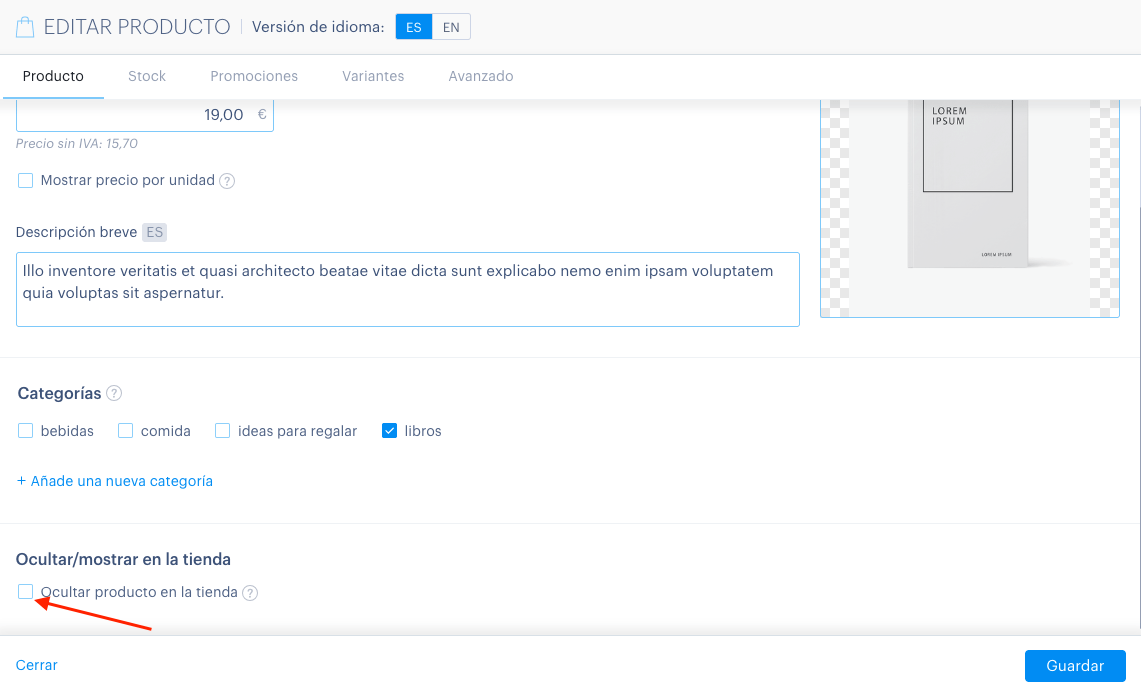
Si quieres eliminar temporalmente un producto de la tienda, puedes marcar la opción Ocultar producto en la tienda. El producto no se mostrará a tus clientes, pero tú sí que podrás acceder a él en tu lista de productos. Para volver a mostrar el producto, desmarca la casilla.
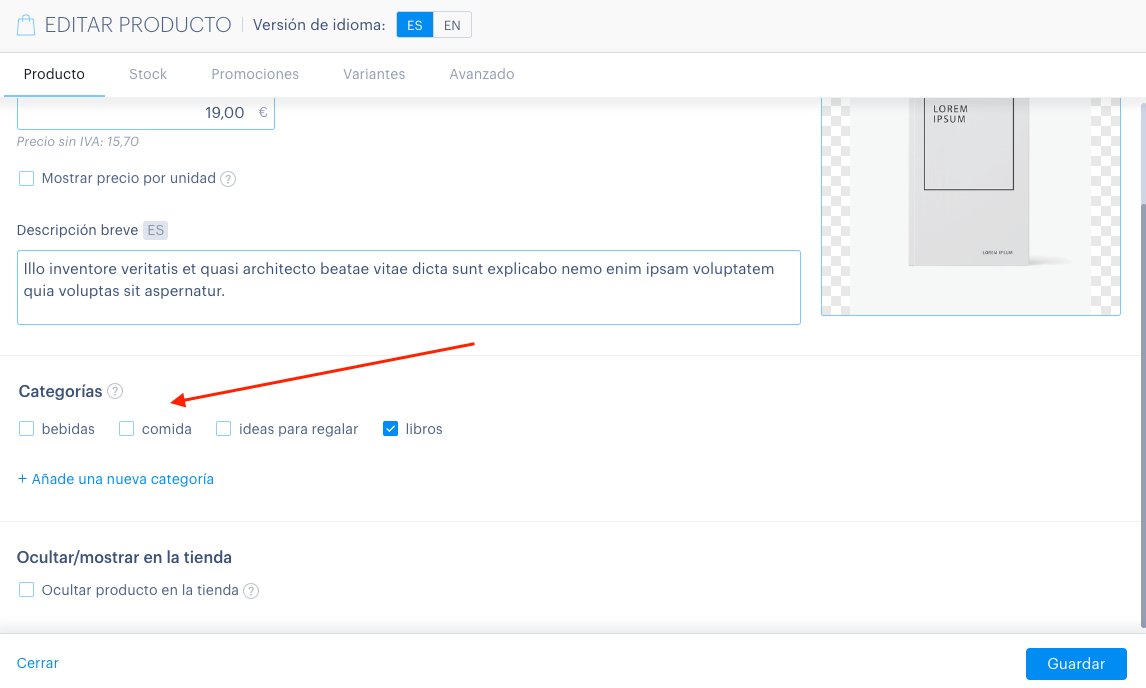
También dentro de esta ventana, puedes añadir o eliminar el producto a las diferentes categorías que tengas creadas. Puedes encontrar más información sobre las categorías en el artículo Creación y edición de categorías.
Configuraciones del producto
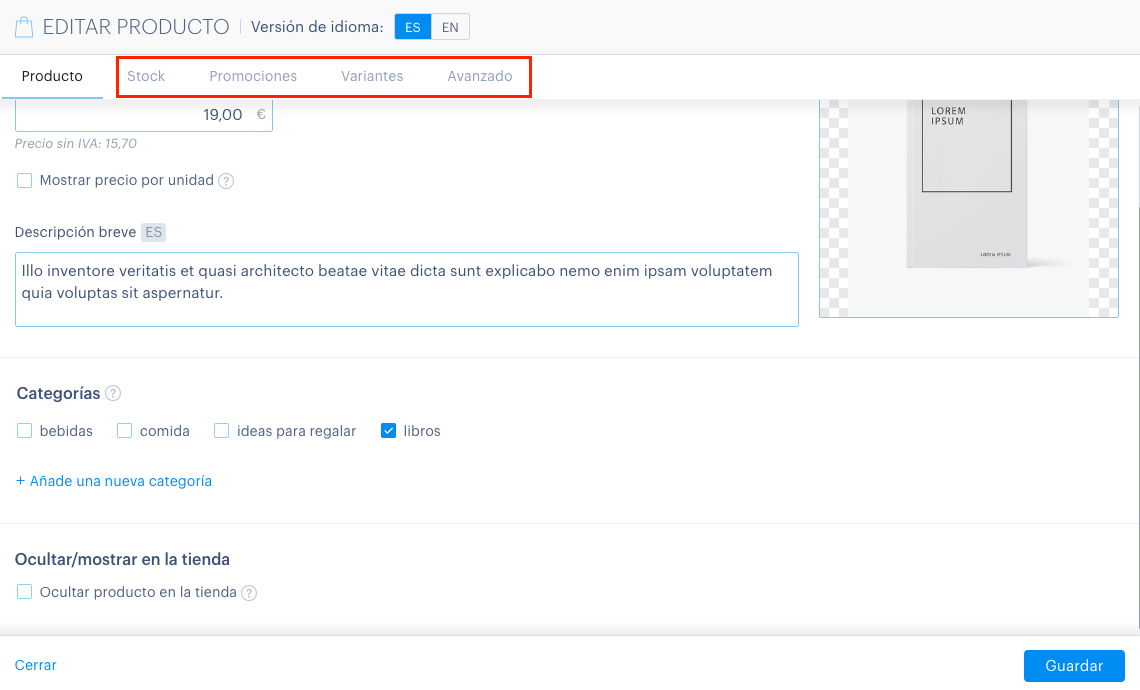
En el menú Producto, encontrarás las pestañas Stock, Promociones, Variantes y Avanzado.
Stock
Si quieres utilizar el stock de producto, activa el campo Unidades disponibles.
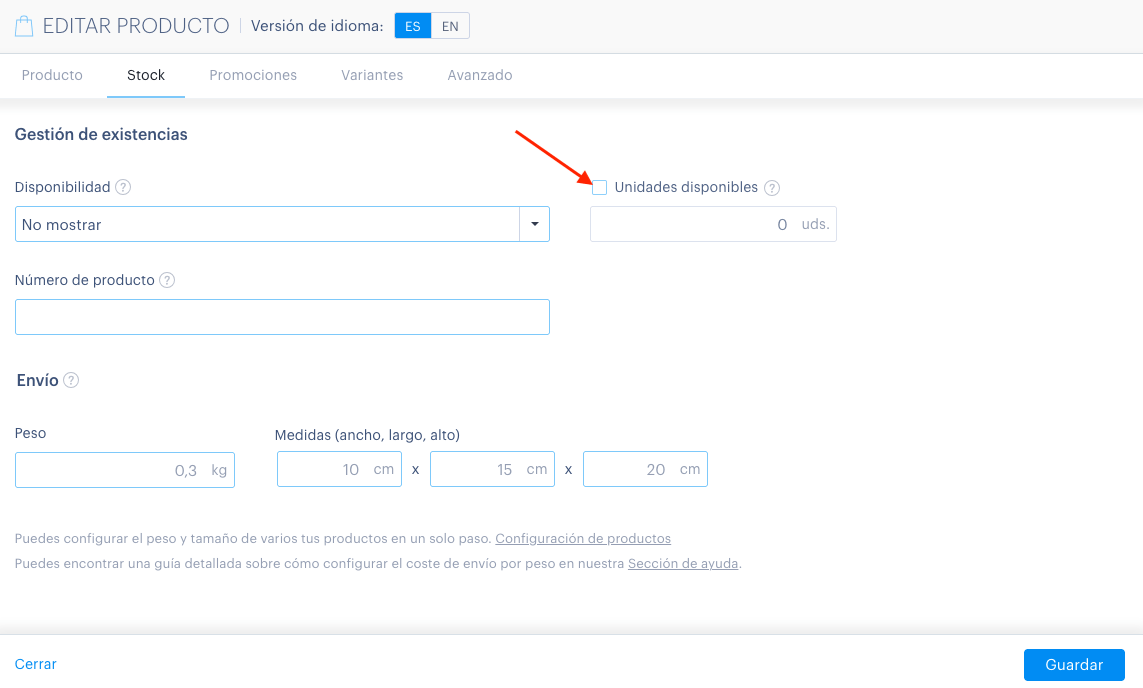
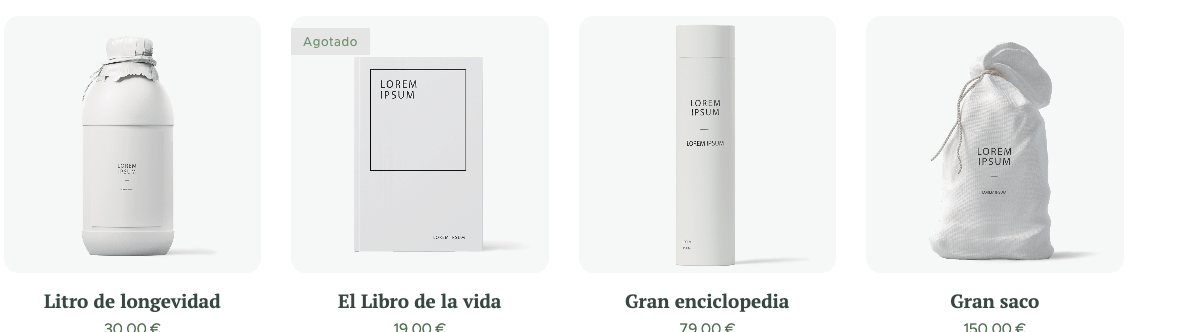
A medida que vendas tus productos, el stock disponible irá disminuyendo. Si esa disponibilidad llega a 0, se mostrará en tu tienda online como Agotado y tus visitantes ya no podrán añadirlo a su carrito.
Promociones
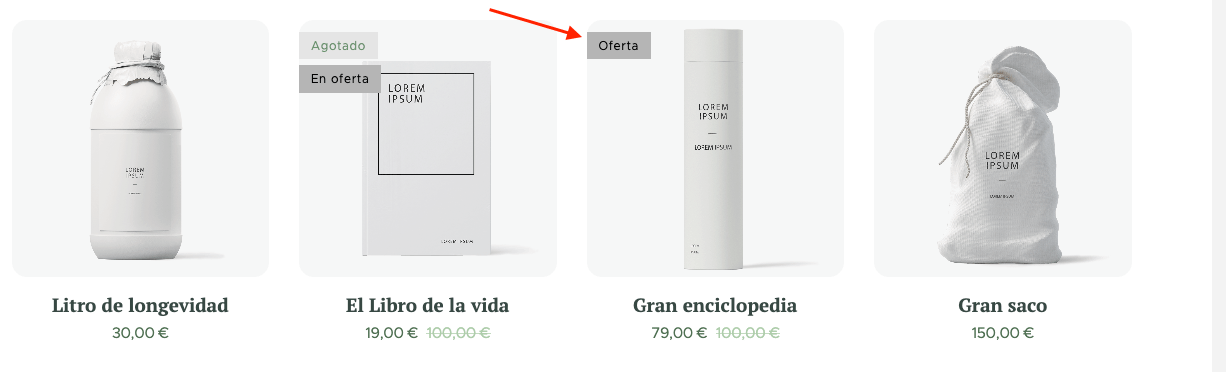
Si quieres que un producto se destaque, puedes añadir etiquetas tipo «En oferta», «Con descuento», etc. Se pueden añadir etiquetas en el campo Mostrar etiqueta del producto.
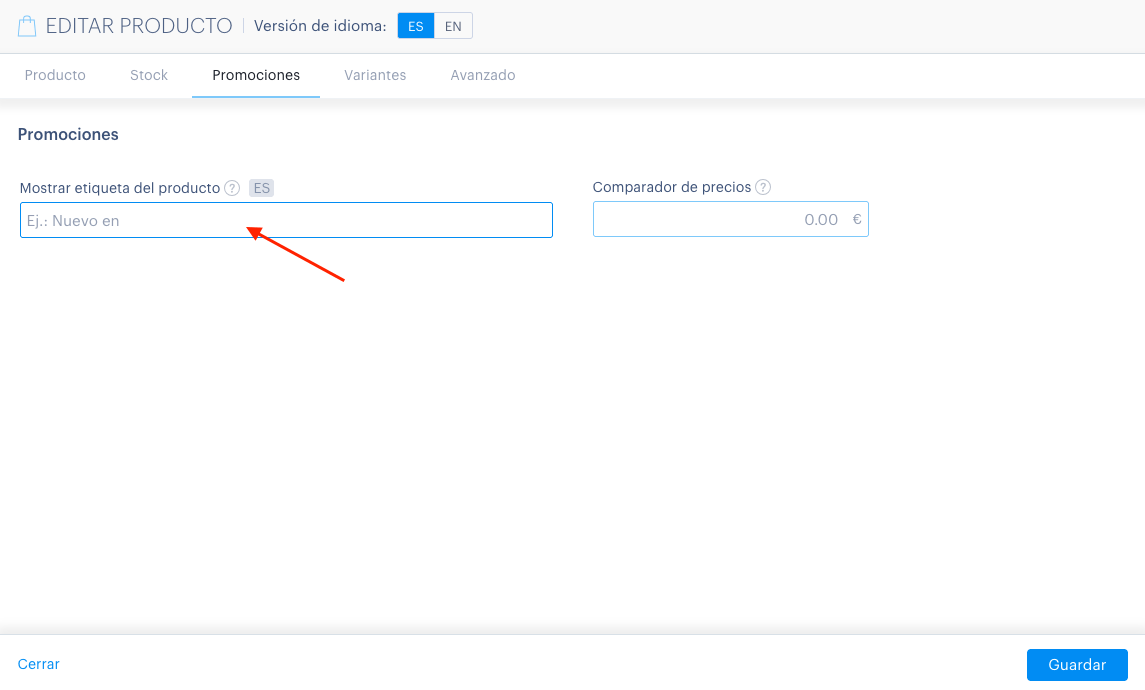
En el campo Comparador de precios, puedes introducir el precio original del producto. Tus visitantes podrán comparar el precio original con el precio de oferta.
Variantes
Las variantes son diferentes tipos de un mismo producto, como colores, tamaño y material. En esta guía tienes una descripción detallada de esta función.
Avanzado
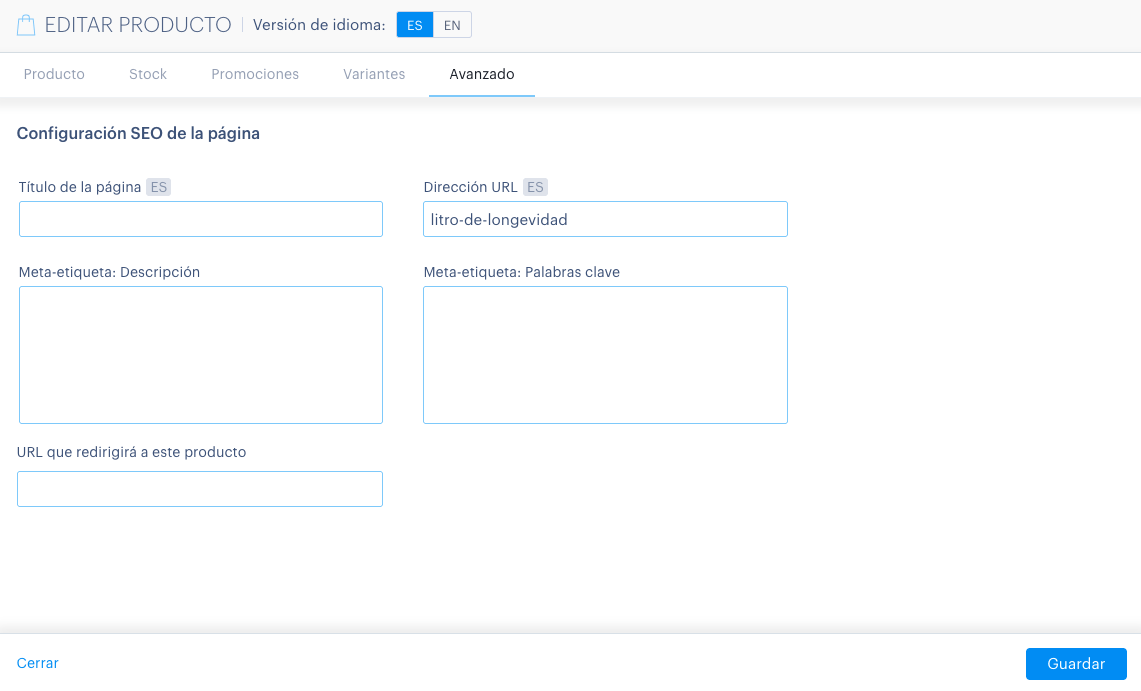
En esta pestaña puedes editar la configuración de SEO del producto. Puedes seleccionar el título de la página del producto, escribir una meta descripción, agregar palabras clave y editar la dirección URL.
Otras modificaciones
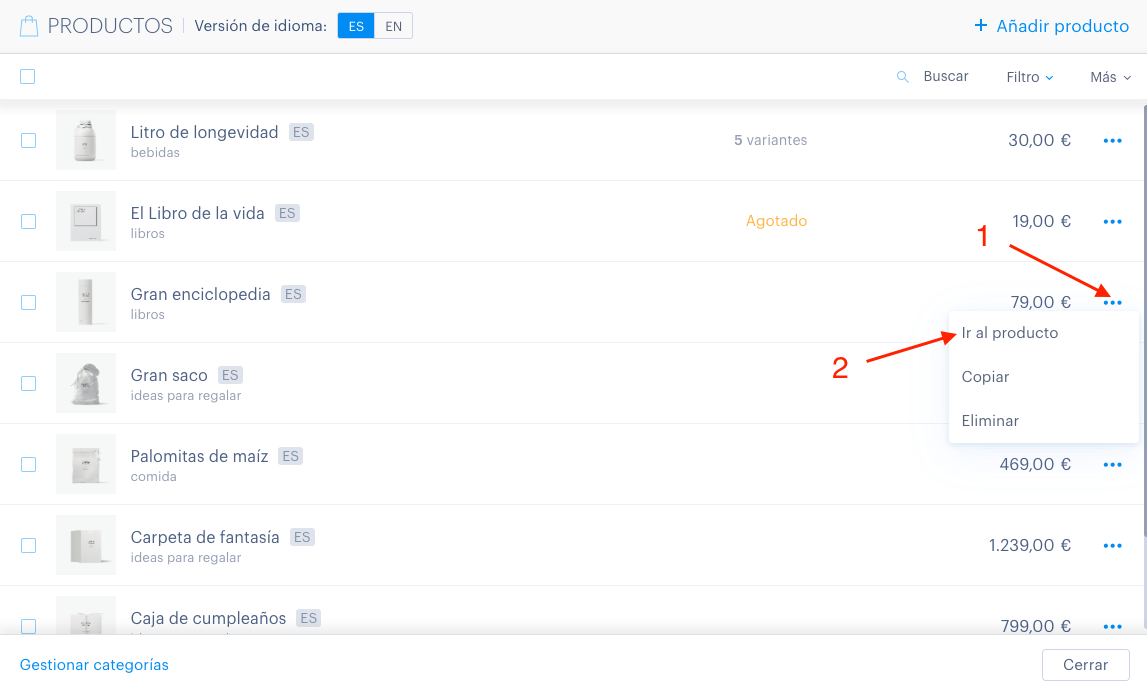
Puedes añadir más información e imágenes a la página de cada producto. Abre la página del producto a través de productos en el menú principal, luego haz clic en a la izquierda y luego ve a la página del producto.
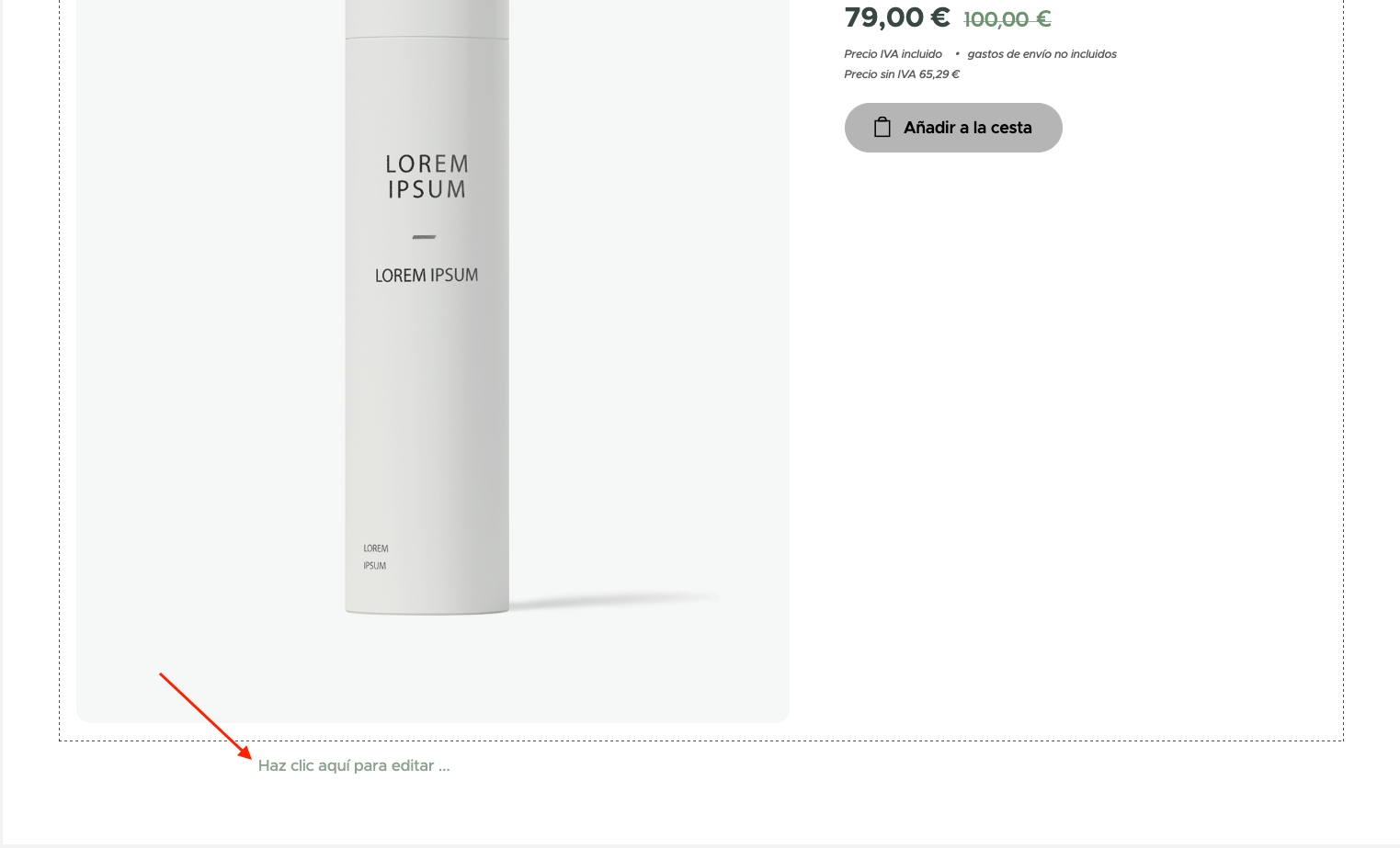
Debajo de la imagen del producto, puedes añadir más contenido donde dice «Haz clic aquí y edita». Se pueden agregar es imágenes, galerías de fotos, botones y más. Haz clic en el botón más y elige el tipo de contenido que quieras añadir.
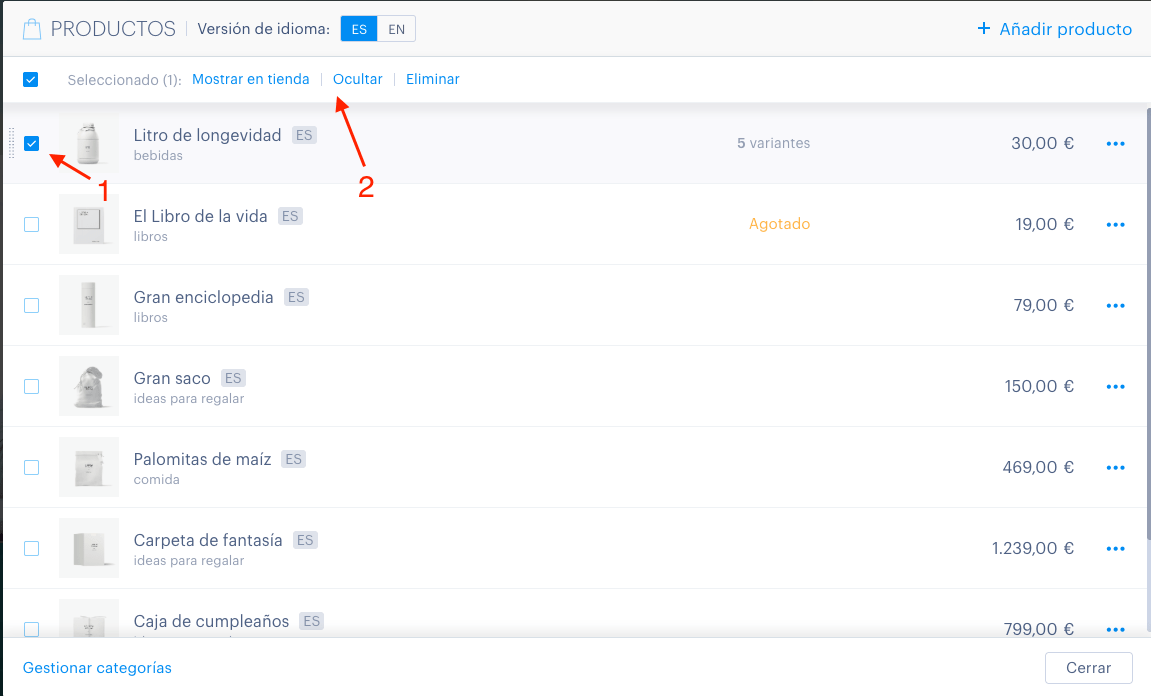
Así mismo, al hacer clic en Productos en el menú principal y marcar la casilla junto a un producto, podrás ocultarlo o mostrarlo en la tienda, o eliminar los que selecciones. Eliminar productos de esta manera los eliminará permanentemente.