
Imunify360 es un software que protege tu cuenta contra malware, virus y ataques. Desde tu WePanel podrás realizar escaneos de tu cuenta con esta herramienta así como ver la información sobre malware detectado en el mismo por Imunify360.
Para acceder a esta herramienta ve a tu WePanel y entra en la opción Imunify360.
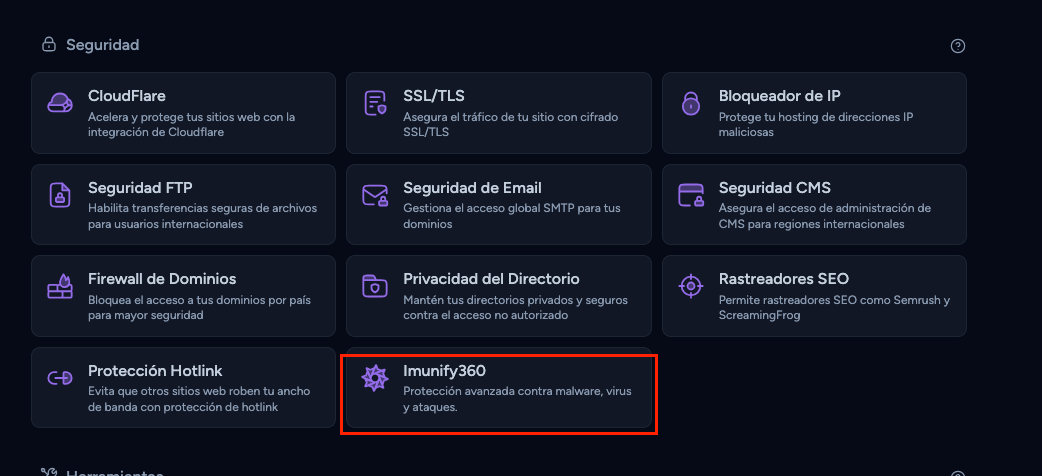
Una vez dentro verás una página similar a la siguiente:
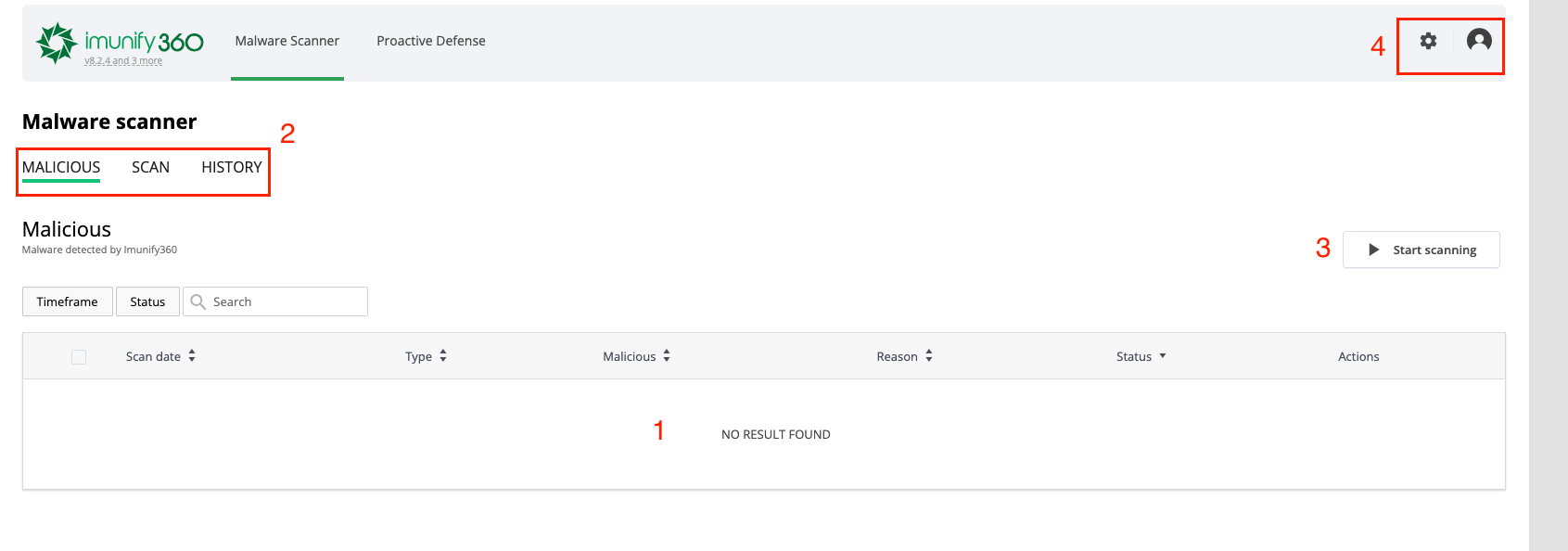
- En esta sección se mostrarán los datos del malware localizado en tu cuenta en caso de que se localizara alguno.
- En esta sección tienes las siguientes opciones:
– Malicious: Es la opción que se muestra por defecto según entras. Con ella marcada podrás ver si se ha detectado malware en tu cuenta y en caso de ser así información sobre el mismo.
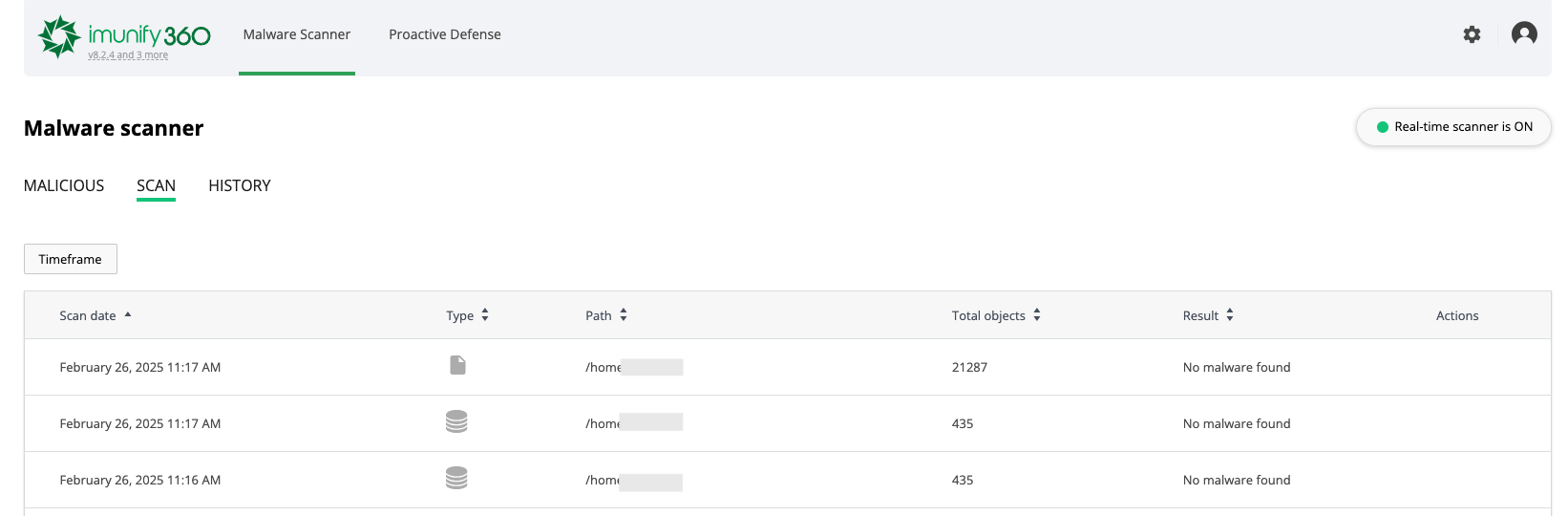
– Scan: Si pulsas en esta opción te mostrará los resultados de los últimos escaneados realizados en la cuenta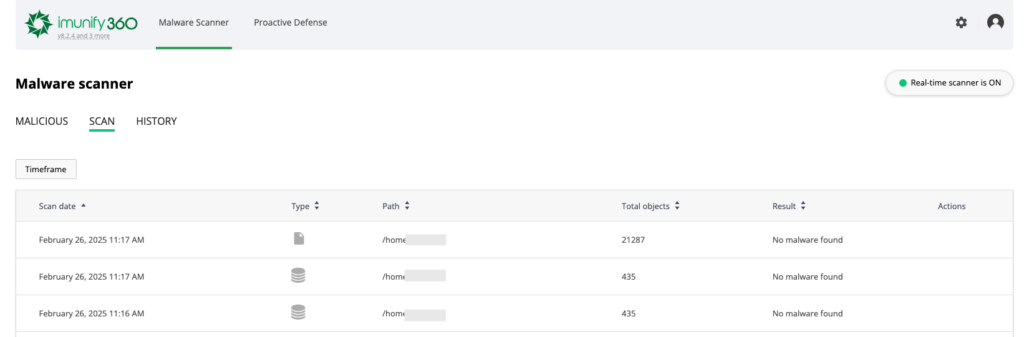
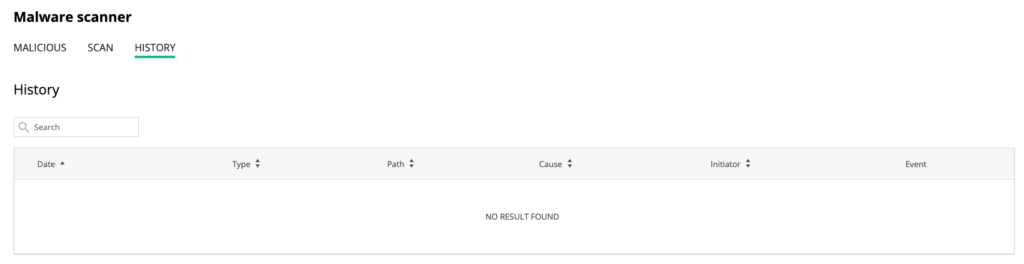
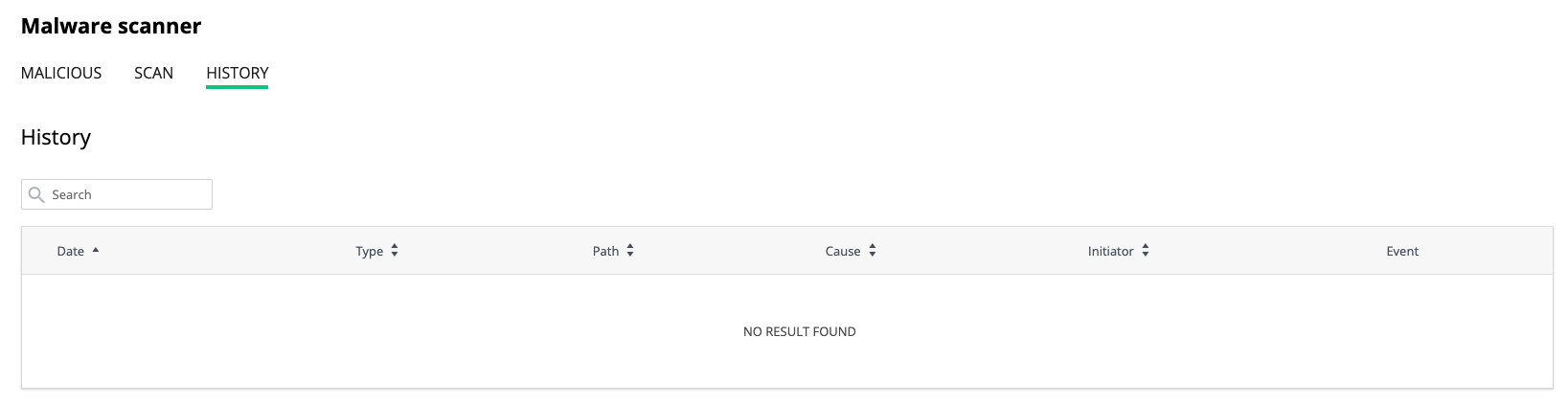
Pulsa en la imagen para verla a tamaño completo. – History: En esta sección podremos ver si en algún momento se encontró alguna infección o malware en la cuenta y detalles del mismo
Pulsa en la imagen para verla a tamaño completo. - Con este botón puedes lanzar un escaneado de tu cuenta.
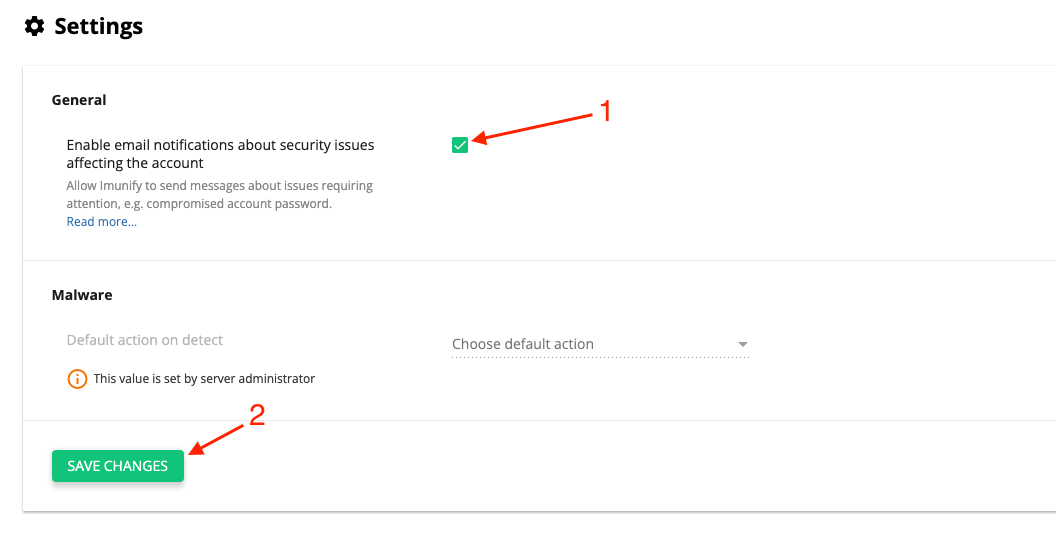
- En esta sección tendrás la opción de cambiar el idioma del panel o desactivar el envío de notificaciones relativas a la seguridad de tu cuenta por parte de Imunify360.
– Desactivar notificaciones: Haz clic en y luego desmarca la opción Enable email notifications about security issues affecting the account y guarda el cambio pulsando el botón verde Save changes.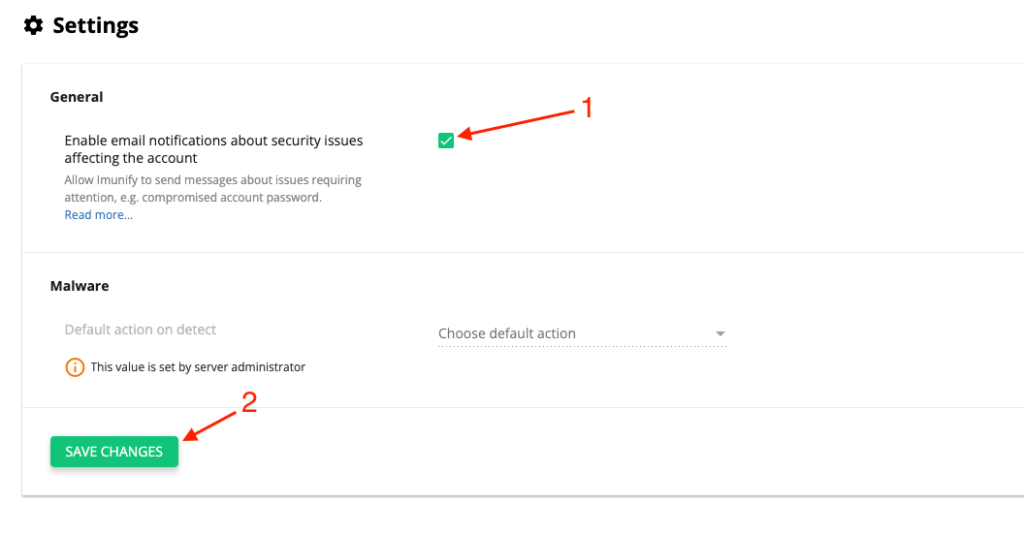
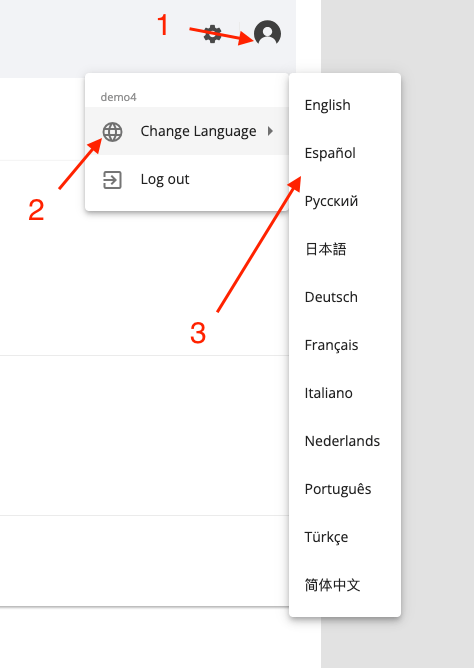
Pulsa en la imagen para verla a tamaño completo. – Cambiar idioma: Pulsa el icono , luego Change Language y por último escoge el idioma que quieras configurar.
Pulsa en la imagen para verla a tamaño completo.
Lanzar un escaneado de la cuenta
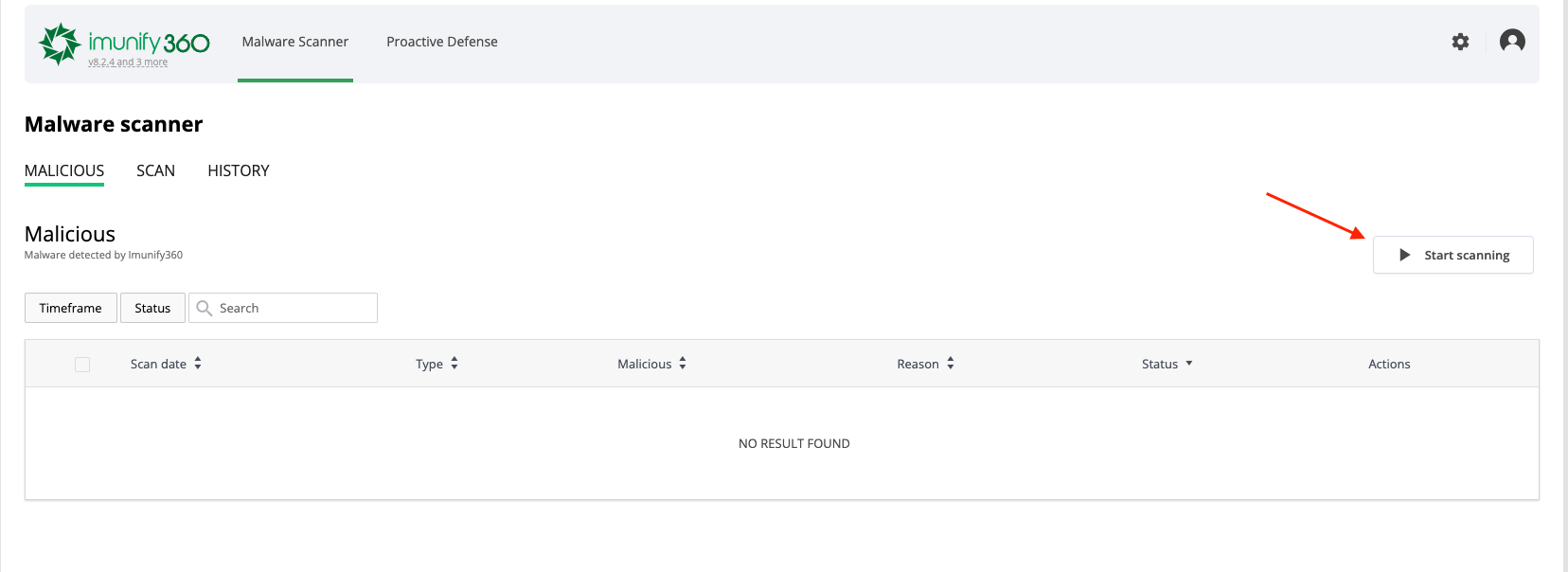
Para escanear tu cuenta con Imunify360 pulsa el botón Start scaning:
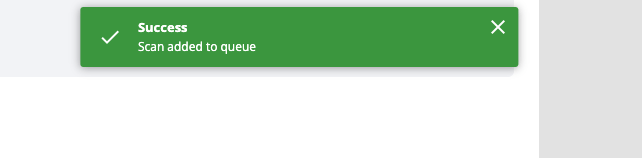
Tras pulsar el botón te mostrará un aviso de que se lanzó el escaneado.
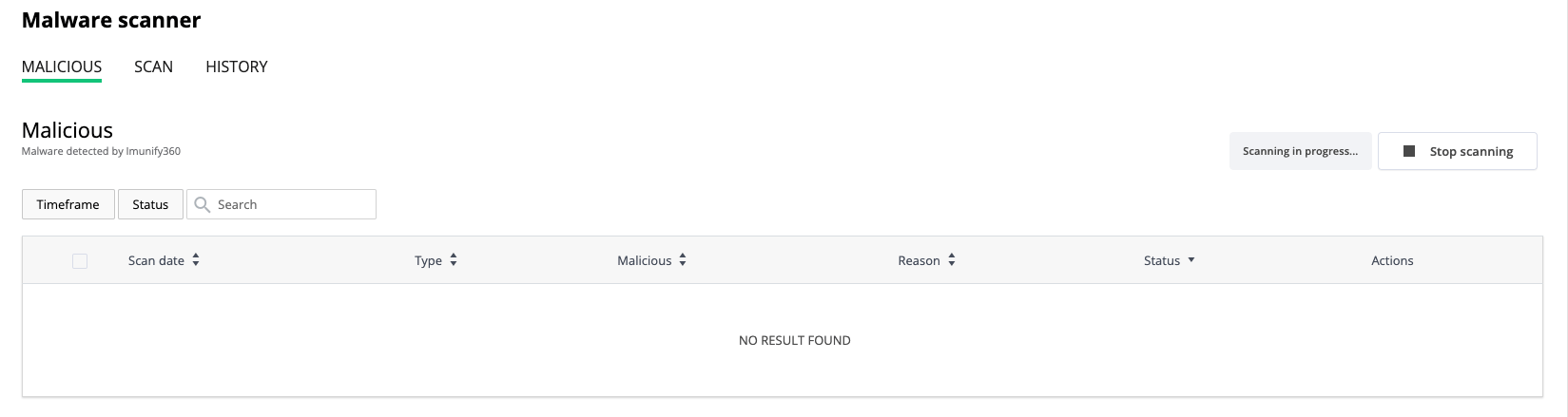
Mientras se esté realizando podrás pararlo en cualquier momento pulsando el botón stop scanning.
Una vez finalice podrás ver los resultados en la sección Scan.
