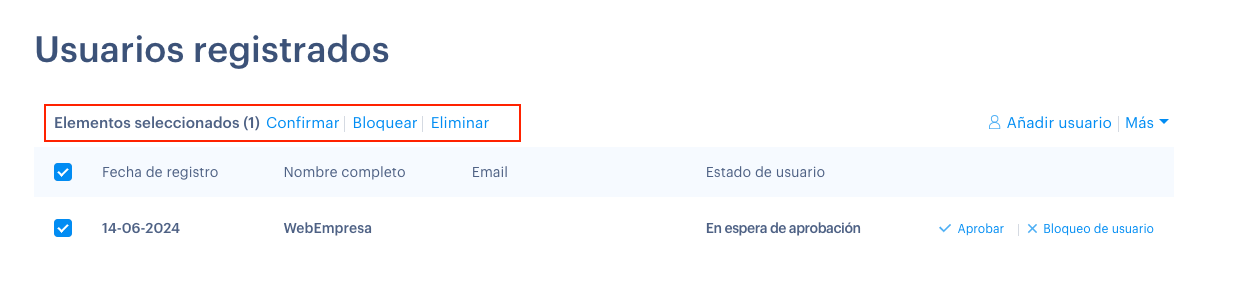
Por defecto, cuando un usuario se registra en tu web con WeBuilder, tendrás que aprobarlo manualmente antes de que pueda acceder a los contenidos restringidos. Esta funcionalidad se puede manejar desde la configuración general del sitio:
1. Haz clic en Configuración.

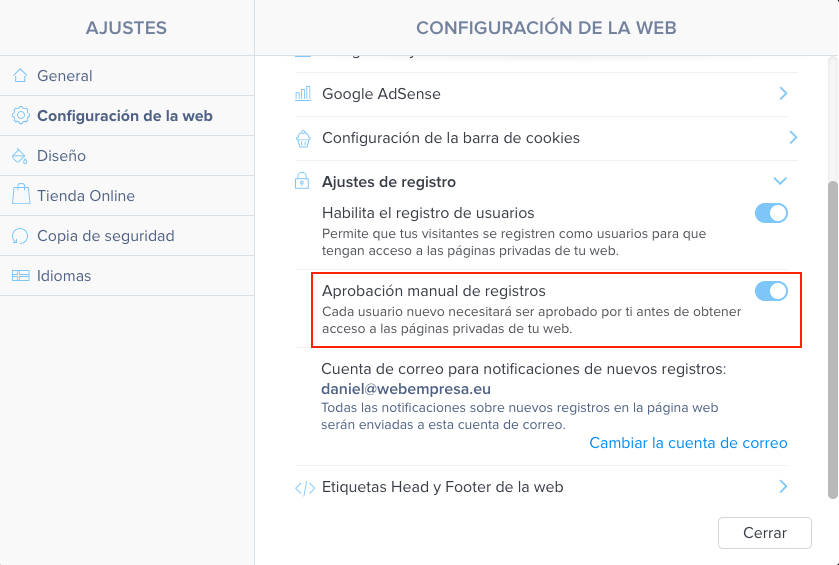
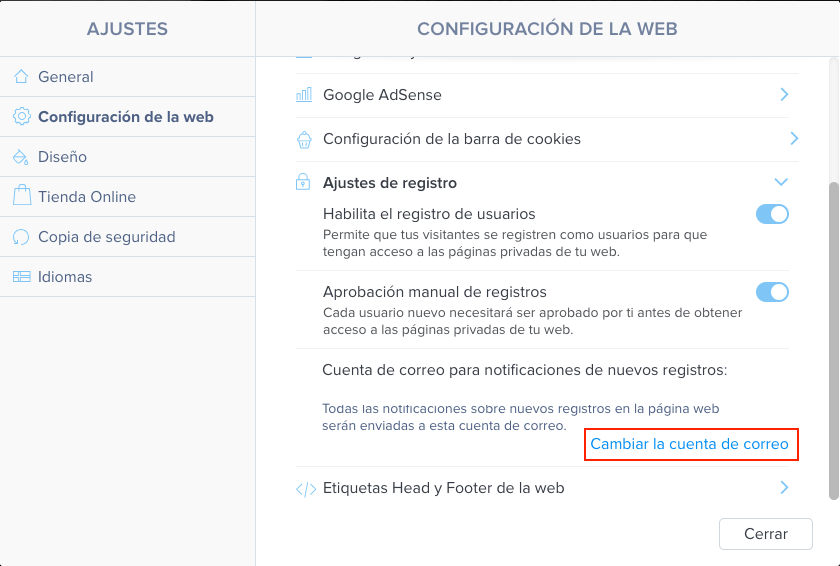
2. Luego vete a Configuración de la web; ahí puedes activar y desactivar la aprobación manual de usuarios registrados:
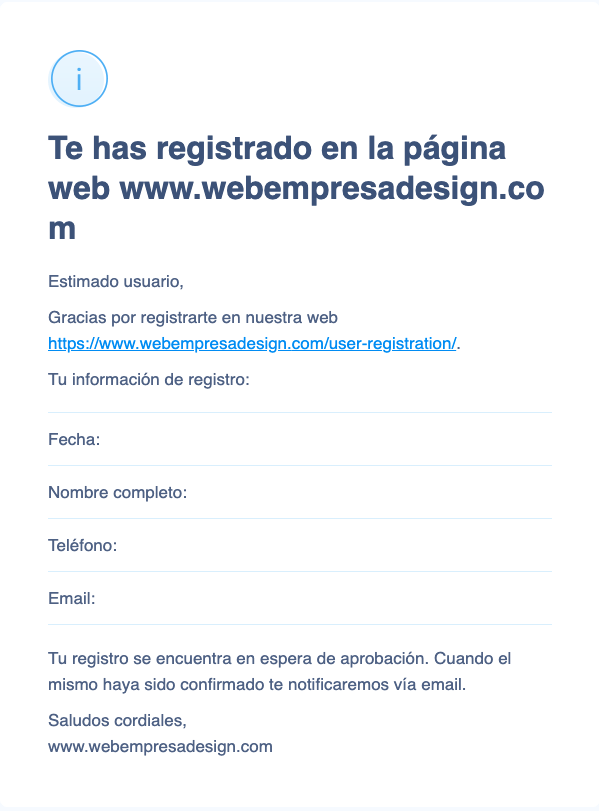
Cuando el usuario solicite el registro, le llegará un email indicando que está pendiente de aprobación:
Cuando apruebes la solicitud de registro, el usuario recibirá otro email indicándole que ha sido aprobado, y que ya puede acceder a las páginas protegidas del sitio:

Si no apruebas el registro de un usuarios, éste no recibirá ninguna notificación.
Alternativamente, también puedes desactivar la aprobación manual; entonces se activará la aprobación automática, es decir, que los usuarios que se registren quedarán aprobados automáticamente, y podrán acceder a los contenidos restringidos justo después de registrarse.
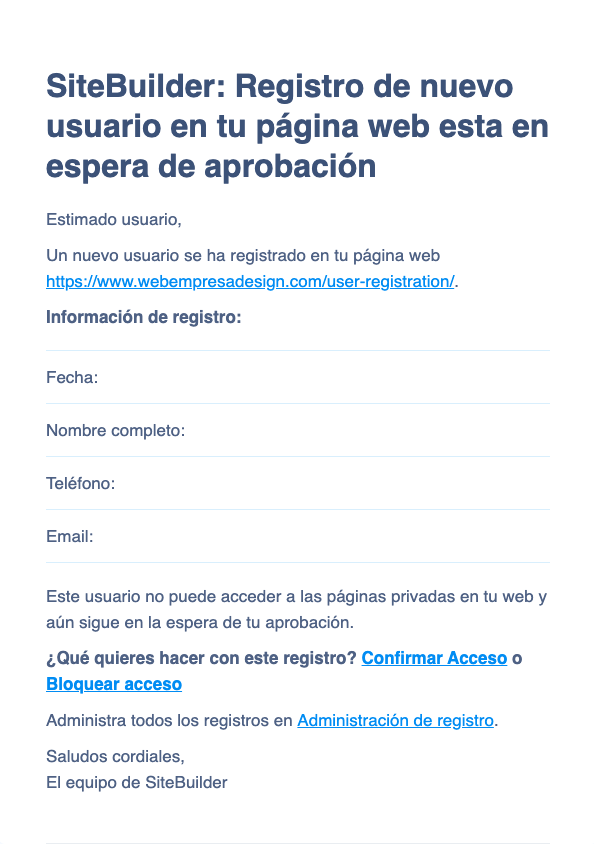
Si eliges aprobar manualmente nuevos miembros, cada vez que llegue una solicitud recibirás una notificación por email, desde la cual podrás aprobar o rechazar cada registro fácilmente:
Las notificaciones para avisarte de nuevos registros se te enviarán al correo que indiques; puedes configurar el que quieras en Configuración -> Configuración de la web -> Cambiar la cuenta de correo:
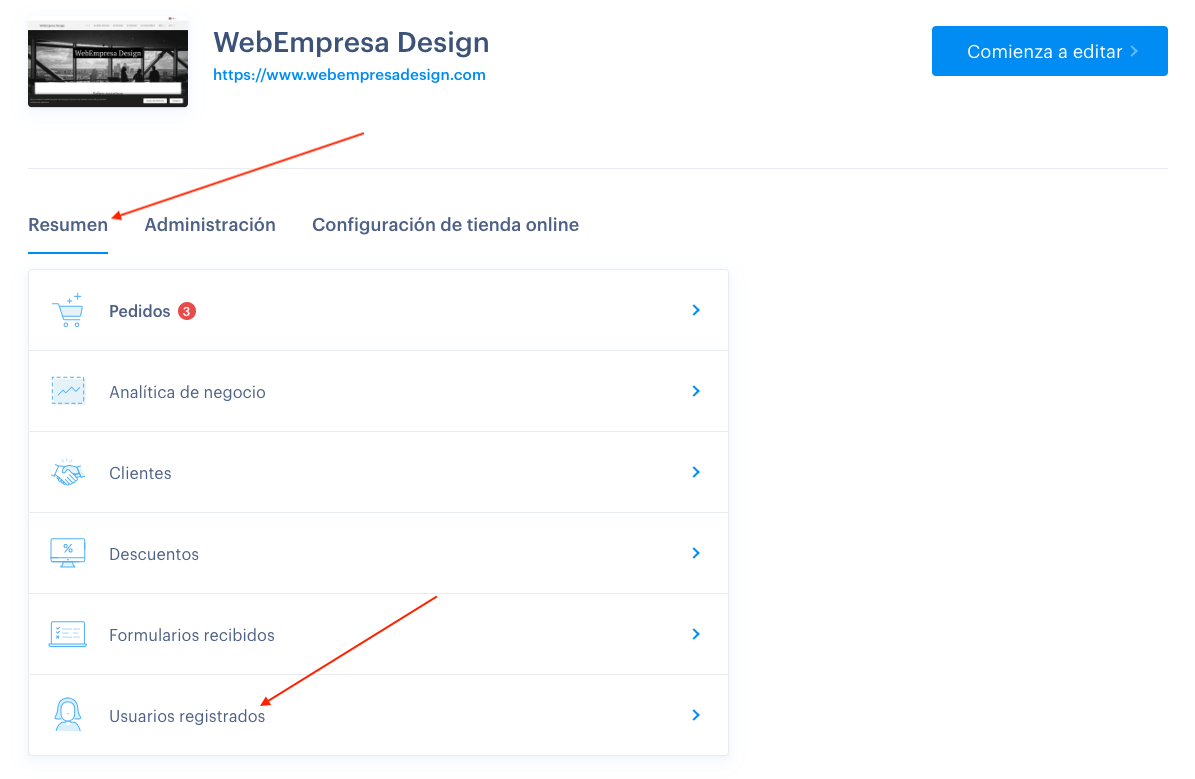
Luego puedes administrar la lista de usuarios en la opción del proyecto Usuarios registrados.
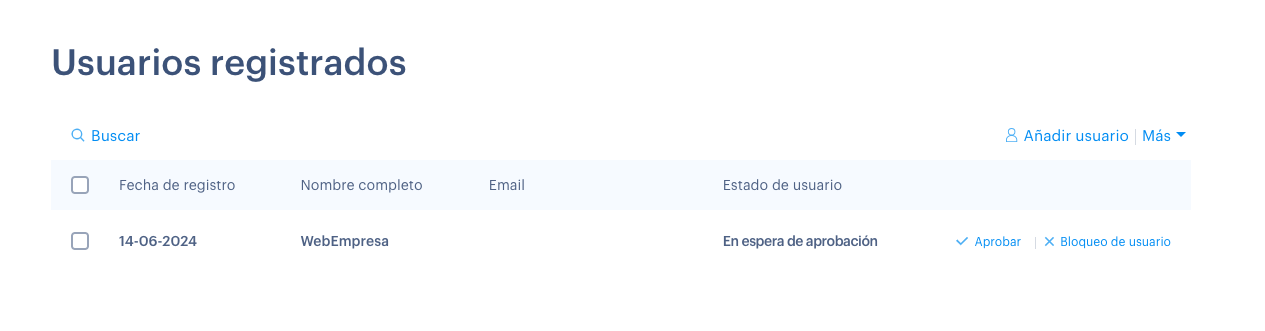
Al entrar ahí verás la lista de usuarios registrados. En ella puedes aprobar o bloquear las solicitudes que lleguen, o añadir manualmente nuevos usuarios en la opción de arriba a la derecha Añadir usuario:
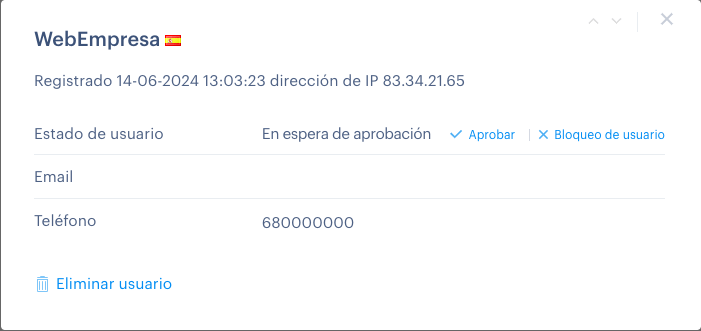
También puedes eliminar una cuenta seleccionando un usuario y luego haciendo click en Eliminar usuario:
Por último, recuerda que puedas realizar operaciones masivas seleccionando a todos los usuarios que necesites: